

Für Salesforce-Admins. Führen Sie diese Schritte einmalig aus, um CloudTalk in Service Cloud Voice zu aktivieren. Nach der Einrichtung können Agenten der Anleitung zu Salesforce Service Cloud Voice folgen, um Anrufe zu tätigen, anzunehmen und weiterzuleiten.
Bevor Sie beginnen
Sie benötigen:- Eine Salesforce-Organisation, in der Service Cloud Voice verfügbar ist
- System Administrator-Zugriff in Salesforce
- Das Contact-Center-Zertifikat, das Sie von CloudTalk beim Onboarding erhalten haben (beziehen Sie es aus keiner anderen Quelle)
Schritt-für-Schritt-Einrichtung
Schritt 1: Service Cloud Voice aktivieren
-
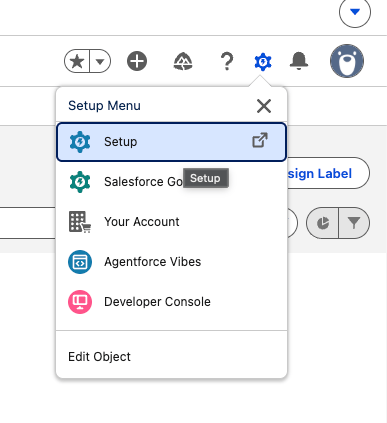
Öffnen Sie Setup und suchen Sie nach Voice.
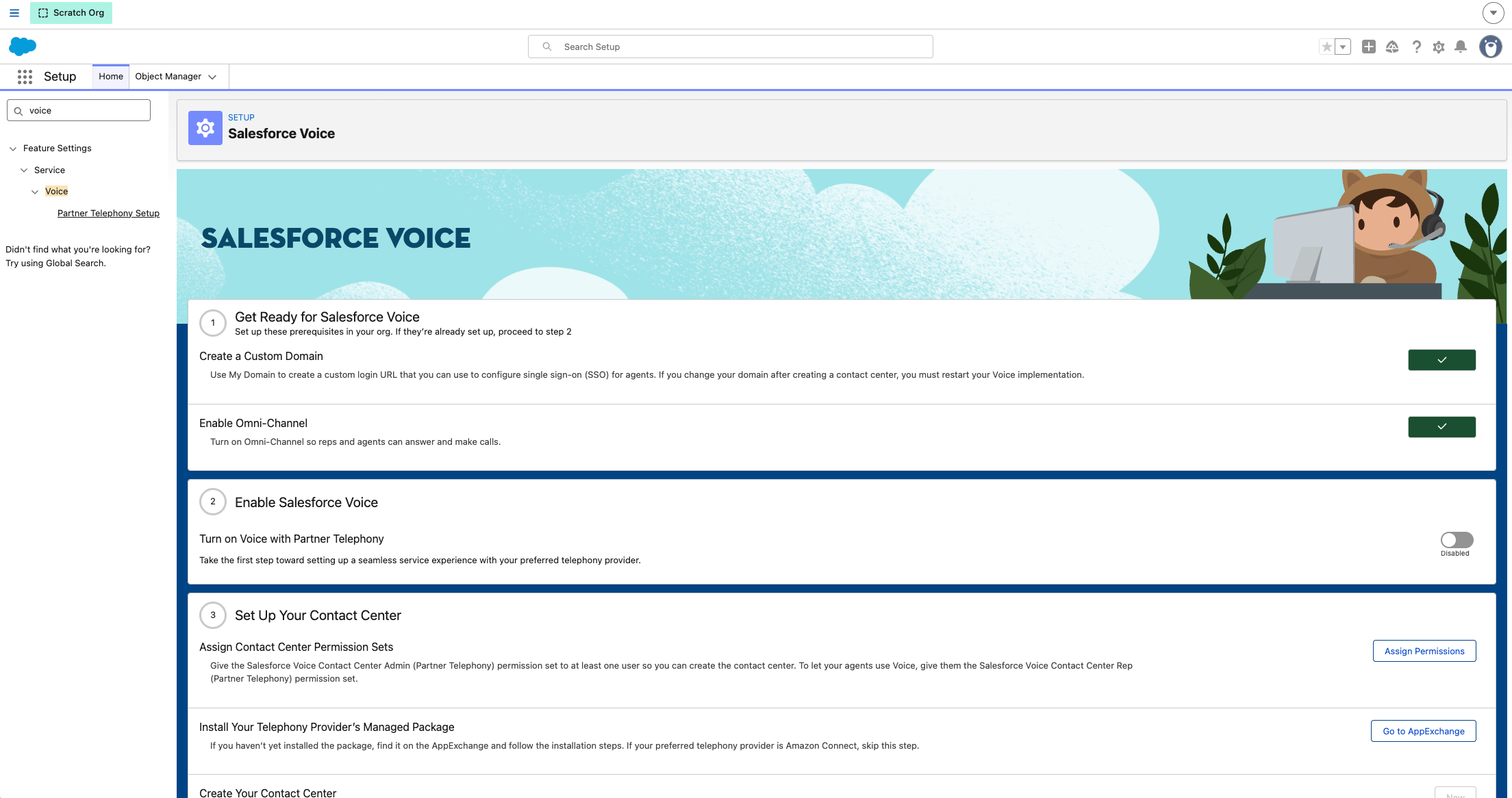
- Aktivieren Sie die Funktion unter Feature Settings > Service > Voice.

Schritt 2: Das Partner Telephony Permission Set konfigurieren
- Gehen Sie in Setup zu Permission Sets und öffnen Sie Partner Telephony Permission Set.
-
Öffnen Sie App Permissions > Edit und aktivieren Sie:
- Control Call Recording
- Salesforce Voice Contact Center Admin (Partner Telephony)
- Salesforce Voice Contact Center Rep (Partner Telephony)
- Salesforce Voice Contact Center Supervisor
- Save.
Schritt 3: Das Permission Set Benutzern zuweisen
-
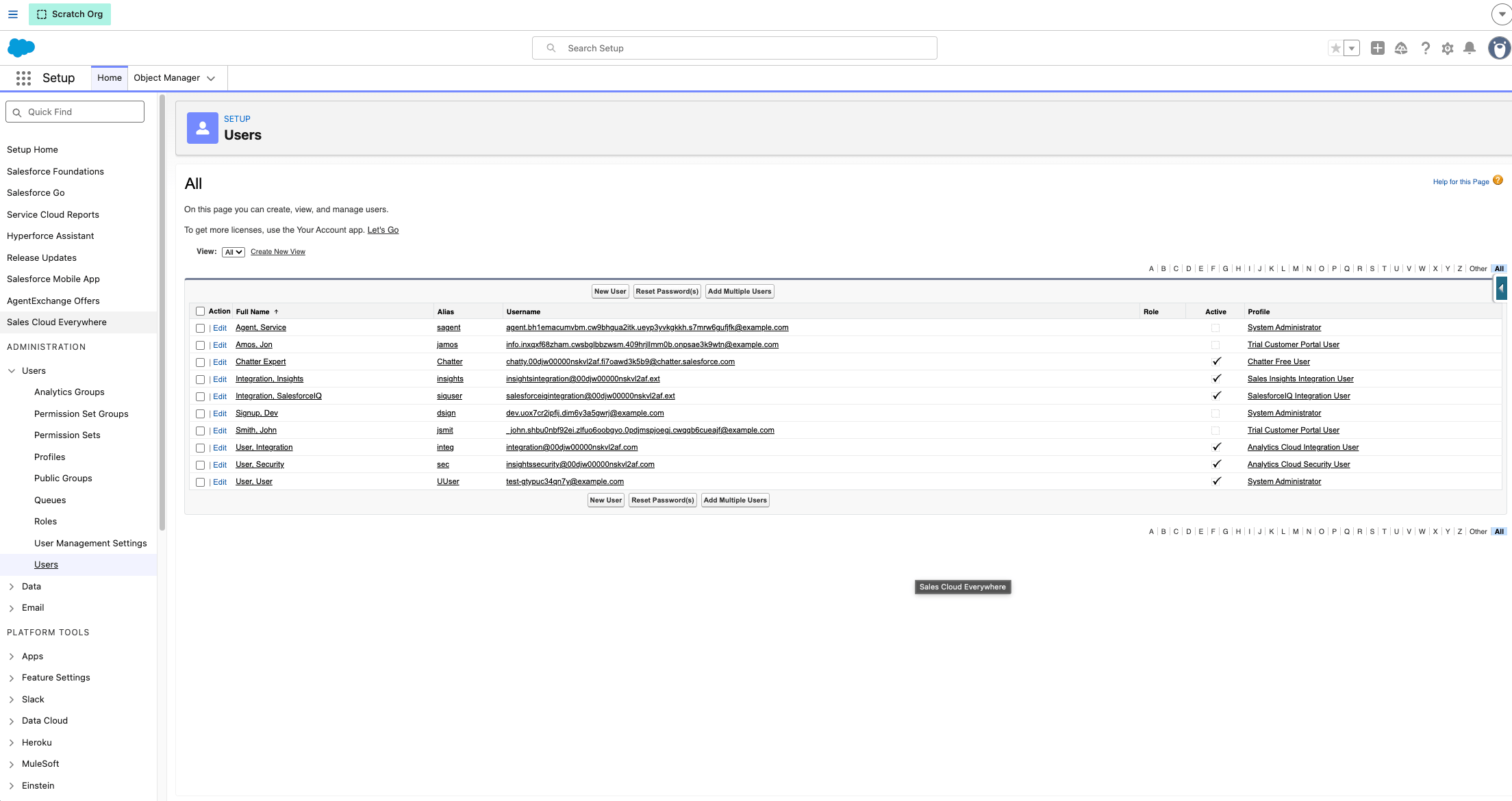
Gehen Sie zu Setup > Users > Permission Set Assignments.

- Weisen Sie Partner Telephony Permission Set jedem Agenten zu sowie mindestens einem Admin, der das Contact Center verwalten wird.
Schritt 4: Das Contact Center anlegen
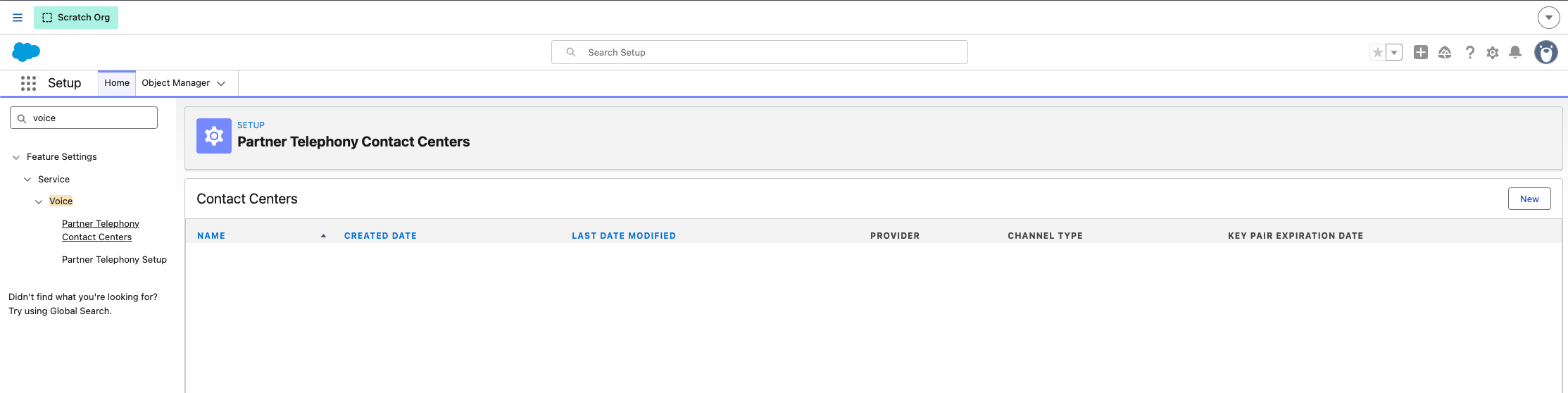
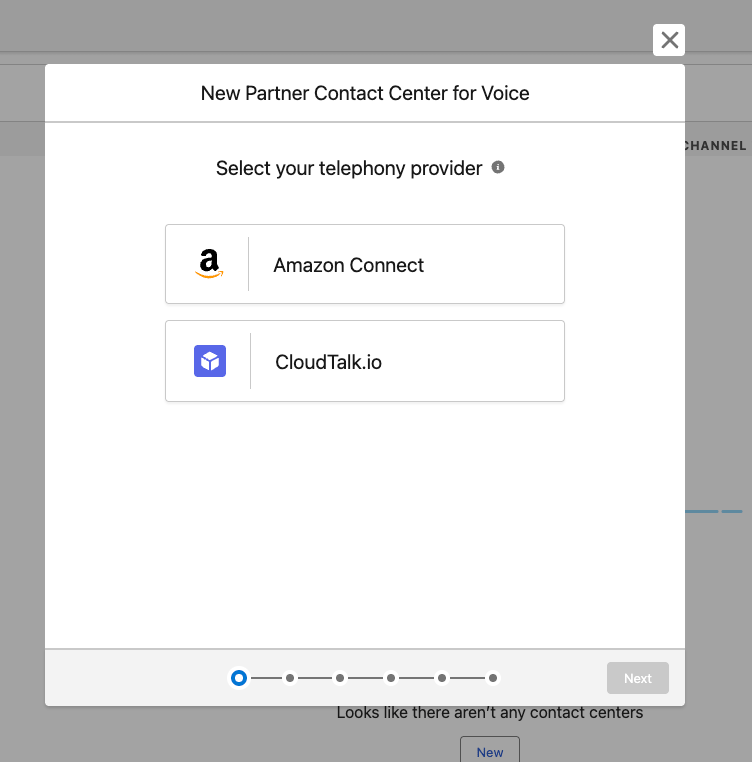
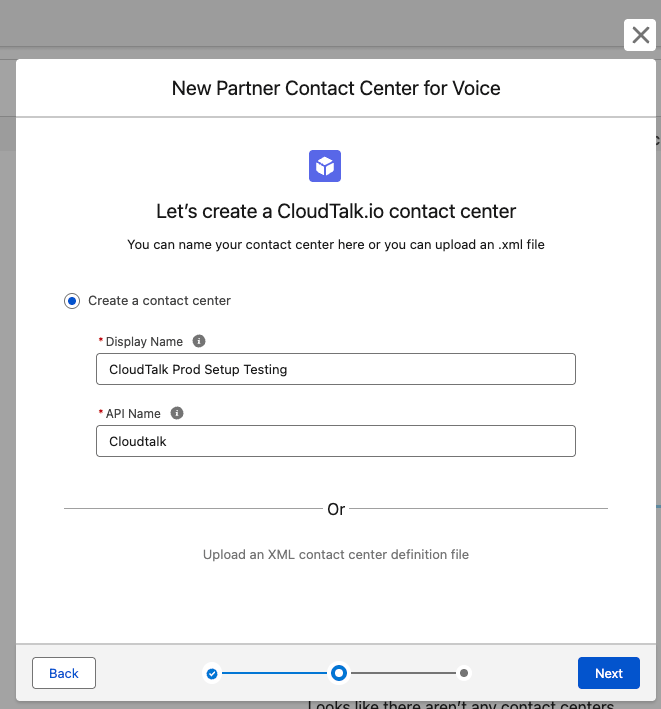
- Öffnen Sie in Setup Voice > Partner Telephony Contact Centers und legen Sie ein neues Contact Center an.
BEGIN/END.
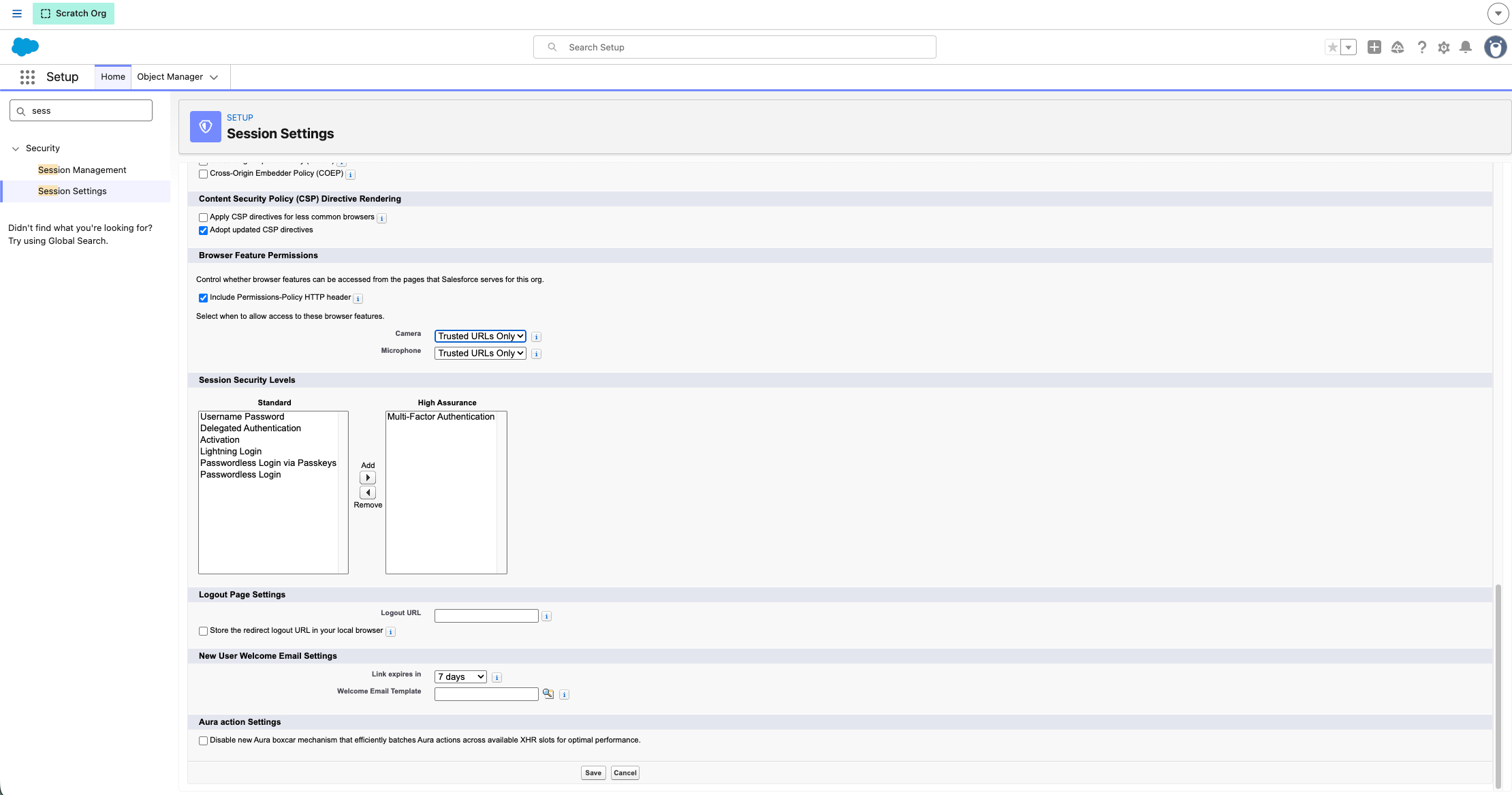
Schritt 5: Trusted URLs (CSP) konfigurieren
-
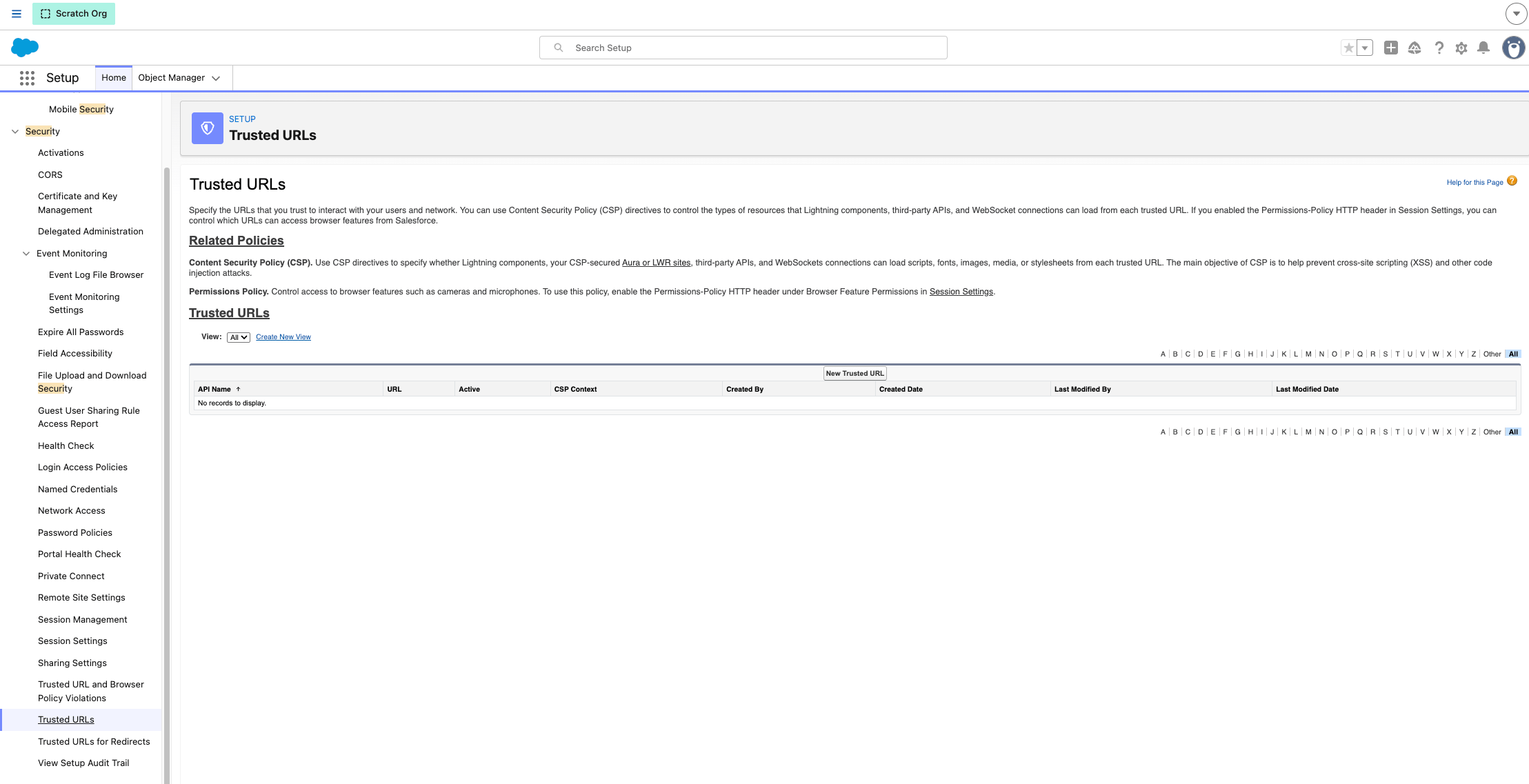
Öffnen Sie in Setup Security > Trusted URLs.
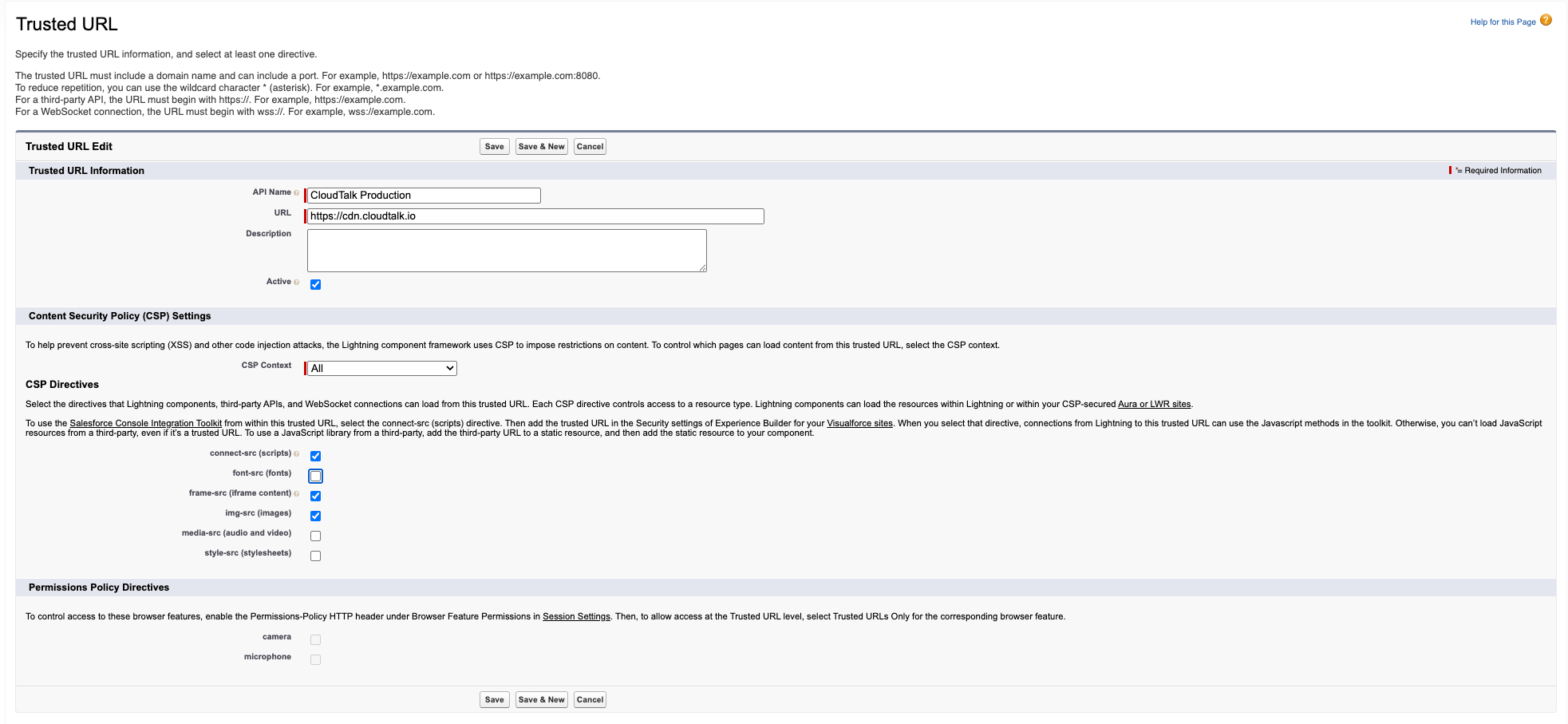
- Fügen Sie die CloudTalk-CDN-URL für Ihre Umgebung hinzu:
3. Aktivieren Sie für diese URL die CSP-Direktiven: connect-src, frame-src und img-src.
Schritt 6: Agentenpräsenz und Omni-Channel einrichten
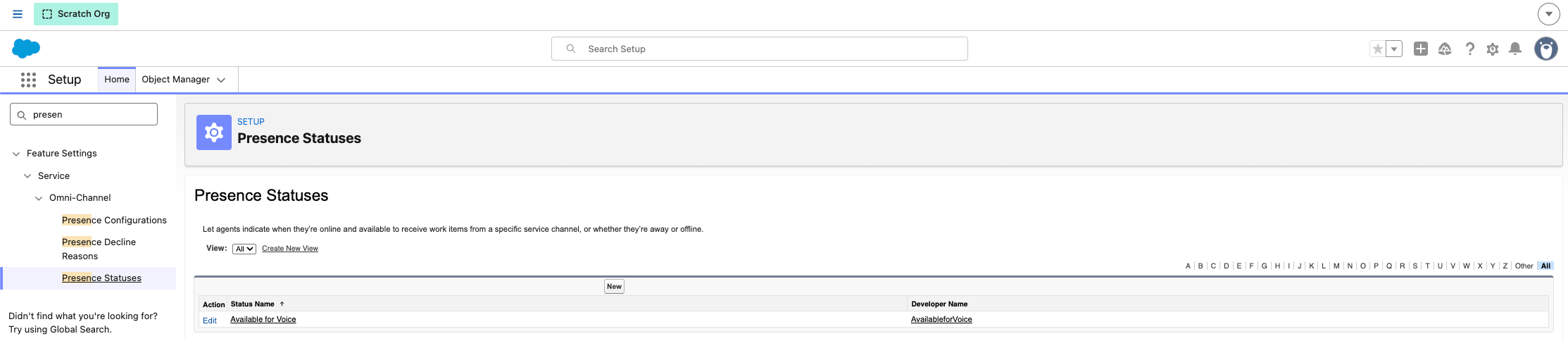
Einen Präsenzstatus anlegen
-
Legen Sie in Setup einen Präsenzstatus Available an.
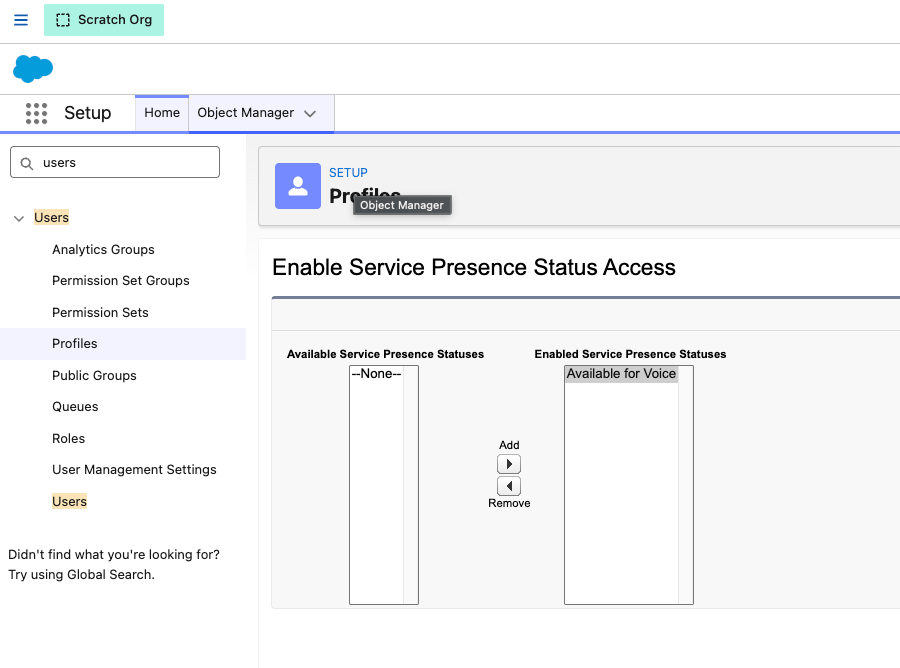
- Gewähren Sie ihn über das Profil System Administrator (Setup > Profiles > enabled presence statuses).

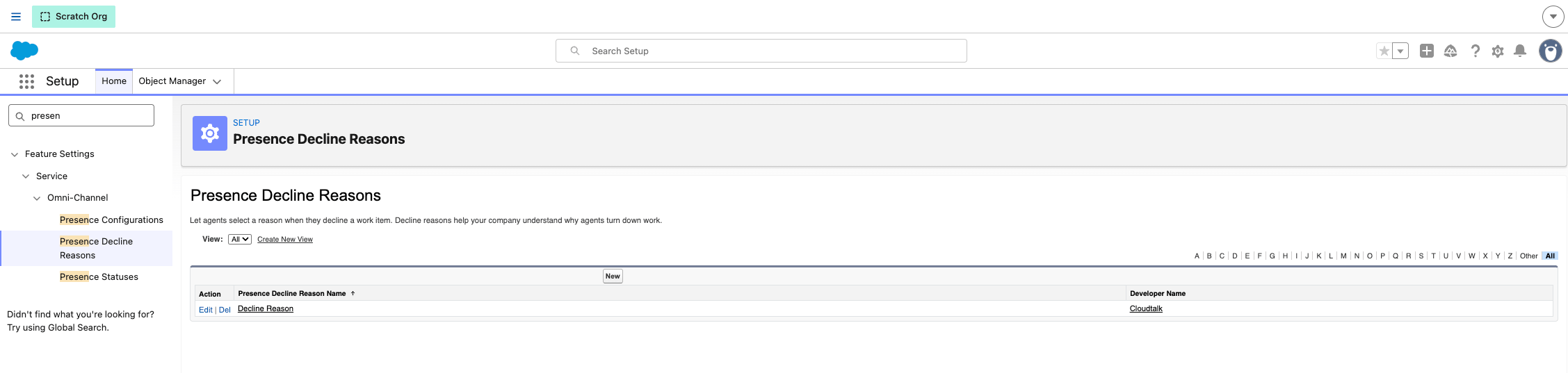
Agenten das Ablehnen von Anrufen erlauben
-
Öffnen Sie Setup > Presence Decline Reasons und legen Sie mindestens einen Ablehnungsgrund fest.
-
Öffnen Sie Setup > Presence Configurations und aktivieren Sie:
- Allow agents to decline work requests
- Allow agents to choose a decline reason
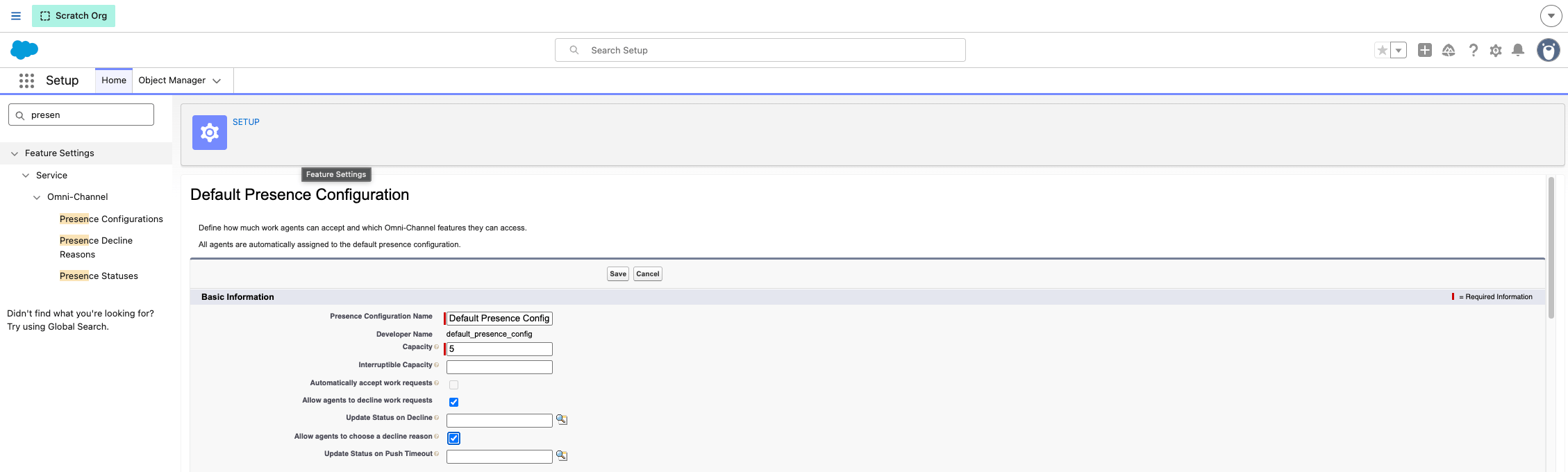
Weiterleitungsziele konfigurieren
Legen Sie in der Presence-/Omni-Channel-Konfiguration fest, an welche Profile und Warteschlangen Agenten weiterleiten können. Wählen Sie alle Profile und alle Warteschlangen aus, um die größtmögliche Abdeckung zu erreichen.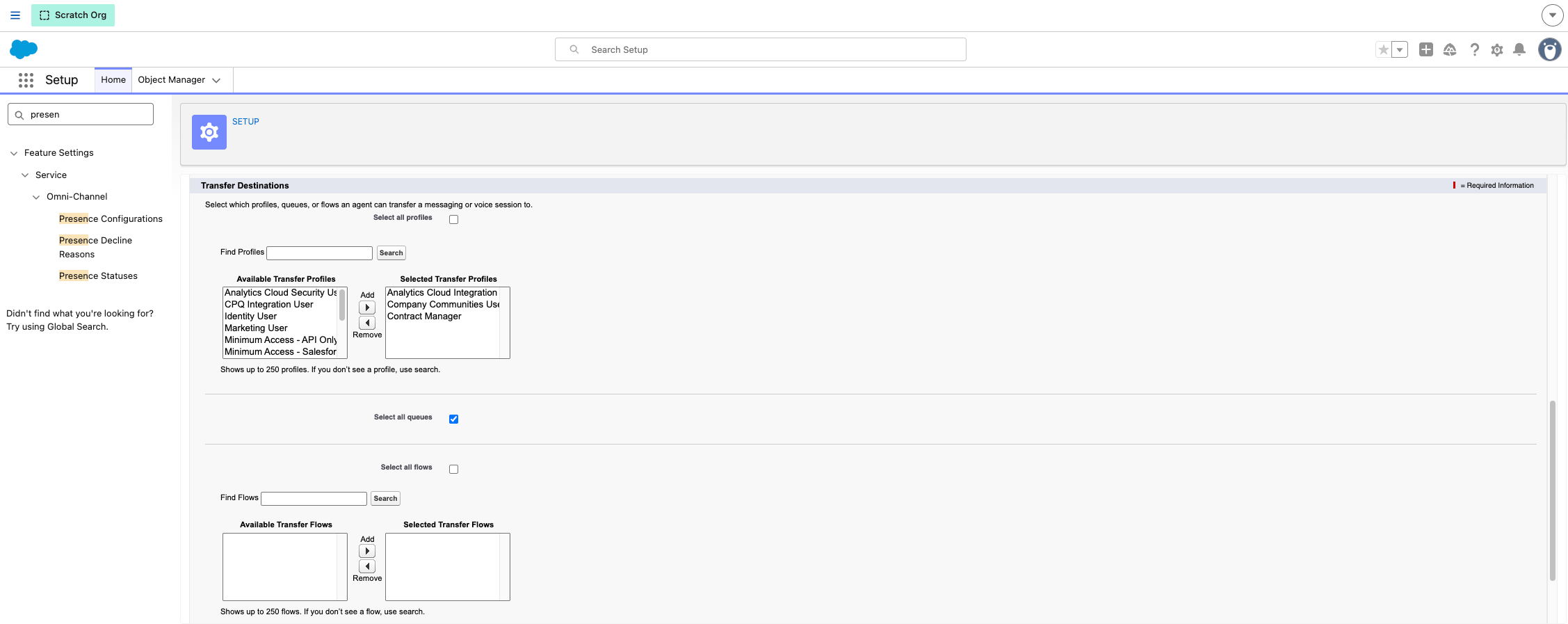
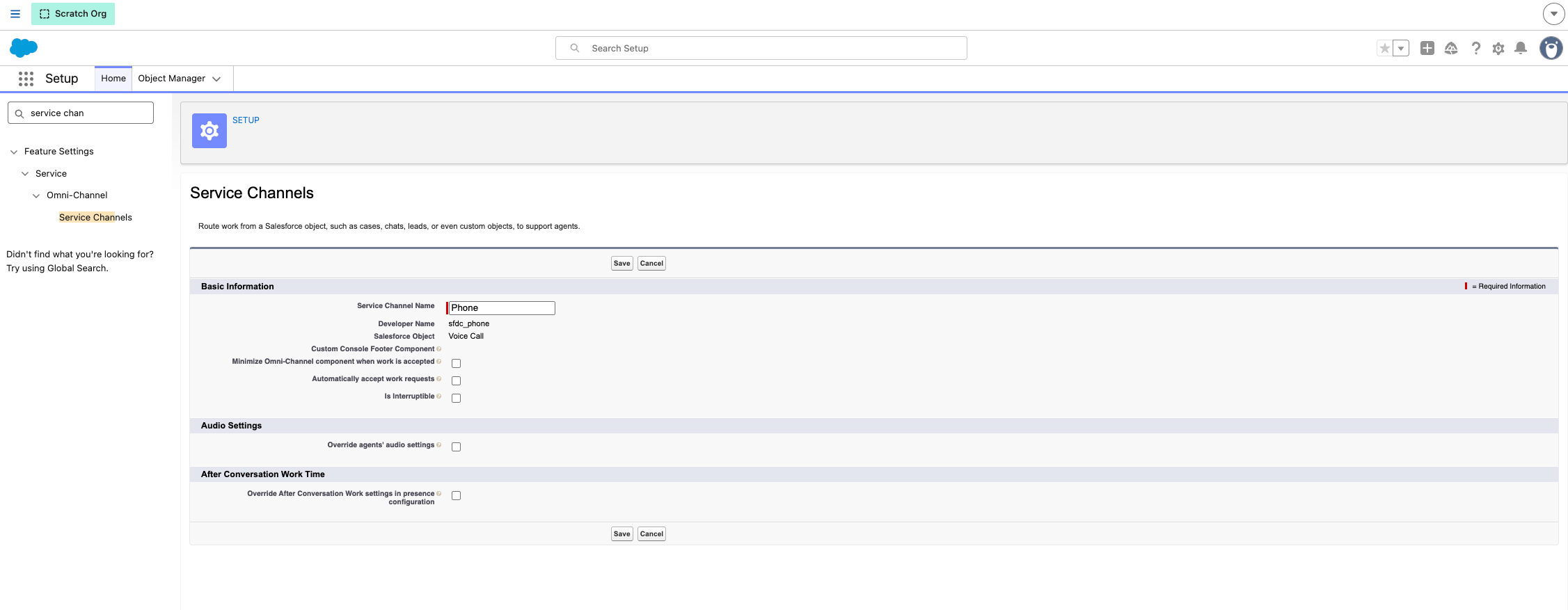
Das Omni-Channel-Panel während Anrufen geöffnet lassen
- Suchen Sie in Setup nach Service Channels und bearbeiten Sie den Servicekanal Phone.
- Deaktivieren Sie Minimize Omni-Channel component when work is accepted.
Schritt 7: Die Datensatzanzeige anpassen
Kontaktinformationen als Kopfzeile anzeigen
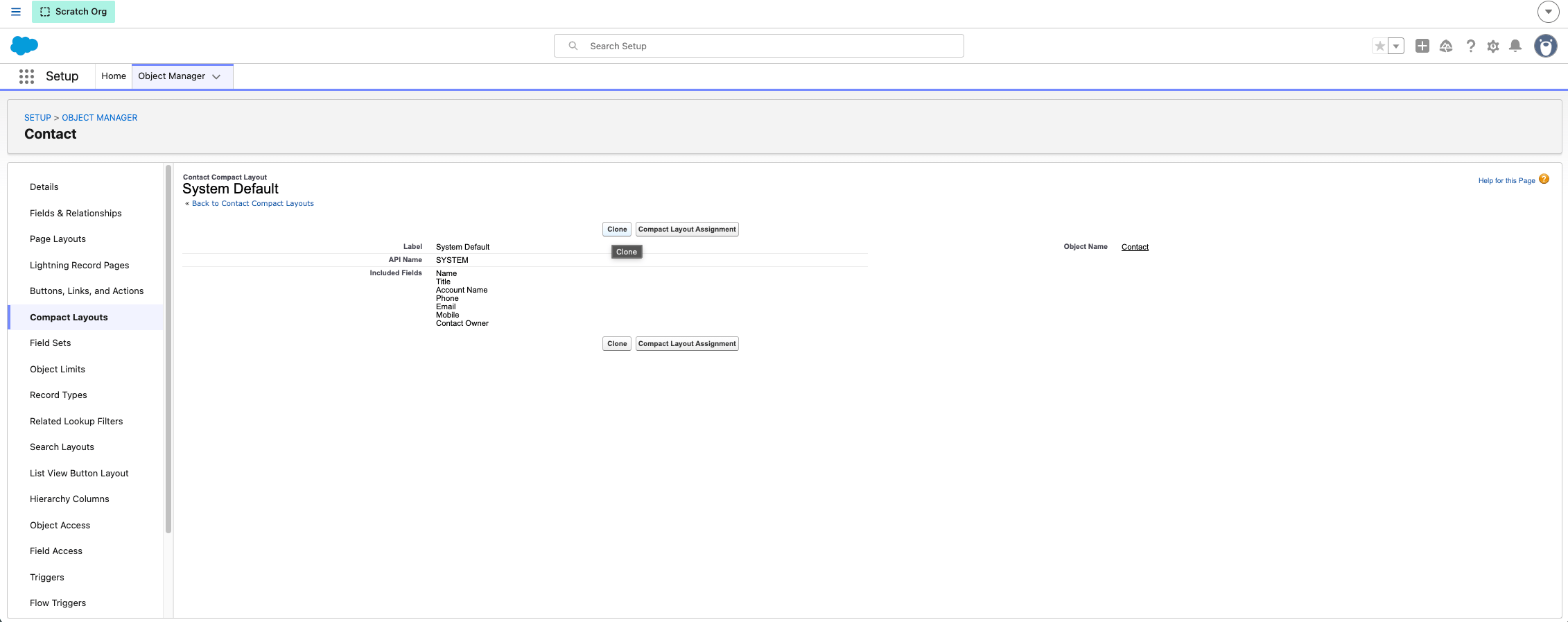
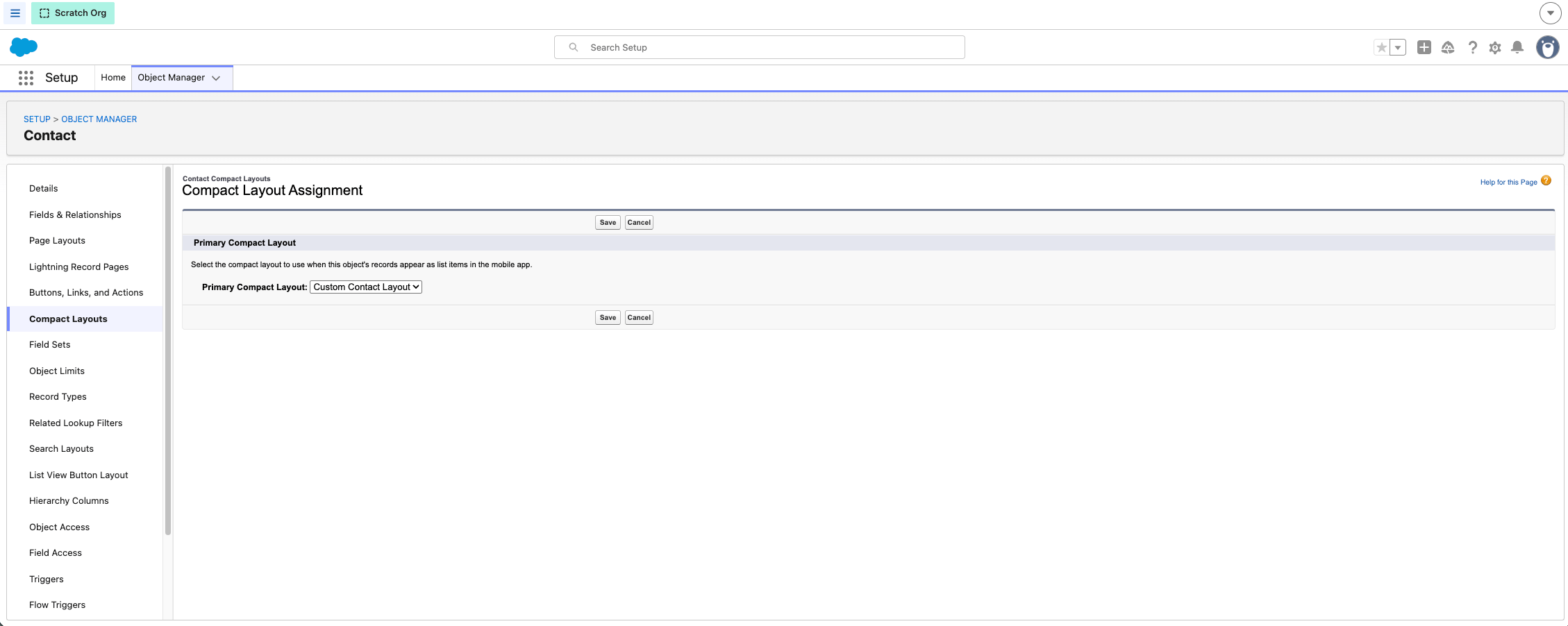
- Öffnen Sie Object Manager > (relevantes Objekt) > Compact Layouts.
- Klonen Sie System Default und benennen Sie den Klon (z. B. „Custom“).
- Verschieben Sie Recipient Contact Info in die ausgewählten Felder und setzen Sie es an die erste Stelle.
- Speichern Sie, öffnen Sie dann Compact Layout Assignment und weisen Sie Ihr neues Layout zu.
Anrufverlauf im Kontaktdatensatz anzeigen
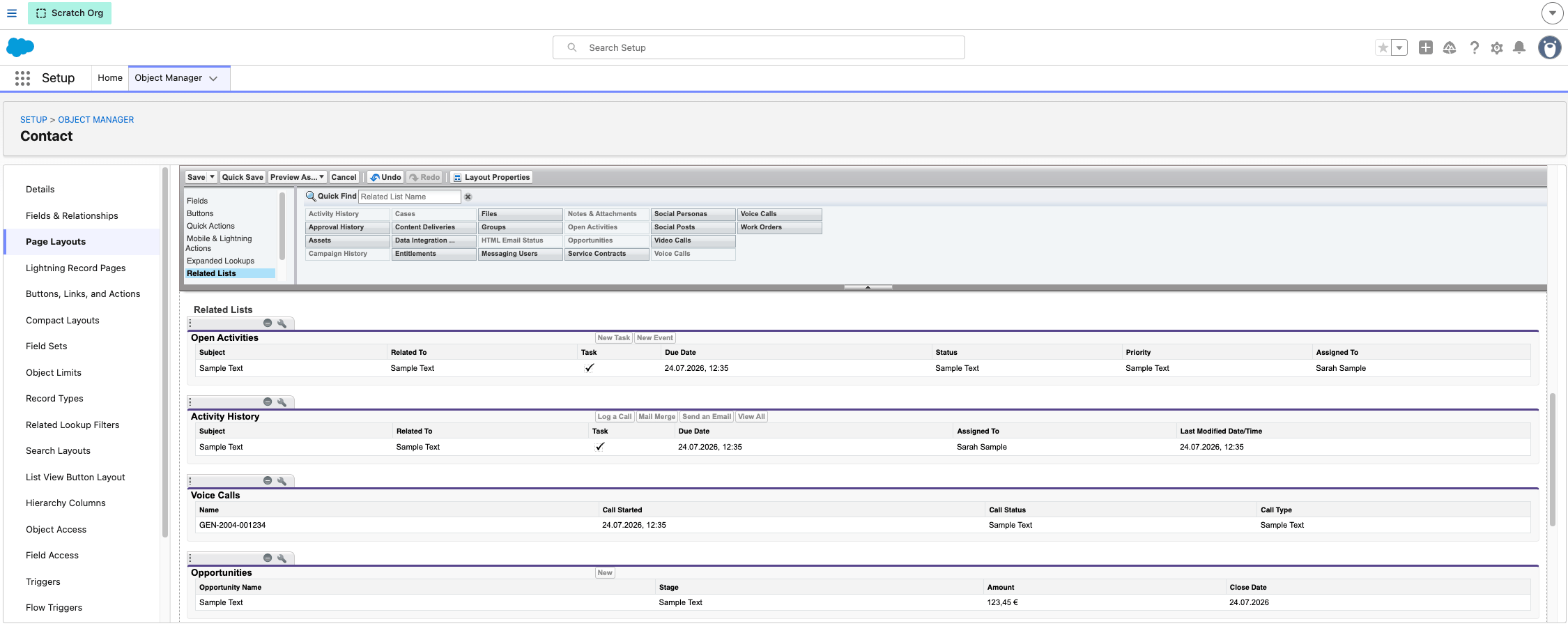
- Öffnen Sie Object Manager > Contact > Page Layouts.
- Fügen Sie die zugehörige Liste Voice Calls zum Layout hinzu.
Brauchen Sie Hilfe oder haben Sie eine Frage? Melden Sie sich einfach über unser Support-Portal – wir sind für Sie da.