

In dieser Anleitung erfahren Sie, wie Sie CloudTalk mit Zoho CRM verbinden, mit der Click-to-Call-Erweiterung ausgehende Anrufe tätigen, protokollierte Anrufe prüfen, vor dem Annehmen auf Anruferprofile zugreifen und mit VoiceAgent-Anrufen arbeiten, die in Zoho aufgezeichnet werden.
So funktioniert es
Sehen Sie sich diese kurze Übersicht an, um die Integration von CloudTalk und Zoho in Aktion zu erleben:Anrufe aus Zoho
Ausgehende Anrufe tätigen
Installieren Sie als ersten Schritt die Click-to-Call-Erweiterung für Chrome. Danach werden alle Telefonnummern in Ihrem Zoho-Konto in ein anklickbares Format umgewandelt und Sie können Anrufe ganz einfach mit einem einzigen Klick starten. Nach dem Start des Anrufs können Sie mehr über Ihren Kunden erfahren: Rufen Sie die wichtigsten Angaben zum Anrufer mit einem einzigen Klick ab. Wenn Sie einen Anruf beenden, können Sie die Kundenzufriedenheit bewerten und verschiedene Tags hinzufügen, ebenso wie Notizen.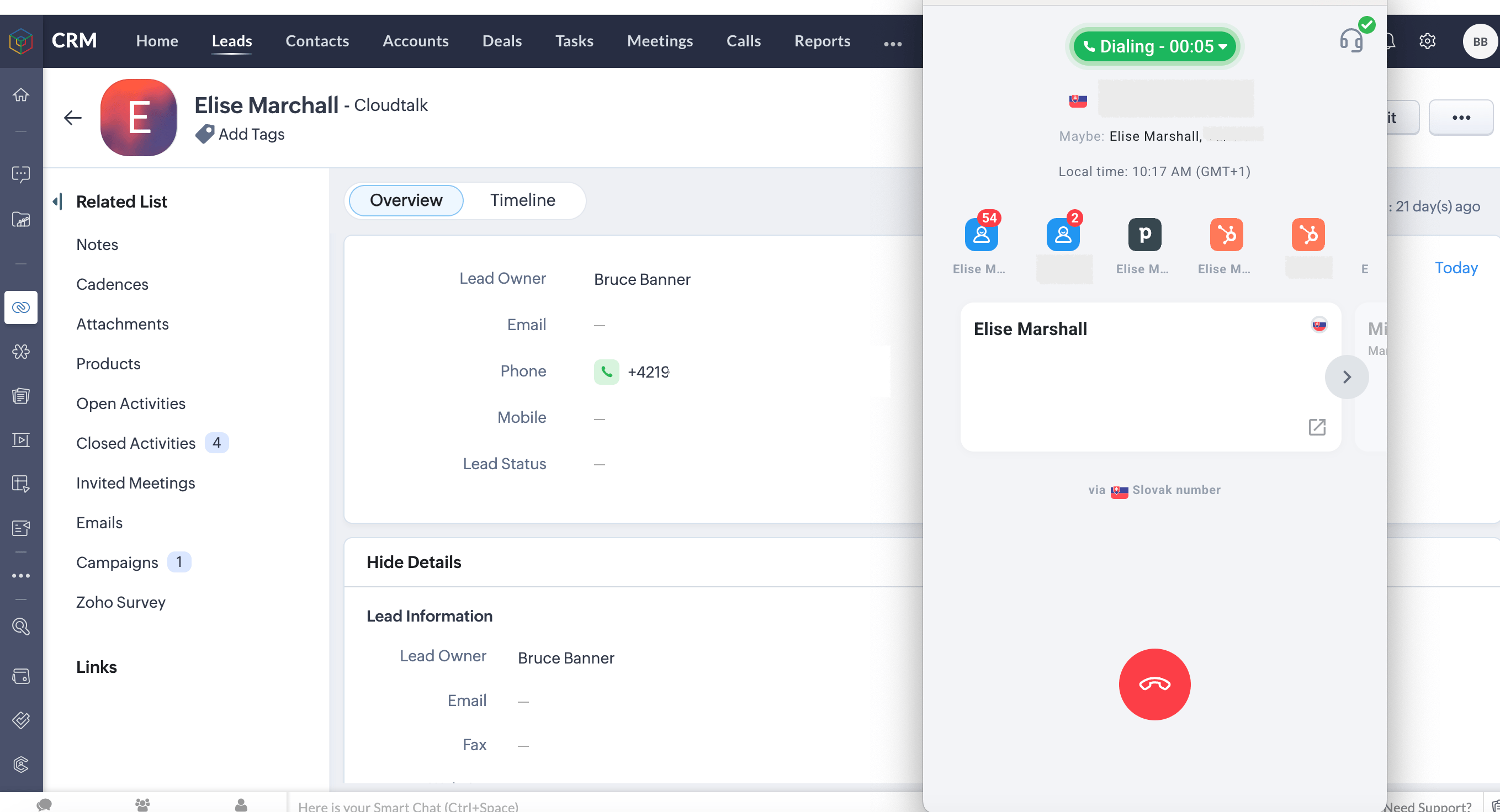
Eingehende Anrufe empfangen
Bei einem eingehenden Anruf können Sie mit einem einzigen Klick auf das Zoho-Profil des Anrufers zugreifen, sogar schon vor dem Annehmen. Indem Sie gespeicherte Informationen wie Notizen, Dateien und frühere Interaktionen prüfen, bieten Sie einen persönlicheren und effizienteren Service. Um Ihre eingehenden Anrufe und Leads zu kategorisieren, fügen Sie während oder nach dem Anruf individuelle Tags hinzu. Alle Anrufe werden automatisch im Kundenprofil in Zoho CRM im Calls-Modul protokolliert.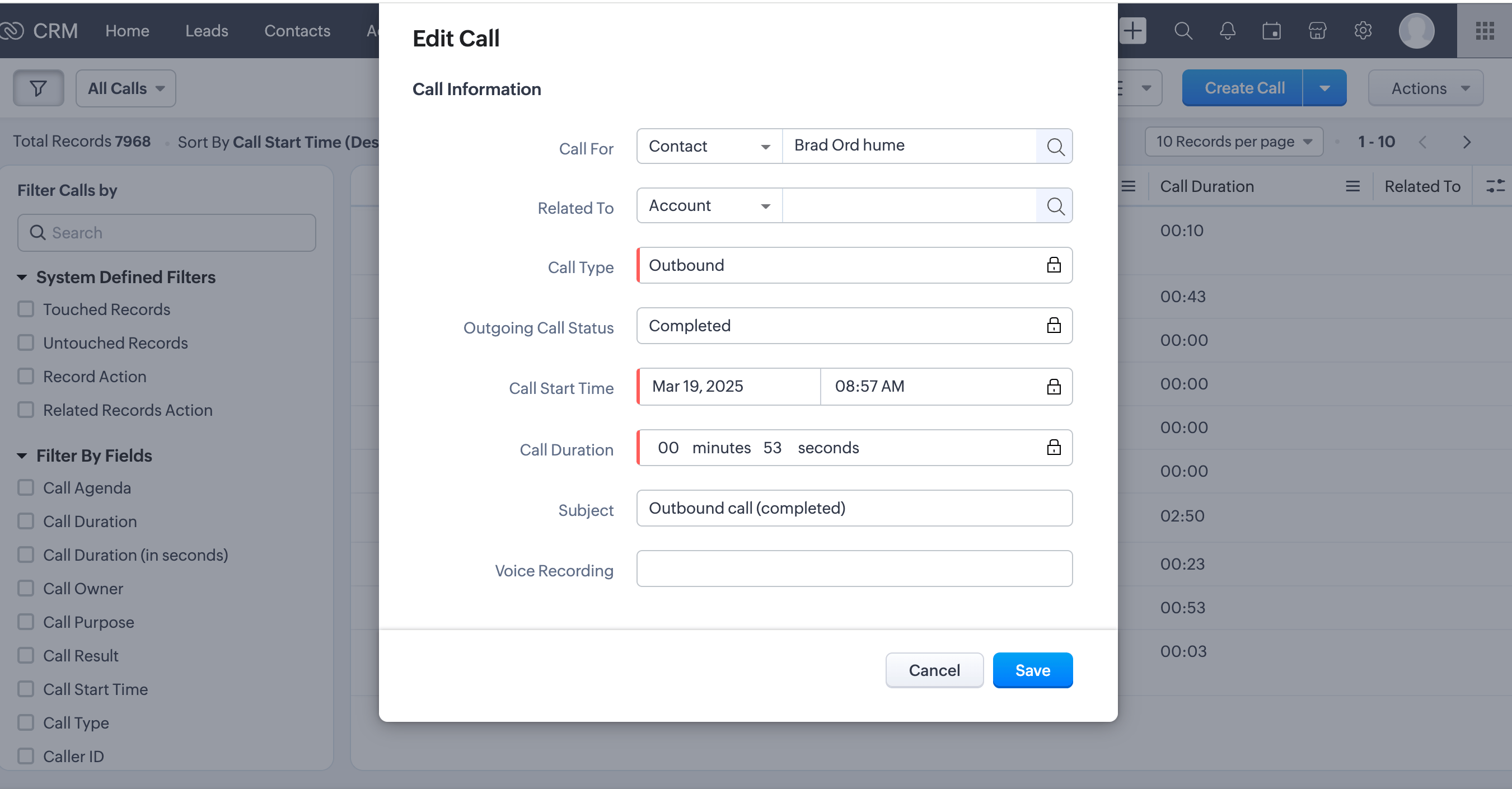
Anrufprotokollierung und Datenaustausch
Kontaktsynchronisierung
Kontakte werden zusammengeführt, wenn mehrere Zoho-CRM-Kontakte dieselbe Telefonnummer, E-Mail-Adresse oder Kontakt-ID haben. Weitere Details finden Sie in unserem Artikel Kontakte zusammenführen. Ein neuer Kontakt in Zoho CRM wird unter einem bestehenden CloudTalk-Kontakt automatisch zusammengeführt, wenn er mit einer der gleichen Telefonnummern oder E-Mail-Adressen erstellt wird.Workflow-Einstellungen in CloudTalk und die zugehörigen Zoho-CRM-Ereignisse
| CloudTalk-Einstellung | Zoho-CRM-Ereignis |
| Ausgehende angenommene Anrufe protokollieren | Erstellt Aktivitäten für ausgehende angenommene Anrufe |
| Ausgehende nicht angenommene Anrufe protokollieren | Erstellt Aktivitäten für ausgehende nicht angenommene Anrufe |
| Eingehende angenommene Anrufe protokollieren | Erstellt Aktivitäten für eingehende angenommene Anrufe |
| Verpasste Anrufe protokollieren | Erstellt Aktivitäten für verpasste Anrufe |
| Voicemails protokollieren | Erstellt Aktivitäten für Voicemails |
| Aktivitätstyp für eingehende angenommene Anrufe - Aktivitätstyp auswählen | Erstellt diese Anrufe als einen bestimmten Aktivitätstyp. |
| Strategie für das Protokollieren von Anrufen in ZOHO Deals - Art der Deals auswählen | Fügt Anrufaktivitäten hinzu zu:
|
| Neue Leads in Zoho für nicht zugeordnete Anrufnummern erstellen → Aktivieren/Deaktivieren | Erstellt einen neuen Zoho-Lead mit dem Vornamen ‘{number}@cloudtalk’ und einer Telefonnummer.CloudTalk füllt nur diesen Namen und die Telefonnummer aus. Um weitere Felder wie Lead Source oder Lead Status automatisch festzulegen, erstellen Sie in Zoho CRM eine Workflow-Regel für neue Leads, deren Name @cloudtalk enthält.💡 Erstellt erst dann einen CloudTalk-Lead, wenn der Zoho-Kontakt aktualisiert wird. |
| Kontaktinhaber als bevorzugten Agenten importieren → Aktivieren/Deaktivieren | Importiert & synchronisiert Kontakte aus Zoho mit zugewiesenem ‘Bevorzugter Agent’.💡 Funktioniert nur, wenn der Inhaber in Zoho ein CloudTalk-Agent ist. |
| Verpasste Anrufe zuweisen an - CloudTalk-Benutzer auswählen | Weist Aktivitäten für verpasste Anrufe einem bestimmten Zoho-Benutzer zu.💡 Es können nur Zoho-Benutzer ausgewählt werden, die auch CloudTalk-Benutzer sind. |
| Richtlinie für Geschäftszeiten - Auswählen, wann Anrufe in Zoho protokolliert werden | Fügt nur Aktivitäten für Anrufe hinzu:
|
| Zoho Account synchronisieren | Importiert Zoho Accounts (Unternehmen) nach CloudTalk |
Anrufe in CloudTalk und die zugehörigen Zoho-CRM-Aktivitäten
So funktioniert „Related To”: Wenn ein Anruf protokolliert wird, prüft CloudTalk, mit welchem Zoho-Datensatztyp der Anrufer verknüpft ist. Ist der Anrufer mit einem Zoho Lead verknüpft, verweist das Feld „Related To” der Anrufaktivität auf diesen Lead. Ist er mit einem Zoho Account verknüpft, verweist es auf den Account. Handelt es sich beim Anrufer um einen Zoho Contact (der weder mit einem Lead noch mit einem Account verknüpft ist), bleibt das Feld „Related To” leer und der Kontakt erscheint stattdessen im Feld „Who”.
Anrufprotokollierung
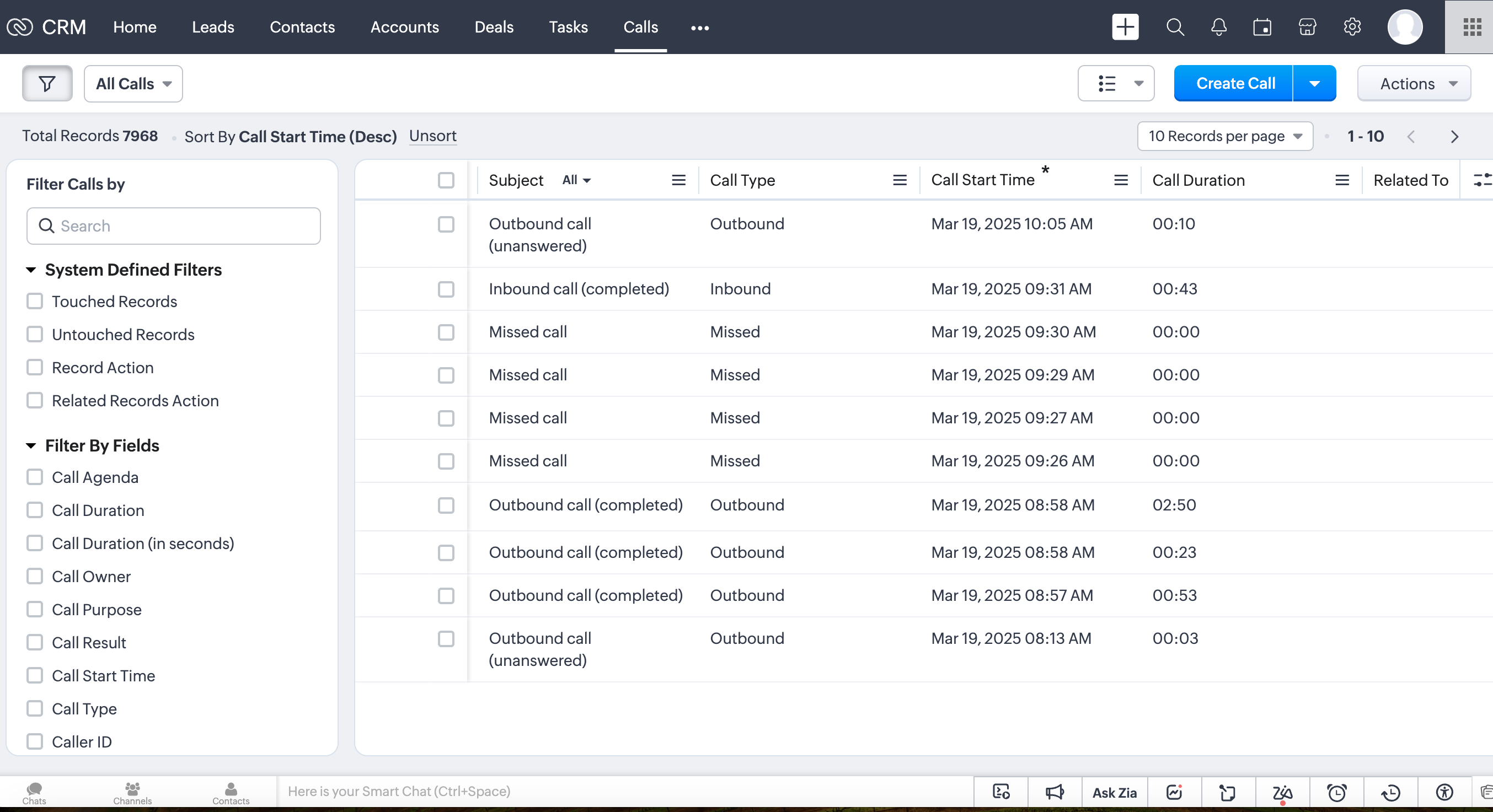
Ihre Anrufe werden im Calls-Modul in Zoho CRM protokolliert. So zeigen Sie die Details eines protokollierten Anrufs an:- Navigieren Sie in Zoho CRM zu Calls.
- Suchen Sie den Anruf, den Sie prüfen möchten.
-
Klicken Sie auf den Anrufeintrag, um die Details anzuzeigen, darunter:
- Name des Agenten
- Anrufdauer
- Anrufdatum
- Anrufaufzeichnung (falls aktiviert)
VoiceAgent-Anrufe
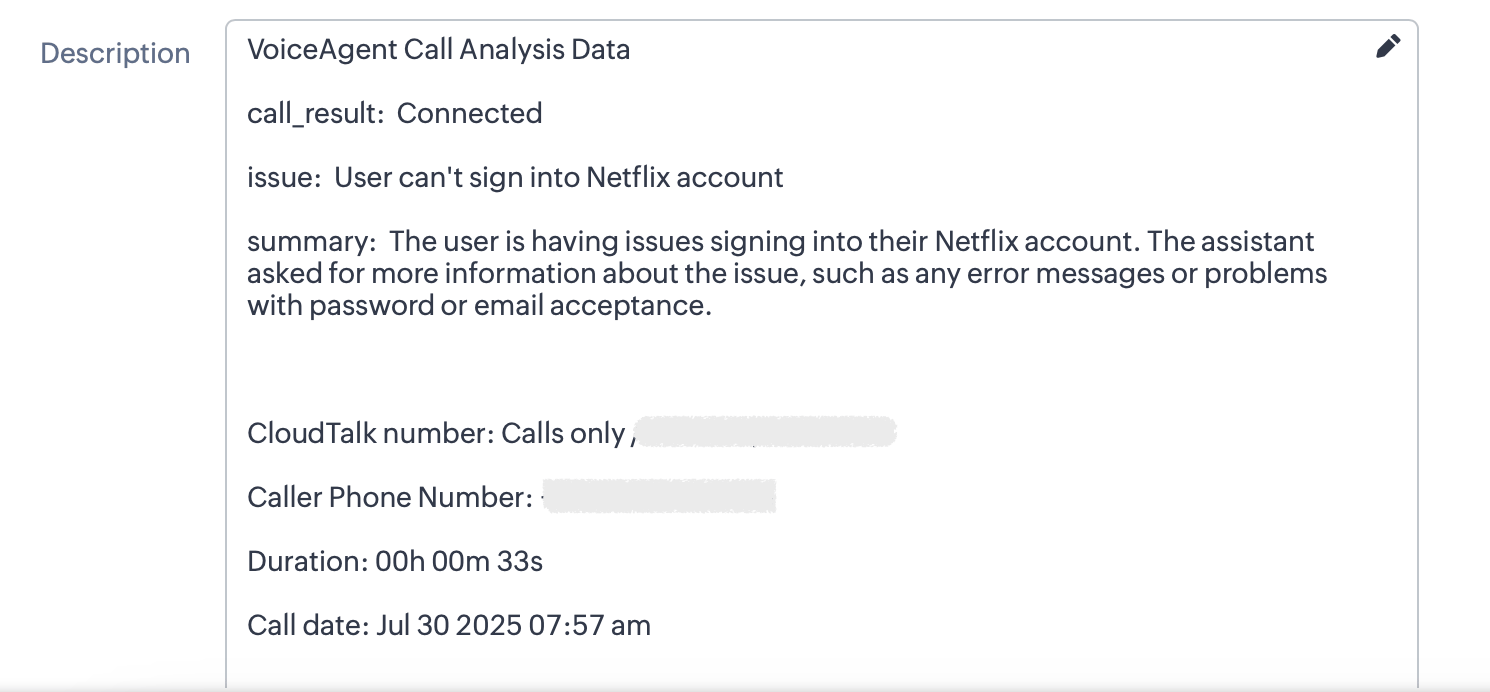
VoiceAgent-Anrufe werden ebenfalls als normale Anrufaktivitäten in Zoho CRM protokolliert. Zur einfachen Identifikation tragen sie den Titel „VoiceAgent call” und erscheinen im Calls-Modul zusammen mit den übrigen Anrufen. Im Prompt für die Anrufanalyse legen Sie fest, welche Informationen der VoiceAgent während des Anrufs erfassen soll. CloudTalk erfasst anschließend die angegebenen Details, etwa das Anliegen des Kunden, eine kurze Zusammenfassung oder individuelle Daten wie eine Bestellnummer oder den bevorzugten Abo-Tarif.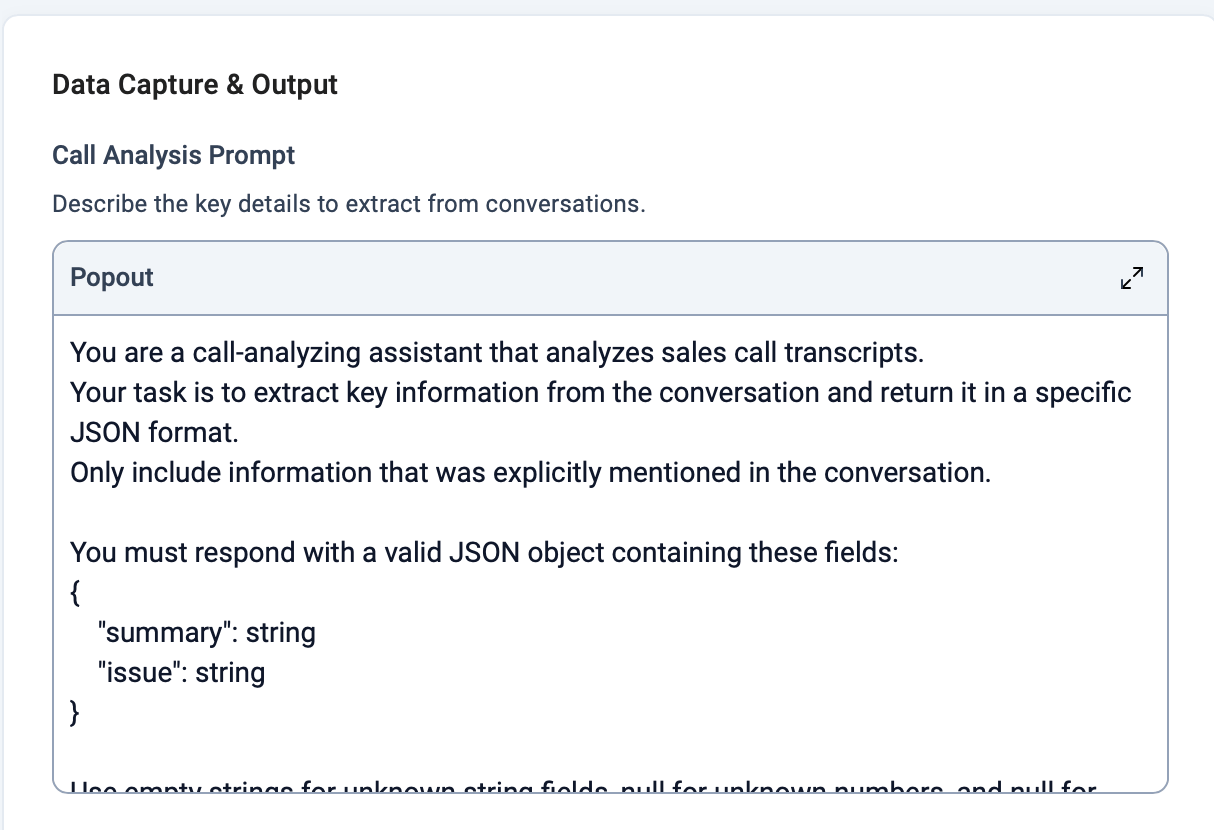
Brauchen Sie Hilfe oder haben Sie eine Frage? Melden Sie sich einfach über unser Support-Portal — wir sind für Sie da.