

Diese Anleitung erklärt, wie Sie die monday.com-Integration mit CloudTalk einrichten
Bevor Sie beginnen
Stellen Sie sicher, dass Sie Folgendes haben:- Einen CloudTalk-Benutzer mit Zugriff auf den Bereich Integrationen im CloudTalk Dashboard.
- Admin-Zugriff auf monday.com.
- Die E-Mail-Adresse, die Sie in CloudTalk verwenden, muss exakt mit der E-Mail-Adresse in Ihrem monday.com-Konto übereinstimmen. Wenn die E-Mail-Adressen nicht übereinstimmen, funktioniert die Synchronisierung nicht korrekt.
monday.com konfigurieren
- Melden Sie sich in Ihrem CloudTalk Dashboard an und navigieren Sie zu Einstellungen > Integrationen.
-
Suchen Sie nach monday.com und klicken Sie darauf.
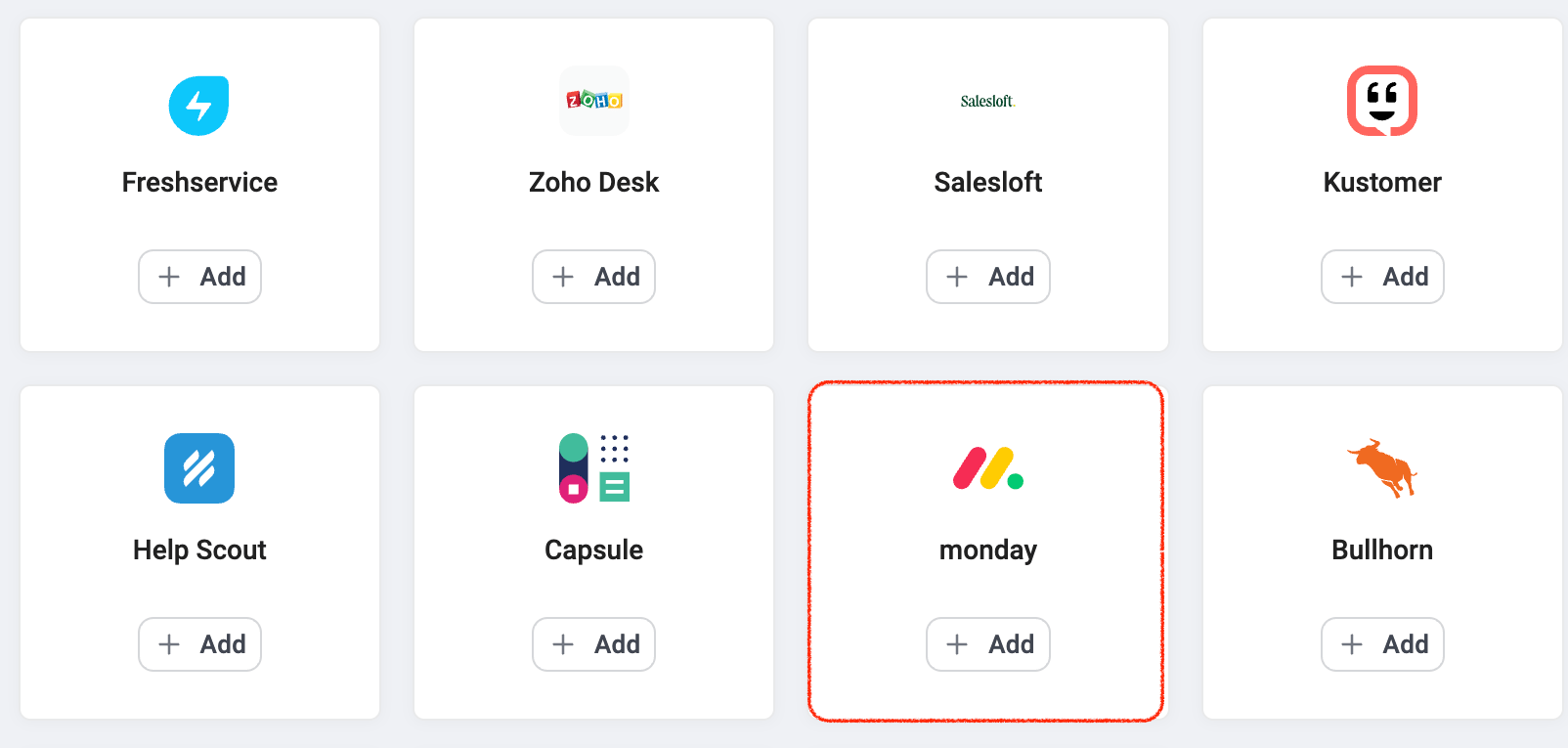
- Klicken Sie auf Mit monday.com verbinden. Sie werden zur Anmeldeseite von monday.com weitergeleitet.
-
Melden Sie sich an und gewähren Sie CloudTalk Zugriff. Nach erfolgreicher Authentifizierung werden Sie zurück zu CloudTalk weitergeleitet.
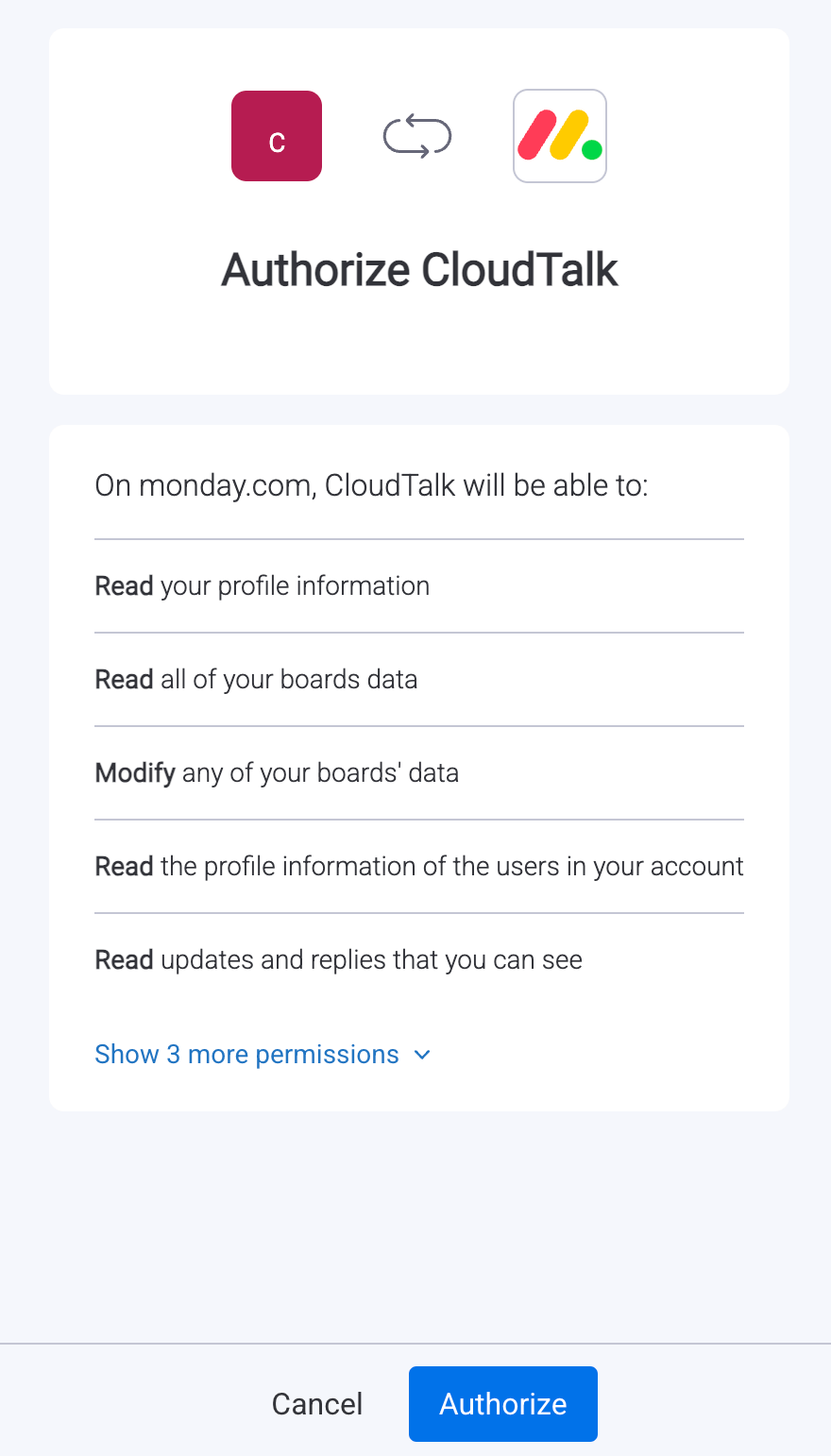
-
Stellen Sie auf dem Bildschirm Integrationskonfiguration die Integration auf Aktiv und legen Sie eine individuelle Legende fest, um sie leichter identifizieren zu können.
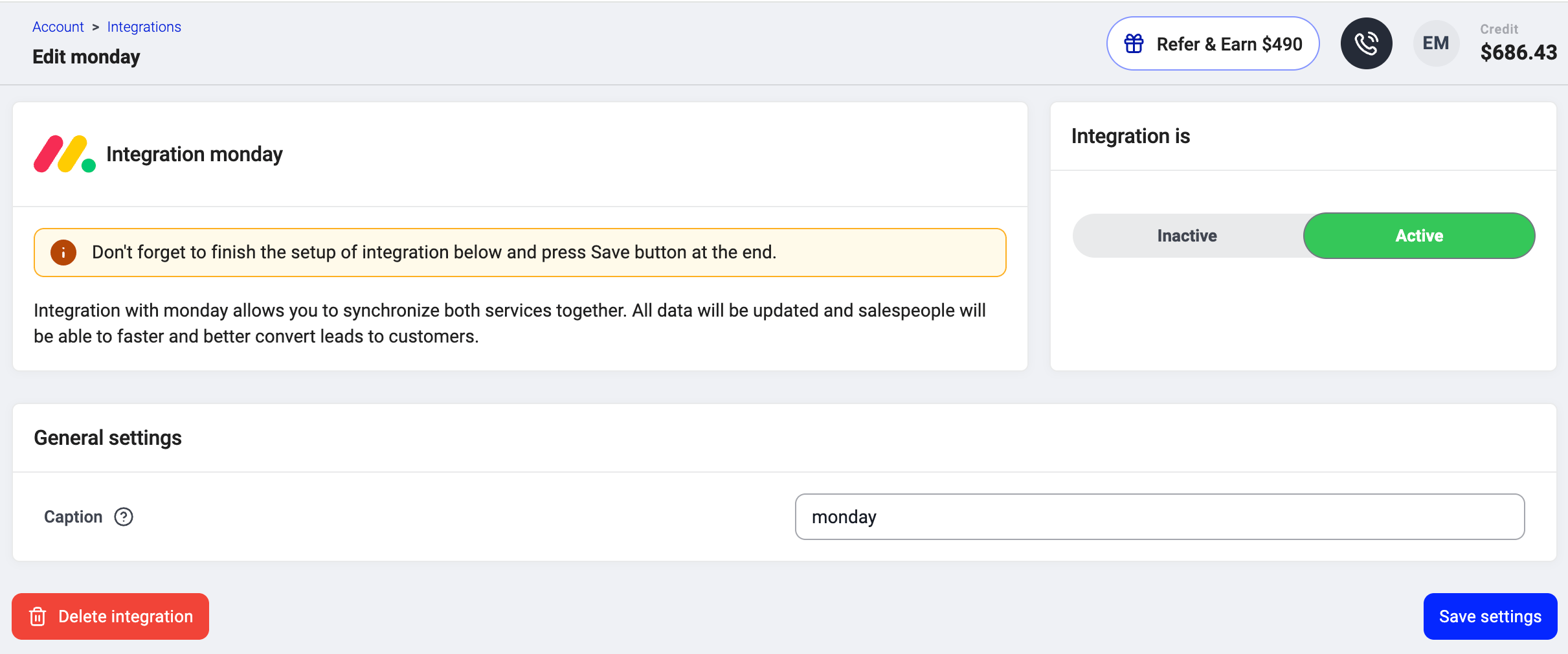
- Klicken Sie auf Speichern, um die Einrichtung abzuschließen.
monday.com-Automatisierungen installieren
-
Wählen Sie in Ihrem monday.com-Konto das Board aus, auf dem CloudTalk-Anrufe protokolliert werden sollen. Klicken Sie oben auf dem Board auf Automate.

- Öffnen Sie Automations > Create automation (oder Create from template). Wählen Sie die CloudTalk-Vorlage aus und konfigurieren Sie sie.
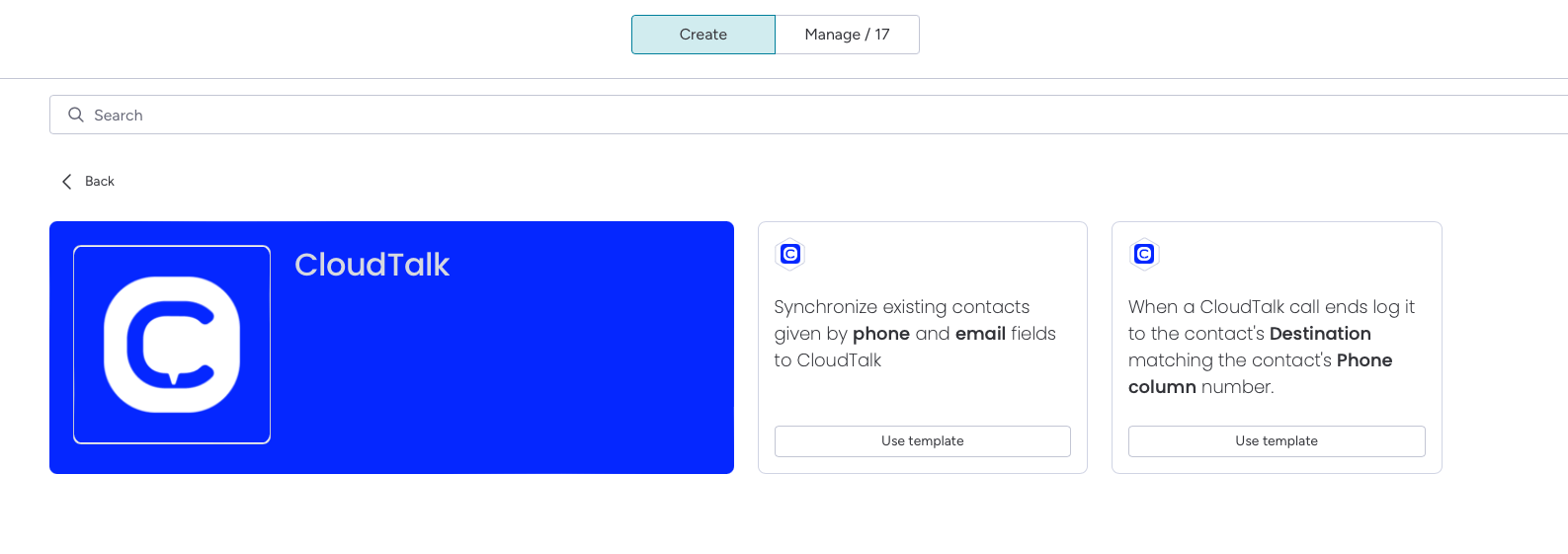
Log call automation
Protokolliert Anrufe von CloudTalk als Zeitleisten-Einträge oder Updates auf Ihrem monday.com-Board, passend zur Spalte Phone.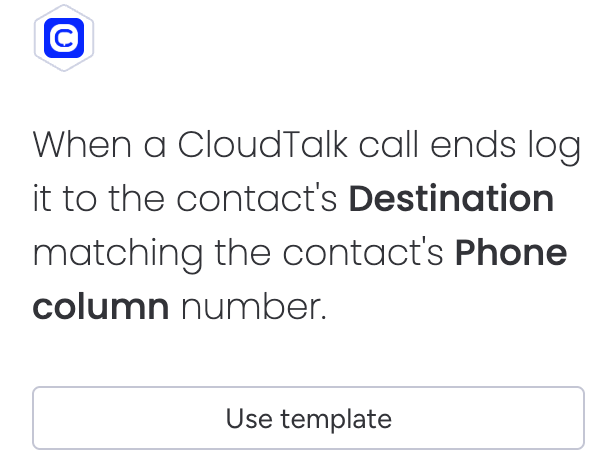
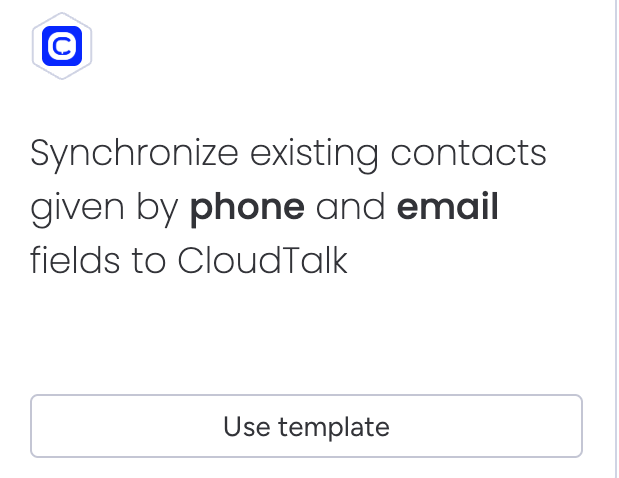
Contact sync automation
Synchronisiert Kontakte zwischen monday.com und CloudTalk. Diese Automatisierung übernimmt beides:- Erstsynchronisierung, die beim Hinzufügen der Automatisierung alle vorhandenen Kontakte vom ausgewählten Board importiert
- Automatische Updates, wenn sich eine Telefon- oder E-Mail-Spalte auf dem Board ändert
Was sich beim Wechsel von Recipes zu Automatisierungen geändert hat
- Wenn Sie bereits Recipes verwenden, funktionieren diese unverändert weiter, und es sind keine Änderungen erforderlich
- Wenn Sie die Integration zum ersten Mal einrichten, verwenden Sie Automatisierungen, da Recipes für neue Konfigurationen nicht mehr verfügbar sind
- Wenn Sie ein bestehendes Recipe entfernen, können Sie es nicht wiederherstellen, sodass Sie dieselbe Funktionalität mit einer Automatisierung neu erstellen müssen
Integration trennen oder entfernen
Wenn CloudTalk nicht mehr mit monday.com Daten synchronisieren soll, können Sie die Integration deaktivieren oder dauerhaft entfernen. Um die Integration zu deaktivieren, gehen Sie zu Einstellungen > Integrationen, suchen Sie die monday.com-Integration und stellen Sie den Status von Aktiv auf Inaktiv um.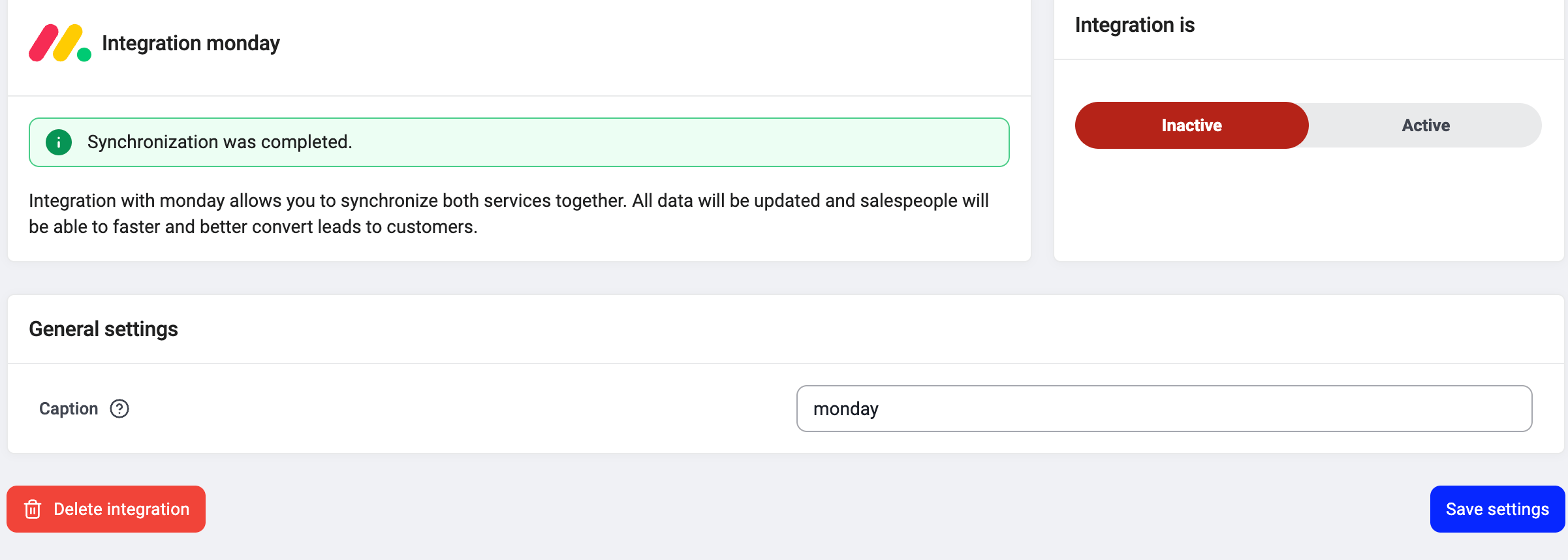
Benötigen Sie Hilfe oder haben Sie eine Frage? Wenden Sie sich einfach über unser Support-Portal an uns — wir sind für Sie da.