

Erstellen Sie einen Workflow, um eine eingehende SMS automatisch an einen Slack-Kanal weiterzuleiten.
CloudTalk-App in Slack erstellen
Bevor Sie API-Aufrufe an Slack senden, müssen Sie eine CloudTalk-App erstellen und ihr erlauben, in bestimmten Kanälen zu posten.-
Wählen Sie auf der Seite Slack API apps die Option
Create an App.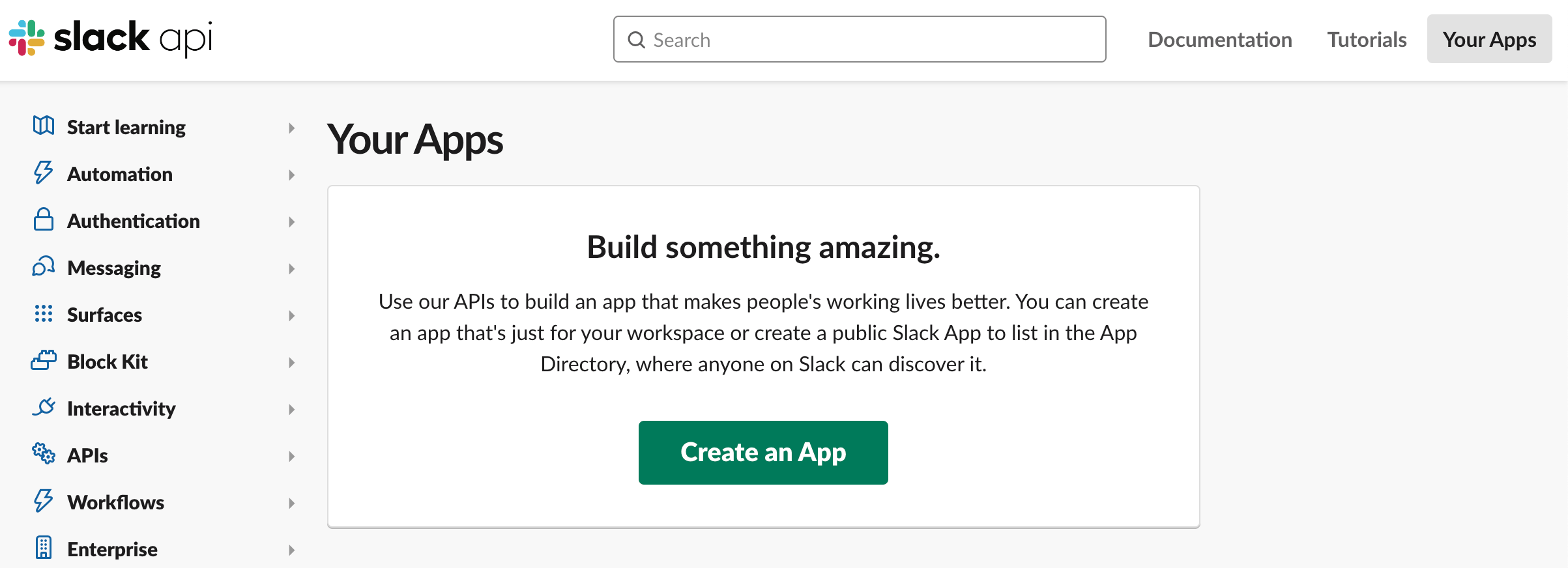
- Wählen Sie From scratch.
-
Geben Sie
CloudTalkals App Name ein und wählen Sie den Slack-Workspace Ihres Unternehmens aus. -
Create App. -
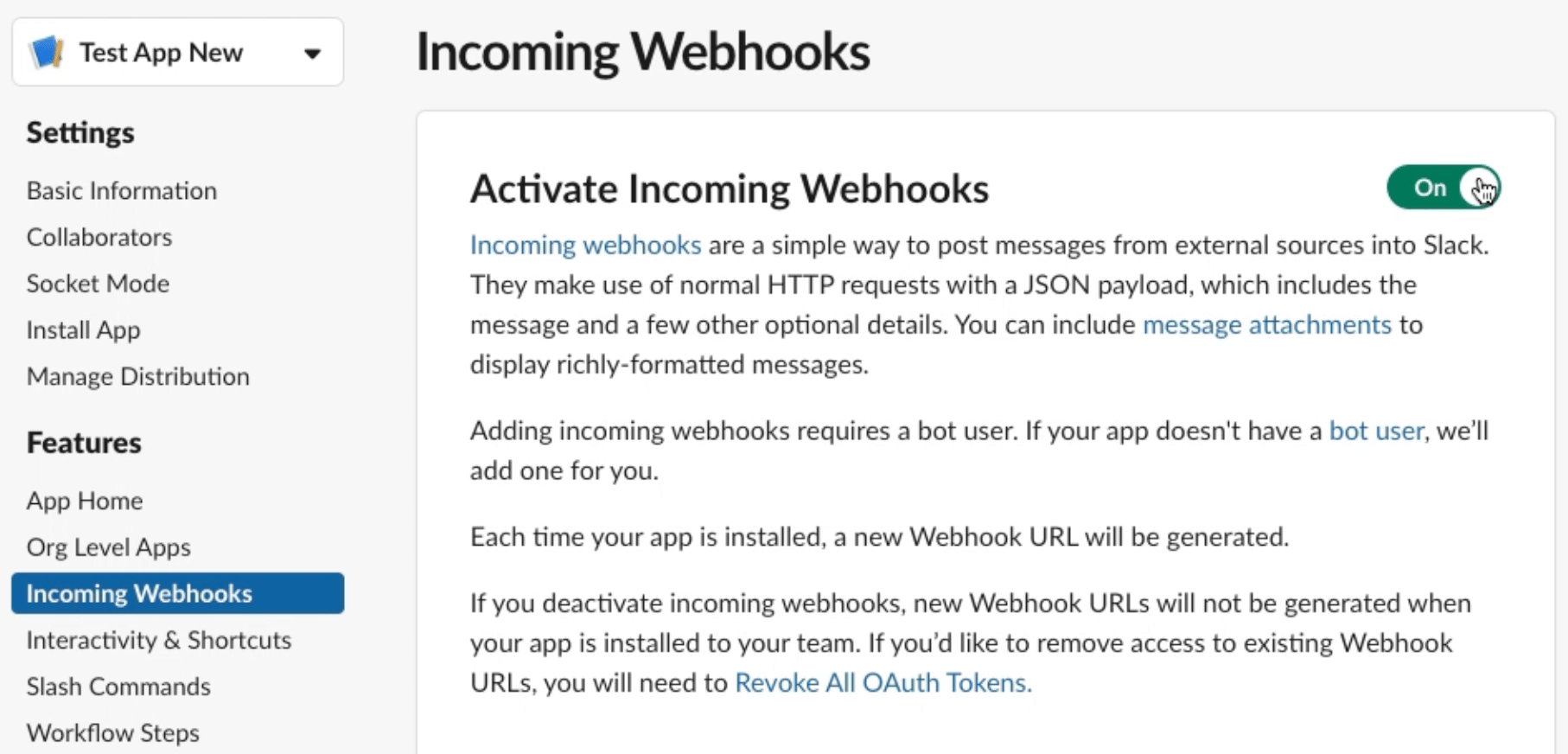
Navigieren Sie auf den App-Seiten zu Features > Incoming Webhooks.
-
Schalten Sie Activate Incoming Webhooks ein.
-
Schalten Sie Activate Incoming Webhooks ein.
-
Navigieren Sie zu Features > OAuth & Permissions.
-
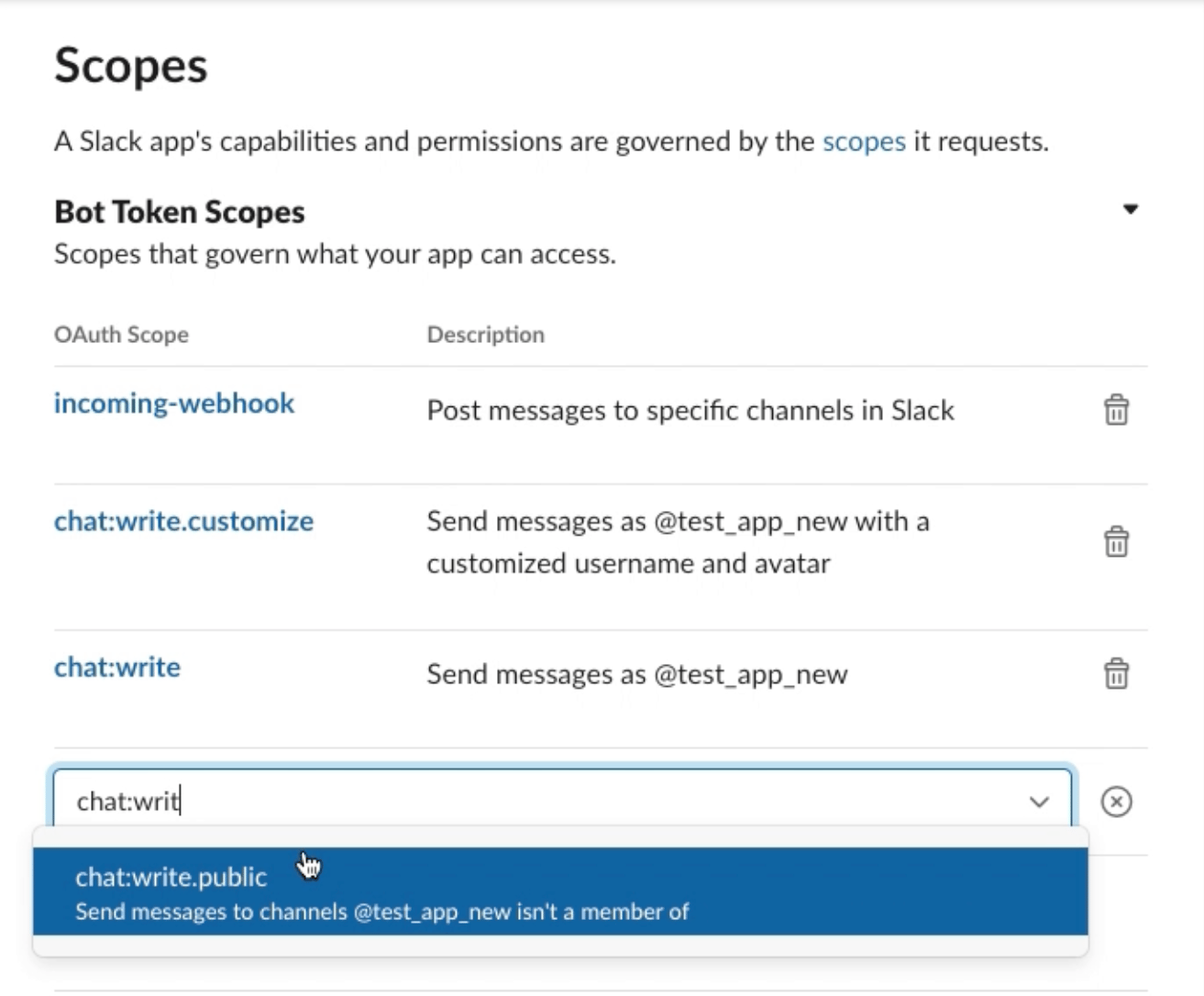
Wählen Sie unter Scopes > Bot Token Scopes die Option
Add an OAuth Scope.- Wählen Sie den Scope chat:write.customize.
-
Wählen Sie
Add scopesaus, wenn Sie aufgefordert werden, chat:write hinzuzufügen. -
Wählen Sie chat:write.public als letzten Scope in diesem Abschnitt.
-
Wählen Sie unter Scopes > User Token Scopes die Option
Add an OAuth Scope.- Wählen Sie chat:write.
-
Wählen Sie unter Scopes > Bot Token Scopes die Option
-
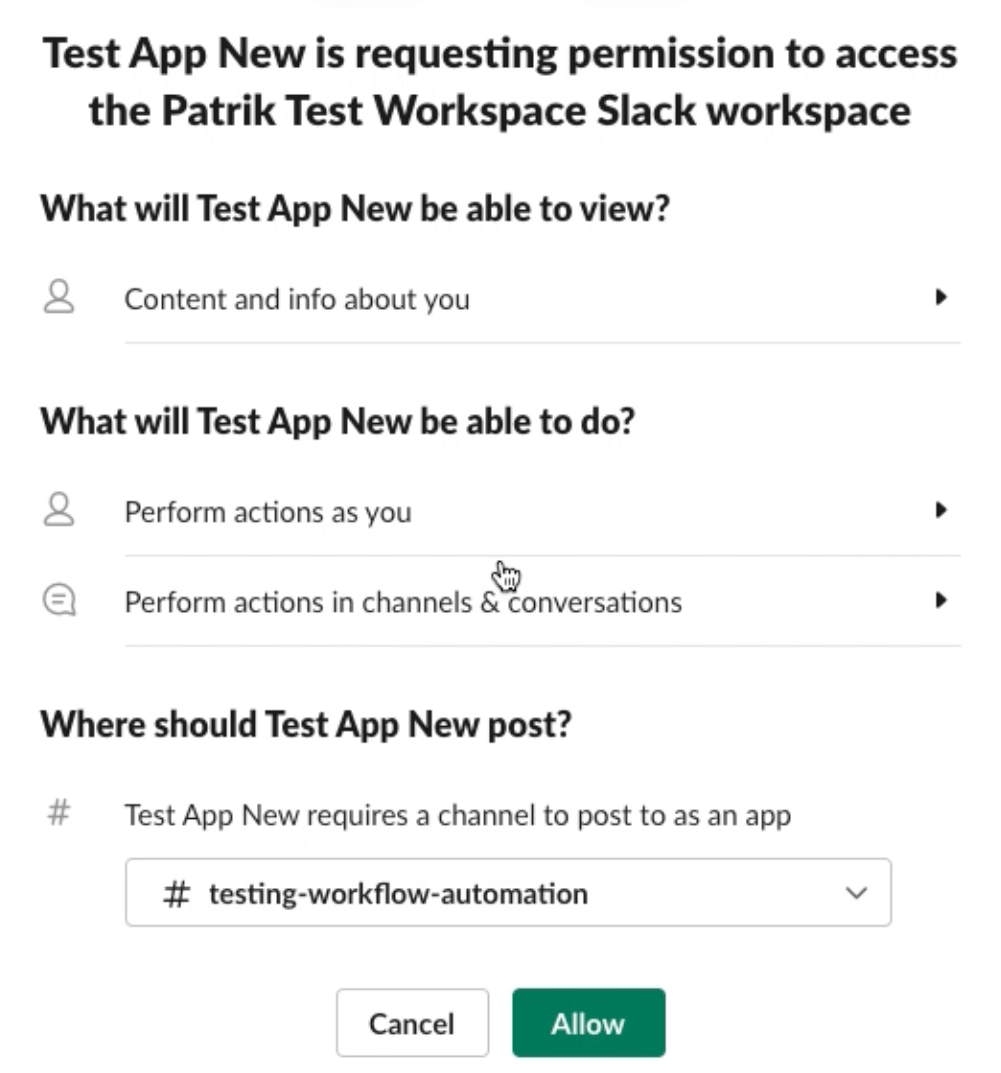
Navigieren Sie zu Settings > Install App und wählen Sie
Install to Workspace. -
Wählen Sie den Kanal aus, in dem Ihre CloudTalk-App posten soll. Allow.
-
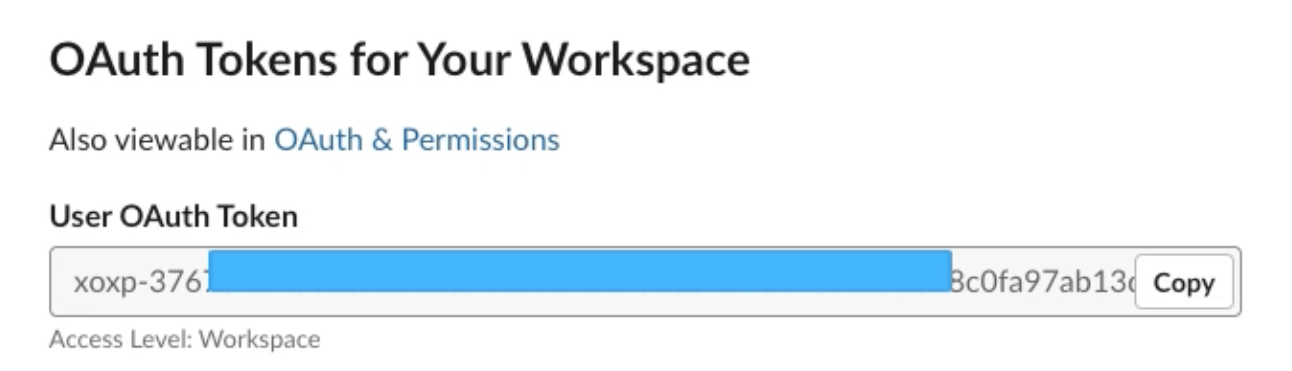
Wenn Sie zurück zu Settings > Install App geleitet werden, sehen Sie das User OAuth Token und Bot User OAuth Token. Einen dieser Werte müssen Sie beim Einrichten Ihres Workflows kopieren.
Slack-SMS-Workflow
In diesem Beispiel automatisieren wir das Senden einer Benachrichtigung an Slack als Reaktion auf eine empfangene SMS. Dies ist eine von vielen Möglichkeiten, Workflows mit CloudTalk zu automatisieren. Ziel:- Eine Textnachricht von einem wichtigen Kunden an den Slack-Kanal des Teams weiterleiten.
Voraussetzungen
- Sie haben erfolgreich einen Essential-, Expert- oder Custom-Tarif bei CloudTalk abgeschlossen
- Sie haben eine CloudTalk-App in Slack erstellt und sie mit dem gewünschten Slack-Kanal verbunden (siehe CloudTalk-App in Slack erstellen).
- Die Token-Berechtigungen für den Slack-Kanal Ihres Teams umfassen chat:write-Berechtigungen, d. h. Ihr Workspace erlaubt es, dass Daten aus einer anderen App anstelle eines einzelnen Benutzers in Slack-Kanälen gepostet werden. Im Hilfe-Leitfaden der Slack-API können Sie nachlesen, wie Slack-Token funktionieren.
SMS-Benachrichtigung an einen Kanal senden
Navigieren Sie in Ihrem Dashboard zu Workflow-Automatisierungen.- Wählen Sie + Workflow hinzufügen und benennen Sie Ihren Workflow.
-
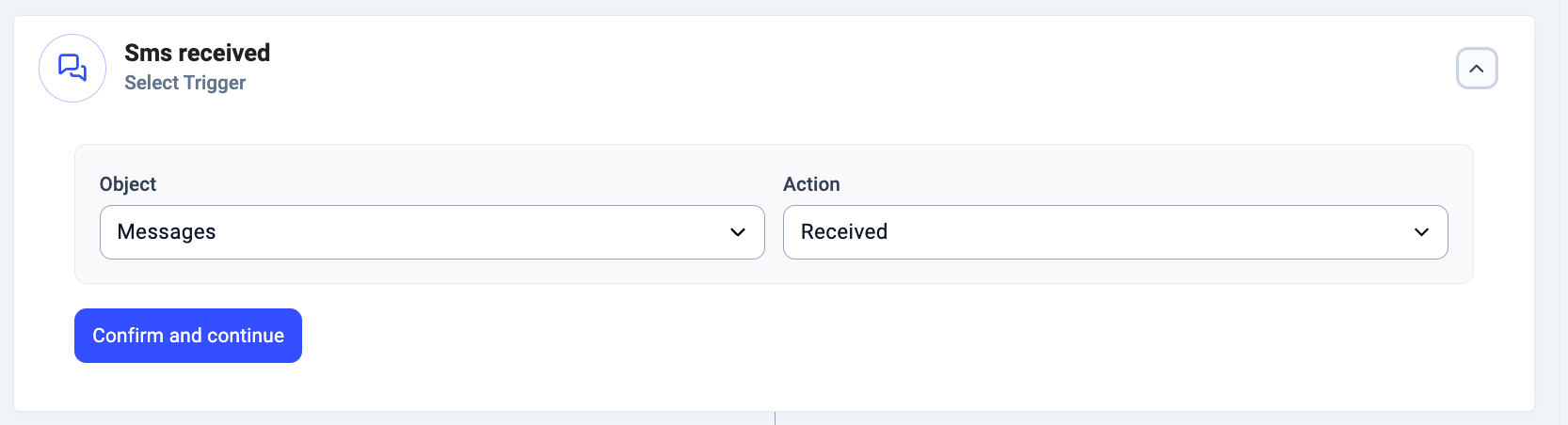
Beginnen Sie mit der Definition eines Triggers. In diesem Beispiel ist unser Trigger der Empfang einer SMS. Unter Objekt wählen wir Nachricht. Als Aktion wählen wir empfangen.
Passen Sie Ihre eigenen Angaben bei Bedarf an.
- Nun können wir optional eine Bedingung einrichten. Die Bedingung legt eine zusätzliche Situation oder Kategorie fest, die erfüllt sein muss, damit unsere automatische Slack-Benachrichtigung gesendet wird.
-
In unserem Beispiel interessiert uns nur, ob die empfangene SMS (unser Trigger) von einem bestimmten wichtigen Kunden stammt. Deshalb möchten wir eine Bedingung festlegen, bei der das System prüft, ob der Absender der SMS dieselbe Nummer hat wie der wichtige Kunde. Um das Feld korrekt zu befüllen, klicken Sie in das erste Eingabefeld mit der Bezeichnung Eigenschaft und sehen Sie sich rechts die Liste der verfügbaren Ausdrücke unter Nützliche Daten für Ihren Workflow an. Wir wählen den Ausdruck sender.
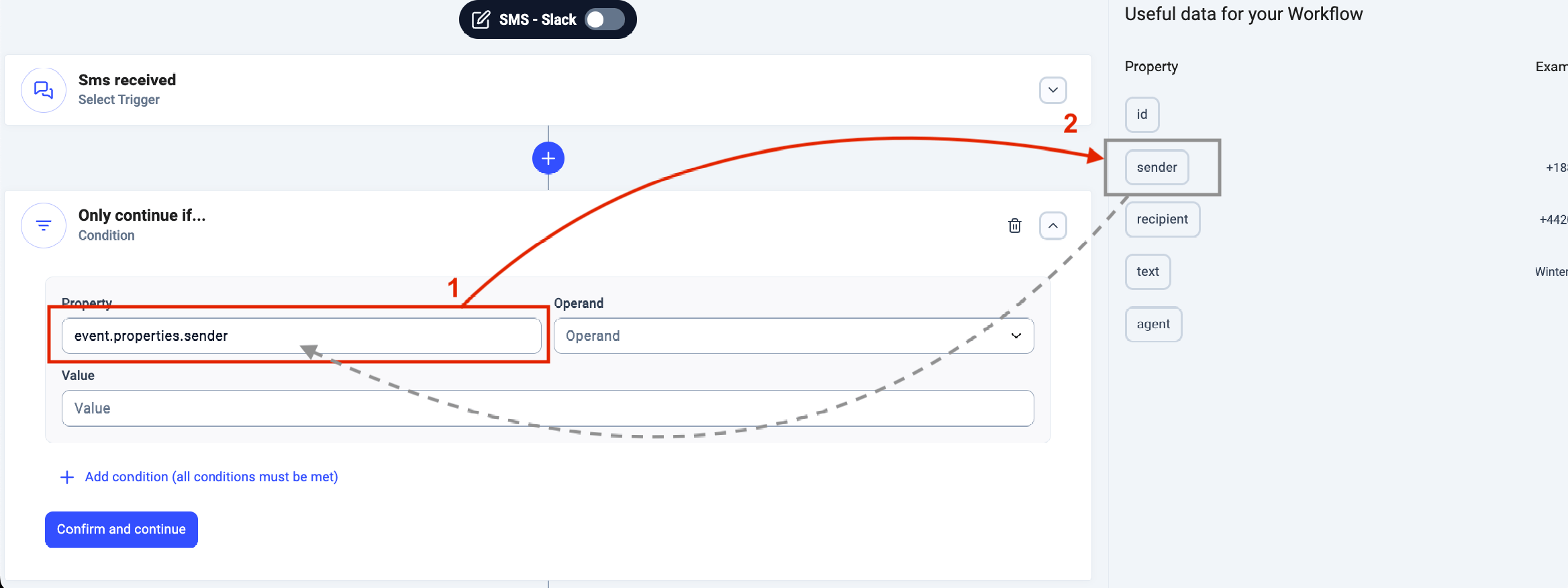
- Im Dropdown-Menü Operand wählen wir ist gleich aus der Liste aus. Achten Sie bei der Wahl Ihres eigenen Operanden darauf, dass er logisch in Ihre endgültige Aussage passt (z. B. passt „ist größer als oder gleich“ am besten zu einem Zahlenwert).
-
In das Feld Wert tragen wir den Wert ein, dem der sender gleich sein soll, damit unsere Aktion ausgeführt wird. Orientieren Sie sich an den zugehörigen Beispielwerten in der Seitenleiste Nützliche Daten für Ihren Workflow. In unserem Beispiel ist der vorgeschlagene Wert die Telefonnummer des wichtigen Kunden, eingegeben im gezeigten Format.
Klicken Sie auf
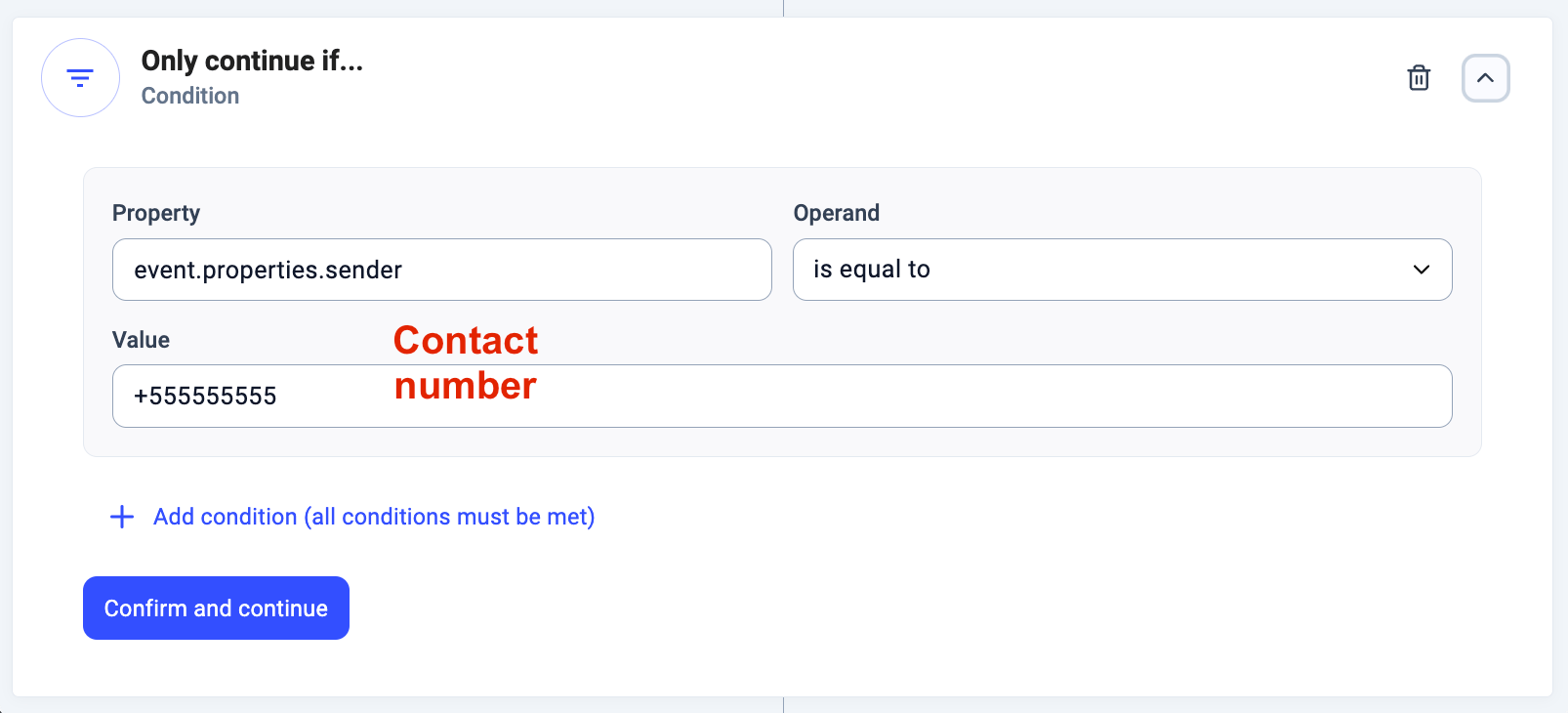
Bestätigen und fortfahren.Wir haben soeben eine Bedingung erstellt, die die CloudTalk-Nummern aller empfangenen SMS prüft und abgleicht, ob die Absendernummer mit der Nummer des wichtigen Kunden übereinstimmt. - Im nächsten Schritt wählen Sie eine Aktion, die ausgeführt wird, wenn unsere Bedingungen erfüllt sind. Wir wählen den Aktionstyp Benachrichtigung an Slack senden.
-
Unter Werte sind verschiedene Schlüssel in jedem Satz aus Schlüssel, Format und Wert vorausgefüllt und können nicht geändert werden. Den Wert-Teil dieser Sätze verwenden Sie, um Ihre Slack-Benachrichtigungen zu konfigurieren. Ersetzen Sie in dem Konfigurationssatz, dessen Schlüssel sich auf token bezieht, die x durch den tatsächlichen Token-Wert, um die Kommunikation zwischen CloudTalk und Ihrem Slack-Workspace zu autorisieren. Für die Verbindung zu Slack müssen Sie entweder das User OAuth Token oder das Bot User OAuth Token verwenden, das Sie in den Einstellungen Ihrer Slack-App finden (siehe CloudTalk-App in Slack erstellen).
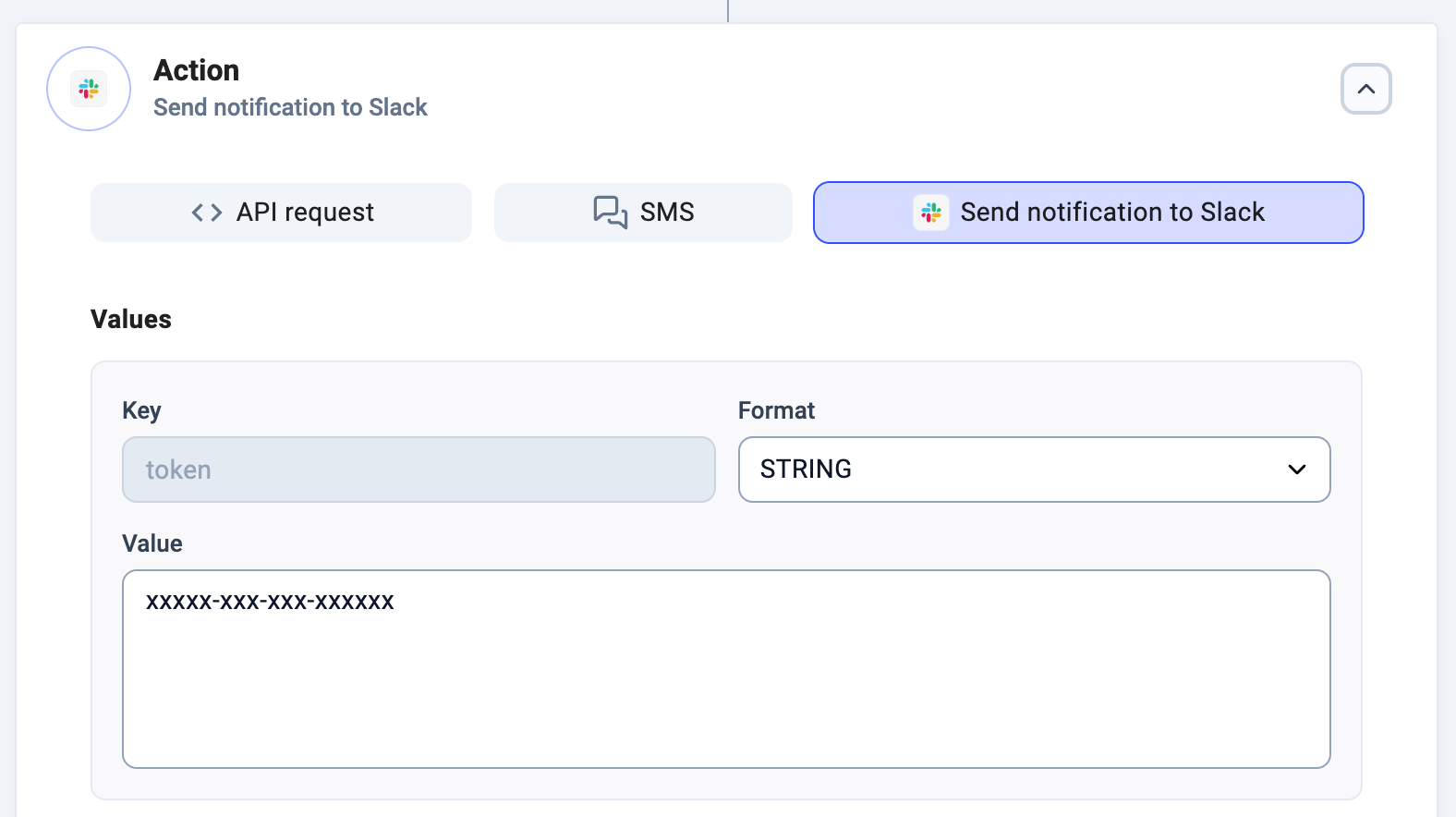
- Mit dem Bot User OAuth kann in jedem öffentlichen Slack-Kanal gepostet werden, während Sie beim User OAuth dem Kanal hinzugefügt sein müssen.
- Weitere Hinweise zu Slack-Token finden Sie im Slack Help Center.
- Geben Sie den Namen Ihres Slack-Kanals in das Feld Wert in dem Konfigurationssatz ein, dessen Schlüssel sich auf channel bezieht.
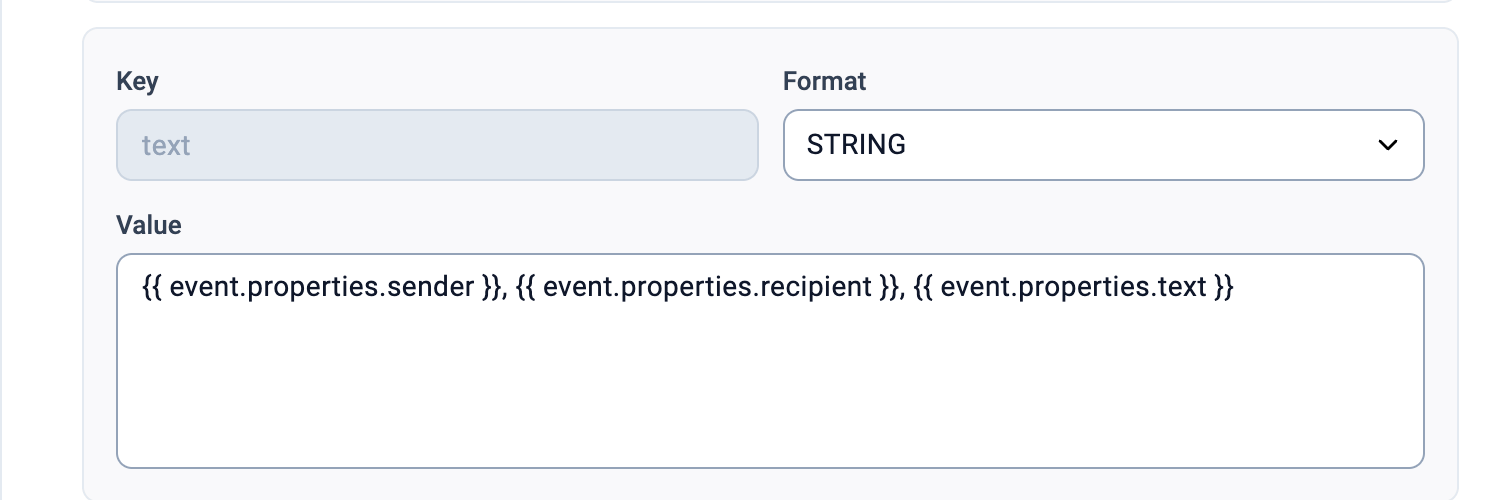
- In dem Konfigurationssatz, dessen Schlüssel sich auf text bezieht, können Sie einen dynamischen Wert eingeben – also einen Wert, der anhand von Informationen aus dem System befüllt wird. Klicken Sie dazu in das Feld und wählen Sie dann ein Schlüsselwort im Abschnitt Nützliche Daten für Ihren Workflow aus, wie in Schritt 4 dieser Anleitung beschrieben..
-
Wir haben drei dynamische Werte für den text- bzw. Inhaltsteil unserer Nachricht gewählt, die an Slack gesendet wird. Damit wissen wir, dass die Slack-Benachrichtigung die Telefonnummer, die Telefonnummer des Empfängers und den Inhalt der empfangenen SMS enthält.
- Klicken Sie auf Bestätigen und fortfahren, um die Konfiguration des Aktionsschritts abzuschließen.
- Klicken Sie auf Speichern, um die Workflow-Konfiguration abzuschließen.
-
Um Ihre Slack-Benachrichtigungen zu aktivieren, schalten Sie Ihren Workflow ein, indem Sie den Schalter neben dem Workflow-Namen auf „Ein“ stellen.

Tipps zur Fehlerbehebung
-
Rund um Slack:
- Stellen Sie sicher, dass die Slack-App Ihres Teams läuft und dass Sie angemeldet sind
- Prüfen Sie, ob Sie Slack erfolgreich den Zugriff auf CloudTalk erlaubt haben
- Achten Sie darauf, dass Ihre Token-Scopes chat:write-Berechtigungen enthalten. Hilfe finden Sie in den Slack-API-Leitfäden oder im Slack Help Center.
- Fehlerhafte Bedingungen entstehen oft durch nicht erkannte Werte im Feld Eigenschaft oder durch einen Wert im Feld Wert, der nie zu Treffern führt.
- Nachdem Sie in das Feld Eigenschaft geklickt haben, müssen Sie eines der vordefinierten Schlüsselwörter im Abschnitt Nützliche Daten für Ihren Workflow rechts anklicken.
- Im Abschnitt Nützliche Daten für Ihren Workflow können Sie außerdem prüfen, ob der von Ihnen eingegebene Wert gut zur gewählten Eigenschaft passt.
- Wenn Sie einen Wert für eine Bedingung festlegen, die eingegebene Telefonnummern durchsucht, achten Sie darauf, die von CloudTalk erkannte Nummer zu verwenden. Das Format ist entscheidend. Wenn das Beispiel für den vorgeschlagenen Wert im Abschnitt Nützliche Daten für Ihren Workflow eine Nummer im Format „+55 55 5555 5555“ (ohne Bindestriche) zeigt, der eingegebene Wert aber wie „+55 55 5555 5555“ (mit Bindestrichen) aussieht, findet Ihre Bedingung nie Treffer.
Brauchen Sie Hilfe oder haben Sie eine Frage? Melden Sie sich einfach über unser Support-Portal — wir sind für Sie da.