

Erstellen Sie einen Workflow, der nach einem bestimmten Anruf automatisch eine Follow-up-SMS versendet.
Voraussetzungen
Stellen Sie vor dem Start sicher, dass:- Sie einen Essential-, Expert- oder Custom-Tarif bei CloudTalk haben
- Sie Admin des Kontos sind
- Ihr Konto mindestens eine SMS-fähige Nummer enthält
Workflow-Automatisierung einrichten
Ziel- Wenn ein Anruf zwischen einem Agenten und dem Endkunden stattgefunden hat und der Anruf mit „lead” getaggt wurde, soll dem Kunden eine Follow-up-SMS gesendet werden, um seine Erfahrung zu verbessern.
Schritte
-
Bevor Sie den Workflow erstellen, müssen Sie einen eindeutigen Satz API-Schlüssel für die späteren Schritte generieren. Gehen Sie im Dashboard zu Einstellungen > API-Schlüssel. Generieren Sie bei Bedarf ein neues Paar API-Schlüssel, indem Sie auf die Schaltfläche
+ API-Schlüssel hinzufügenklicken. Kopieren Sie diese Werte unbedingt in ein sicheres Dokument oder bewahren Sie sie sicher auf, um sie später im Verlauf zu verwenden -
Klicken Sie unter Einstellungen > Workflow-Automatisierungen im Dashboard auf die blaue Schaltfläche
+ Workflow hinzufügen.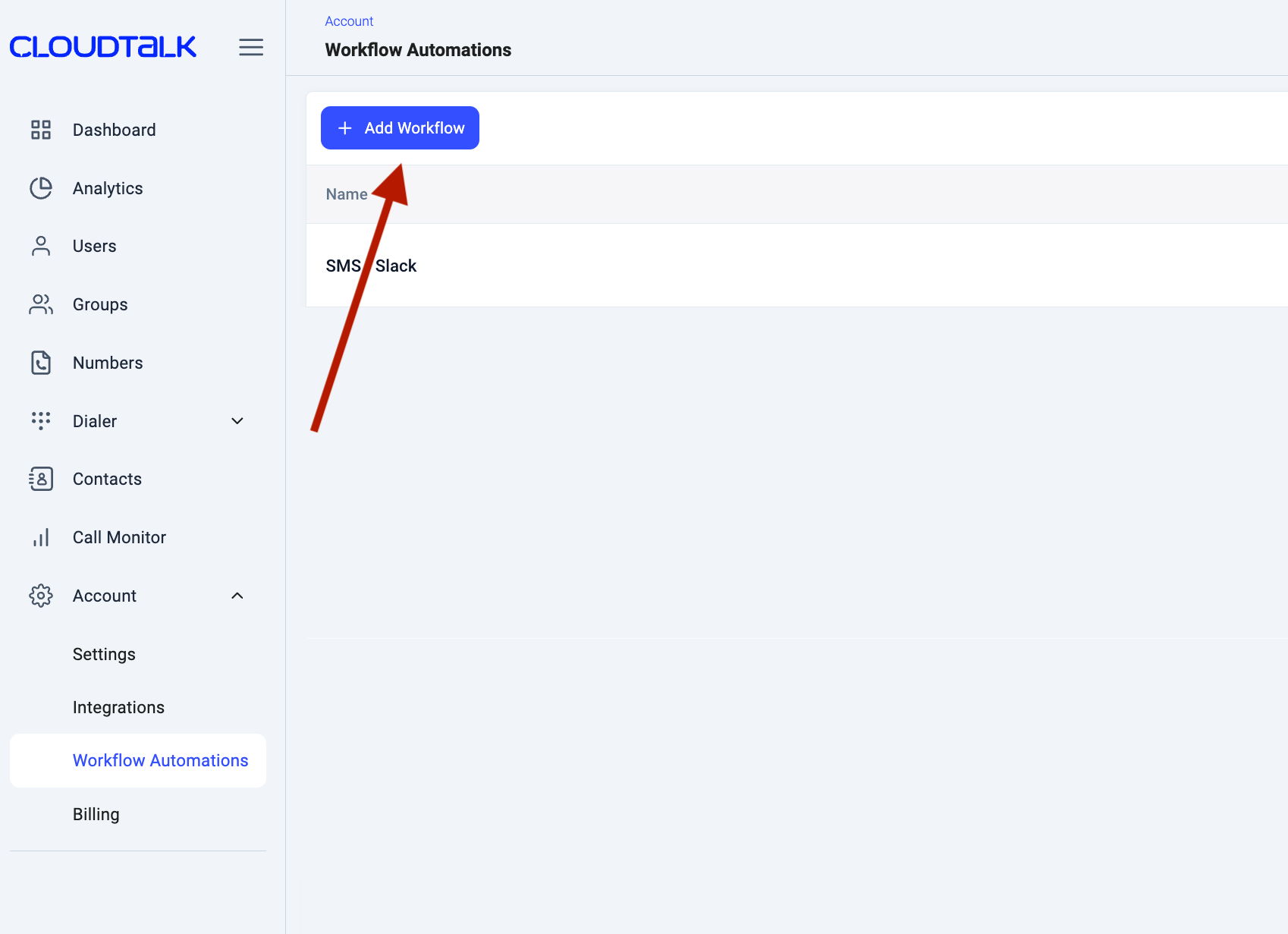
-
Geben Sie dem Workflow unter Name eine aussagekräftige Bezeichnung.
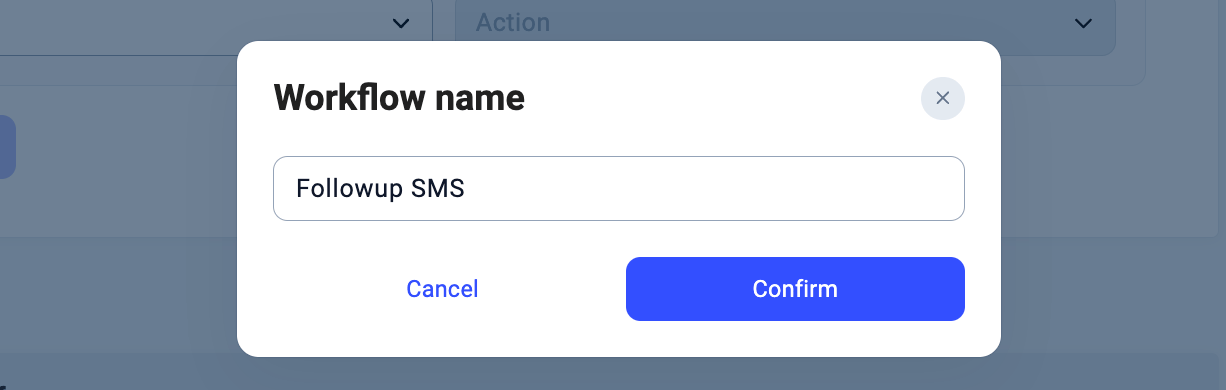
-
Der erste Schritt jedes Workflows ist der Trigger. Da die gewünschte Automatisierung erst nach einem Anruf und nach dem endgültigen Setzen der Tags erfolgen soll, ist in diesem Fall der ideale Trigger, als Trigger-Objekt Anruf festzulegen und als Trigger-Aktion Beendet auszuwählen. Mit dieser Einrichtung wird die Automatisierung aktiviert, sobald ein Anruf endet.
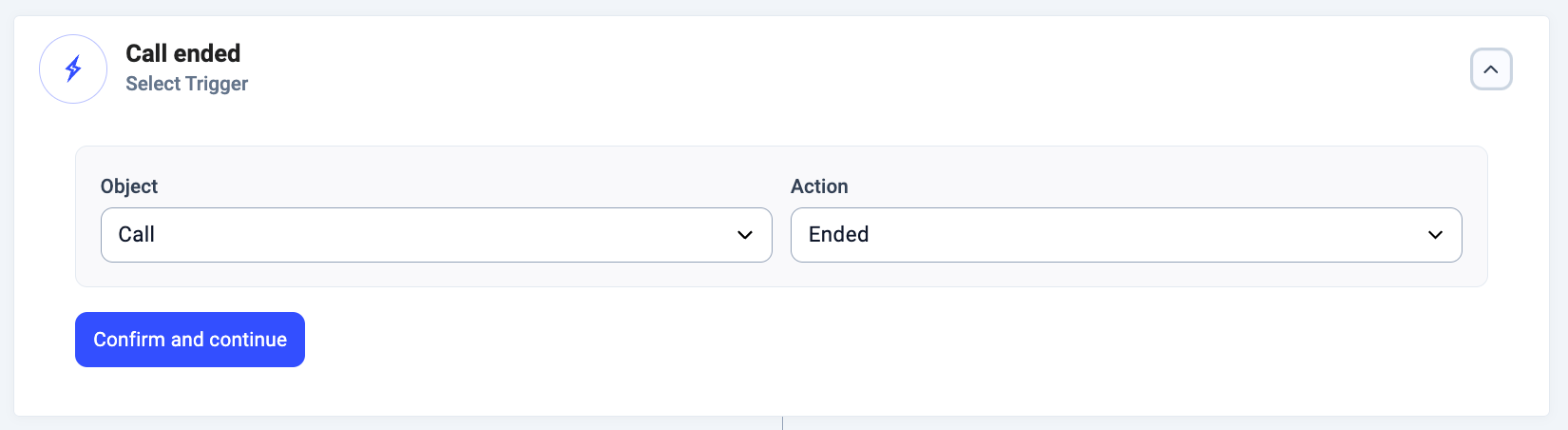
-
Um die Automatisierung zu verfeinern, müssen Sie eine zusätzliche Bedingung festlegen, damit sie nur bei relevanten Anrufen ausgelöst wird. Konkret soll die Automatisierung nur für Anrufe gelten, deren Anruf-Tags den Wert „lead” enthalten. Klicken Sie dazu in das Feld Eigenschaft und erstellen Sie eine Bedingung mit einem dynamischen Wert. Wählen Sie im Bereich „Nützliche Daten für Ihren Workflow” auf der rechten Seite die Eigenschaft „tags”, um das Feld mit dem entsprechenden dynamischen Wert zu füllen. Die resultierende Notation sollte dem unten gezeigten Beispiel entsprechen.
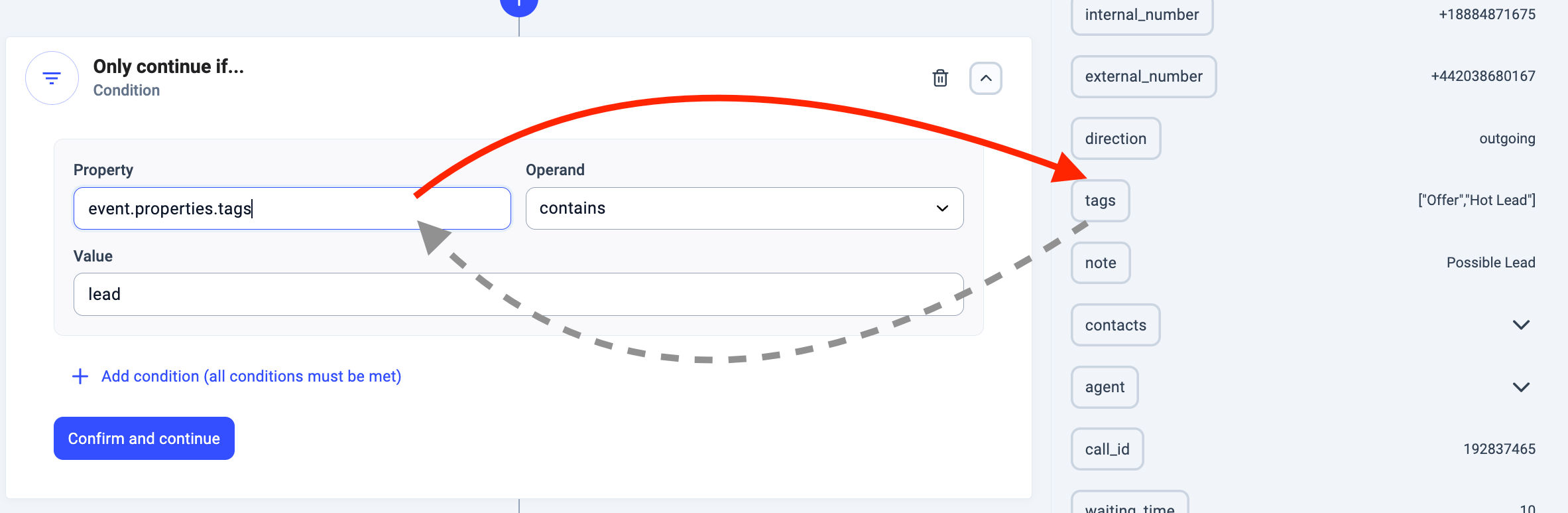
- Im zweiten Feld mit der Bezeichnung Operand wählen Sie „enthält” aus der Dropdown-Liste. Achten Sie bei der Wahl des Operanden darauf, dass er logisch in Ihre endgültige Aussage passt (z. B. passt „ist größer als oder gleich” am besten zu einem numerischen Wert).
- Geben Sie im dritten Feld mit der Bezeichnung Wert genau den Wert ein, den die Tags enthalten müssen, damit die Aktion ausgelöst wird. Achten Sie darauf, dass der Wert exakt mit dem Tag-Namen übereinstimmt, einschließlich Groß- und Kleinschreibung. Die korrekte Formatierung sehen Sie bei den Beispielwerten in der Seitenleiste „Nützliche Daten für Ihren Workflow”.
-
Klicken Sie auf
Bestätigen und fortfahren, um mit der Einrichtung der Aktion fortzufahren
Tipp: Da jede SMS zusätzliche Kosten verursacht, können Sie diesem Szenario weitere Bedingungen hinzufügen, um den Versand von Follow-up-SMS zu verhindern, selbst wenn das Tag vorhanden ist. Sie könnten die Ausführung zum Beispiel auf bestimmte Anrufrichtungen oder Agenten beschränken. Mehr darüber, wie Sie mehrere Bedingungen in einem Schritt kombinieren, erfahren Sie in unserem Artikel zu Bedingungen. -
Im nächsten Schritt wählen Sie die Aktion, die ausgeführt wird, wenn die Bedingungen erfüllt sind. Klicken Sie auf
+ Aktion hinzufügenund wählen Sie den Aktionstyp SMS.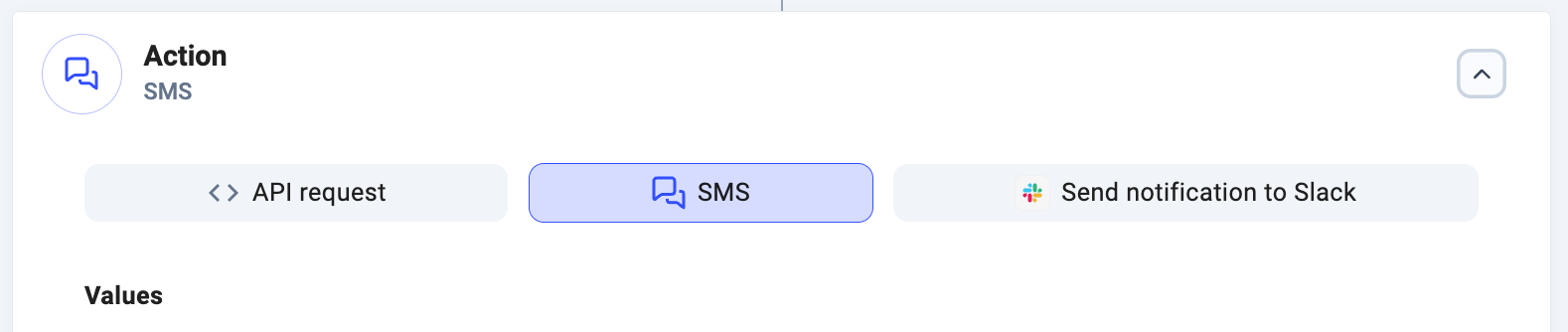
- Sobald die Aktion SMS ausgewählt ist, sehen Sie mehrere Gruppen von Feldern Schlüssel – Formatierung – Wert im Bereich Werte der Konfiguration. Diese Gruppen enthalten die Konfiguration, die für die SMS-Automatisierung erforderlich ist. Das Feld Schlüssel ist in jeder Gruppe vorbelegt und kann nicht geändert werden. Über den Bereich Wert dieser Gruppen konfigurieren Sie die zu versendende Follow-up-SMS. Es wird nicht empfohlen, die Konfiguration Formatierung zu verändern.
-
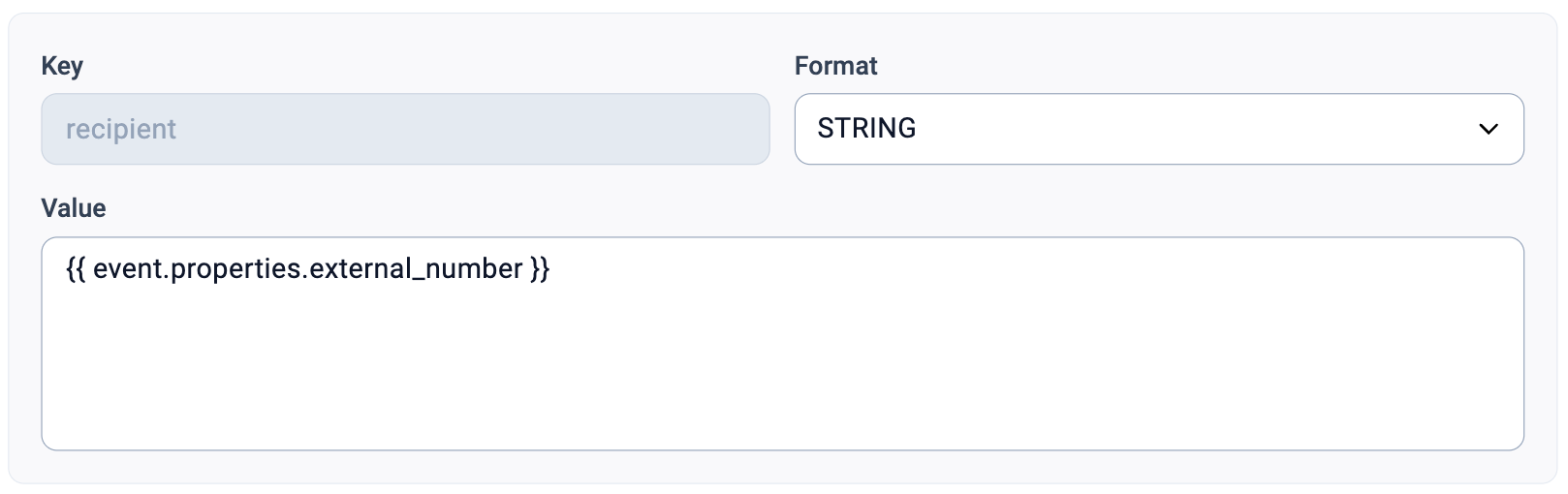
In der Gruppe mit dem Schlüssel „recipient” konfigurieren Sie die Nummer, an die die Follow-up-SMS gesendet werden soll. In diesem Fall soll die Follow-up-SMS an den Endkunden gehen. Die Nummer des Kunden finden Sie in der Tabelle Nützliche Daten für Ihren Workflow unter dem Tag external_number. Klicken Sie in das Feld Wert der Gruppe und wählen Sie dann im Bereich „Nützliche Daten für Ihren Workflow” auf der rechten Seite die Eigenschaft external_number. Nach diesem Klick wird dem Feld Wert der entsprechenden Gruppe in der Konfiguration der SMS-Aktion eine dynamische Referenz hinzugefügt. Die resultierende Notation sollte dem unten gezeigten Beispiel entsprechen.
- In der Gruppe mit dem Schlüssel „sender” konfigurieren Sie die Nummer, von der die SMS gesendet werden soll. In der Regel ist dies für alle Follow-up-SMS dieselbe Nummer. Beachten Sie, dass die hier gewählte Nummer SMS versenden können muss, was möglicherweise nicht für alle Nummern in Ihrem Konto gilt. Geben Sie die SMS-fähige Nummer im internationalen Format in das Feld Wert ein.
-
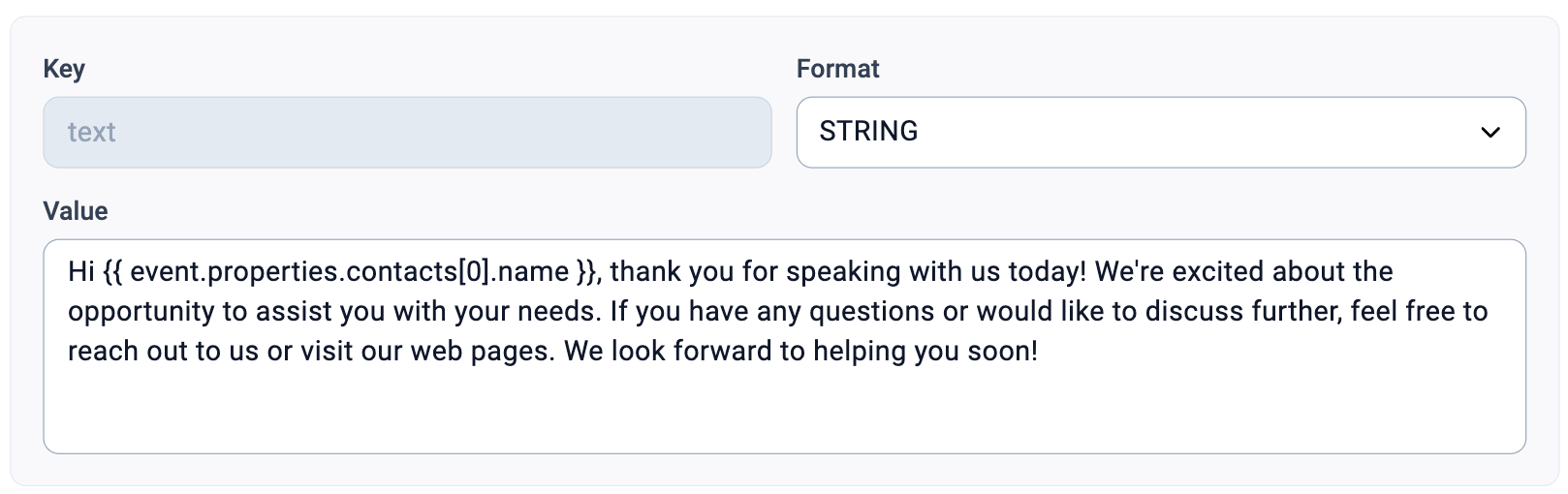
In der Gruppe mit dem Schlüssel „text” konfigurieren Sie den Inhalt der Follow-up-SMS. Sie können im Nachrichtentext dynamische Referenzen verwenden, um dem Nutzer ein persönlicheres Erlebnis zu bieten.
-
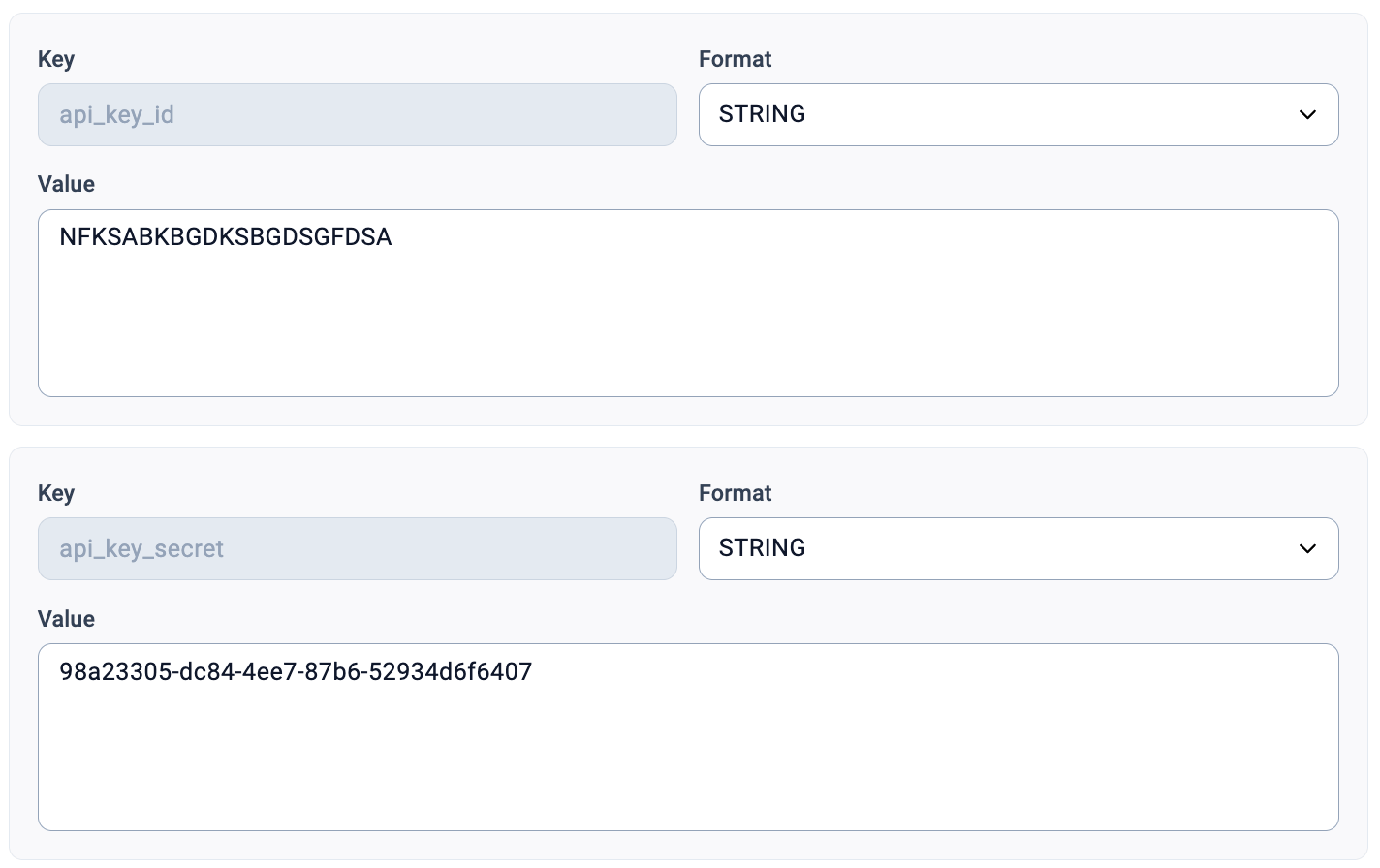
Im letzten Schritt konfigurieren Sie die Autorisierung für die SMS-Aktion. Geben Sie die API-Zugangsdaten (aus Schritt 1) in die Gruppen mit den Schlüsseln „api_key_id_”_ und „api_key_secret_”_ ein. Ersetzen Sie die Platzhalterwerte in den Feldern Wert und achten Sie darauf, dass keine zusätzlichen Leerzeichen oder Zeichen hinzukommen.
-
Klicken Sie auf
Bestätigen und fortfahren, um die Konfiguration des Aktionsschritts abzuschließen. -
Klicken Sie auf
Speichern, um die Konfiguration des Workflows abzuschließen. -
Um Ihre Follow-up-SMS-Automatisierung zu aktivieren, schalten Sie den Schalter neben dem Workflow-Namen in die Position Aktivieren.

Tipps zur Fehlerbehebung
- CloudTalk unterstützt den Versand von SMS an Kurznummern oder Short-Code-Nummern nicht.
- Wenn Sie einen Wert für eine Bedingung festlegen, die nach tags > enthält sucht, sind Schreibweise, Groß- und Kleinschreibung sowie die Wortwahl entscheidend. Lautet das Tag auf Anrufen zum Beispiel „lead”, der eingegebene Wert enthält aber einen Tippfehler („leda”), eine andere Schreibweise („Lead”) oder ein anderes Wort („prospect”), findet Ihre Bedingung nie eine Übereinstimmung.
- Stellen Sie sicher, dass die für den SMS-Versand genutzte Nummer SMS-fähig ist.
- Achten Sie darauf, dass in Ihrem Konto genügend Guthaben für den SMS-Versand vorhanden ist.
- Prüfen Sie, ob die Nummern im internationalen Format vorliegen.
- Der Aktionstyp SMS sendet Anfragen an unseren API-Endpunkt, daher gelten die üblichen API-Ratenbegrenzungen. Das Maximum liegt bei 60 Anfragen pro Minute. Beachten Sie, dass diese Grenze für alle API-Anfragen gilt, gleichzeitige Anfragen werden also mitgezählt.
Brauchen Sie Hilfe oder haben Sie eine Frage? Melden Sie sich einfach über unser Support-Portal — wir sind für Sie da.