

Dieser Artikel zeigt an einem Beispiel, wie Sie mit den Workflow-Automatisierungen von CloudTalk automatisch Tags zu Kontaktprofilen hinzufügen, wenn bestimmte Vorgaben erfüllt sind.
Wofür sind Tags nützlich
Tags sind ein praktisches Hilfsmittel, um Kontakte für Kampagnen zusammenzufassen, Kontakte aus verschiedenen CRMs zu erkennen, Kontakte zu verwalten und sogar Kontakte über unterschiedliche Anrufabläufe zu leiten – etwa mit einem Bedingungssplitter im Anrufablauf-Designer. Weitere Informationen zur Verwendung von Tags finden Sie in unserem eigenen Artikel zu Tags hier. Wenn Sie speziell Informationen zu Kampagnen in CloudTalk suchen, finden Sie diese hier.Einen Workflow zum automatischen Taggen von Kontakten einrichten
Workflow-Automatisierungen sind frei gestaltbare, automatisierte Szenarien, die Sie im Dashboard unter Einstellungen > Workflow-Automatisierungen finden.Beispielfall:
Unser Unternehmen organisiert häufig Anrufkampagnen für Leads über ausgehende Anrufe, doch das manuelle Hinzufügen von Tags, um diese neuen Kontakte aus ausgehenden Anrufen zu unterscheiden, bremst den Prozess.Ziel:
Erkennen, ob ein angenommener ausgehender Anruf stattgefunden hat, und in diesem Fall ein neues Tag hinzufügen –outbound_lead.
Schritte
-
Bevor wir den Workflow erstellen, müssen wir ein eindeutiges API-Schlüsselpaar erzeugen, das wir später verwenden. Navigieren Sie im Dashboard zu Einstellungen > API-Schlüssel. Erzeugen Sie bei Bedarf über die Schaltfläche
+ API-Schlüssel hinzufügenein noch nicht genutztes API-Schlüsselpaar. Kopieren Sie diese Werte in ein privates Dokument oder speichern Sie sie anderweitig, um sie später im Prozess zu verwenden. -
Klicken Sie unter Einstellungen > Workflow-Automatisierungen im Dashboard auf die blaue Schaltfläche
+ Workflow hinzufügen.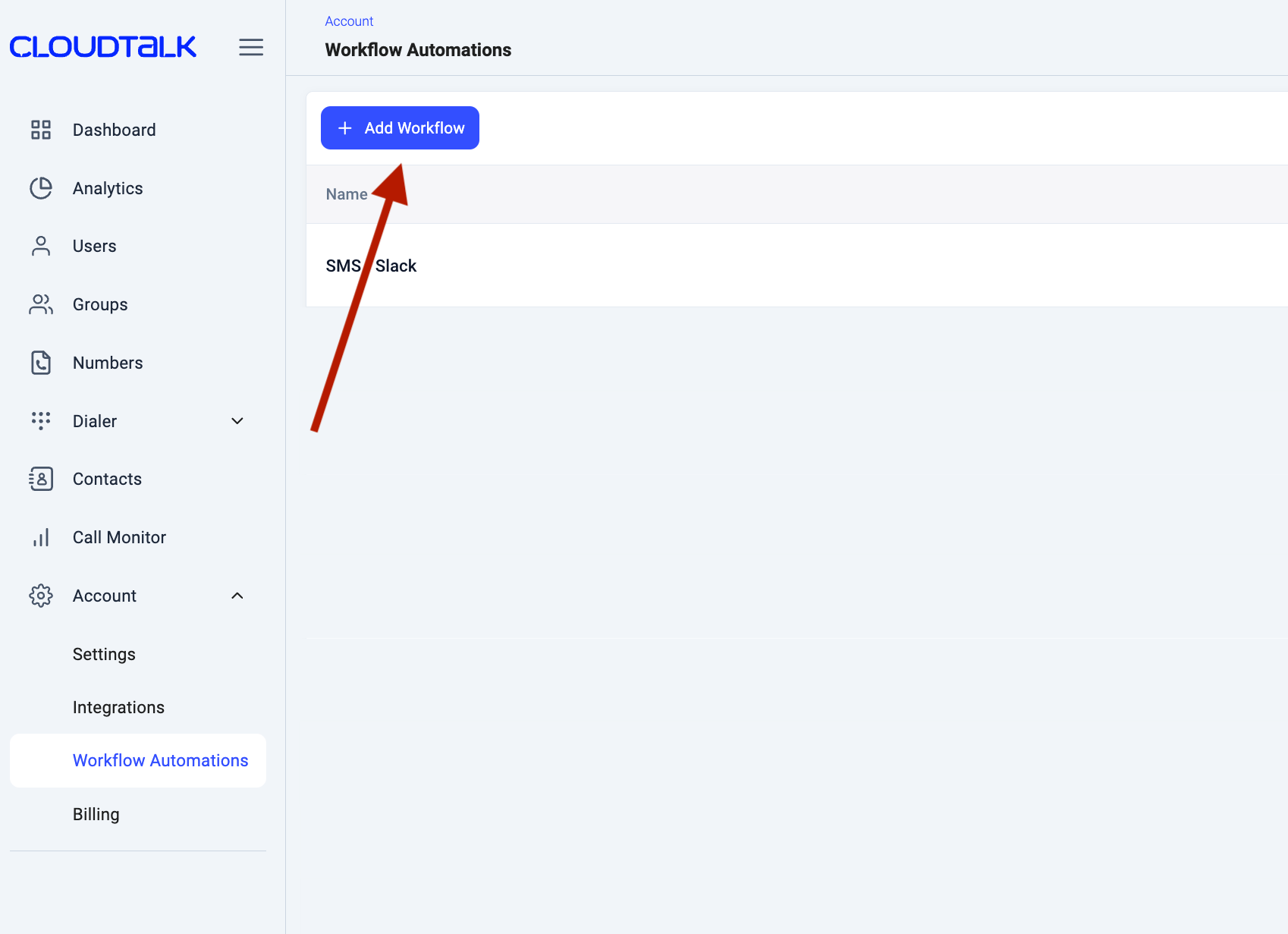
-
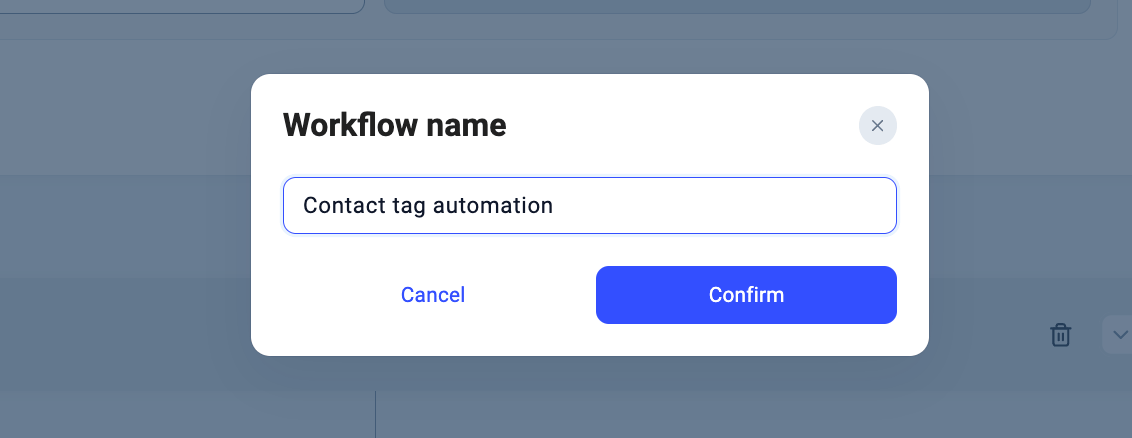
Geben Sie dem Workflow unter Name eine aussagekräftige Bezeichnung.
-
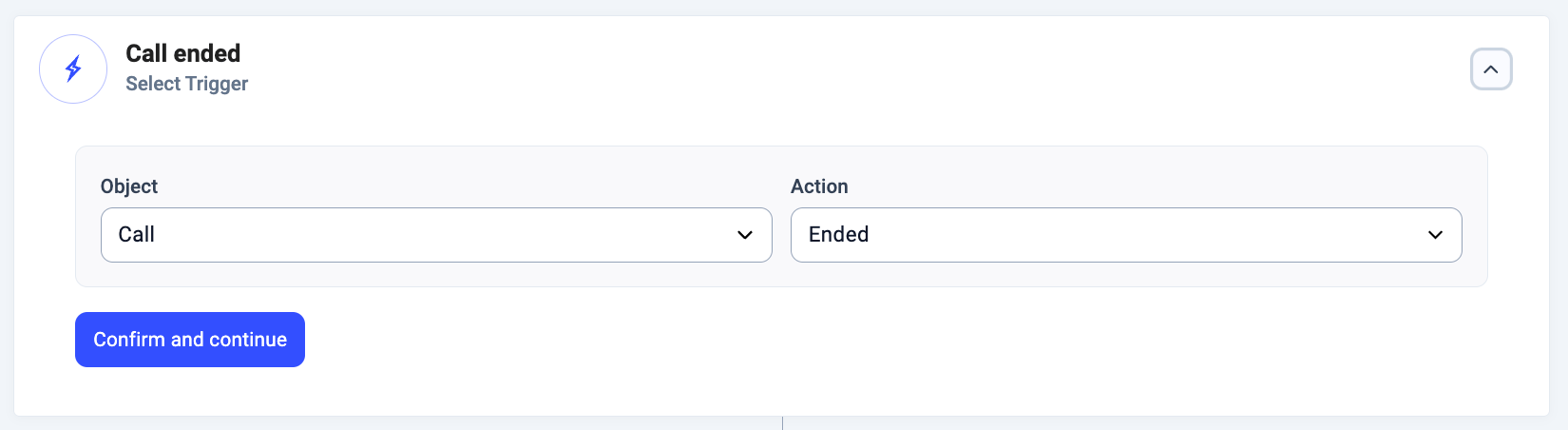
Der erste Filterschritt jedes Workflows ist der Trigger. Als Trigger-Objekt wählen wir Anruf und als Trigger-Aktion beendet. Durch diese Kombination wird unsere Automatisierung immer dann ausgelöst, wenn ein Anruf endet.
-
Für unser Ziel in diesem Beispiel müssen wir außerdem einige zusätzliche Bedingungen festlegen. Die Automatisierung soll nicht nach jedem beendeten Anruf ausgelöst werden. Zunächst wollen wir Anrufe ohne Gesprächszeit ausschließen, da es sich dabei um nicht zustande gekommene Anrufe handelt. Richten Sie diesen Filter ein, indem Sie eine Bedingung mit einem dynamischen Wert erstellen. Klicken Sie in das Feld Eigenschaft. Klicken Sie dann rechts im Bereich Nützliche Daten für Ihre Workflows auf
talking_time, um das Feld mit dem entsprechenden dynamischen Wert zu füllen. Die resultierende Schreibweise sollte dem Bild unten entsprechen. Wählen Sie als Operand die Option ist größer als und geben Sie als Wert10ein, um mögliche Verzögerungen beim Verbindungsaufbau auszugleichen.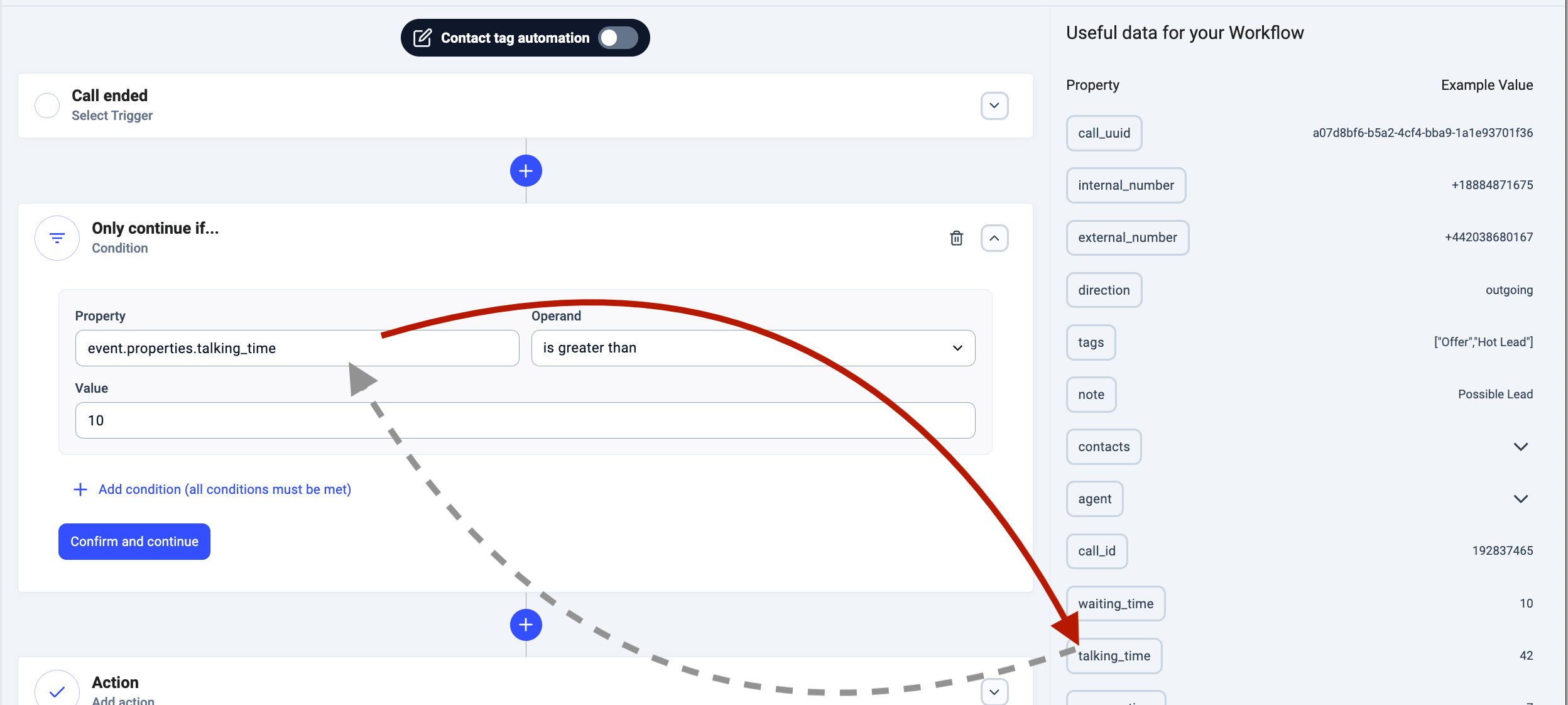
-
Es sollte eine weitere Bedingung hinzugefügt werden, um ausschließlich nach ausgehenden Anrufen zu filtern. + Bedingung hinzufügen. Füllen Sie das Feld Eigenschaft wie bei der vorherigen Bedingung aus, diesmal mit dem dynamischen Wert für direction. Wählen Sie als Operand die Option ist gleich, die nach einer exakten Zeichenübereinstimmung sucht. Geben Sie
outgoingkomplett in Kleinbuchstaben als Wert ein. Wenn keine weiteren Bedingungen hinzugefügt werden müssen, können wir aufBestätigen und fortfahrenklicken.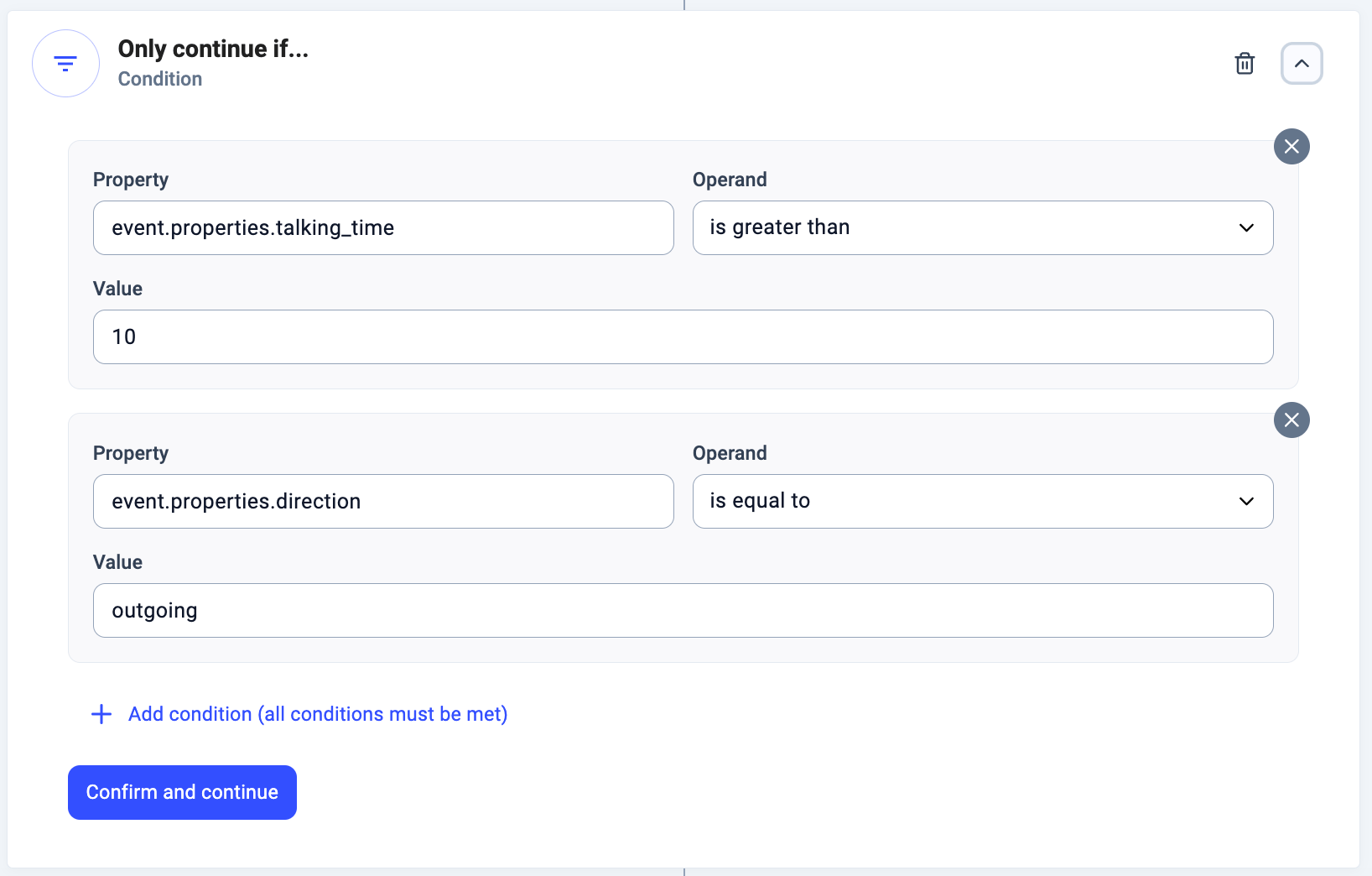
- Es gibt drei Arten von Aktionen, aus denen Sie wählen können. Für dieses Beispiel senden wir Informationen über die CloudTalk-API zurück. Dafür ist eine Aktion vom Typ API-Anfrage erforderlich.
-
Die Aktion API-Anfrage ist auf flexible Nutzung ausgelegt; daher müssen Benutzer zusätzliche Dokumentation und Ressourcen heranziehen, um Headers und Werte korrekt zu formatieren. Da dieses Beispiel eine API-Anfrage an die CloudTalk-API stellen soll, können wir uns für die richtige Formatierung an der CloudTalk API-Referenz orientieren. Zuerst erwartet das System die Eingabe eines Endpunkts. Aufgeschlüsselt besteht der benötigte Endpunkt aus einem Verweis auf die Webadresse bzw. den Token (
https://my.cloudtalk.io/api), einem Verweis auf den Bereich der Adresse, den wir bearbeiten möchten (contacts), einem Verweis auf den betreffenden Kontakt (the contact id), einem Verweis auf die Funktion, die wir für diesen Kontakt ausführen möchten (addTags), und schließlich einem Formattyp (.json). Gemäß der oben verlinkten API-Dokumentation sieht das Format unseres Endpunkts so aus:https://my.cloudtalk.io/api/contacts/addTags/{contactId}.jsonAls Methode wählen wir PUT und bitten das System damit, neue Informationen in die Datenbank zu legen, falls sie dort noch nicht vorhanden sind.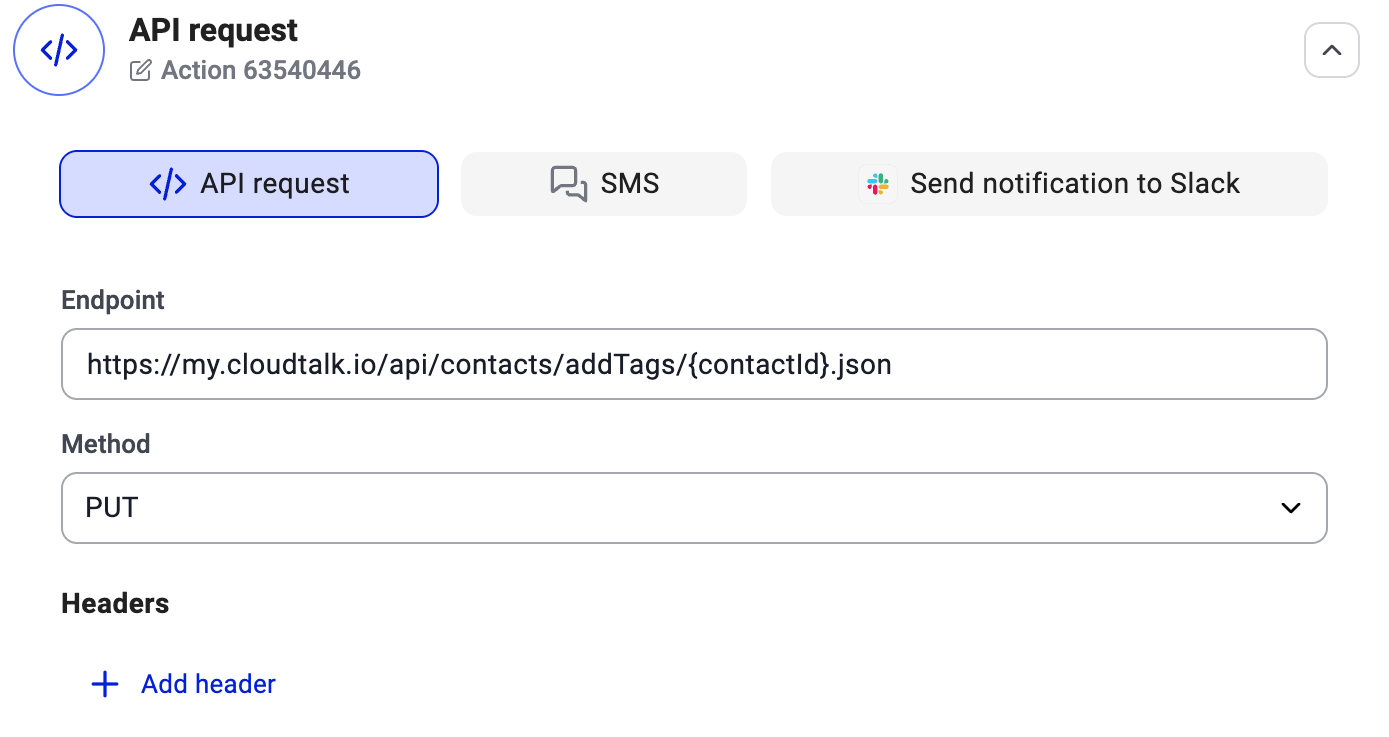
{contactId}des Endpunkts muss in einen dynamischen Wert geändert werden, damit die API auf die tatsächliche ID eines bestimmten Kontakts verweisen kann. -
Der dynamische Wertverweis, den Sie anstelle von
{contactId}einfügen, sieht so aus:#{{ event.properties.contacts[0].id }}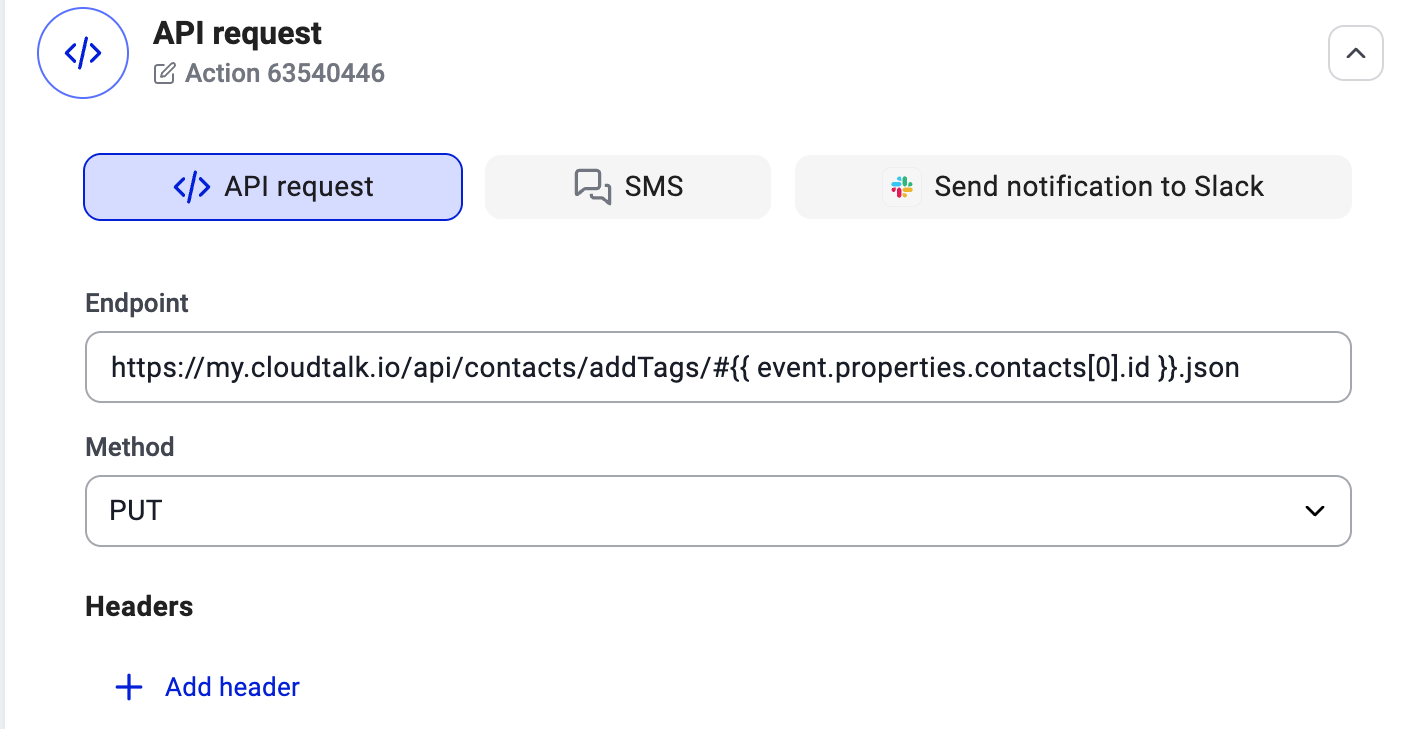
-
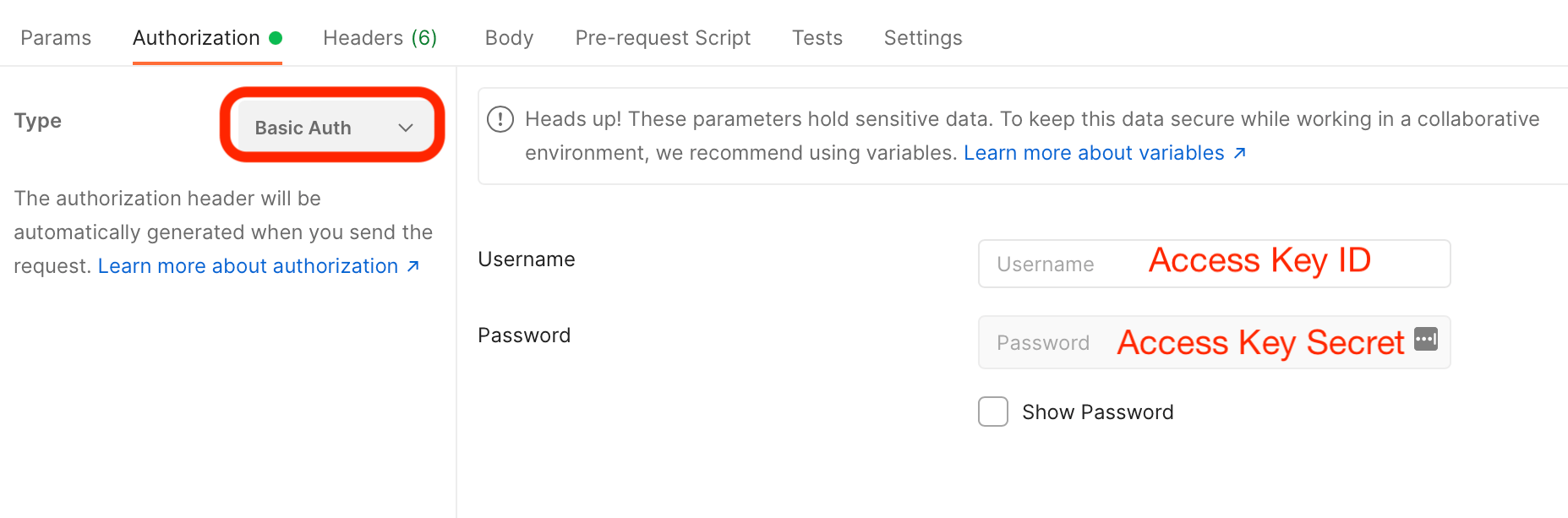
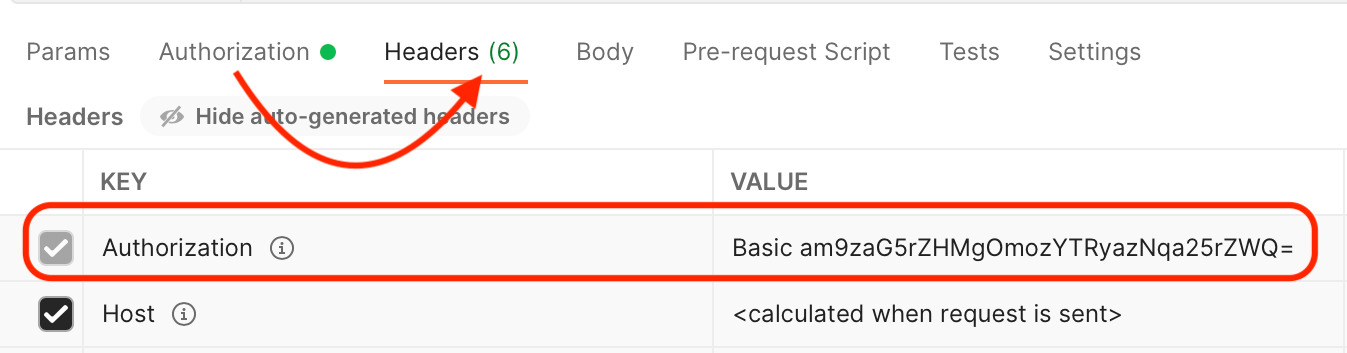
Die meisten API-Aufrufe erfordern eine Form der Autorisierung. Hier kommen die API-Schlüssel ins Spiel, die wir auf unserer Seite Einstellungen abgerufen haben. Da wir auf kreative Weise eine Anfrage zurück über die CloudTalk-API selbst stellen, müssen wir einen separaten Tab öffnen und eine API-Plattform wie Workato, SAP Integration oder AWS zu Hilfe nehmen, um das korrekt codierte Format für unseren Autorisierungs-Header zu erstellen. Als Beispiel sehen Sie unten ein Bild davon, wie die Kombination aus Access Key ID und Access Key Secret in der Postman-Oberfläche aussehen kann. Die beiden Schlüssel werden als Werte für die Basic-Autorisierung eingegeben; das Ergebnis ist ein formatierter Header mit einem Schlüssel und einem verschlüsselten Zeichenfolgen-Wert.
-
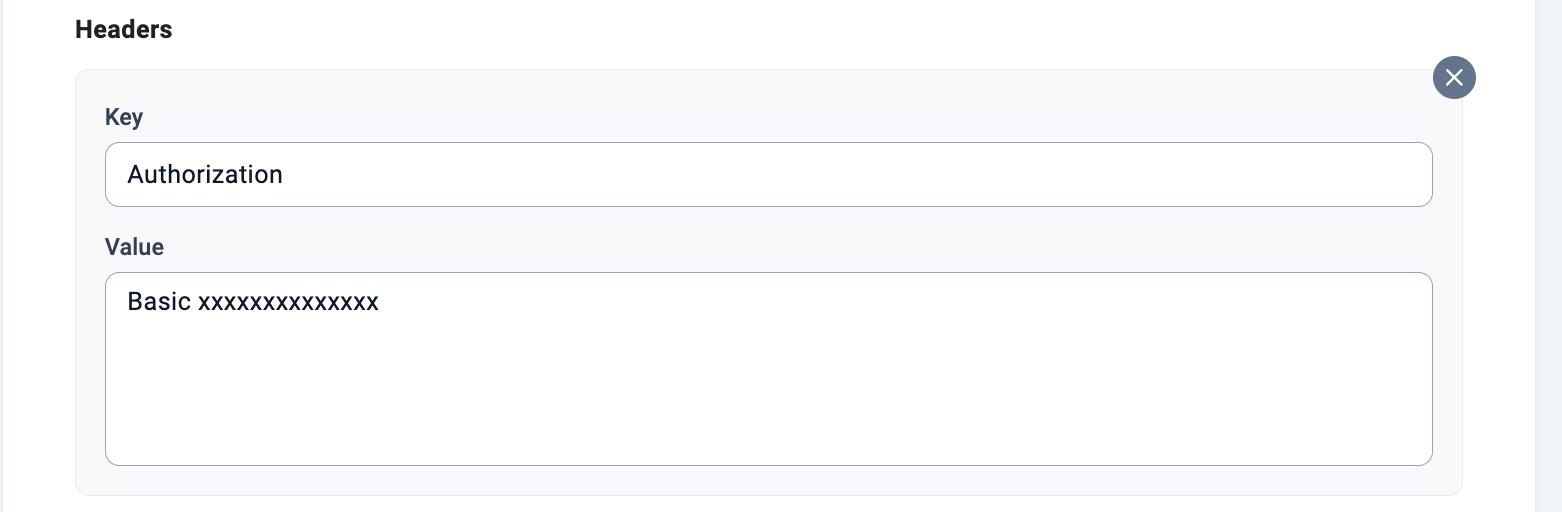
Sobald wir ein Schlüssel:Wert-Paar im richtigen Format erhalten haben, tragen wir diese Zeichenfolgen in die entsprechend benannten Felder unter Headers in unserer CloudTalk-API-Anfrage ein.
-
Im Bereich Werte der Anfrage legen wir den Namen des Tags fest, das beim Auslösen der Automatisierung hinzugefügt werden soll. Geben Sie als Schlüssel
tags.0ein, um auf die Tag-Liste zu verweisen. Geben Sie den gewünschten Tag-Namen in das Feld Wert ein.
-
Wenn keine weiteren Headers oder Werte hinzugefügt werden müssen, können wir unsere Aktion API-Anfrage überprüfen und sicherstellen, dass alle Feldeinträge das richtige Format haben. Klicken Sie anschließend auf
Bestätigen und fortfahren. -
Sobald wir die Automatisierung gespeichert und auf Aktiv gesetzt haben, kann sie loslaufen. Wenn die Bedingungen erfüllt sind, wird unser Tag
outbound_leadautomatisch zu Kontaktprofilen hinzugefügt, die dieses Tag noch nicht haben.
Warum funktioniert meine Automatisierung nicht?
Testen Sie ein Szenario, das die Automatisierung auslösen sollte, und prüfen Sie zur Kontrolle den Zähler „Ausführungen diesen Monat“.
-
Der Zähler „Ausführungen diesen Monat“ steigt nicht
Das bedeutet, dass die Automatisierung nicht ausgelöst wird, die festgelegten Bedingungen also nicht erfüllt werden. Stellen Sie sicher, dass die Bedingungen logisch sind und die Ereignisse einschließen, die die Automatisierung auslösen sollen. -
Der Zähler „Ausführungen diesen Monat“ steigt, aber meine API-Aktion wird nicht ausgeführt
Das liegt höchstwahrscheinlich an einem Fehler in der API-Struktur im Aktionsschritt der Automatisierung. Prüfen Sie, ob:- der Endpunkt wie in den Schritten oben gezeigt korrekt formatiert ist
-
dynamische Werte anstelle von Formatierungsplatzhaltern wie „
ContactId“ verwendet werden - ein Autorisierungs-Header korrekt angewendet wurde
- die Schlüssel-Zeichenfolgen im Bereich Werte der Anfrage in dem vom API-Interpreter erwarteten Format geschrieben sind
Brauchen Sie Hilfe oder haben Sie eine Frage? Melden Sie sich einfach über unser Support-Portal — wir sind für Sie da.