

Erfahren Sie, wie Sie einen Bedingungssplitter in Ihrem Anrufablauf-Design verwenden, der Anrufer je nach den mit dem Anrufer verknüpften Daten an verschiedene Zweige weiterleitet.
Der Bedingungssplitter
Mit einem Schritt Bedingungssplitter können Sie in CloudTalk gespeicherte Kontakt- oder Anrufinformationen nutzen, um zu entscheiden, welchen Weg ein Anruf im Anrufablauf nimmt. Sie können logische Bedingungen festlegen, um eingehende Anrufe in unterschiedliche Folgeaktionen zu filtern. Diese Filterbedingungen können auf Details zur Telefonnummer eines Anrufers basieren, etwa auf einem Ländercode, oder auf Informationen zu einem gespeicherten Kontakt, wie Tags, Branche, unsere benutzerdefinierten Attribute.Einen Bedingungssplitter zu Ihrem Anrufablauf hinzufügen
1. Klicken Sie im Dashboard auf Nummern. 2. Suchen Sie im Tab Meine Nummern die Nummer, die Sie konfigurieren möchten. 3. Klicken Sie in der Spalte Anrufablauf auf + Konfigurieren (oder auf den Namen des Ablaufs, falls vorhanden).
+ an der Stelle, an der der Bedingungssplitter eingefügt werden soll.
5. Wählen Sie in der Schrittbibliothek unter Routing-Logik den Bedingungssplitter aus.
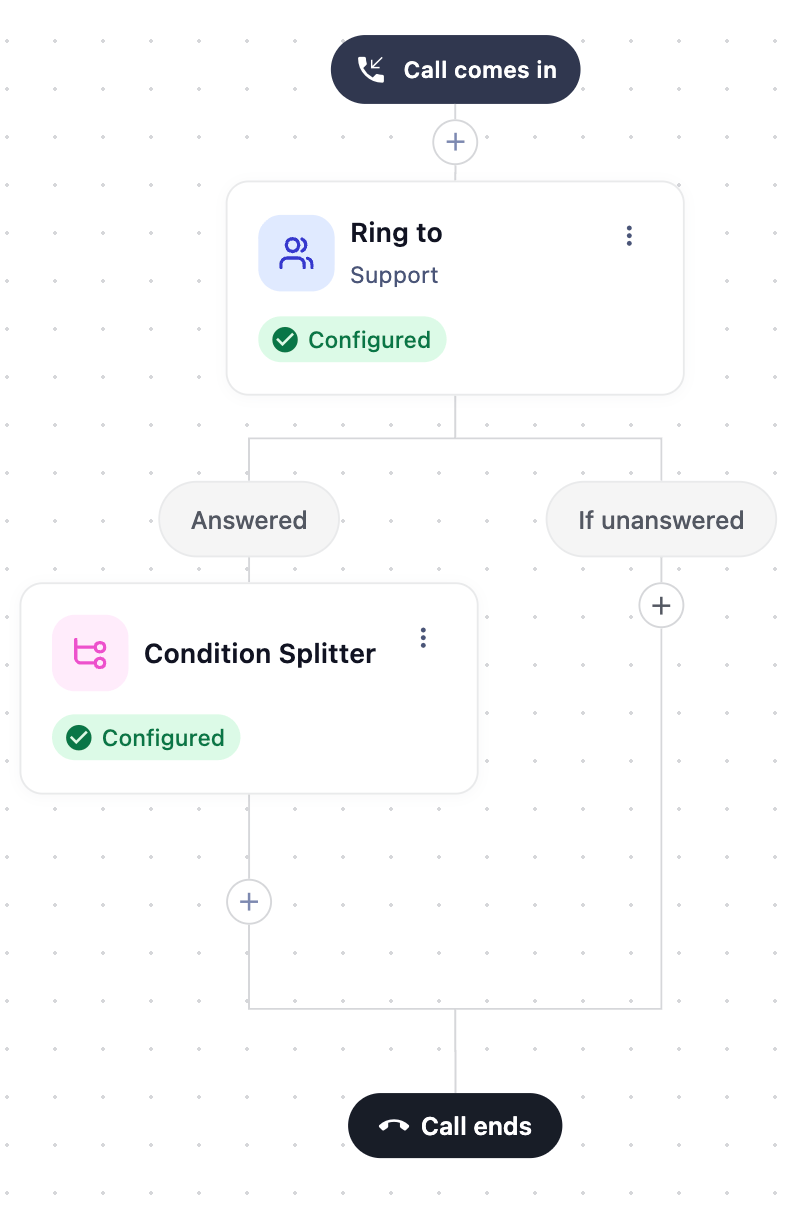
Bedingungen einrichten
Wenn Sie einen Bedingungssplitter öffnen, zeigt das Konfigurationsfenster die Einstellungen des Bedingungssplitters mit zwei Optionen:- Neu hinzufügen, um eine Bedingung zu erstellen.
- Kontrollkästchen Keine andere Bedingung ist erfüllt, um einen Ausweichzweig zu erstellen.
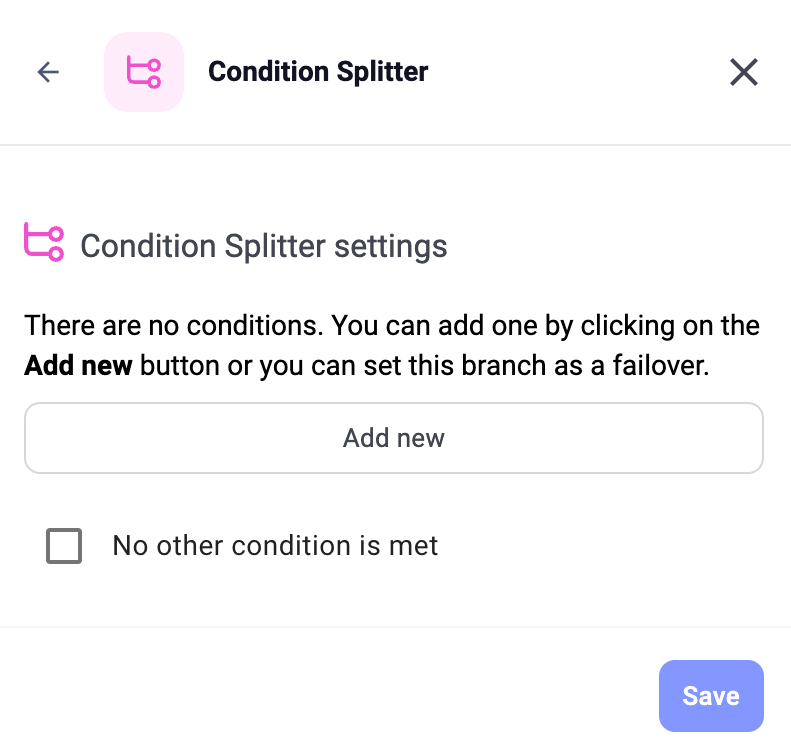
Eine Bedingung erstellen
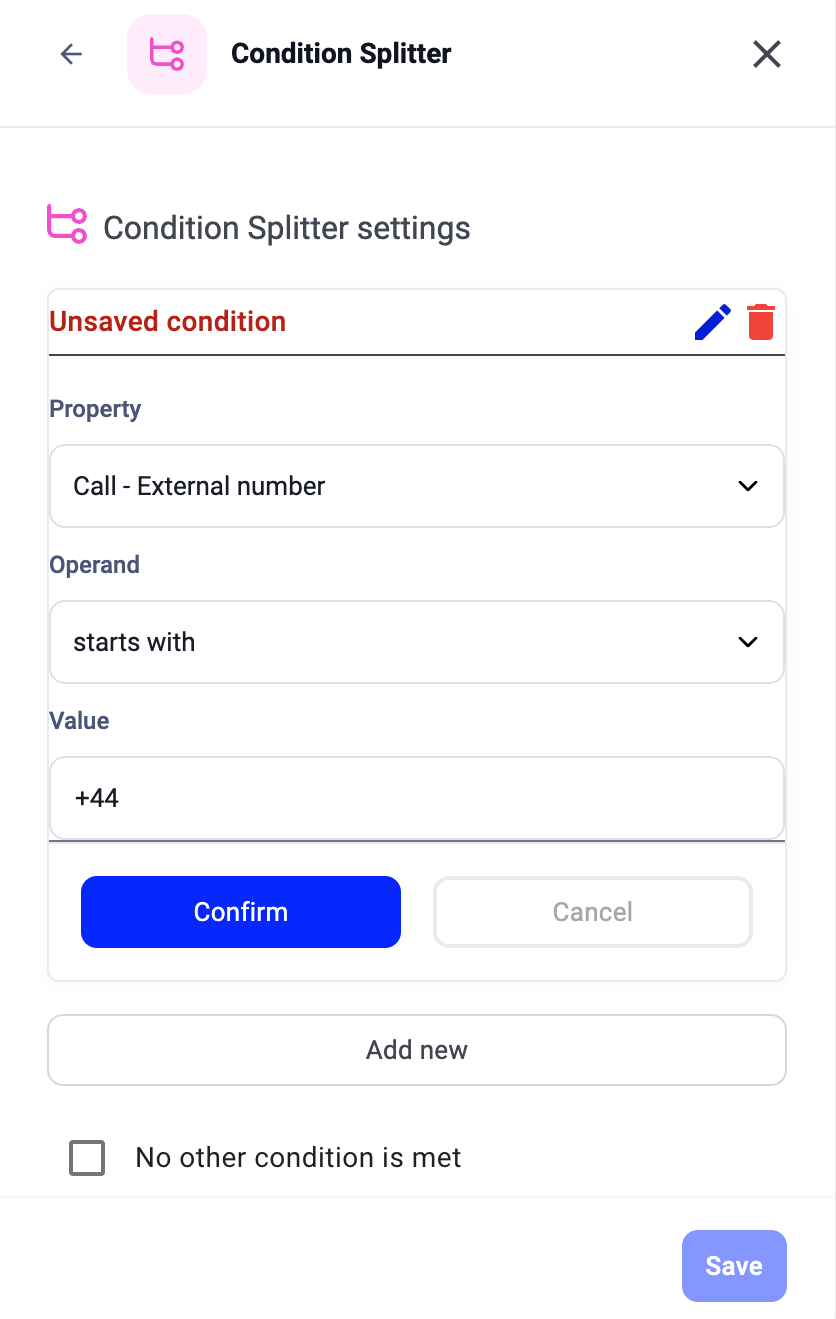
1. Klicken Sie auf Neu hinzufügen. Das Fenster wird erweitert und zeigt drei Felder:- Eigenschaft: die Daten, die Sie prüfen möchten (z. B. Anruf - Externe Nummer, Kontakt - Tags).
- Operand: die Vergleichslogik (z. B. beginnt mit, enthält, ist gleich).
- Wert: der Wert, mit dem verglichen wird.
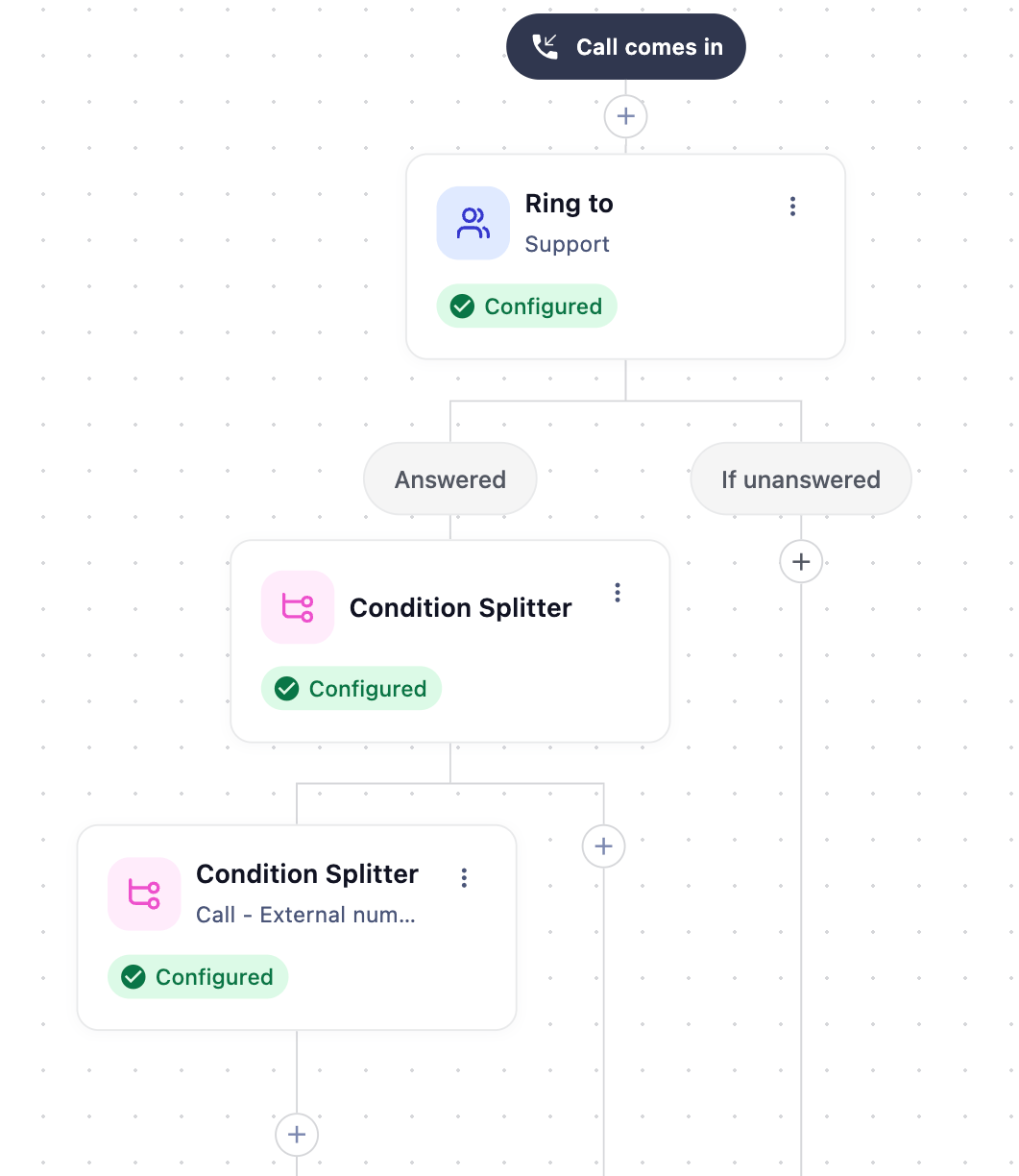
Mehrere Bedingungen hinzufügen
Klicken Sie erneut auf Neu hinzufügen, um weitere Bedingungen zu erstellen. Jede davon wird zu einem eigenen Zweig. Wenn Sie mehr als eine Bedingung zum selben Zweig hinzufügen, müssen Anrufe ALLE Bedingungen dieses Zweigs erfüllen, um dorthin weitergeleitet zu werden (UND-Logik).Einen Ausweichzweig erstellen
Erstellen Sie immer eine Ausweichoption für Anrufe, die keiner Bedingung entsprechen:- Aktivieren Sie das Kontrollkästchen Keine andere Bedingung ist erfüllt.
- Klicken Sie auf Speichern.
Den Schritt speichern
Nachdem Sie alle Bedingungen und den Ausweichzweig eingerichtet haben, klicken Sie im Konfigurationsfenster auf Speichern. Klicken Sie anschließend oben rechts im Editor auf Speichern, um Ihren Ablauf live zu schalten.Jeden Zweig ausbauen
Sobald Ihre Bedingungen festgelegt sind, fügen Sie jedem Zweig über die Schaltfläche + darunter Folgeschritte hinzu. Zum Beispiel:- Eine Bedingung, die auf französische Telefonnummern (+33) zutrifft, könnte zu einem Schritt Klingeln bei führen, der Ihre französischsprachige Gruppe anspricht.
- Eine Bedingung, die auf VIP-Tags zutrifft, könnte zu einem Schritt Klingeln bei führen, der einen bevorzugten Agenten anspricht.
- Der Ausweichzweig könnte zu einem allgemeinen Schritt Klingeln bei oder zur Voicemail führen.
Logik des Bedingungssplitters
Eigenschaft
Wählen Sie die Daten aus, die Sie zum Anruf betrachten möchten. Dies können Anrufdaten oder Kontaktdaten sein, sofern der Anrufer als Kontakt in CloudTalk gespeichert ist.Wenn Sie für einen Typ von Eigenschaft einen Wert festlegen, achten Sie darauf, dass Sie die Daten im richtigen Format eingeben. Achten Sie auf Groß- und Kleinschreibung, Leerzeichen und Schreibweise. Stellen Sie sicher, dass Telefonnummern oder Vorwahlen im E.164-Format vorliegen.
Anrufdaten
- Anruf - Externe Nummer
- Anruf - Interne Nummer
- Anruf - Wartezeit (in Sekunden)
Kontaktdaten
- Kontakt - Name
- Kontakt - Titel
- Kontakt - Unternehmen
- Kontakt - Branche
- Kontakt - Adresse
- Kontakt - Stadt
- Kontakt - PLZ
- Kontakt - Bundesland
- Kontakt - Tags
- Kontakt - Benutzerdefinierte Felder
- Kontakt - Typ
Operand
Die Wahl eines passenden Operanden ist wichtig, damit Ihre Bedingung korrekt funktioniert. Für unterschiedliche Eigenschaftstypen stehen unterschiedliche Operanden zur Verfügung.| Operandentyp | Logik | Beispiele für Übereinstimmungen | Hinweise zum Anwendungsfall |
| ist gleich | nur TRUE bei exakter Übereinstimmung | Kontakt - PLZ ist gleich 10100✅TRUE✅
FALSE❌
|
|
| ist ungleich | TRUE für alles, was KEINE exakte Übereinstimmung ist | Kontakt - PLZ ist ungleich 10100✅TRUE✅
FALSE❌
|
|
| beginnt mit | TRUE für alles, was mit der exakten Zeichenfolge im Feld Wert beginnt | Anruf - Externe Nummer beginnt mit +420✅TRUE✅
FALSE❌
|
|
| endet mit | TRUE für alles, was mit der exakten Zeichenfolge im Feld Wert endet | Kontakt - PLZ endet mit 51✅TRUE✅
FALSE❌
|
|
| enthält | TRUE, wenn die Daten der Eigenschaft den vollständigen Eintrag im Feld Wert enthalten | Kontakt - Tags enthält (Tag auswählen) VIP✅TRUE✅
FALSE❌
|
|
| ist gesetzt | TRUE, wenn in CloudTalk Daten für den gewählten Eigenschaftstyp gespeichert sind | Kontakt - Name ist gesetzt✅TRUE✅
FALSE❌
|
|
| ist leer | TRUE, wenn in CloudTalk KEINE Daten für den gewählten Eigenschaftstyp gespeichert sind | Kontakt - Bundesland ist leer✅TRUE✅
FALSE❌
|
|
Brauchen Sie Hilfe oder haben Sie eine Frage? Melden Sie sich einfach über unser Support-Portal — wir sind für Sie da.