

Der Schritt Anrufverlauf kopieren erleichtert das Routing von Nummern, wenn der Schritt Gehe zu keine Option ist. Unternehmen, die mehrere Nummern mit gleichen oder ähnlichen Routen benötigen, können den Entwurfsprozess für Anrufabläufe beschleunigen, indem sie bestehende Anrufabläufe kopieren.
Wann Sie Anrufverlauf kopieren verwenden sollten
Die Funktion Anrufverlauf kopieren beschleunigt den Entwurfsprozess für Anrufabläufe, wenn Sie mehrere Nummern benötigen, die gleichen oder ähnlichen Routen folgen. Statt denselben Ablauf für jede Nummer von Grund auf neu zu erstellen, können Sie Schritte von einer Nummer kopieren und in eine andere einfügen. Das ist hilfreich, wenn der Schritt Springe zu keine Option ist (zum Beispiel, wenn Sie unabhängige Kopien statt einer gemeinsam genutzten Referenz benötigen).Schritte aus einem Anrufablauf kopieren
1. Klicken Sie im Dashboard auf Nummern. 2. Suchen Sie auf der Registerkarte Meine Nummern die Nummer, aus der Sie kopieren möchten. 3. Klicken Sie in der Spalte Anrufablauf auf den Namen des Ablaufs, um den Editor zu öffnen.
-
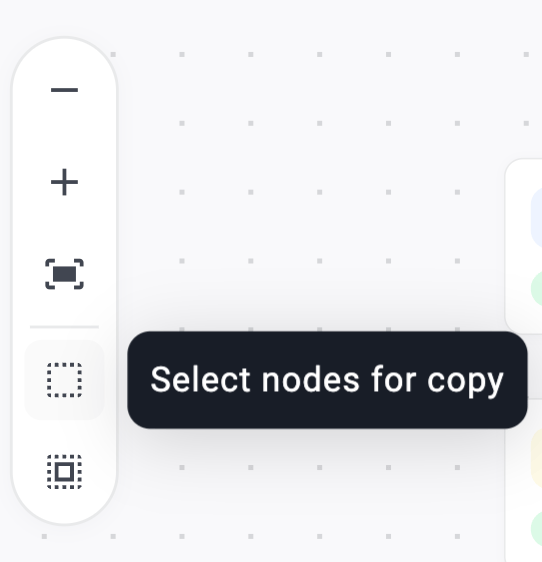
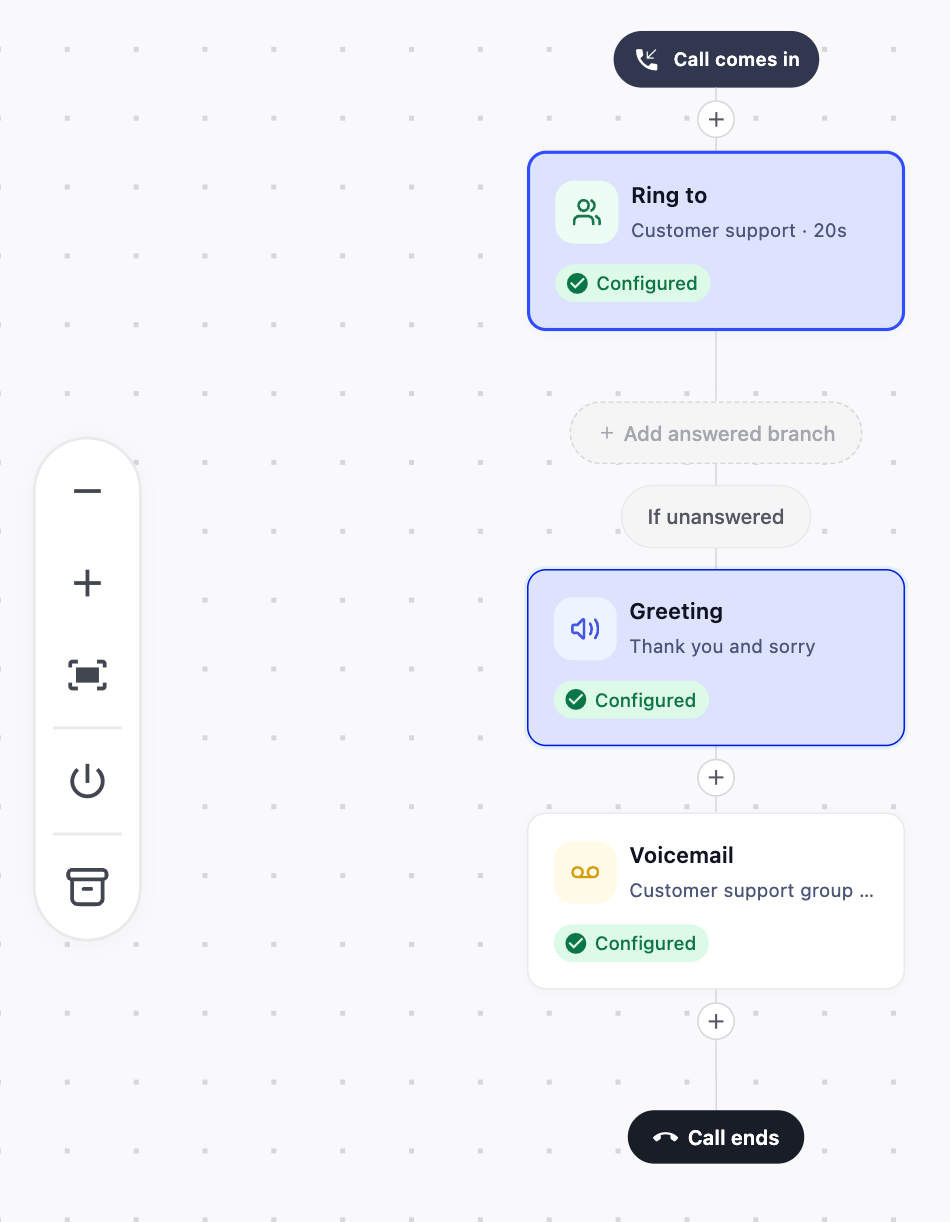
Knoten zum Kopieren auswählen (Symbol mit gepunktetem Quadrat): Damit klicken Sie einzelne Schritte nacheinander an. Wenn Sie einen Schritt auswählen, werden alle verbundenen Schritte hervorgehoben, sodass Sie sie ebenfalls zu Ihrer Kopie hinzufügen können.
-
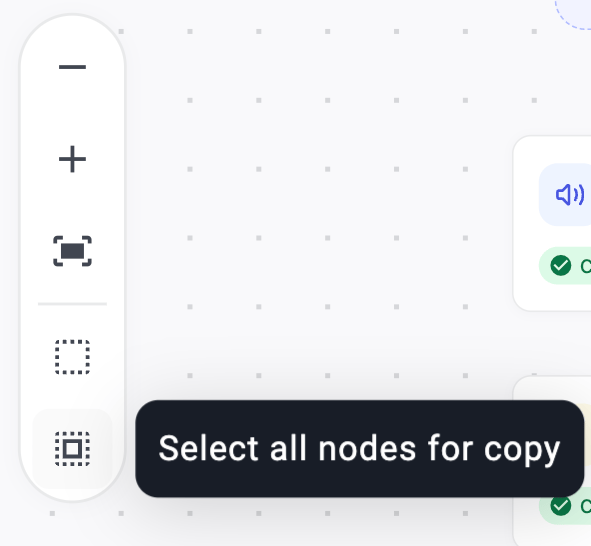
Alle Knoten zum Kopieren auswählen (Raster-Symbol darunter): Wählt automatisch jeden Schritt im Ablauf aus. Von hier aus können Sie Schritte abwählen, die Sie nicht einbeziehen möchten.
Eine gespeicherte Kopie in einen Anrufablauf einfügen
Sie können Ihre gespeicherte Kopie in dieselbe Nummer einfügen, aus der Sie kopiert haben, oder in den Anrufablauf einer anderen Nummer.- Öffnen Sie den Anrufablauf, in den Sie die Kopie einfügen möchten.
-
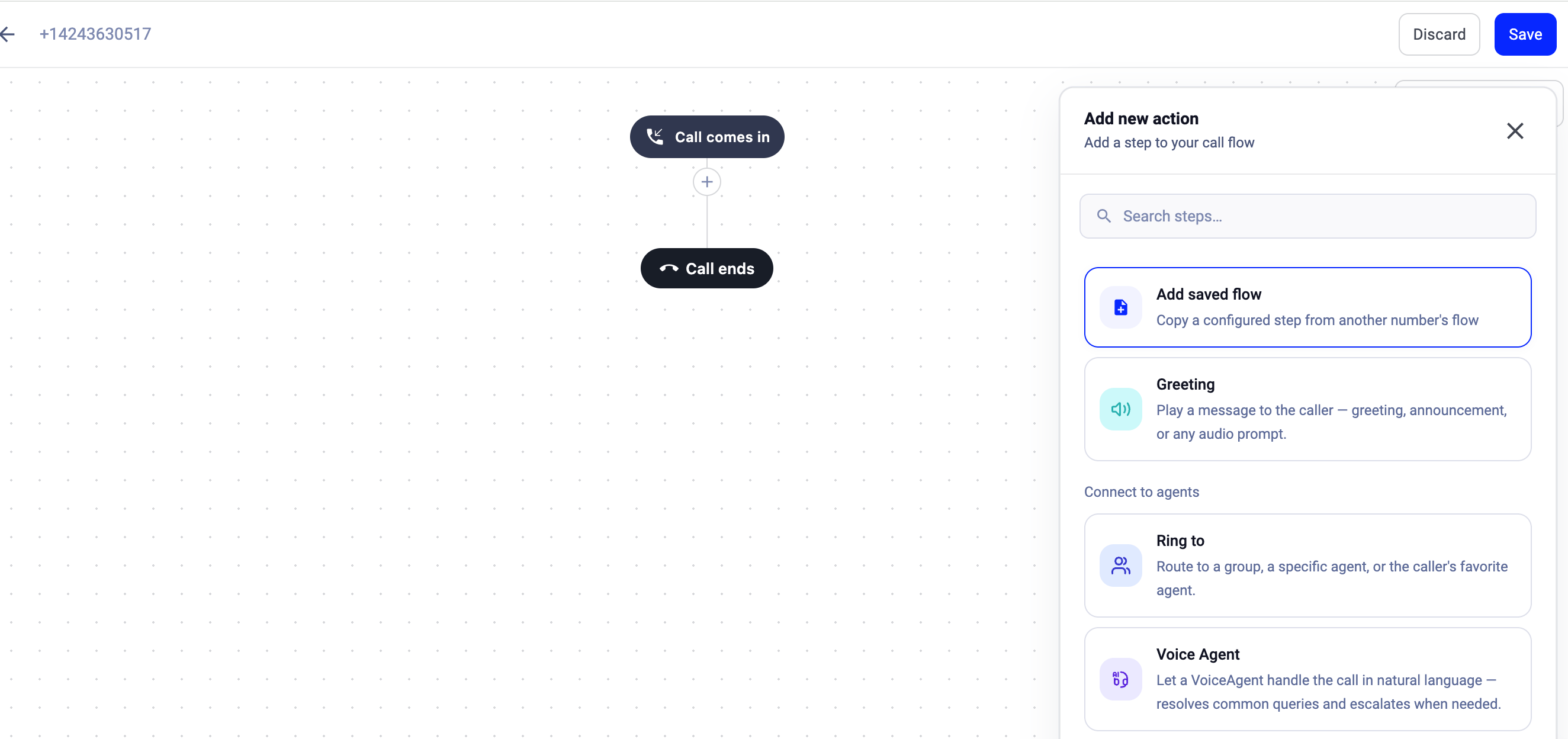
Klicken Sie auf die Schaltfläche
+an der Verzweigung, an der Sie die Schritte einfügen möchten. - Wählen Sie in der Schrittbibliothek Gespeicherten Flow hinzufügen (ganz oben in der Liste).
Sie brauchen Hilfe oder haben eine Frage? Wenden Sie sich einfach über unser Support-Portal an uns – wir sind für Sie da.