

Umfragen nach dem Anruf, manchmal auch als CSAT oder Kundenzufriedenheitswerte bezeichnet, sind Methoden zur Erfassung von Kundenfeedback, die weltweit von Unternehmen in unterschiedlichen Formen eingesetzt werden. In diesem Artikel erfahren Sie, wie Sie Ihr CloudTalk-Telefonsystem so einrichten, dass es direkt nach einem eingehenden Anruf automatisch Feedback-Bewertungen von Ihren Anrufern anfordert und erfasst.
Voraussetzungen
Um Umfragen nach dem Anruf in CloudTalk zu nutzen, benötigen Sie:- Einen CloudTalk Essential-Tarif oder höher
- Mindestens 1 Nummer, auf die CSAT angewendet wird
-
Alle erforderlichen Töne, die von einem Admin in Ihr CloudTalk Dashboard hochgeladen wurden. Empfohlene Aufnahmen, bevor Sie beginnen:
- Eine Aufnahme, die den Kontakt auffordert, nach dem Ende des Anrufs in der Leitung zu bleiben und Feedback zu geben
- Eine Aufnahme, die dem Kontakt erklärt, wie er Feedback geben kann (z. B. „Bewerten Sie unseren Service auf einer Skala von 1 bis 5 über Ihre Tastatur”)
- Eine Aufnahme, die sich beim Kontakt für sein Feedback bedankt
So erstellen Sie eine Umfrage nach dem Anruf
Anrufablauf-Designer öffnen
- Klicken Sie im Dashboard auf Nummern.
- Suchen Sie im Tab Meine Nummern die Nummer, die Sie konfigurieren möchten.
- Klicken Sie in der Spalte Anrufablauf auf + Konfigurieren (oder auf den Namen des Ablaufs, falls bereits einer vorhanden ist).
Anrufablauf einrichten
- Erstellen Sie Ihren Ablauf vor dem Gespräch nach Bedarf (Begrüßung, Klingeln bei usw.).
- Suchen Sie den Schritt Klingeln bei, an den Ihre Umfrage angehängt werden soll. Die Umfrage erfasst das Feedback, nachdem der Anruf angenommen wurde, und wird deshalb mit dem Zweig Beantwortet verbunden.
- Klicken Sie beim Schritt Klingeln bei auf + Beantwortet-Zweig hinzufügen, falls noch nicht geschehen.
- Klicken Sie im Zweig Beantwortet auf die Schaltfläche
+und fügen Sie entweder einen Schritt Eingabe erfassen oder IVR-Menü hinzu (den Unterschied finden Sie weiter unten). Wählen Sie eine bereits hochgeladene Aufnahme aus, die den Anrufer auffordert, seine Bewertung abzugeben. - Fügen Sie nach dem Schritt mit der Anrufereingabe einen Schritt HTTP-Anfrage hinzu, um die Umfrageergebnisse an das Tool Ihrer Wahl zu senden (siehe „Daten mit Ihrer HTTP-Anfrage senden” weiter unten).
Schritte für die Anrufereingabe: Ergebnisse erfassen
Beim Erfassen von Umfrageergebnissen haben Sie zwei Möglichkeiten: Eingabe erfassen oder IVR-Menü.Eingabe erfassen verwenden
- Fügen Sie dem Beantwortet-Zweig Ihres Schritts „Klingeln bei” einen Schritt Eingabe erfassen hinzu.
- Wählen Sie in der Konfiguration von „Eingabe erfassen” einen Ton aus, der den Anrufer auffordert, Feedback zu geben.
-
Definieren Sie im Feld Muster den erwarteten Wert mit Regex-Syntax:
-
Für eine 1-5 Skala:
\b[1-5]{1}\b -
Für eine 1-9 Skala:
\b[1-9]{1}\b -
Für eine 1-10 Skala:
\b[0-9]{1}\b|\b10\b(Regex erkennt 10 nicht als einzelne Zahl, deshalb ist ein separates Muster nötig)
-
Für eine 1-5 Skala:
- Speichern Sie diesen Schritt.
-
Fügen Sie nach dem Schritt „Eingabe erfassen” einen Schritt HTTP-Anfrage hinzu. Verweisen Sie im Body der HTTP-Anfrage mit
#{{input[step_id].value}}auf die Eingabe des Anrufers, wobei step_id die Schritt-ID des Schritts „Eingabe erfassen” ist.

IVR-Menü verwenden
- Fügen Sie dem Beantwortet-Zweig Ihres Schritts „Klingeln bei” einen Schritt IVR-Menü hinzu.
- Wählen Sie in der Konfiguration des IVR-Menüs einen Ton aus, der den Anrufer auffordert, den Service zu bewerten (z. B. „Drücken Sie 1 für schlecht, drücken Sie 5 für ausgezeichnet”).
- Legen Sie Sekunden, die bei diesem Schritt gewartet werden müssen fest.
- Speichern Sie diesen Schritt.
- Fügen Sie für jeden Zweig unterhalb des IVR-Menüs einen Schritt HTTP-Anfrage hinzu. Jeder Zweig entspricht einer Taste, die der Anrufer gedrückt hat, und die HTTP-Anfrage dieses Zweigs sollte den entsprechenden Bewertungswert senden.
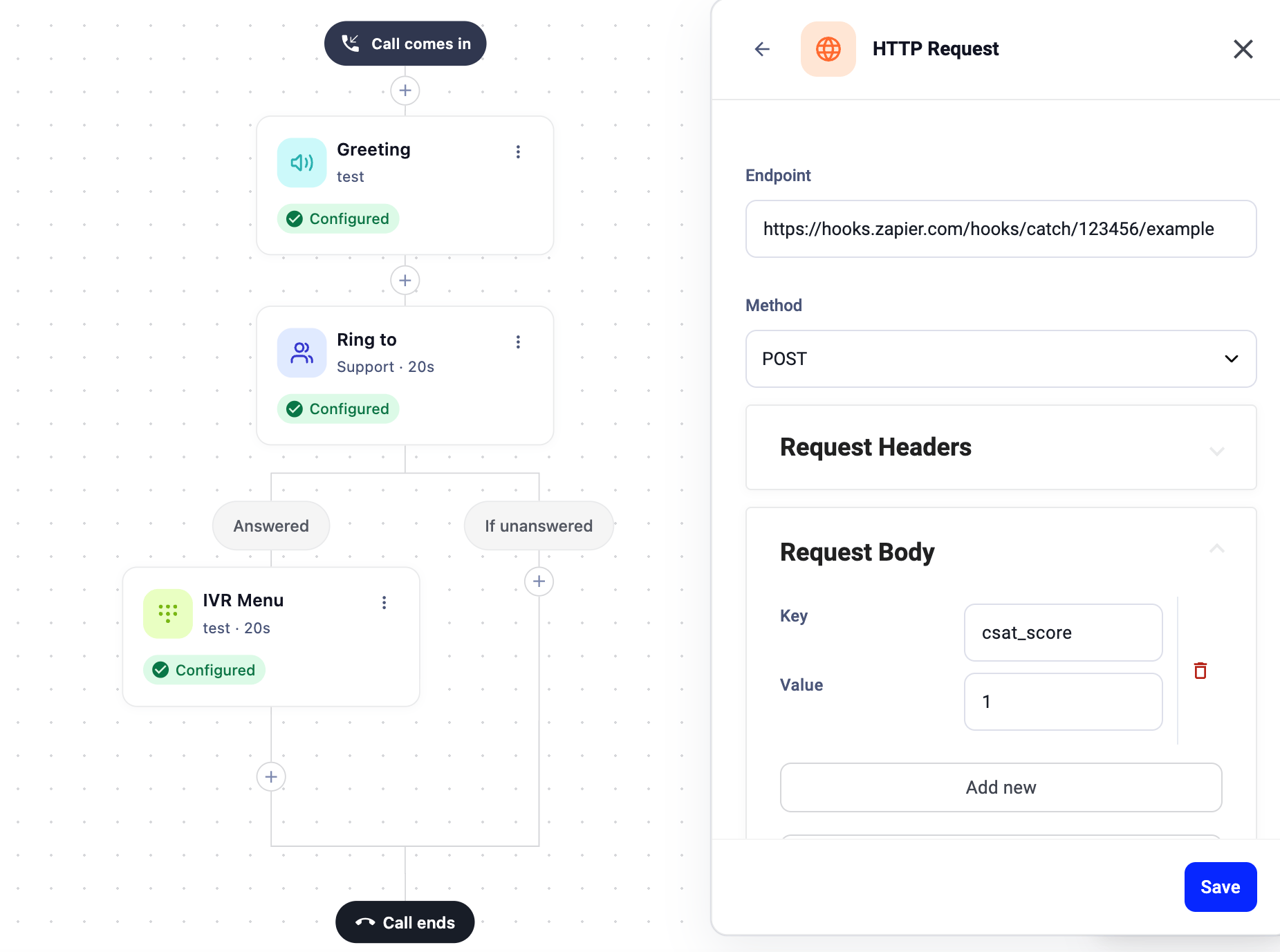
IVR-Menü vs. Eingabe erfassen
Beide Optionen funktionieren, haben aber unterschiedliche Stärken:- Mit Eingabe erfassen können Sie breitere Skalen umsetzen (1-10, 1-20 usw.), und die Pflege ist einfacher, da Änderungen nur einen einzigen Zweig betreffen. Allerdings sind Regex-Kenntnisse für das Feld „Muster” erforderlich.
- Das IVR-Menü funktioniert auf einer Skala von 0 bis 9 und ist den meisten Benutzern vertrauter. Regex-Kenntnisse sind nicht nötig. Mit dem IVR-Menü können Sie außerdem die Aktionen nach der Umfrage für bestimmte Bewertungen anpassen (z. B. bei schlechtem Feedback einen anderen Ton abspielen oder den Kontakt taggen, damit künftige Agenten von der früheren Unzufriedenheit wissen). Der Nachteil: Jede Taste benötigt eine eigene HTTP-Anfrage, wodurch der Ablauf optisch komplex wird.
Daten mit Ihrer HTTP-Anfrage senden
Umfragedaten als Kontaktaktivität in CloudTalk speichern
Wenn Sie CSAT-Informationen als Aktivität im Profil eines Kunden speichern möchten, konfigurieren Sie Ihre HTTP-Anfrage gemäß dem Endpunkt „Create Activity” im CloudTalk Developers Portal. Fügen Sie hinzu:- Verweis auf die Kontakt-ID im Endpunkt, damit CloudTalk weiß, welchem Kontakt die Aktivität zugewiesen werden soll.
- Name der Aktivität, einfach und klar, damit Agenten ihn im Kundenprofil leicht erkennen.
- Eingefügter Wert in der Beschreibung der Aktivität (die CSAT-Bewertung).
Daten an externe Tools senden
Um Daten an ein externes Tool zu senden, konfigurieren Sie Ihre HTTP-Anfrage gemäß der API-Spezifikation dieses Tools. Die Anforderungen an die HTTP-Anfrage sind:- Endpunkt: HTTPS
- Methode: PUT, POST oder PATCH
- Autorisierung: Statische Autorisierungsschlüssel (Basic Auth oder API-Schlüssel in der URL)
- Body: JSON-Body
Daten an Zapier oder Make senden
-
Bereiten Sie Ihren Zap bzw. Ihr Make-Szenario vor:
- Trigger: in der Regel eine Webhook-Aktion. Bei der Einrichtung wird eine Webhook-URL generiert. Kopieren Sie diese URL.
- Aktion: beschreibt, wie die Daten befüllt werden sollen (z. B. das Hinzufügen einer Zeile in Google Sheets oder Microsoft Excel).
- Fügen Sie die generierte Webhook-URL in das Feld Endpunkt Ihres Schritts „HTTP-Anfrage” im Anrufablauf-Designer ein.
Bonus-Tipp: Nutzen Sie in Ihrem IVR-Menü die Option Failover bei keiner Tastenbetätigung, um Fälle abzudecken, in denen Anrufer vergessen, eine Option auszuwählen, oder nicht auflegen.
Brauchen Sie Hilfe oder haben Sie eine Frage? Melden Sie sich einfach über unser Support-Portal — wir sind für Sie da.