

In diesem Artikel erfahren Sie, wie Sie die Stimmungsanalyse einrichten und wie sie funktioniert.
Die Stimmungsanalyse ist der Vorgang, bei dem die allgemeine Stimmung bzw. der Gesprächston interpretiert wird. Unsere Funktion zur Stimmungsanalyse von Anrufen analysiert die Stimmung in Ihren Vertriebs- und Servicegesprächen, um sowohl Agenten als auch Managern wertvolles Feedback zu liefern. Dank der automatisierten Intelligenz der Stimmungsanalyse sehen Sie, welche Skripte und Gesprächstaktiken Kunden zufriedenstellen und welche nicht.
Wie funktioniert das?
Die Stimmungsanalyse ist Teil unseres wachsenden Funktionsangebots der Gesprächsintelligenz. Derzeit gibt es 3 Stimmungskategorien, die den Gesprächston eines Anrufs beschreiben:- neutral
- negativ
- positiv
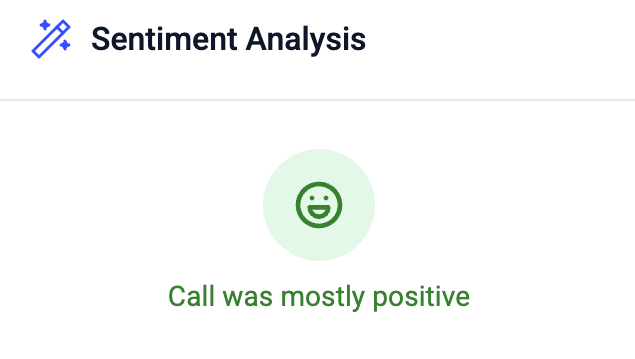
Wo Sie die Anrufstimmung sehen
Agenten können die Gesamtstimmung eines Anrufs in unserer Phone-App für den Desktop unter Anrufverlauf > Anrufdetails einsehen. Die detaillierteren Zeitverläufe sehen Sie im Analytics-Dashboard.Zusammenfassung in den Anrufdetails
Öffnen Sie im Anrufverlauf Ihrer Phone-App für den Desktop den Bildschirm Anrufdetails, um auf die Daten der Gesprächsintelligenz für diesen Anruf zuzugreifen. Wählen Sie in den Anrufdetails die Option Gesprächsintelligenz. Hier sehen Sie neben der Gesprächszusammenfassung und den extrahierten Themen auch die Gesamtstimmung des Anrufs. Als Admin oder Analyst können Sie außerdem die Schaltfläche Detailansicht im Dashboard öffnen wählen, um zur Seite Analytics > Anrufdetails zu gelangen.Analytics-Ansicht
Die Stimmungsanalyse finden Sie in den Anrufdetails – zusammen mit der Gesprächszusammenfassung, der Transkription, der Aufzeichnung, den extrahierten Themen und mehr. So gelangen Sie dorthin: Gehen Sie zu Analytics > Anrufprotokoll (oder bei einem CI-Konto zu Analytics > AI Analytics), klicken Sie in der Zeile eines Anrufs auf die drei Punkte und wählen Sie Anrufdetails.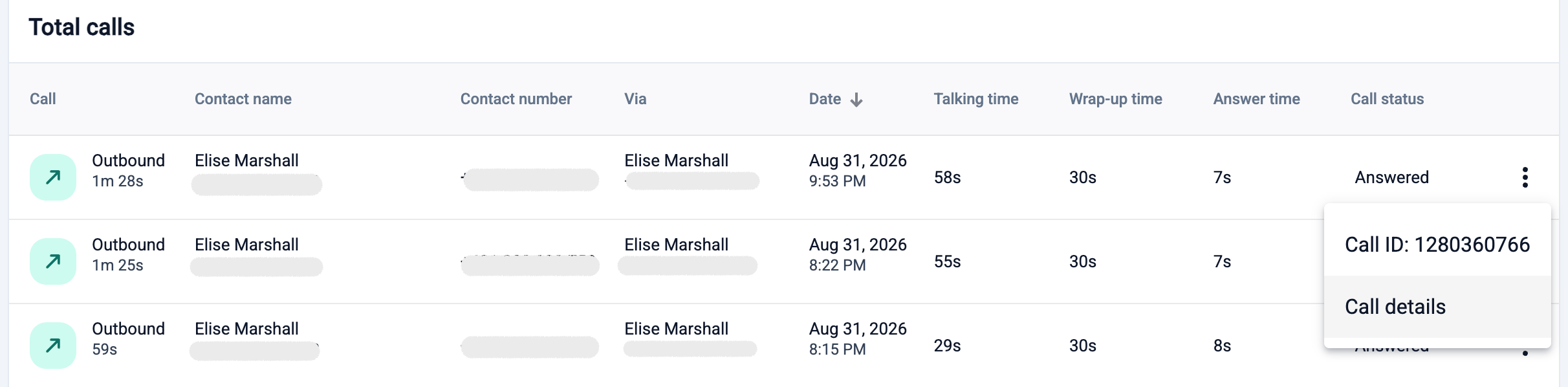
- 🔴 Rot = negativ
- 🟢 Grün = positiv
- 🟡 Gelb = neutral
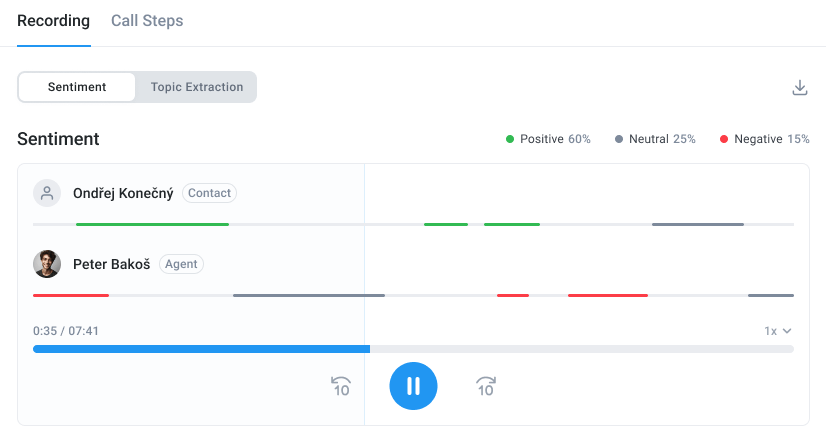
Ansicht in der Phone-App (nur Desktop)
Klicken Sie im Anrufverlauf der Phone-App für den Desktop auf einen Anruf, um dessen Anrufdetails zu öffnen. Wechseln Sie von Details zum Tab KI Highlights. Der Tab KI Highlights zeigt die Anrufbewertung, die Gesprächszusammenfassung, Smart Notes, die Themenextraktion und die Stimmungsanalyse (zum Beispiel „Das Gespräch war überwiegend neutral”). Wählen Sie Detailansicht im Dashboard öffnen, um den Anruf auf der Seite Analytics > Anrufdetails zu öffnen.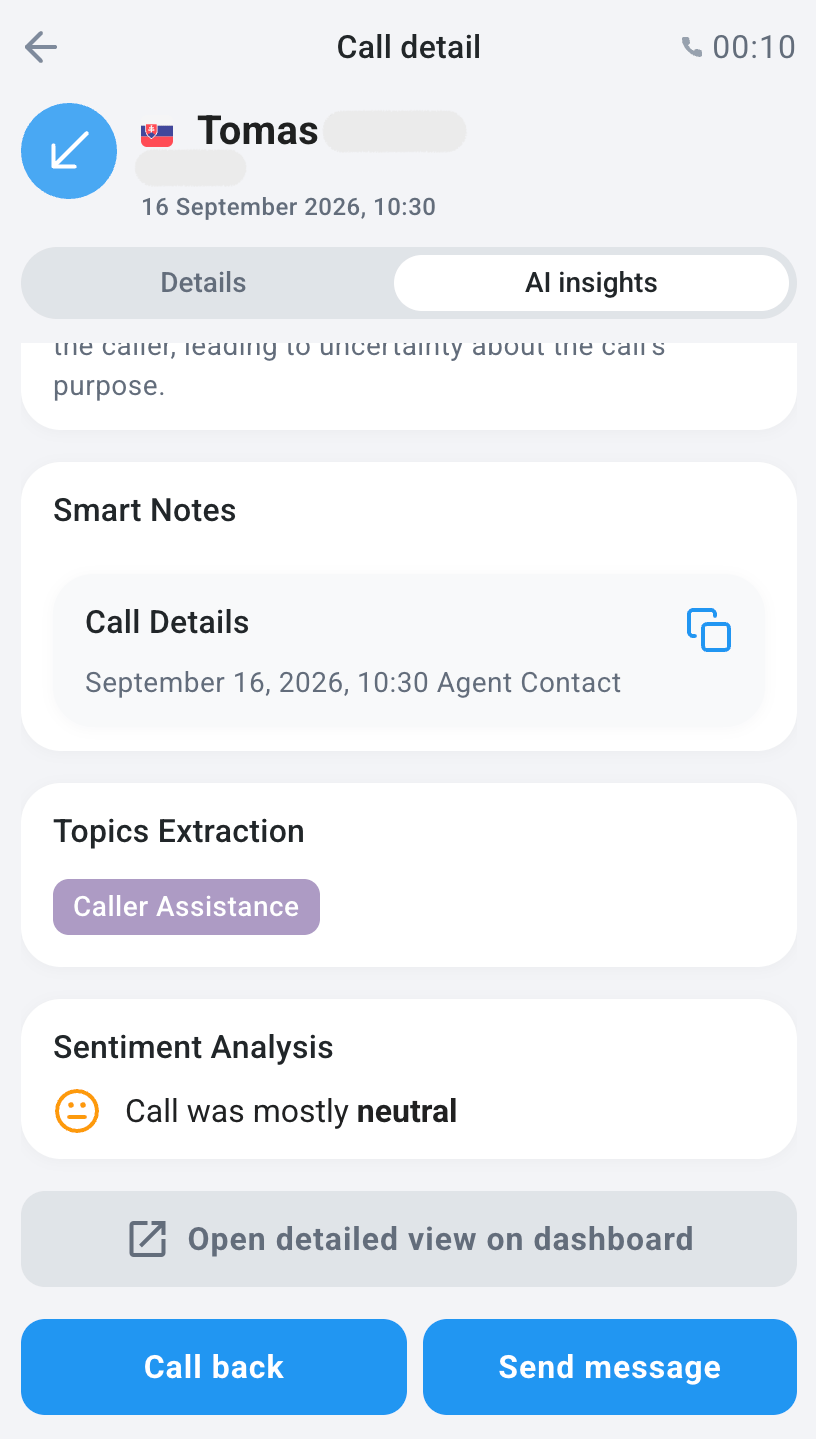
Einrichtung
Voraussetzungen
- Die Gesprächsintelligenz ist Teil Ihres aktuellen CloudTalk-Tarifs.
- Die Anrufaufzeichnung ist für die gewünschten Rufnummern aktiviert.
Stimmungsanalyse aktivieren
Nur Admins können diese Funktion einrichten.- Gehen Sie zu Einstellungen > Gesprächsintelligenz.
- Öffnen Sie im linken Menü unter Analyse den Punkt Sentiment.
- Stellen Sie sicher, dass die Benutzer, deren Anrufe verarbeitet werden sollen, im Tab Allgemein unter Benutzer mit aktivierten KI-Funktionen aufgeführt sind.
-
Aktivieren Sie die Stimmungsanalyse.
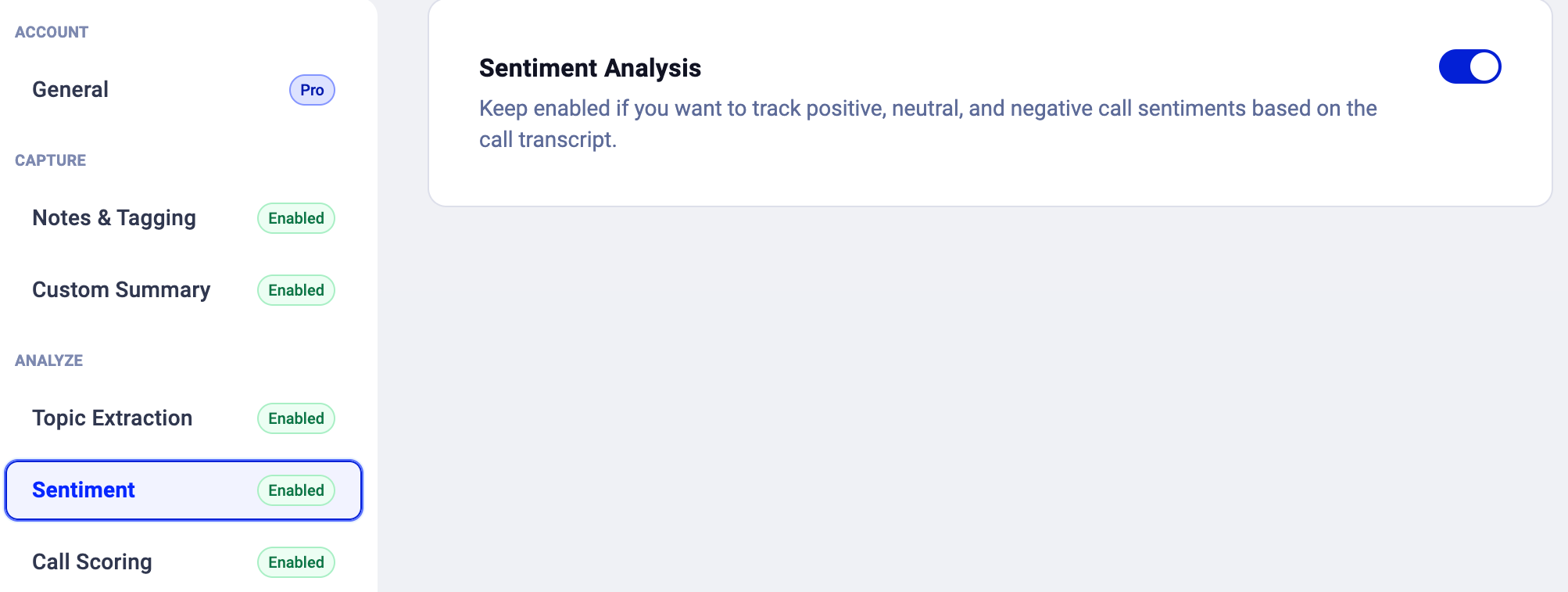
- Änderungen speichern.
Stimmungsanalyse deaktivieren
- Gehen Sie zu Einstellungen > Gesprächsintelligenz.
- Öffnen Sie im linken Menü unter Analyse den Punkt Sentiment.
- Schalten Sie die Stimmungsanalyse aus.
Brauchen Sie Hilfe oder haben Sie eine Frage? Melden Sie sich einfach über unser Support-Portal — wir sind für Sie da.