

Wenn Sie nach einem Anruf nachfassen müssen, entwirft CloudTalk die E-Mail direkt aus dem Anruf heraus: einen Betreff und einen Text dazu, was besprochen wurde, was vereinbart wurde und wie die nächsten Schritte aussehen. Sie erzeugen den Entwurf auf der Detailseite des Anrufs, bearbeiten ihn und kopieren ihn in Ihr eigenes E-Mail-Programm. Es wird nichts automatisch generiert oder versendet.
Was Sie erhalten
Bei jedem Anruf mit Transkript können Sie CloudTalk die Follow-up-E-Mail entwerfen lassen. Der Entwurf besteht aus zwei Teilen:- Einer Betreffzeile.
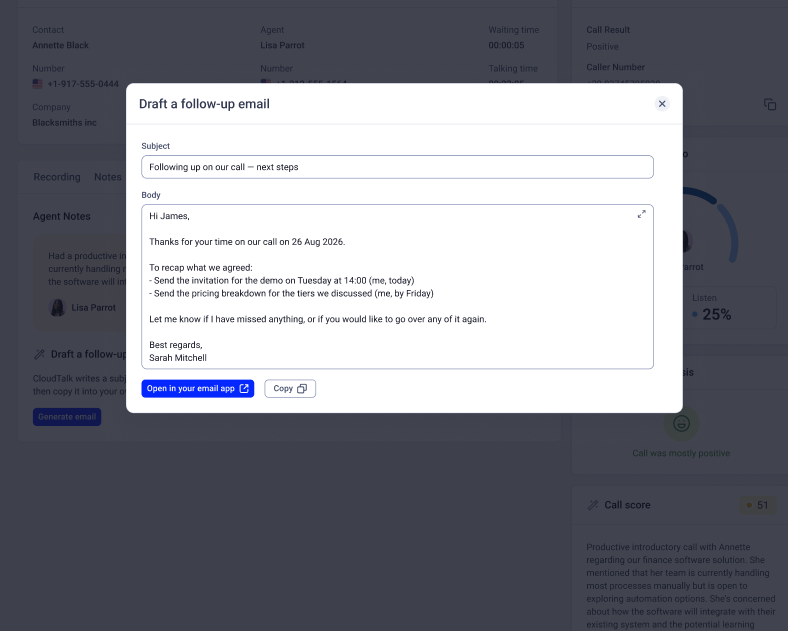
- Einem Text dazu, worum es im Anruf ging, was vereinbart wurde, was Sie als Nächstes tun und was der Kunde tun muss.
Follow-up-E-Mails aktivieren
1. Gehen Sie im Dashboard zu Einstellungen > Conversation Intelligence. 2. Öffnen Sie Notizen & Tagging. 3. Aktivieren Sie Automatisch generierte Follow-up-E-Mails. 4. Änderungen speichern.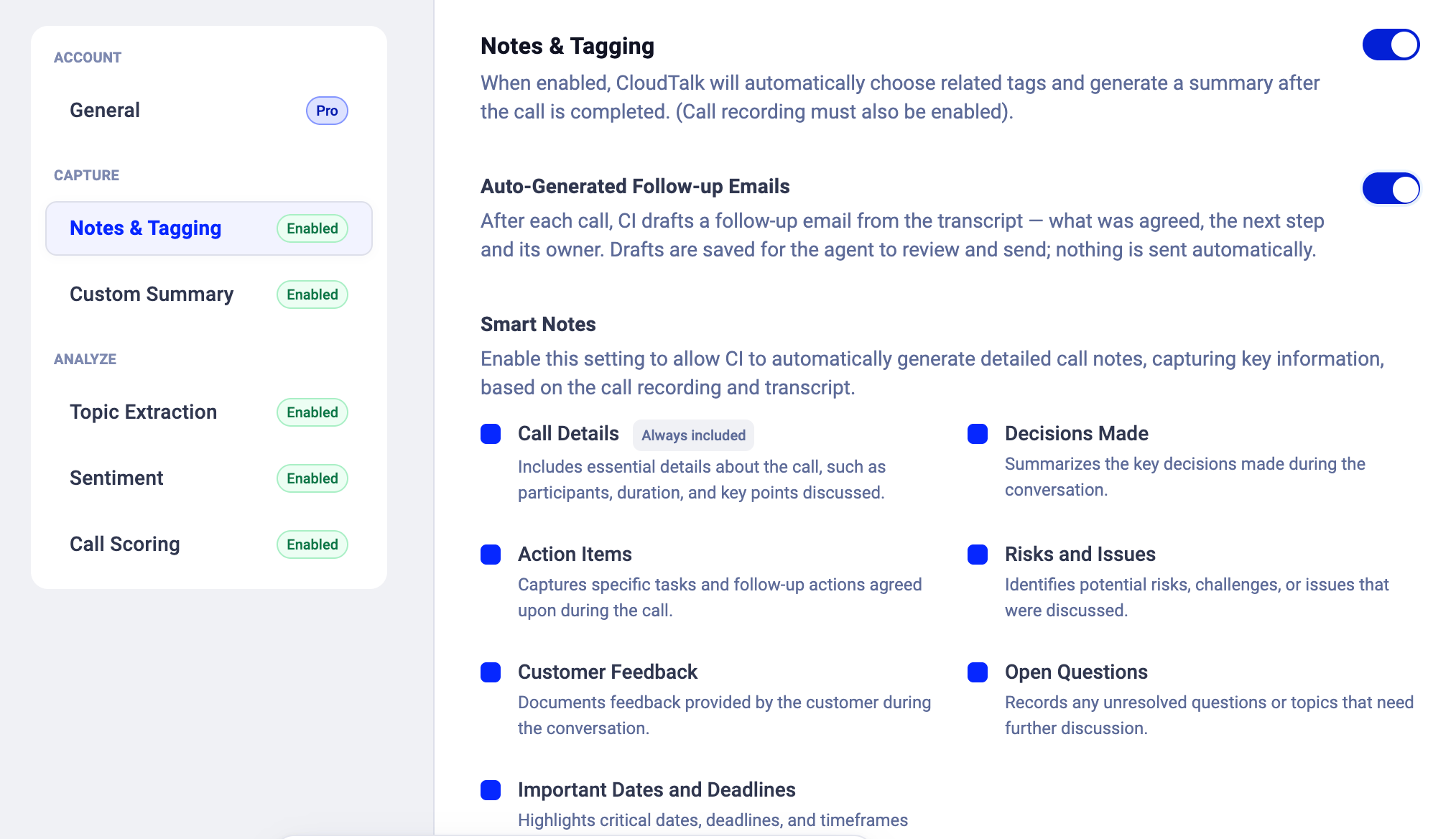
Follow-up-E-Mail entwerfen und senden
1. Gehen Sie zu Analytics > AI Analytics. 2. Klicken Sie rechts neben dem Anruf auf die drei Punkte und wählen Sie Anrufdetails 3. Öffnen Sie den Tab Notizen. Klicken Sie unter Follow-up-E-Mail entwerfen auf E-Mail generieren. Das Fenster „Follow-up-E-Mail entwerfen” öffnet sich mit ausgefülltem Betreff und Text. Wenn der Anruf zu wenig Inhalt für eine E-Mail enthält (eine Voicemail, eine falsche Nummer, ein nach wenigen Sekunden abgebrochener Anruf), zeigt das Fenster stattdessen Dieser Anruf enthält nicht genügend Inhalt, um ein Follow-up zu entwerfen. an. Wenn die Generierung fehlschlägt, klicken Sie erneut auf E-Mail generieren; Sie erhalten nie einen halbfertigen Entwurf.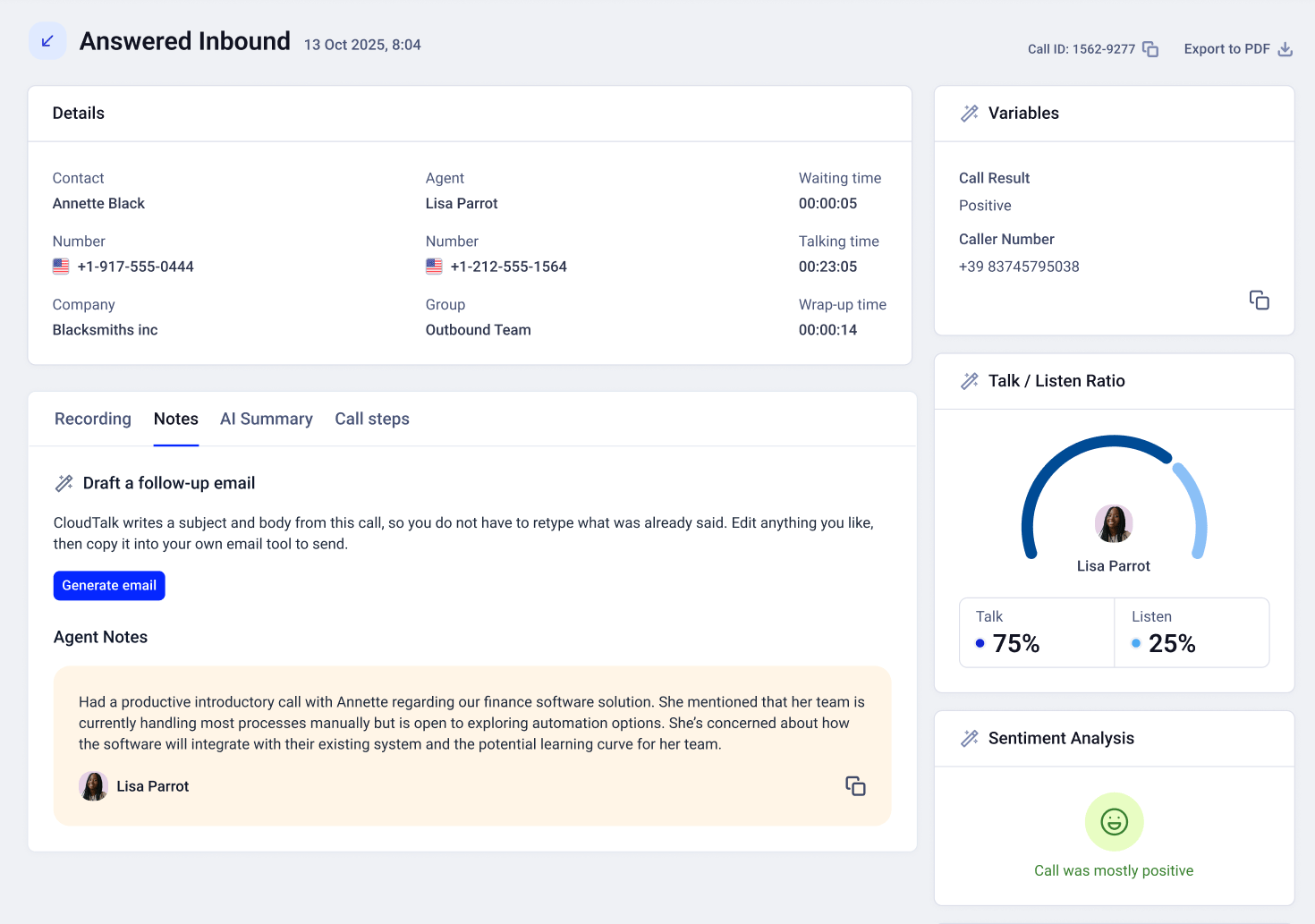
FAQ
- Versendet CloudTalk die E-Mail für mich? Nein. Sie kopieren den Entwurf oder öffnen ihn in Ihrer E-Mail-App und versenden ihn selbst.
- Worauf basiert der Entwurf? Nur auf dem Anruf selbst: dem Transkript, der KI-Zusammenfassung und den Aktionspunkten. Was im Anruf nicht gesagt wurde, steht auch nicht im Entwurf; wo ein Detail fehlt, erhalten Sie einen Platzhalter zum Ausfüllen.
- Kann ich die Entwürfe deaktivieren, ohne CI Plus zu verlassen? Ja. Deaktivieren Sie Automatisch generierte Follow-up-E-Mails unter Notizen & Tagging.
- Was passiert, wenn ich zu CI Basic zurückwechsle? Follow-up-E-Mails sind Teil von CI Plus und stehen mit CI Basic nicht mehr zur Verfügung. Führen Sie erneut ein Upgrade durch, um sie zurückzuerhalten.
Brauchen Sie Hilfe oder haben Sie eine Frage? Melden Sie sich einfach über unser Support-Portal — wir sind für Sie da.