

Hier finden Sie einen Überblick über unsere Funktionen zur Gesprächszusammenfassung, zu Intelligenten Notizen und zum Tagging, die Teil unserer Conversation Intelligence-Suite sind. Erfahren Sie, wie Sie automatische Gesprächszusammenfassungen und Tags konfigurieren und anpassen.
Voraussetzungen
- Conversation Intelligence ist Teil Ihres aktuellen CloudTalk-Tarifs
- Anrufaufzeichnung aktiviert
- CI Plus für KI-Follow-up-E-Mails
Gesprächszusammenfassung & Tagging konfigurieren
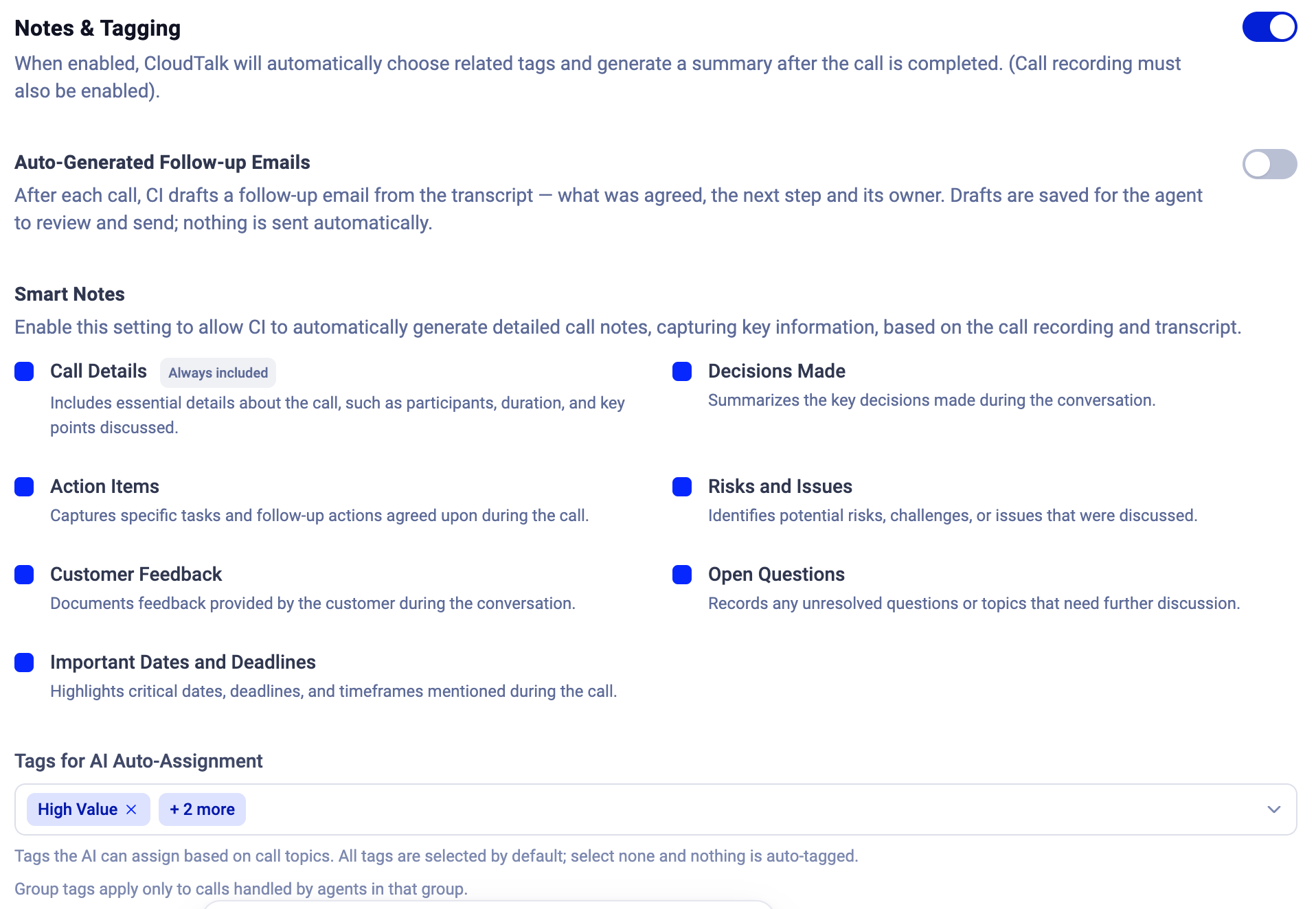
- Gehen Sie im Dashboard zu Einstellungen > Conversation Intelligence. Scrollen Sie nach unten zu Notizen & Tagging.
- Stellen Sie sicher, dass die Benutzer, deren Anrufe verarbeitet werden sollen, auf der Seite KI-Gesprächsintelligenz unter Benutzer mit aktiviertem CI aufgeführt sind.
- Aktivieren Sie Notizen & Tagging.
- Wählen Sie unter Intelligente Notizen aus, welche Notizblöcke einbezogen werden sollen. Anrufdetails sind immer enthalten; die übrigen sind Entscheidungen getroffen, Aktionspunkte, Risiken und Probleme, Kundenfeedback, Offene Fragen sowie Wichtige Termine und Fristen.
- Wählen Sie unter Tags für die automatische Zuweisung durch KI aus, welche Tags die KI Anrufen anhand der erkannten Themen automatisch zuweisen soll. Standardmäßig sind alle Tags ausgewählt; gruppenspezifische Tags gelten nur für Anrufe, die von Agenten in diesen Gruppen bearbeitet werden; wenn keine ausgewählt sind, werden keine Tags automatisch zugewiesen.
- Änderungen speichern.
KI-Follow-up-E-Mails (CI Plus)
Der Abschnitt Notizen & Tagging enthält auch die Einstellung für Follow-up-E-Mails. Mit CI Plus ist dies ein Schalter, Automatisch generierte Follow-up-E-Mails. Follow-up-E-Mails werden nicht automatisch nach jedem Anruf generiert. Der Agent öffnet die Seite Anrufdetails des Anrufs, wechselt zum Tab Notizen und klickt unter Follow-up-E-Mail entwerfen auf E-Mail generieren. CI entwirft anhand von Transkript, Zusammenfassung und Aktionspunkten einen Betreff und einen Text: worum es im Anruf ging, was vereinbart wurde, was der Agent als Nächstes tun wird und was der Kunde tun muss. Betreff und Text sind zwei separate Felder, die der Agent direkt bearbeitet; anschließend kopiert Kopieren die fertige E-Mail zum Einfügen in das eigene Mailprogramm, oder In Ihrer E-Mail-App öffnen öffnet sie dort als neue Nachricht. Von CloudTalk wird nichts versendet. Wenn ein Detail im Anruf nicht genannt wurde (ein Datum, ein Preis), zeigt der Entwurf einen Platzhalter in eckigen Klammern, den der Agent ausfüllen kann. Wenn der Anruf zu wenig Inhalt für eine E-Mail bietet (Voicemail, falsche Nummer, ein nach wenigen Sekunden abgebrochener Anruf), zeigt das Fenster statt eines Entwurfs Dieser Anruf enthält nicht genügend Inhalt, um ein Follow-up zu entwerfen. Der Entwurf wird in der CI-Ausgabesprache verfasst: in der Sprache des Anrufs, wenn die Einstellung auf automatisch steht, andernfalls in der konfigurierten Sprache. Mit CI Basic zeigt der Abschnitt die Karte KI-generierte Follow-up-E-Mails für €19 / Benutzer / Monat mit der für Ihre Situation passenden Upgrade-Schaltfläche: Upgrade auf CI Plus, wenn Sie für CI Basic bezahlen, oder CI Plus zu Ihrer Testversion hinzufügen, wenn Sie eine Testversion nutzen.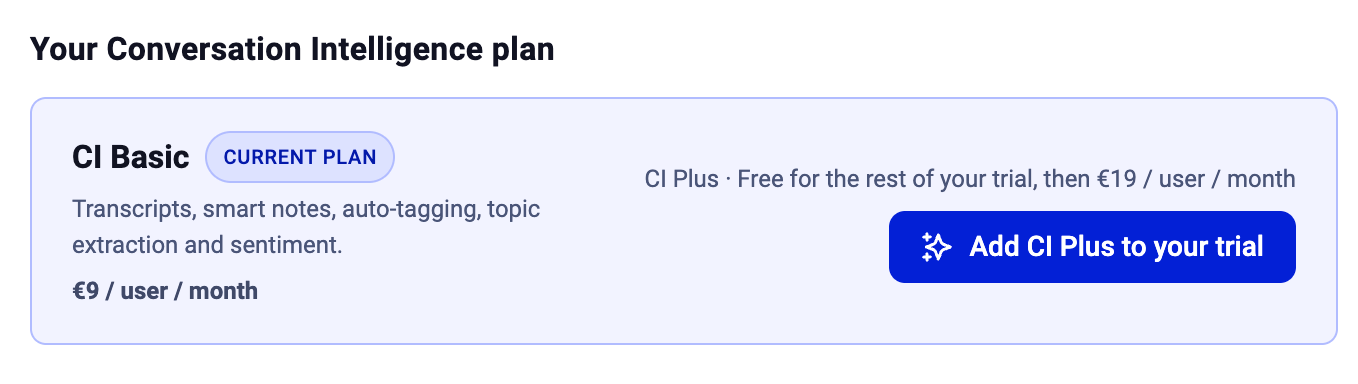
Gesprächszusammenfassungen in der Praxis
Agenten können ihre Anrufe wie gewohnt abschließen. Wenn der Anruf endet und der Bildschirm Arbeit nach dem Anruf erscheint, können sie Fertig auswählen, um zum nächsten Anruf überzugehen.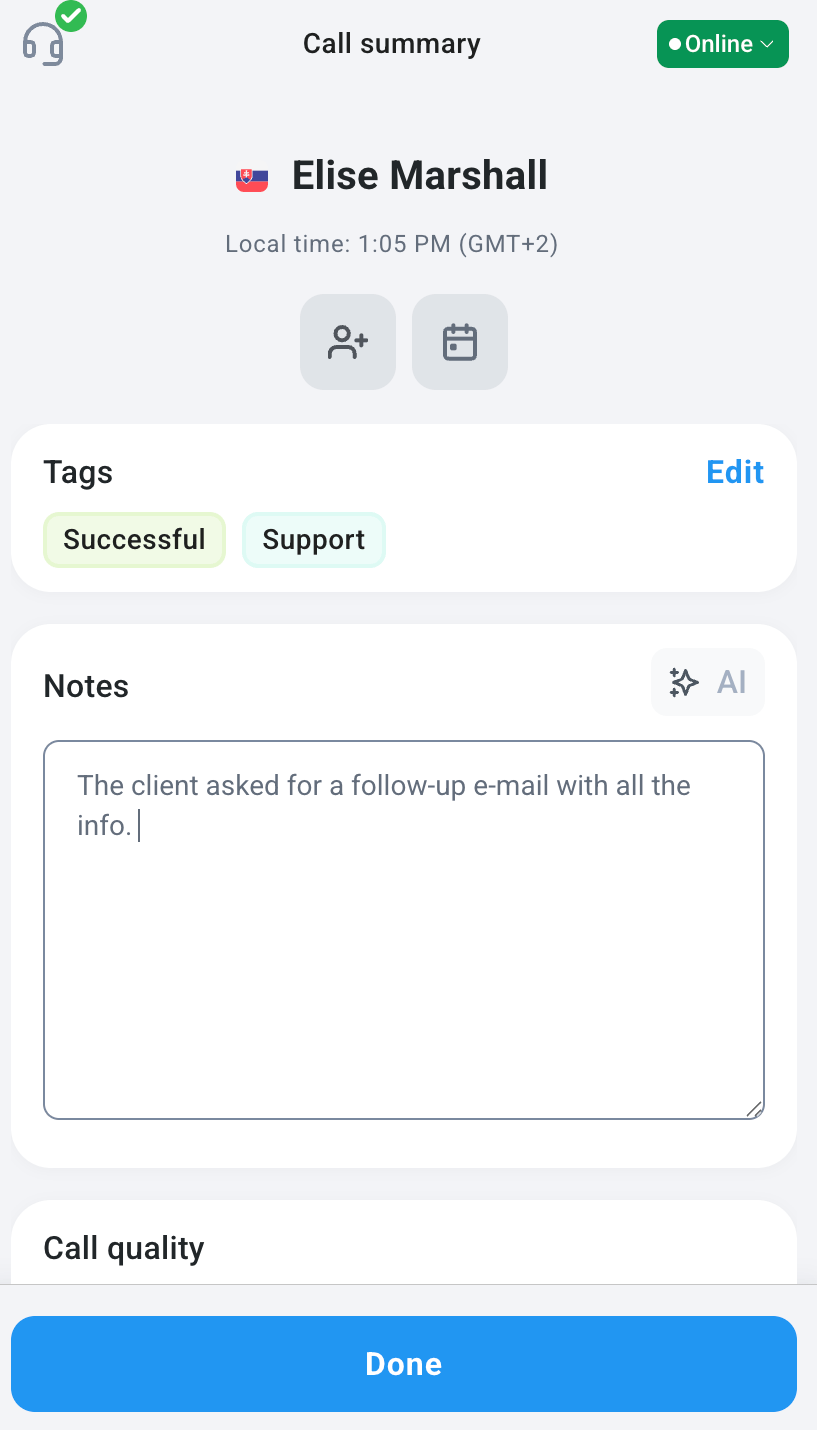
Ansicht in der Desktop-App
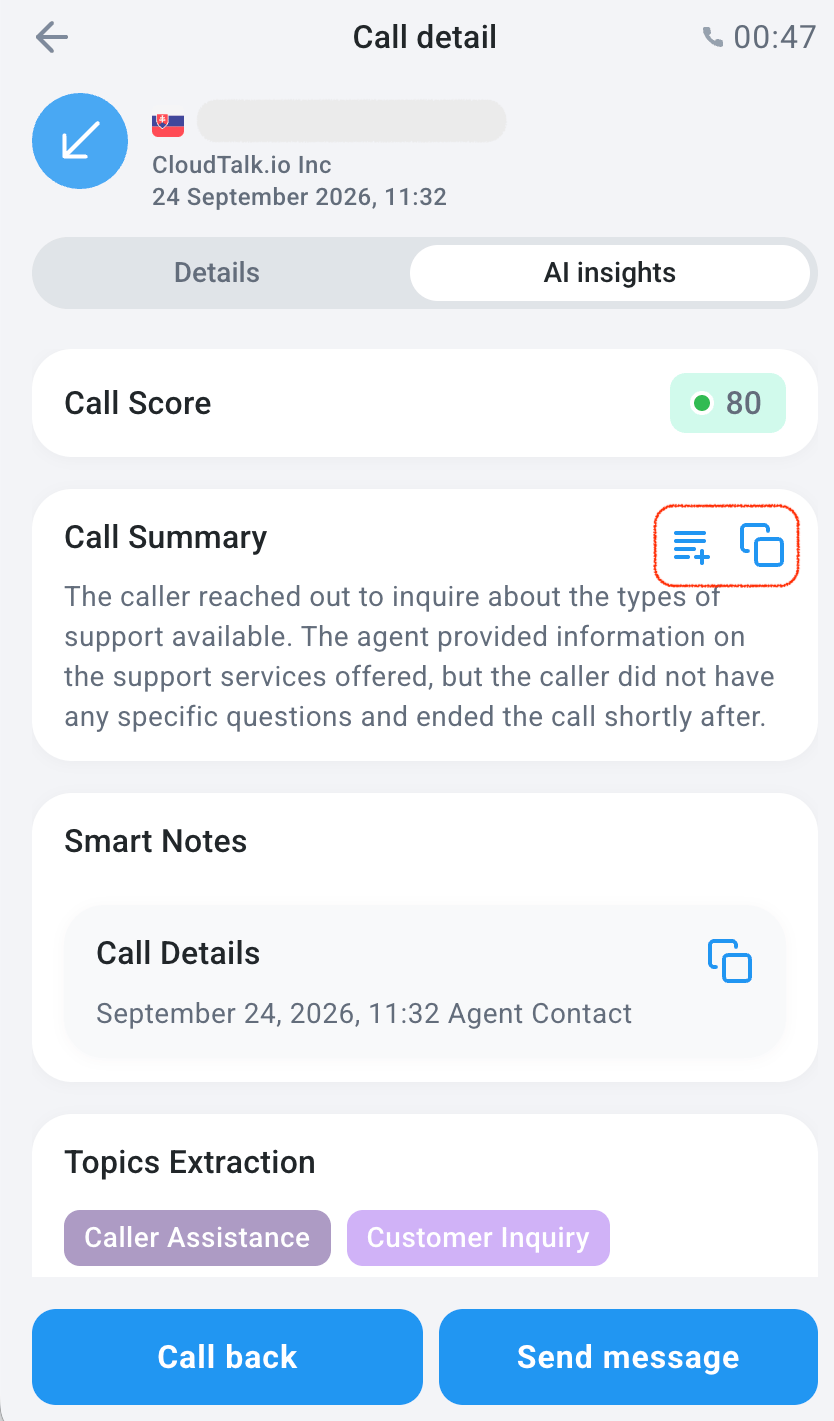
Klicken Sie im Anrufverlauf der Phone-Desktop-App auf einen Anruf, um die zugehörigen Anrufdetails zu öffnen. Wechseln Sie von Details zum Tab KI Highlights, um die Conversation Intelligence-Daten für diesen Anruf zu sehen: Anrufbewertung, Gesprächszusammenfassung (mit Schaltflächen, um sie zu den Anrufnotizen hinzuzufügen oder zu kopieren), Intelligente Notizen, Themenextraktion und Stimmungsanalyse, sowie eine Schaltfläche Detailansicht im Dashboard öffnen, die den Anruf in Analytics > Anrufdetails öffnet.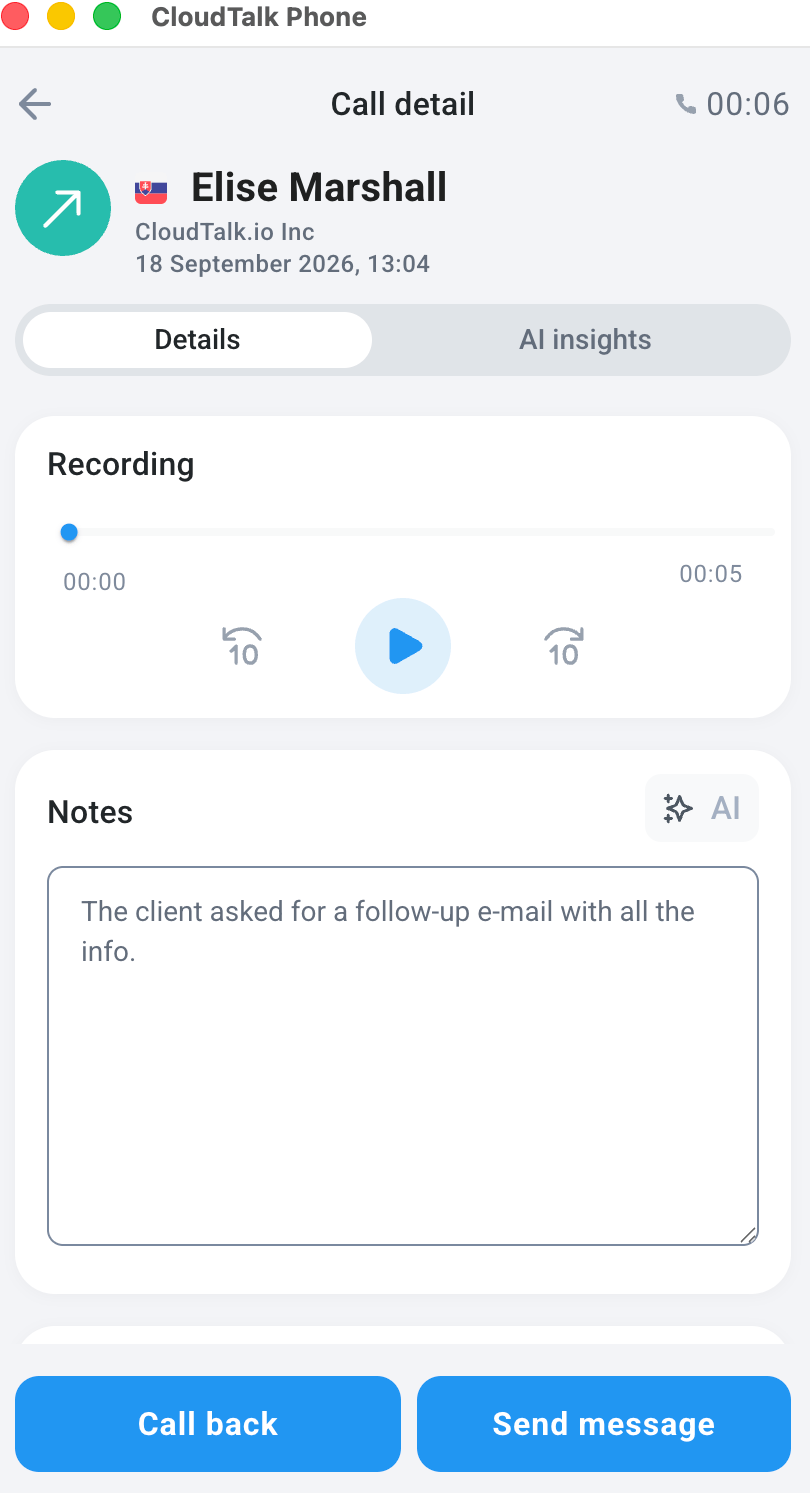
Analytics-Ansicht
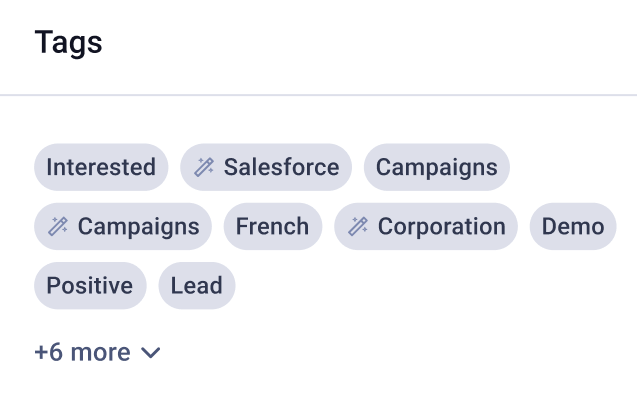
Eine ausführlichere Ansicht der Gesprächszusammenfassungen und anderer CI-Funktionen finden Sie unter Analytics > Anrufdetails. Gehen Sie dazu zu Analytics > Anrufprotokoll , klicken Sie in einer Anrufzeile auf die drei Punkte und wählen Sie Anrufdetails. Wenn das automatische Tagging konfiguriert ist, sind hier auch die Anruf-Tags sichtbar. Führungskräfte im Unternehmen erhalten so einen Überblick darüber, worüber während des Anrufs gesprochen wurde, ohne dass für den Agenten zusätzliche Arbeit entsteht. Mit CI Plus zeigen Anrufe, die von einer Gruppe oder einem Voice Agent mit zugewiesener benutzerdefinierter Zusammenfassungsvorlage bearbeitet wurden, die benutzerdefinierte Zusammenfassung anstelle der Standardzusammenfassung. Intelligente Notizen und Tags bleiben unverändert (siehe Benutzerdefinierte Zusammenfassungsvorlagen).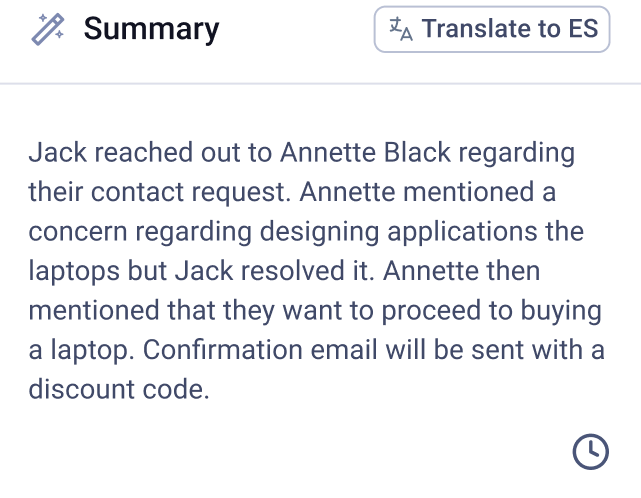
In die Anrufnotizen kopieren
Öffnen Sie in der Phone-Desktop-App die Anrufdetails des Anrufs und wechseln Sie zum Tab KI Highlights. Die Karte Gesprächszusammenfassung hat zwei Schaltflächen:- Wählen Sie das linke Symbol, um die Zusammenfassung zu den Notizen des Anrufs hinzuzufügen. Wenn das Feld Notizen bereits Inhalt enthält, wird die Zusammenfassung nach einem Zeilenumbruch angehängt.
- Wählen Sie stattdessen das rechte Symbol, um die Zusammenfassung in Ihre Zwischenablage zu kopieren.
Intelligente Notizen
Unsere Funktion Intelligente Notizen der KI automatisiert das Erstellen von Notizen für Nutzer von Conversation Intelligence. Manuelle Notizen der Agenten werden optional, da die KI wichtige Erkenntnisse aus dem Anruf wie Fristen, Aktionspunkte, offene Fragen und mehr übernimmt.Einstellungen für Intelligente Notizen
Der Admin kann festlegen, welche Abschnittsblöcke in die Aufschlüsselung der intelligenten Notizen aufgenommen werden. Angehakte Blöcke fließen in den KI-Prompt ein, der das Anruftranskript analysiert.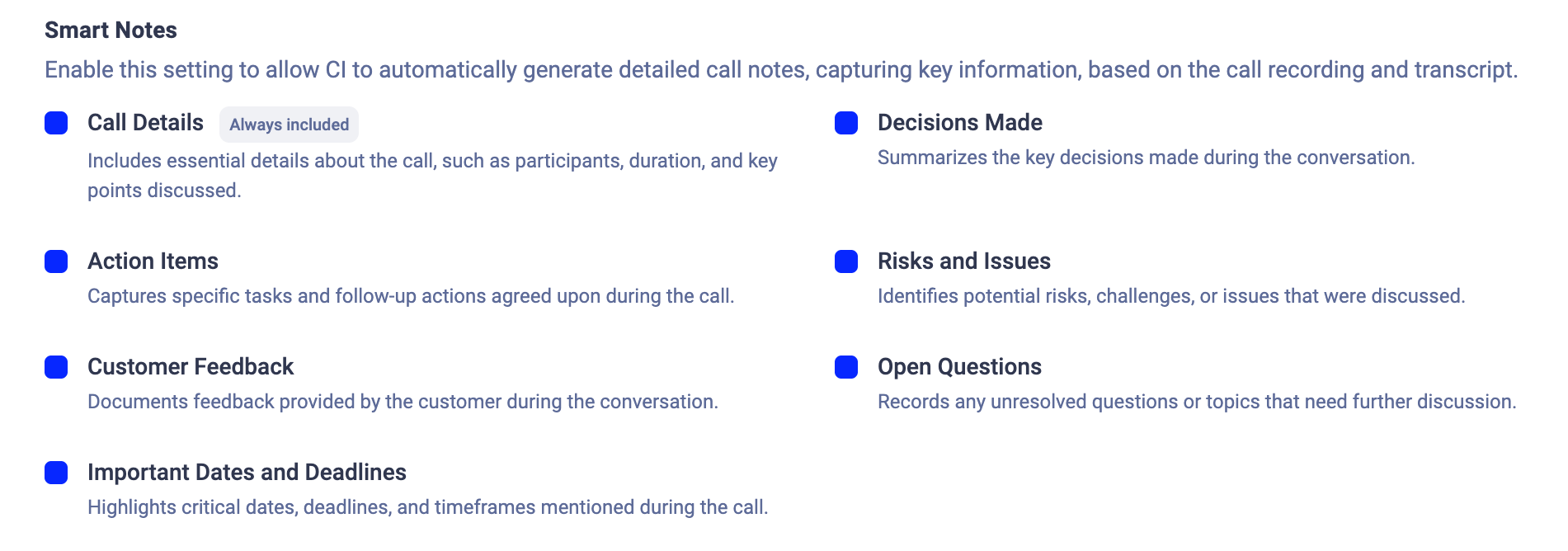
- Gehen Sie im Dashboard zu Einstellungen > Allgemein.
- Wählen Sie den Tab KI Conversation Intelligence und scrollen Sie zu Notizen & Tagging.
-
Deaktivieren Sie alle Abschnitte, die Sie nicht einbeziehen möchten.
- Anrufdetails bleibt standardmäßig ausgewählt.
- Änderungen speichern.
Intelligente Notizen aufrufen
Auf einer Anrufdetails-Seite in Analytics oder im Tab KI Highlights der Phone-Desktop-App sehen Sie zusätzlich zu den manuell vom Agenten hinzugefügten Notizen die Aufschlüsselung der intelligenten Notizen der KI. Alle Notizen befinden sich im eigenen Tab Notizen, wobei KI-Notizen deutlich gekennzeichnet und in passende Abschnitte eingeordnet sind. Aufzählungspunkte sorgen dafür, dass keine unübersichtlichen Textblöcke entstehen.Aufschlüsselung der Notizen
Im Abschnitt Intelligente Notizen der KI im Tab Notizen der Anrufdetails sind 7 Abschnittsblöcke enthalten:- Anrufdetails: Wichtige Neuigkeiten und allgemeine Informationen, etwa die Teilnehmer des Anrufs
- Aktionspunkte: Eine Liste der im Anruf identifizierten Folgeaufgaben
- Entscheidungen getroffen: Eine Liste der Punkte, die während des Anrufs vereinbart wurden
- Offene Fragen: Fragen, die nach dem Ende eines Anrufs nachverfolgt werden müssen
- Wichtige Termine und Fristen: Im Anruf genannte Daten und Uhrzeiten sowie die geschäftlichen Ereignisse, mit denen sie verknüpft sind
- Risiken und Probleme: Mögliche geschäftliche Risiken oder Probleme, die während des Anrufs erkannt wurden
- Kundenfeedback: Feedback, das der Kunde während des Gesprächs gegeben hat
Kontextbezogene Beschreibungen für Tags in den Dashboard-Einstellungen hinzufügen
Um die Genauigkeit der von der KI vergebenen Tags zu verbessern, können Sie in den Dashboard-Einstellungen jetzt für jedes Tag eine kurze Beschreibung hinzufügen. Diese Beschreibungen liefern Kontext zum Zweck des Tags, etwa die Bedeutung von Abkürzungen oder konkrete Einsatzszenarien, und helfen der KI, Tags bei der Anrufanalyse treffsicherer zu vergeben.- Gehen Sie im Dashboard zu Einstellungen > Allgemein > Allgemein.
- Suchen Sie unter Tags / Dispositionen das Tag, für das Sie Kontext bereitstellen möchten.
-
Fügen Sie im Feld Beschreibung einen kurzen Hinweis hinzu, der den Zweck oder die Verwendung des Tags erklärt.
-
Beispiel:
Der Kunde bat um Hilfe bei der Nutzung von Produktfunktionen. - Für jedes Tag kann eine Freitextbeschreibung (bis zu 100 Zeichen) hinzugefügt werden.
- Diese Beschreibung liefert Kontext, den die KI bei der Anrufanalyse nutzt, um die Genauigkeit des Taggings zu erhöhen.
- Beschreibungen, die zu bestehenden Tags hinzugefügt werden, berücksichtigt die KI bei der künftigen Anrufverarbeitung.
-
Beispiel:
- Änderungen speichern.
Die KI berücksichtigt nur Tags, die unter Tags für die automatische Zuweisung durch KI ausgewählt sind. Standardmäßig sind alle Tags ausgewählt; wenn keine ausgewählt sind, werden keine Tags automatisch zugewiesen.
Brauchen Sie Hilfe oder haben Sie eine Frage? Melden Sie sich einfach über unser Support-Portal – wir sind für Sie da.