

Hier finden Sie einen Überblick über die Möglichkeiten unserer VoiceAgents und darüber, wie Sie sie konfigurieren, um Ihre Kommunikationsabläufe zu verbessern und zu automatisieren.
VoiceAgents bei CloudTalk im Überblick
CloudTalk VoiceAgent ist ein KI-gestützter virtueller Agent, der Sprachinteraktionen eigenständig abwickelt und Unternehmen dabei hilft, ihre Anrufabläufe zu skalieren und zu verschlanken. Ob als erster Kontaktpunkt oder für vollständig automatisierte Gespräche: VoiceAgents nehmen Teams wiederkehrende Aufgaben ab und sorgen für ein durchgängig hochwertiges Anrufererlebnis. Mit VoiceAgents automatisieren Sie eine ganze Reihe von Aufgaben, zum Beispiel:- Leads kontaktieren mit personalisierten ausgehenden Anrufen
- Onboarding-Anrufe oder Umfragen abwickeln, ohne menschliche Agenten zu binden
- Strukturierte Daten erfassen während des Anrufs, um sie in CRMs oder interne Systeme zu übertragen
- FAQs beantworten oder Anrufer intelligent weiterleiten – an die richtige Abteilung oder Person
Informationen zur Abrechnung
VoiceAgent-Anrufe werden minutenweise abgerechnet. Je nach Ihrer Abrechnungskonfiguration werden die Kosten entweder direkt von Ihrem CloudTalk-Guthaben abgezogen oder auf Ihrer monatlichen Rechnung ausgewiesen.Agentenliste
Die Agentenliste finden Sie im CloudTalk Dashboard > AI Voice Agents > Agenten. Diese Seite gibt Ihnen einen Überblick über alle in Ihrem Konto konfigurierten VoiceAgents und ermöglicht deren Verwaltung. Wenn für Ihr Konto ein VoiceAgents-Plan aktiv ist, erscheinen die Informationen dazu am oberen Rand der Seite. Dieser Bereich zeigt Ihren monatlichen Minutenverbrauch und das Verlängerungsdatum des Plans. Wenn Sie Ihr Abonnement anpassen möchten, verwenden Sie oben rechts die SchaltflächenPlan ändern oder Plan kündigen.

- Name: enthält den Namen des VoiceAgent sowie eine Angabe zur Anrufrichtung und zur bei der Erstellung verwendeten Vorlage
- Status: Zeigt, ob der VoiceAgent Aktiv oder ein Entwurf ist (bei VoiceAgents, deren Konfiguration noch nicht vollständig abgeschlossen ist).
- Fähigkeiten: die für diesen VoiceAgent konfigurierten Fähigkeiten
- Anzahl der Anrufe (letzte 30 Tage): die Gesamtzahl der Anrufe, die der Agent in den letzten 30 Tagen bearbeitet hat
- Durchschn. Anrufdauer: die durchschnittliche Dauer der Anrufe des Agenten
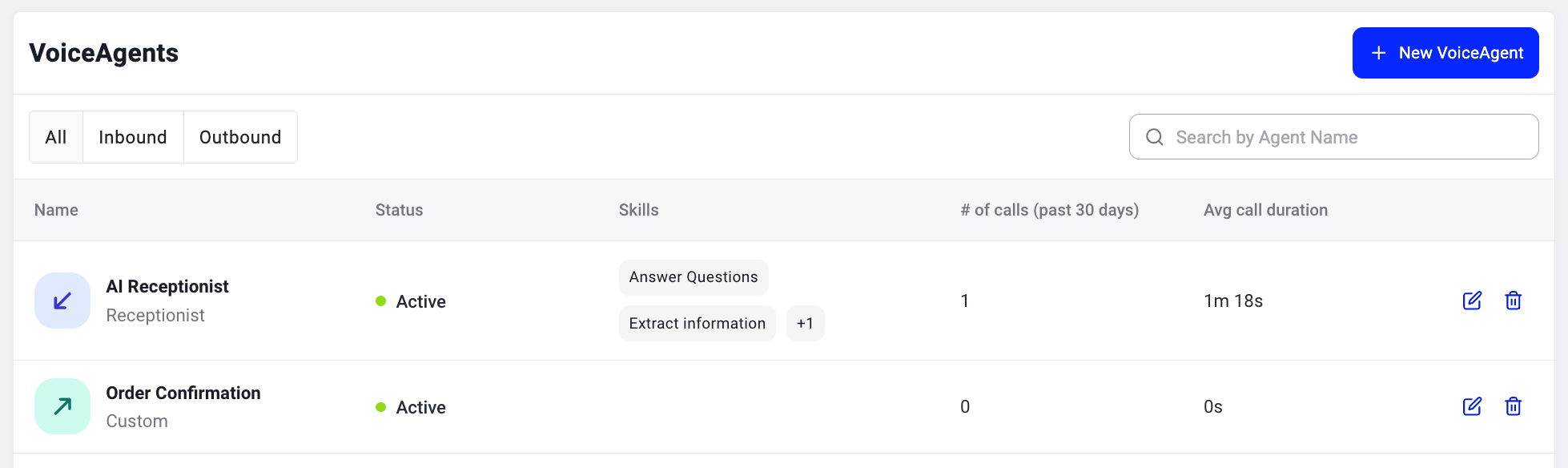
Wenn Sie einen VoiceAgent aus Ihrem Konto löschen, werden die zugehörigen Anrufdatensätze nicht gelöscht.
VoiceAgent erstellen
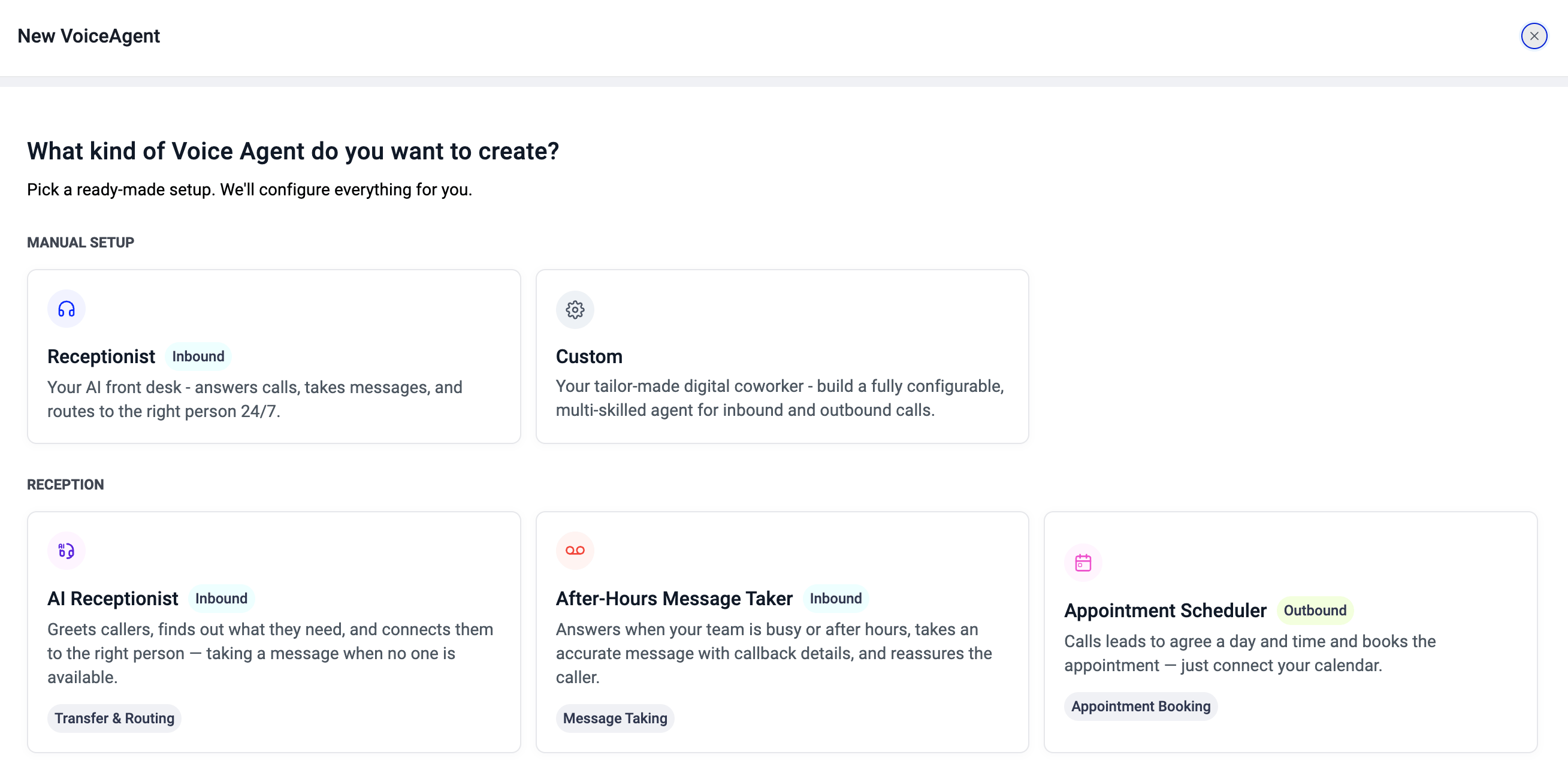
Um einen neuen VoiceAgent zu erstellen, klicken Sie oben rechts auf der VoiceAgents-Listenseite auf+ Neuer VoiceAgent. Damit öffnet sich die Vorlagengalerie, in der Sie den Typ des Agenten auswählen, den Sie aufbauen möchten.

Vorlage auswählen
Die Vorlagengalerie ist in zwei Bereiche unterteilt:-
Manuelle Einrichtung gibt Ihnen die vollständige Kontrolle über die Konfiguration des Agenten von Grund auf. Zwei Optionen stehen zur Verfügung:
- Empfang (eingehende Anrufe): ein Ausgangspunkt für einen Agenten am Empfang, der Anrufe annimmt, Nachrichten aufnimmt und Anrufer weiterleitet.
- Benutzerdefiniert: ein leerer Agent ohne vordefiniertes Verhalten. Wählen Sie diese Option, wenn Sie alles selbst konfigurieren möchten – für eingehende oder ausgehende Anrufe.
- Vorgefertigte Vorlagen sind nach Kategorien gruppiert (Empfang, Support und weitere). Jede Vorlage erstellt einen vollständig vorkonfigurierten Agenten mit Ziel-Prompt, Begrüßungsnachricht, Fähigkeiten und bereits eingerichteten Szenarien. Wählen Sie eine aus, und Sie haben einen funktionsfähigen Agenten, den Sie sofort testen können.
Was nach der Auswahl passiert
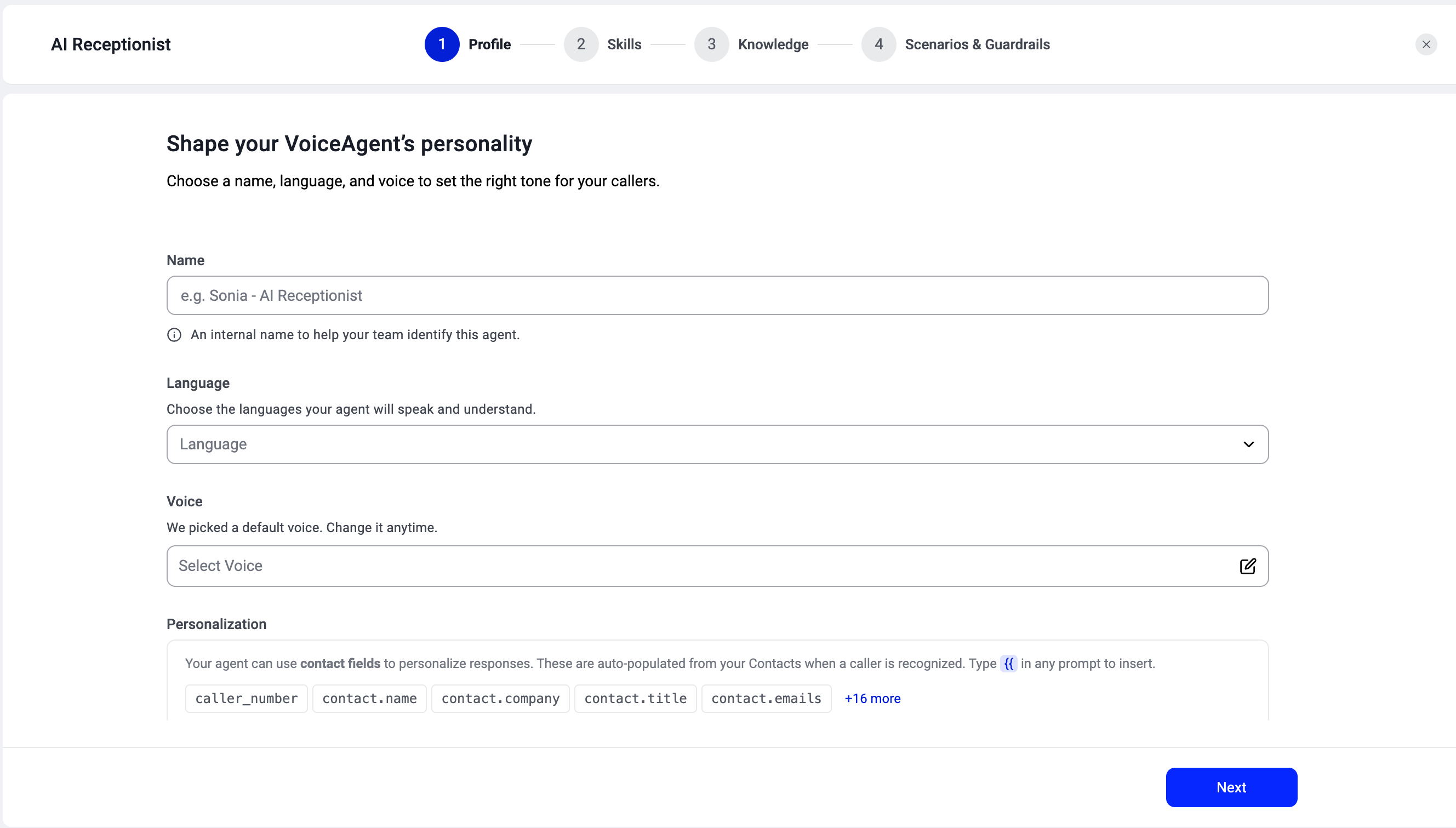
Beide Wege führen Sie durch vier Schritte: Profil, Fähigkeiten, Wissensquellen und Szenarien & Leitplanken. Der Unterschied liegt darin, wie viel davon bereits für Sie ausgefüllt ist. Wenn Sie eine vorgefertigte Vorlage wählen, fragt der erste Schritt nur nach Name, Sprache und Stimme. Anrufrichtung, Ziel-Prompt, Begrüßung, Fähigkeiten und Szenarien sind bereits durch die Vorlage vorkonfiguriert. Nach der Erstellung können Sie alles prüfen und ändern.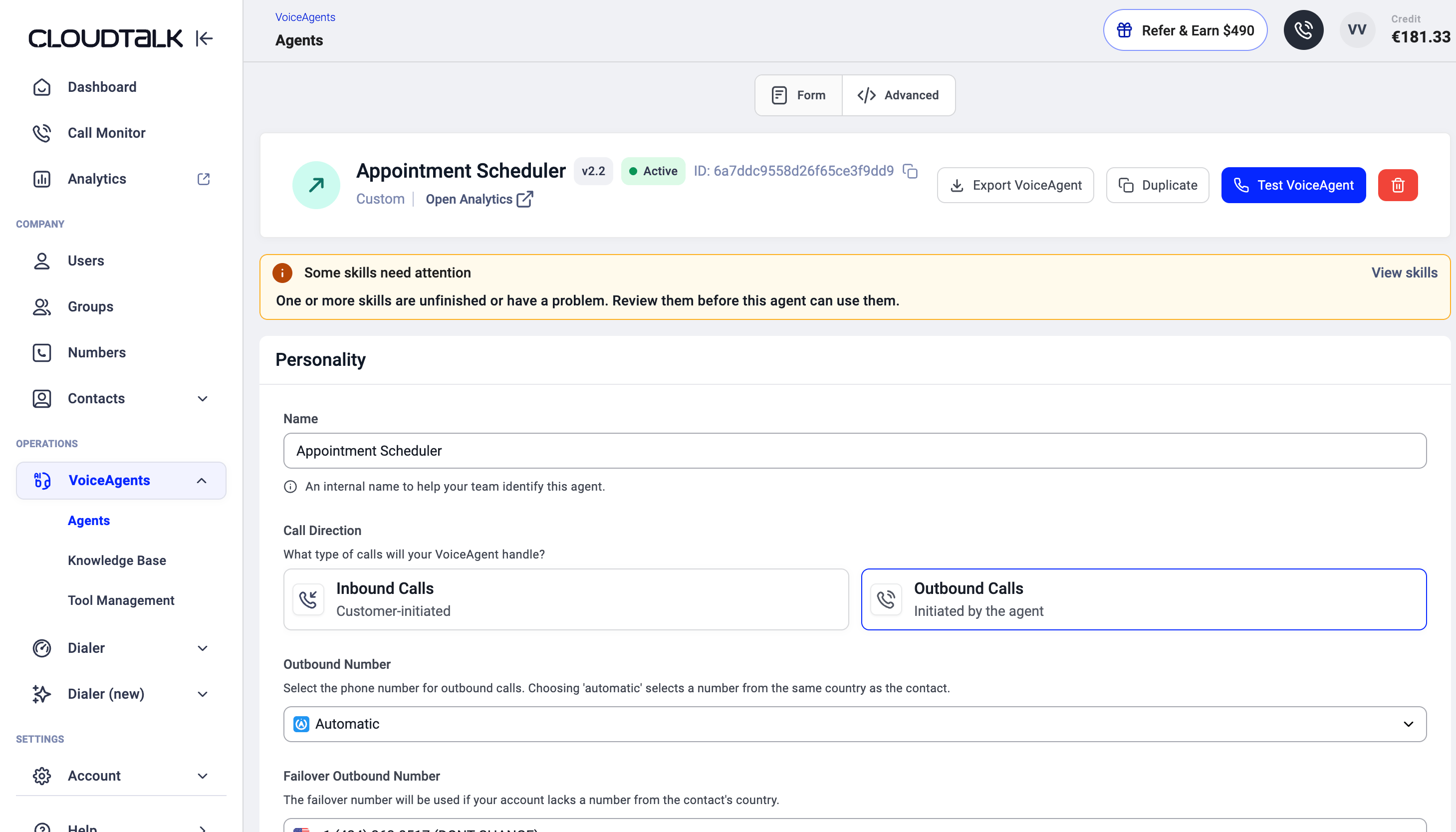
Profilerstellung
Nach der Erstellung verfügt jeder VoiceAgent über eine Bearbeitungsseite, auf der Sie Identität und Verhalten des Agenten einsehen und ändern können. Die verfügbaren Felder sind unabhängig davon, wie der Agent erstellt wurde, identisch.
Wenn Sie einen Agenten aus einer Vorlage erstellen, sind Ziel und Begrüßung mit Platzhalter-Firmendaten vorformuliert. Ersetzen Sie diese durch Ihre eigenen Angaben, bevor Sie live gehen.
Fähigkeiten konfigurieren
Im Schritt Fähigkeiten legen Sie fest, welche Aktionen Ihr VoiceAgent während Anrufen ausführen kann. Die Fähigkeiten bestimmen, wie der Agent Aufgaben erledigt – etwa Informationen erfassen, Fragen anhand einer Wissensdatenbank beantworten, Anrufe weiterleiten oder Termine buchen.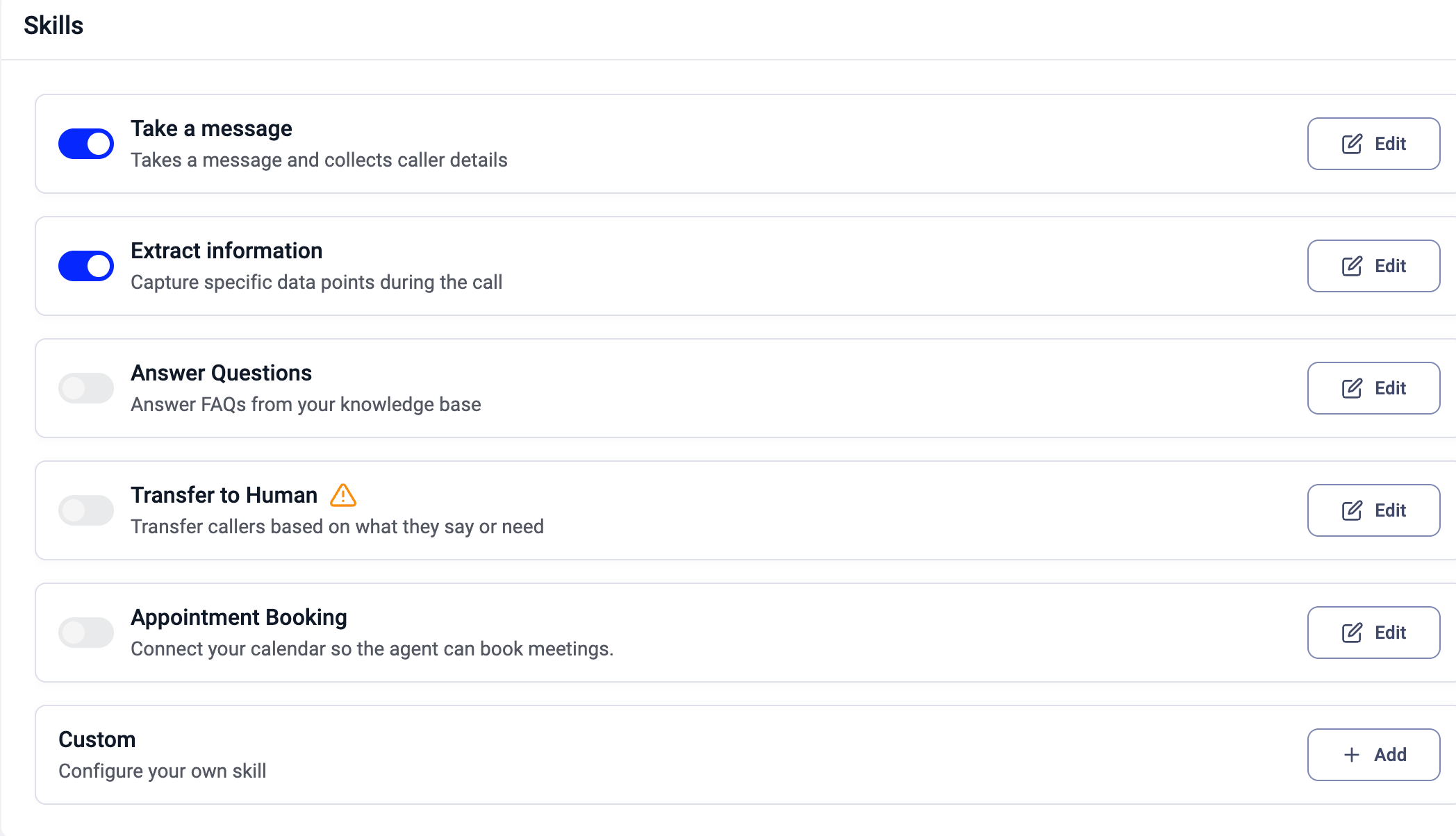
- Die Vorlage KI-Empfang aktiviert standardmäßig Nachricht aufnehmen und Informationen extrahieren; An Mitarbeiter weiterleiten und Terminbuchung sind verfügbar, aber deaktiviert.
- Die Vorlage Terminplaner aktiviert Informationen extrahieren und enthält vorgefertigte benutzerdefinierte Fähigkeiten wie Buchung und Bestätigung sowie Einwände, Fragen und Ablehnungen.
Die Wissensdatenbank des VoiceAgent aufbauen
In diesem Schritt stellen Sie die Informationen bereit, die Ihr VoiceAgent in Gesprächen nutzen kann. Die Wissensdatenbank hilft dem Agenten, Fragen von Anrufern anhand der von Ihnen hochgeladenen Inhalte zu beantworten – etwa PDFs, interne Leitfäden, FAQs oder andere unterstützende Dokumente.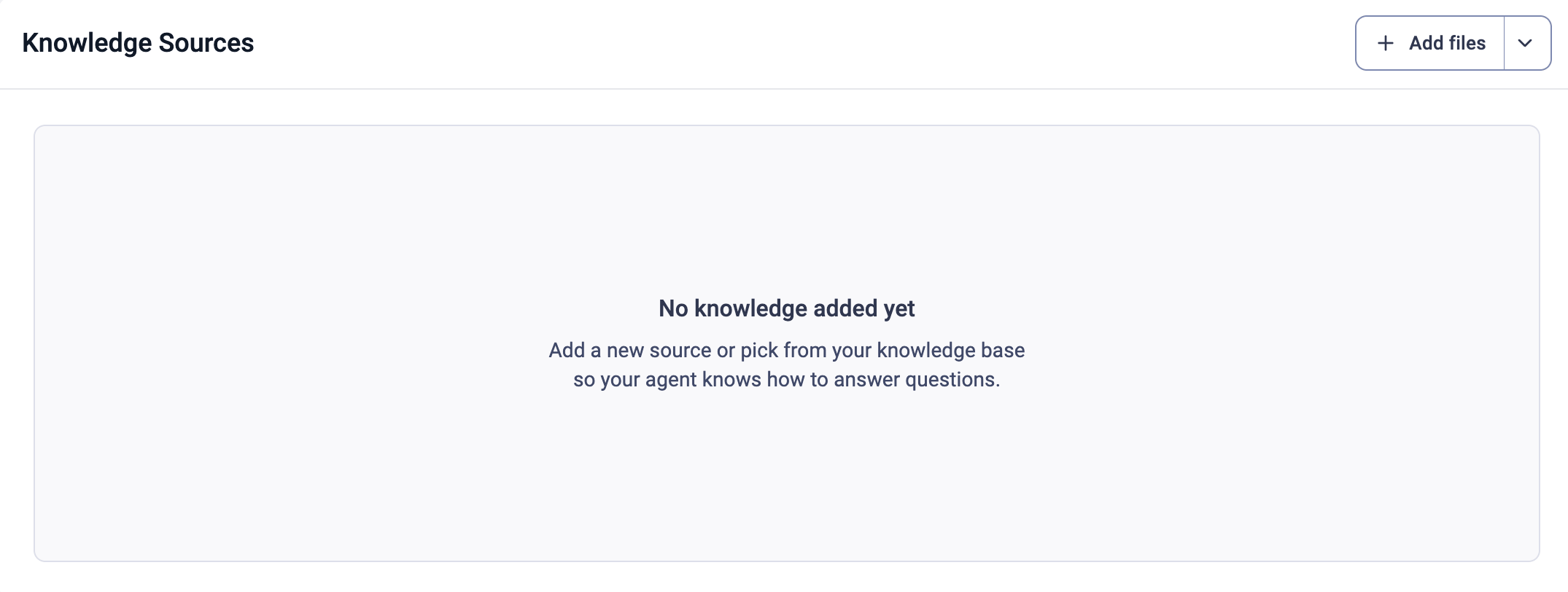
Szenarien und Leitplanken definieren
Im Schritt Szenarien legen Sie fest, wie sich der VoiceAgent in bestimmten Situationen verhalten soll und welche Grenzen er in Gesprächen einhalten muss. Szenarien steuern die Antworten des Agenten in häufigen oder wichtigen Situationen, während Leitplanken den Agenten innerhalb des vorgesehenen Rahmens halten.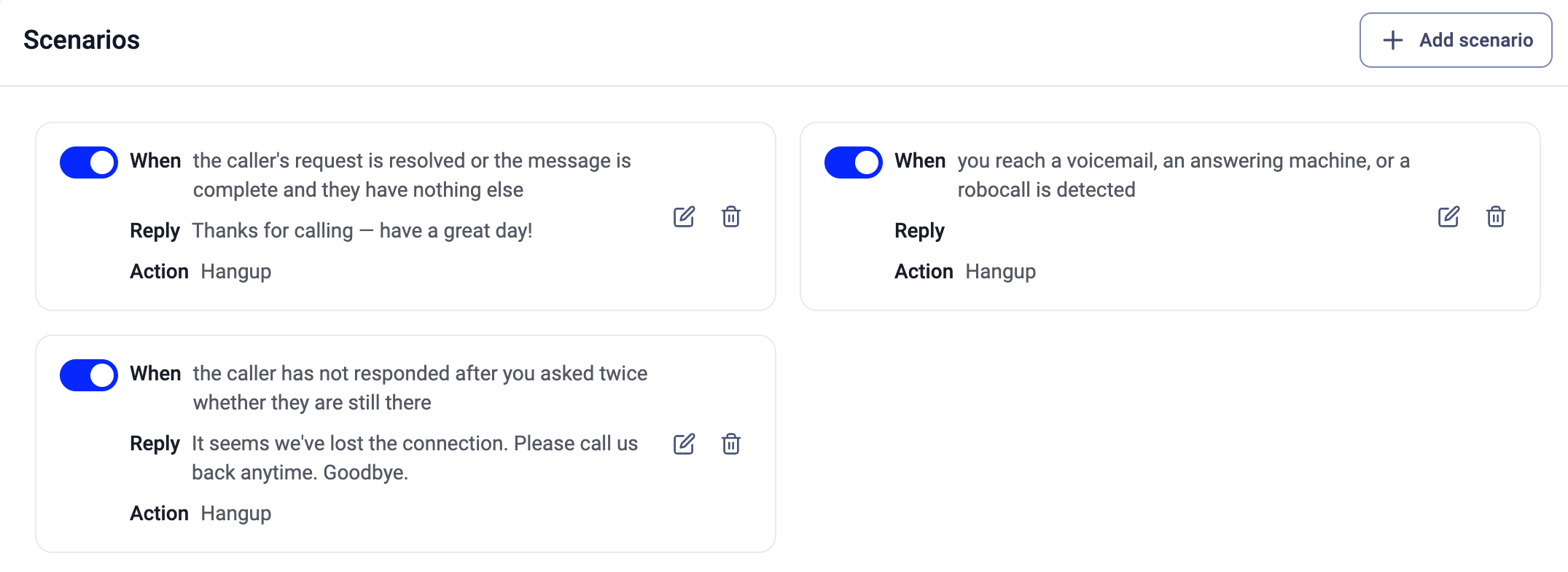
Den VoiceAgent testen
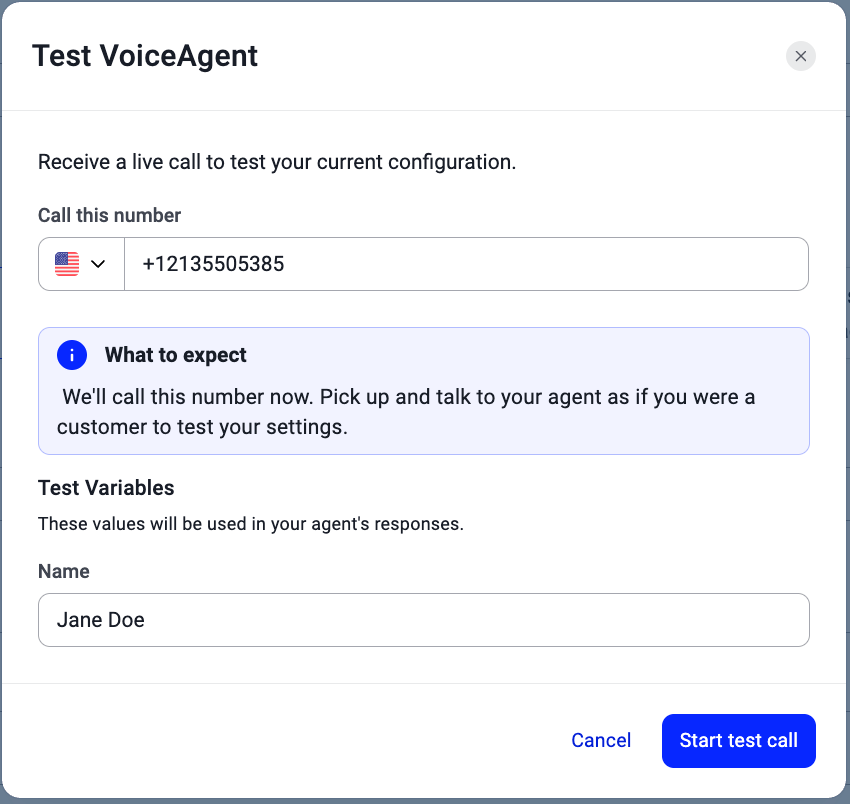
Sie können die integrierte Option Testanruf nutzen, die während der Erstellung eines VoiceAgent oder beim Bearbeiten eines bestehenden Agenten verfügbar ist. So simulieren Sie einen echten Anruf und prüfen, wie sich der VoiceAgent verhält, bevor Sie ihn in Ihren aktiven Anrufablauf einbinden. So starten Sie einen Test:-
Klicken Sie während der Erstellung des VoiceAgent im Testbereich auf
Testanruf startenoder oben rechts auf der Bearbeitungsseite des VoiceAgent auf die SchaltflächeVoiceAgent testen. - Es öffnet sich ein Pop-up-Fenster, in dem Sie die Telefonnummer eingeben, die der VoiceAgent anrufen soll. Geben Sie Ihre Telefonnummer im internationalen Format ein.
- Wenn Ihr VoiceAgent benutzerdefinierte Variablen für das Gespräch benötigt, werden Sie zusätzlich aufgefordert, diese auszufüllen.
-
Klicken Sie auf Testanruf starten.
VoiceAgent-Anrufe auslösen
CloudTalk VoiceAgents lassen sich auf zwei Arten einsetzen – je nachdem, wann die KI mit Ihren Kunden interagieren soll:Eingehende Anrufe
Ein VoiceAgent kann eingehende Anrufe als Teil Ihres Anrufablaufs bearbeiten. Wenn ein Kunde Ihre Nummer anruft, kann der VoiceAgent das Gespräch an einer bestimmten Stelle des Ablaufs übernehmen. Er kann Fragen beantworten, den Status von Aufträgen oder Tickets prüfen, Termine buchen und mehr. Wenn Sie einen VoiceAgent erstellen, wird er nicht automatisch mit eingehenden Anrufen verknüpft. Damit er eingehende Anrufe annimmt, müssen Sie ihn im Anrufablauf-Designer der Nummer hinzufügen. Wie Sie das einrichten, erfahren Sie im Leitfaden „VoiceAgents für eingehende Anrufe“.Ausgehende Anrufe
Sie können einen VoiceAgent auch nutzen, um ausgehende Anrufe zu tätigen. Diese Anrufe werden automatisch über die CloudTalk API ausgelöst, häufig über Tools wie HubSpot, Zapier, Make oder Ihre internen Systeme. Das ist praktisch für Aufgaben wie Nachfassaktionen, Erinnerungen, Umfragen oder proaktive Kontaktaufnahme, ohne dass ein menschlicher Agent den Anruf starten muss. Mehr dazu erfahren Sie im Leitfaden „VoiceAgents für ausgehende Anrufe“.FAQ
Was passiert, wenn ich die Einrichtung des VoiceAgent nicht abschließe?Ist die Einrichtung nicht vollständig abgeschlossen, wird der VoiceAgent als Entwurf angezeigt und ist erst dann vollständig einsatzbereit, wenn alle erforderlichen Schritte erledigt sind. Kann ich die Konfiguration später ändern oder nur während der Erstellung?
Ja. Die vier Schritte dienen der Erstkonfiguration, aber Sie können danach alles über die Liste Agenten bearbeiten. Kann ich VoiceAgents über die API erstellen und verwalten?
Ja. Neben dem Auslösen ausgehender Anrufe können Sie VoiceAgents über die CloudTalk API auch erstellen, abrufen, aktualisieren und klonen. Das ist praktisch, wenn Sie viele Agenten verwalten oder sie per Code einrichten. Die VoiceAgent-Endpunkte finden Sie in der API-Referenz für Entwickler. Sie können VoiceAgents auch mit einem KI-Assistenten wie Claude erstellen und bearbeiten: Siehe KI-Assistenten mit CloudTalk verbinden (MCP). Kann ich eine Vorlage anpassen, nachdem ich den Agenten erstellt habe?
Ja. Jeder Teil eines auf einer Vorlage basierenden Agenten lässt sich nach der Erstellung bearbeiten, einschließlich Ziel-Prompt, Begrüßung, Fähigkeiten, Szenarien und Wissensdatenbank. Vorlagen liefern einen funktionsfähigen Ausgangspunkt; von dort passen Sie alles an. Was sollte ich vorab vorbereiten?
Es hilft, Ihren Anwendungsfall vorab zu kennen: ob der VoiceAgent eingehende oder ausgehende Anrufe bearbeiten soll, welches Ziel er erreichen soll, welche Informationen er erfassen soll und ob er Wissensdokumente oder Weiterleitungsregeln benötigt. Wenn Sie unsicher sind, beginnen Sie mit einer vorgefertigten Vorlage und passen Sie sie an. Kann ich verschiedene VoiceAgents für verschiedene Telefonnummern verwenden?
Ja. Sie können mehrere VoiceAgents mit unterschiedlichen Fähigkeiten, Wissensquellen und Verhalten erstellen und sie über den Anrufablauf-Designer verschiedenen Nummern zuweisen. Ein VoiceAgent für eingehende Anrufe kann bei Bedarf auch auf mehreren Nummern eingesetzt werden. Kann ich ein Transkript davon sehen, was die KI im Anruf tatsächlich gesagt hat?
Ja. Anrufaufzeichnungen und Transkripte finden Sie auf der Seite mit den Anrufdetails, sofern Ihr Konto über ein aktives Conversation Intelligence-Paket verfügt. Was passiert, wenn der VoiceAgent einen Anruf weiterleitet und niemand abnimmt?
Der Anrufer wird nicht getrennt. Weiterleitungen des VoiceAgent an Agenten und Gruppen sind sichere Weiterleitungen: Der VoiceAgent hält den Anrufer in der Leitung, während er das Ziel erreicht, und übergibt den Anruf erst, wenn die Verbindung zustande kommt. Nimmt der Agent nicht ab oder kann die Gruppe den Anruf nicht annehmen, bleibt der Anrufer beim VoiceAgent, der Alternativen anbieten kann – etwa das Aufnehmen einer Nachricht. Details finden Sie im Leitfaden zur Fähigkeit „An Mitarbeiter weiterleiten“.
Brauchen Sie Hilfe oder haben Sie eine Frage? Melden Sie sich einfach über unser Support-Portal – wir sind für Sie da.