

In diesem Artikel erfahren Sie, wie VoiceAgent-Tools Echtzeitaktionen während laufender Anrufe ermöglichen, indem sie Ihrem VoiceAgent erlauben, direkt mit externen Systemen über die API zu interagieren.Durch den Einsatz von Tools verwandeln Sie Ihren VoiceAgent in einen vollwertigen Problemlöser, der die Automatisierung verbessert und schnellere, intelligentere Kundenerlebnisse ermöglicht.
Was sind Tools?
Mit Tools kann Ihr VoiceAgent während eines Anrufs bestimmte Aktionen ausführen, indem er API-Anfragen an Drittsysteme sendet. Sie können genau festlegen, was jedes Tool tut und wann es je nach Gesprächsverlauf ausgelöst werden soll. Zum Beispiel:- Ein Kunde fragt: „Wo ist meine Bestellung?” → Der VoiceAgent nutzt ein Tool, um die aktuellsten Sendungsinformationen abzurufen.
- Ein Patient sagt: „Kann ich meinen Termin auf Freitag verschieben?” → Der VoiceAgent ruft Ihre Buchungs-API auf, um die Verfügbarkeit zu prüfen und den Termin zu verschieben.
-
Daten abrufen:
- Details zu Support-Tickets nachschlagen
- Auf aktuelle Preis- oder Verfügbarkeitsinformationen zugreifen
-
Aktionen ausführen:
- Einen CRM-Kontakt aktualisieren
- Eine Rückerstattung auslösen
So erstellen Sie ein Tool
Gehen Sie dazu zu Dashboard > AI Voice Agents > Tool-Verwaltung und klicken Sie entweder auf die Schaltfläche ➕ oben rechts oder wählen Sie Tool erstellen, um das Konfigurationsfeld zu öffnen, in dem Sie festlegen können, wie Ihr neues Tool funktioniert.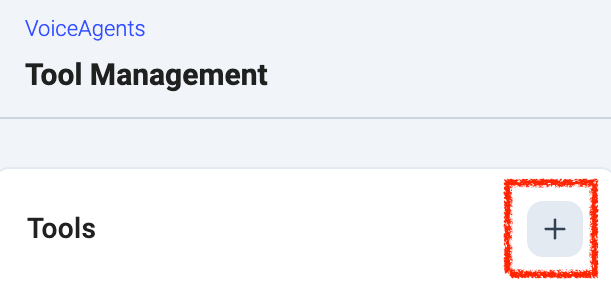
Referenz der Tool-Felder
Parameter verstehen
Beim Definieren eines Tools helfen Parameter dem VoiceAgent, die richtigen Werte an Ihre API zu übergeben. Es gibt drei Haupttypen von Parametern, die Sie sowohl in Pfad- als auch in Body-Definitionen verwenden können:Parametertypen
Jeder Parameter hat außerdem einen Datentyp, der bestimmt, wie der Wert in der API-Anfrage formatiert wird. Verfügbare Typen:
- String, Integer, Number, Boolean funktionieren als einfache skalare Werte.
- List sendet den Wert als JSON-Array (z. B.
"recipients": ["[email protected]", "[email protected]"]). Wenn Sie List auswählen, legen Sie außerdem einen Elementtyp fest (List of String, List of Integer usw.). Wenn der Agent nur einen einzelnen Wert extrahiert, wird dieser automatisch in ein Array mit einem Element verpackt, anstatt einen Fehler auszulösen. - Object sendet den Wert als JSON-Objekt. Beachten Sie, dass Object-Parameter nur beschreibend sind: Der Agent erfährt, dass es sich beim Parameter um ein Objekt handelt, und sieht Ihre Beschreibung, kennt aber nicht die konkreten Feldnamen und kann die interne Struktur daher nicht erzwingen. Das eignet sich gut für einfache Durchreiche-Payloads.
Pfadparameter
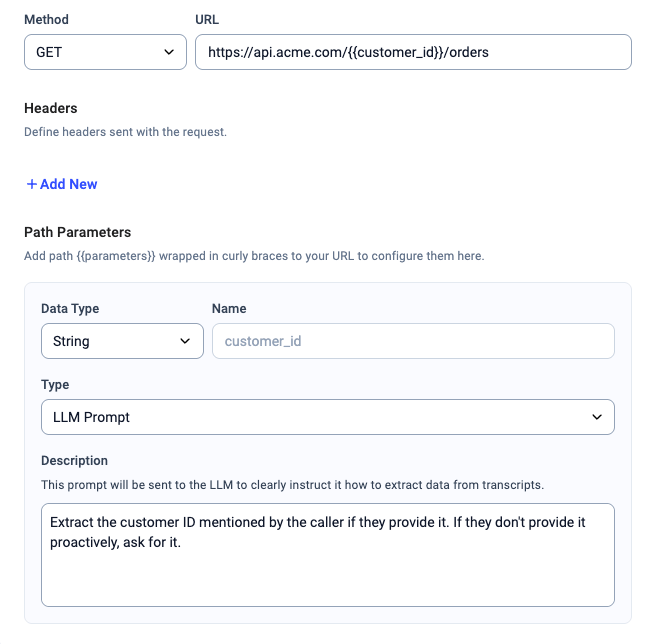
Dabei handelt es sich um Werte, die direkt in der URL platziert werden. Sie definieren sie mithilfe geschweifter Klammern innerhalb der Endpunkt-URL, wie#{{customer_id}}.
So funktioniert das in der Praxis:
Beispiel-Endpunkt:https://api.acme.com/#{{customer_id}}/orders
In diesem Fall wird customer_id zu einem Pfadparameter.
Wenn als Parameter definiert:
Beispiel für eine auslösende Anfrage:
https://api.acme.com/abc123/orders
Extraktion über LLM-Prompt:Verwenden Sie eine klare Anweisung wie:
„Extrahiere die vom Anrufer genannte Kunden-ID, falls er sie angibt. Falls er sie nicht von sich aus nennt, frage danach.“
Body-Parameter
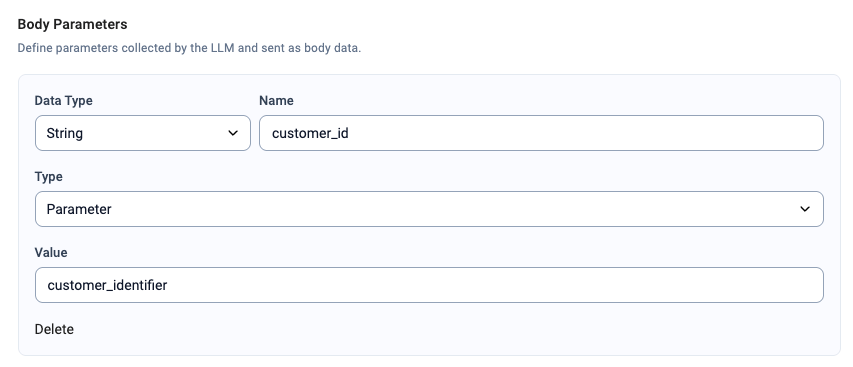
Bei den MethodenPOST, PUT und PATCH müssen Sie möglicherweise einen Request Body senden. Diese funktionieren genauso wie Pfadparameter und können ebenfalls Konstanten, System-Prompt-Variablen oder LLM-Prompts verwenden.
Verschachtelte Objekte können mithilfe der Punktnotation definiert werden.
Beispieldefinition:
Auslösende Anfrage:
Zuweisen von Tools an VoiceAgents
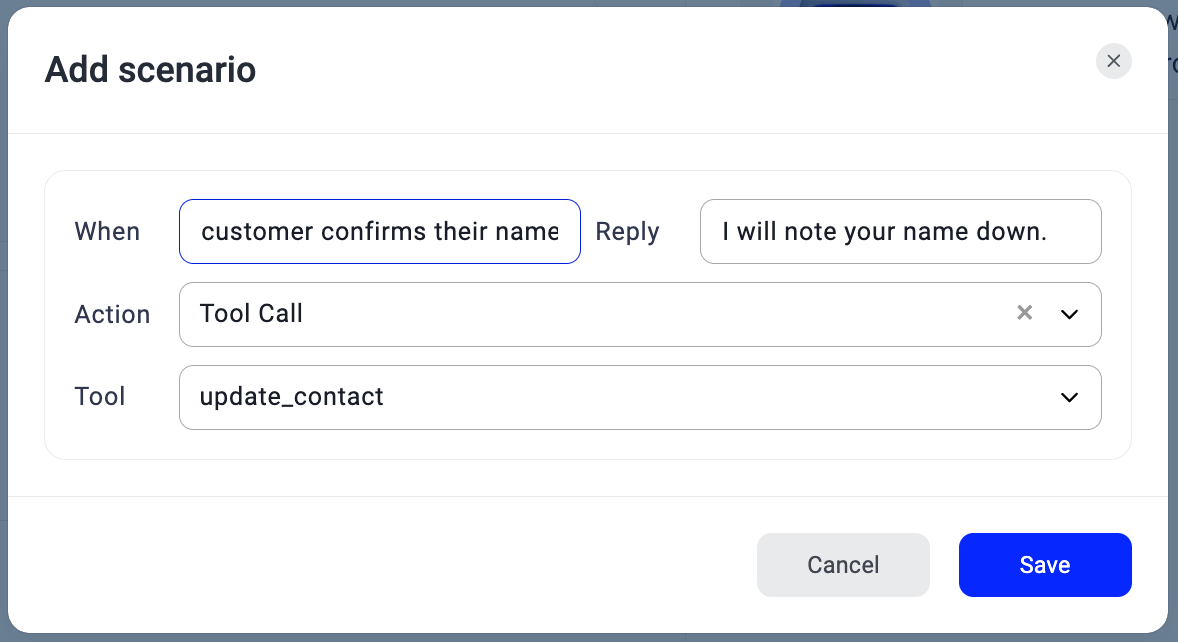
Mit Tools können VoiceAgents während eines Anrufs bestimmte Aktionen ausführen, etwa externe Workflows auslösen, Daten an andere Systeme senden oder den Anruf beenden. Ein einzelner VoiceAgent kann mehrere Tools verwenden, und dasselbe Tool kann von mehreren VoiceAgents genutzt werden. Tools werden als Aktionen innerhalb eines VoiceAgent-Szenarios ausgelöst. Das bedeutet, dass der VoiceAgent ein Tool nur dann verwendet, wenn die im Szenario definierte Situation während des Anrufs eintritt. So verwenden Sie ein Tool in einem Szenario:- Gehen Sie zum Bereich Scenarios & Guardrails in der VoiceAgent-Konfiguration.
- Erstellen Sie ein neues Szenario oder bearbeiten Sie ein vorhandenes.
- Definieren Sie die Situation, in der das Tool verwendet werden soll.
- Wählen Sie im Feld Aktion die Option Tool-Aufruf aus.
- Wählen Sie im Dropdown-Menü Tools das Tool aus, das der VoiceAgent verwenden soll.
-
Speichern Sie die Konfiguration.
Tipps für den effektiven Einsatz von Tools
-
Verwenden Sie klare und aussagekräftige Tool-Namen
Geben Sie jedem Tool einen Namen, der eindeutig widerspiegelt, was es tut. Vermeiden Sie Abkürzungen oder interne Codes.-
Gut:
trigger_refund,get_order_status,book_appointment -
Nicht so gut:
rfnd_tool_v1,statusQ,app_sched_new
-
Gut:
-
Schreiben Sie eine Beschreibung in natürlicher Sprache
Erklären Sie im Feld Tool-Beschreibung, wann und warum der VoiceAgent das Tool verwenden soll. Fügen Sie bei komplexen Tools eine kurze Beschreibung für jedes Argument hinzu, das der Agent erfassen muss.
Brauchen Sie Hilfe oder haben Sie eine Frage? Wenden Sie sich einfach an unser Support-Portal — wir sind für Sie da.