

Dieser Artikel erklärt, wie Sie die vollständige Konfiguration Ihres VoiceAgents im Bereich Erweitert anzeigen und bearbeiten – einschließlich Einstellungen, die Sie nirgendwo sonst ändern können.
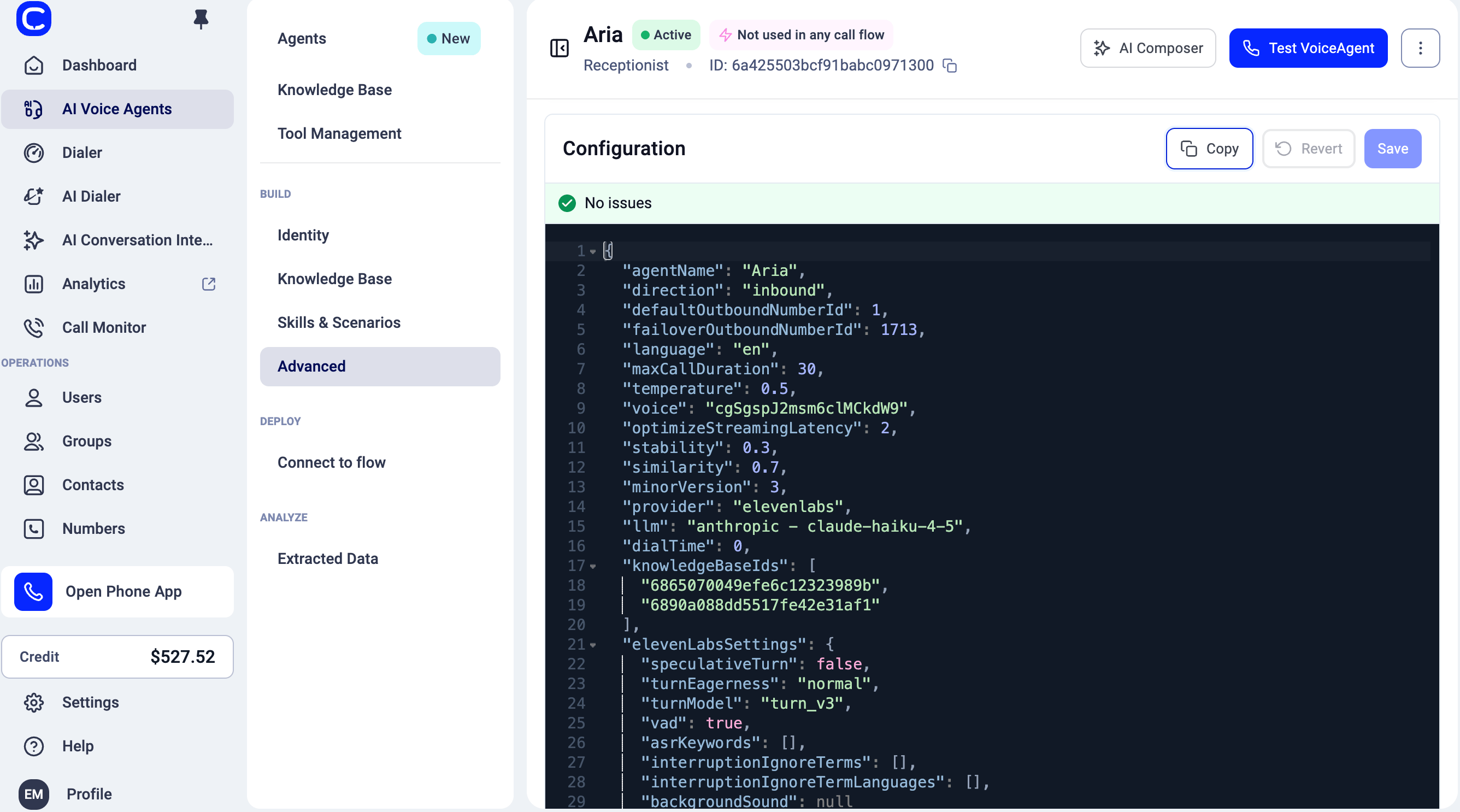
Der Expertenmodus zeigt Ihnen die vollständige Konfiguration Ihres VoiceAgents als JSON. Er zeigt jede Einstellung mit ihrem aktuellen Wert an, auch die, die Sie nie geändert haben. Sie können Einstellungen feinabstimmen, die in den anderen Bereichen nicht verfügbar sind, etwa das KI-Modell, das Verhalten der Stimme und die Anrufabwicklung.
Expertenmodus öffnen
- Gehen Sie im Dashboard zu AI Voice Agents > Agenten und öffnen Sie Ihren VoiceAgent.
- Klicken Sie im linken Menü unter Erstellen auf Erweitert.
Was Sie sehen
- Jede Einstellung mit ihrem Wert. Einstellungen, die Sie nicht geändert haben, zeigen ihren Standardwert an, sodass Sie alles sehen, was Sie anpassen können. Sie müssen nicht zuerst speichern, um sie zu sehen.
- Einstellungen für jeden Sprachanbieter.
elevenLabsSettingsunddeepgramSettingswerden beide aufgeführt, unabhängig davon, welchen Anbieter Ihr VoiceAgent verwendet. - Eine Statusleiste über dem JSON. Sie zeigt Keine Probleme an, wenn die Konfiguration gültig ist. Wenn etwas nicht stimmt, zum Beispiel ein nicht unterstützter Wert, sagt sie Ihnen, was Sie korrigieren müssen, bevor Sie speichern können.
Konfiguration bearbeiten
- Ändern Sie die gewünschten Werte im Bereich Konfiguration.
- Prüfen Sie, ob die Statusleiste Keine Probleme anzeigt.
- Klicken Sie auf Speichern.
Konfiguration in einen anderen VoiceAgent kopieren
- Klicken Sie im Bereich Erweitert auf Kopieren, um die vollständige Konfiguration einschließlich der Standardwerte zu kopieren.
- Öffnen Sie den Bereich Erweitert des anderen VoiceAgents, ersetzen Sie dessen Konfiguration durch die kopierte und klicken Sie auf Speichern.
- Ändern Sie den
agentName. Jeder VoiceAgent benötigt einen eindeutigen Namen. - Verbinden Sie kontospezifische Ressourcen erneut. Eine Konfiguration kann auf Elemente Ihres Kontos verweisen, etwa Wissensdatenbanken, benutzerdefinierte Tools, Telefonnummern oder eine Kalenderintegration. Wenn Sie eine Konfiguration in ein anderes Konto kopieren, richten Sie diese dort erneut ein.
- Speichern Sie den VoiceAgent nach einem erfolgreichen Import zweimal. Eine bekannte Gruppe von Sonderfällen tritt erst nach dem zweiten Speichern auf.
Einstellungsreferenz
Identität
Wissen und Verhalten
Gesprächsstil
Diese beiden Felder bestimmen, wie der VoiceAgent spricht.
Erklärung der Tonfall-Presets:
Unabhängig von Tonfall und Ausführlichkeit bleibt der VoiceAgent bei operativen Momenten immer kurz: Bestätigungen, Wiederholungen zur Kontrolle, Verabschiedungen sowie Weiterleitungs- oder Buchungsschritte.
KI-Modell
Unterstützte Modelle für
llm
Feinabstimmung der Stimme
Anrufverhalten
ElevenLabs-Einstellungen
Diese Einstellungen gelten, wenn Ihr VoiceAgent ElevenLabs verwendet, die Standardeinstellung für die meisten Sprachen. Sie befinden sich im ObjektelevenLabsSettings, nicht auf der obersten Ebene der Konfiguration.
Beispiel:
Deepgram-Einstellungen
deepgramSettings enthält die Einstellungen für VoiceAgents, die Deepgram verwenden. Das Objekt ist leer, wenn nichts festzulegen ist.
Von CloudTalk verwaltet
minorVersion und hashes werden von CloudTalk verwaltet. Lassen Sie sie unverändert.
Brauchen Sie Hilfe oder haben Sie eine Frage? Wenden Sie sich einfach über unser Support-Portal an uns. Wir sind für Sie da.