

In diesem Artikel erfahren Sie, wie Szenarien in VoiceAgents funktionieren und wie Sie sie konfigurieren, um zu steuern, wie der Agent in bestimmten Situationen während eines Anrufs reagiert – einschließlich optionaler Aktionen wie dem Auslösen von Tools oder dem Beenden des Anrufs.
Szenarien legen fest, wie sich ein VoiceAgent in bestimmten Situationen während eines Anrufs verhalten soll. Damit steuern Sie, wie der Agent reagiert, wenn bestimmte Themen, Anfragen oder Gesprächsmuster auftreten. Jedes Szenario beschreibt:
- Wenn das Szenario eintreten soll (die Situation oder der Auslöser)
- Wie der VoiceAgent reagieren soll
- Ob der VoiceAgent eine zusätzliche Aktion ausführen soll
💡 Fehlgeschlagene Weiterleitungen behandeln. Wenn der VoiceAgent versucht, einen Anruf an einen Agenten oder eine Gruppe weiterzuleiten, und die Weiterleitung nicht abgeschlossen werden kann (zum Beispiel, weil der Agent nicht abnimmt oder die Warteschlange voll ist), bleibt der Anrufer im Gespräch mit dem VoiceAgent, der weiß, dass die Weiterleitung fehlgeschlagen ist. Mit Szenarien legen Sie fest, wie der Agent in dieser Situation weiter vorgehen soll – zum Beispiel, indem er anbietet, eine Nachricht aufzunehmen.
Szenarien erstellen
So konfigurieren Sie ein Szenario:- Öffnen Sie die VoiceAgent-Konfiguration oder die Bearbeitungsseite des VoiceAgent.
- Gehen Sie zum Abschnitt Szenarien & Leitplanken.
- Klicken Sie auf Szenario hinzufügen oder Vorhandenes bearbeiten.
- Legen Sie fest, wann das Szenario ausgelöst werden soll.
- Formulieren Sie die Antwort, die der VoiceAgent geben soll.
- (Optional) Wählen Sie eine Aktion wie Auflegen oder Tool-Aufruf.
- Speichern Sie die Konfiguration.
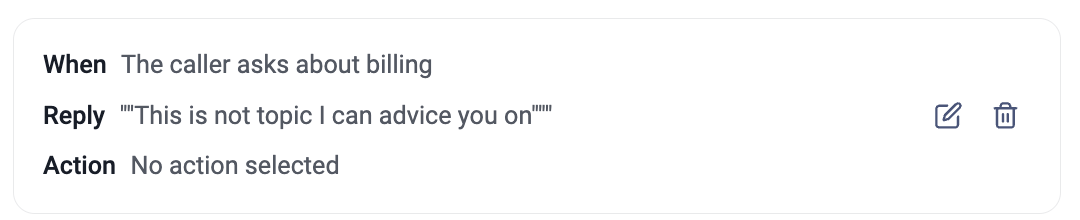
Szenarien mit reiner Antwort
In diesen Szenarien antwortet der VoiceAgent dem Anrufer lediglich mit einer vordefinierten Anweisung oder Nachricht, ohne weitere Aktionen auszuführen. Das ist nützlich, um das Gespräch zu lenken oder bestimmte Antworten zu geben, wenn bestimmte Themen zur Sprache kommen. Beispiel: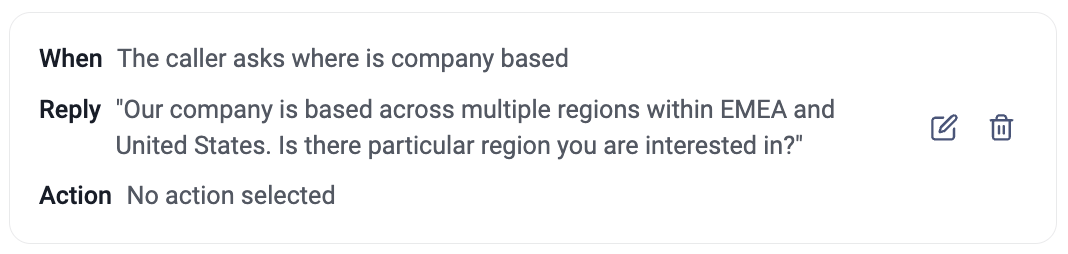
Szenarien mit Aktionen
Manche Szenarien definieren nicht nur eine Antwort, sondern lösen nach der Antwort auch eine Aktion aus. Derzeit werden folgende Arten von Aktionen unterstützt:- Auflegen
- SMS senden
- Tool-Aufruf
Aktion „Auflegen“
Die Aktion Auflegen weist den VoiceAgent an, den Anruf zu beenden. Bevor der Anruf beendet wird, teilt der VoiceAgent dem Anrufer entsprechend der Szenario-Konfiguration mit, dass das Gespräch gleich endet. Nachdem die Nachricht übermittelt wurde, wird der Anruf beendet.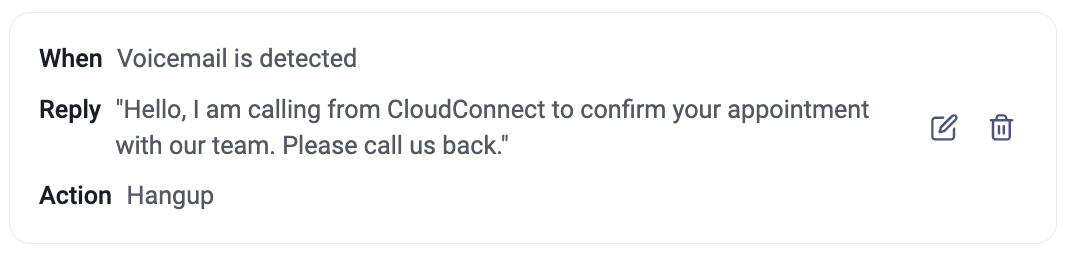
Aktion „SMS senden“
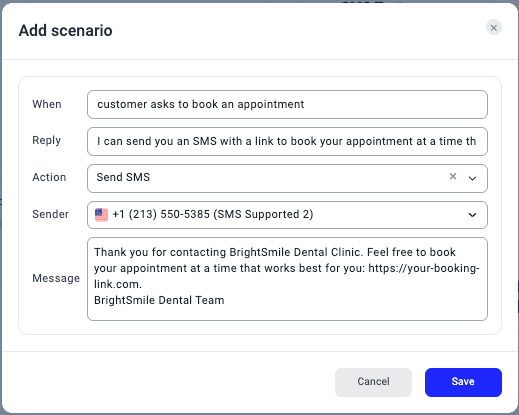
Mit der Aktion SMS senden kann Ihr VoiceAgent dem Anrufer automatisch eine Textnachricht senden, wenn während eines Anrufs eine bestimmte Situation eintritt. Gehen Sie zur Einrichtung zu Szenarien, klicken Sie auf+Neues Szenario hinzufügen, und definieren Sie den Ablauf. Zum Beispiel:
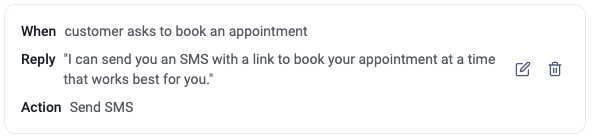
- Absender - Sie können die Nummer auswählen, von der die SMS gesendet wird. Stellen Sie sicher, dass für diese Nummer der SMS-Versand von dieser Nummer aktiviert ist.
- Nachricht - Geben Sie die Textnachricht ein, die Sie an den Kunden senden möchten
Die Nummer des Anrufers wird in der Aktion SMS senden automatisch als Empfängernummer verwendet.
Aktion „Tool-Aufruf“
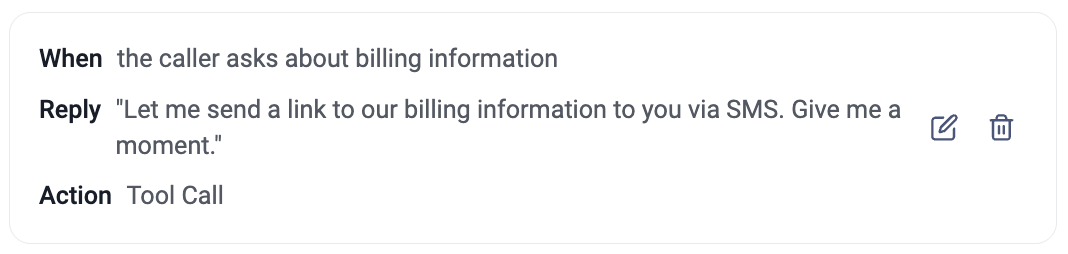
Die Aktion Tool-Aufruf ermöglicht es dem VoiceAgent, eine benutzerdefinierte Aktion auszulösen, die im Abschnitt Tools definiert ist. Tools können Aufgaben ausführen wie:- eine SMS senden
- externe Workflows auslösen
- externe APIs aufrufen
- benutzerdefinierte Automatisierungen ausführen
Standardszenarien
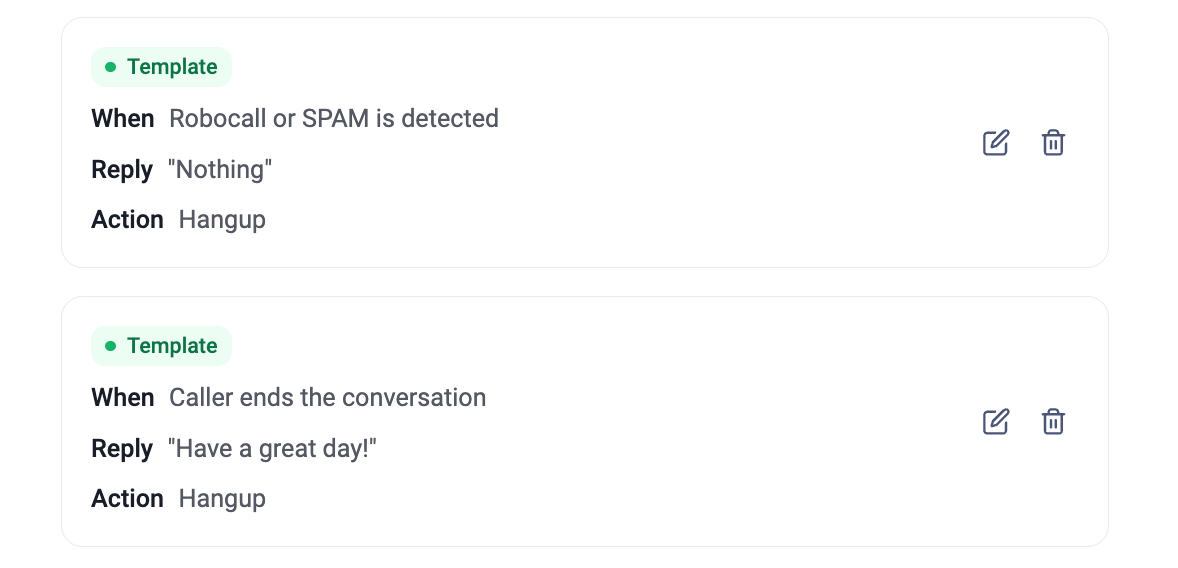
Einige Szenarien sind standardmäßig vorhanden, damit der VoiceAgent häufige Situationen automatisch bewältigt. Dazu gehören:- Erkennung von Robocalls oder Spam – der VoiceAgent erkennt verdächtige automatisierte Anrufe und behandelt sie entsprechend.
- Anrufer beendet das Gespräch, bleibt aber in der Leitung – wenn der Anrufer deutlich signalisiert, dass er fertig ist, aber nicht auflegt, kann der VoiceAgent den Anruf mit der Aktion Auflegen beenden.
Brauchen Sie Hilfe oder haben Sie eine Frage? Melden Sie sich einfach über unser Support-Portal — wir sind für Sie da.