

In diesem Artikel erfahren Sie, wie Sie die Fähigkeit Terminbuchung für Ihren Voice Agent einrichten, einen Google- oder Outlook-Kalender verbinden, Verfügbarkeit und Arbeitszeiten steuern und häufige Probleme beheben.
Was die Fähigkeit Terminbuchung leistet
Wenn ein Anrufer nach einem Termin fragt, prüft Ihr Voice Agent Ihren verbundenen Kalender auf freie Zeitfenster, schlägt verfügbare Zeiten vor, bestätigt die Auswahl des Anrufers und erstellt den Termin – alles während des Gesprächs. Diese Fähigkeit ist für Teams gemacht, die Termine mit Kunden telefonisch vereinbaren:- KI-Rezeptionisten, die Beratungsgespräche und Rückrufe planen
- Dienstleistungsbetriebe, die Vor-Ort-Termine buchen (Autowerkstatt, Reparaturen, Praxen)
- Außendienstteams, die Technikereinsätze beim Kunden planen
- Berater und Vertriebsteams, die Erstgespräche oder Folgegespräche buchen
Bevor Sie beginnen
Sie benötigen:- Ein CloudTalk-Konto mit aktivierten Voice Agents
- Ein Google Calendar- oder Microsoft Outlook-Konto mit der Berechtigung, Drittanbieter-Apps Zugriff zu gewähren (siehe Fehlerbehebung, falls Ihr Unternehmen das einschränkt)
- Administrator-Zugriff, um den Voice Agent zu bearbeiten
Die Fähigkeit einrichten
- Öffnen Sie Ihren Voice Agent und gehen Sie zu Fähigkeiten.
-
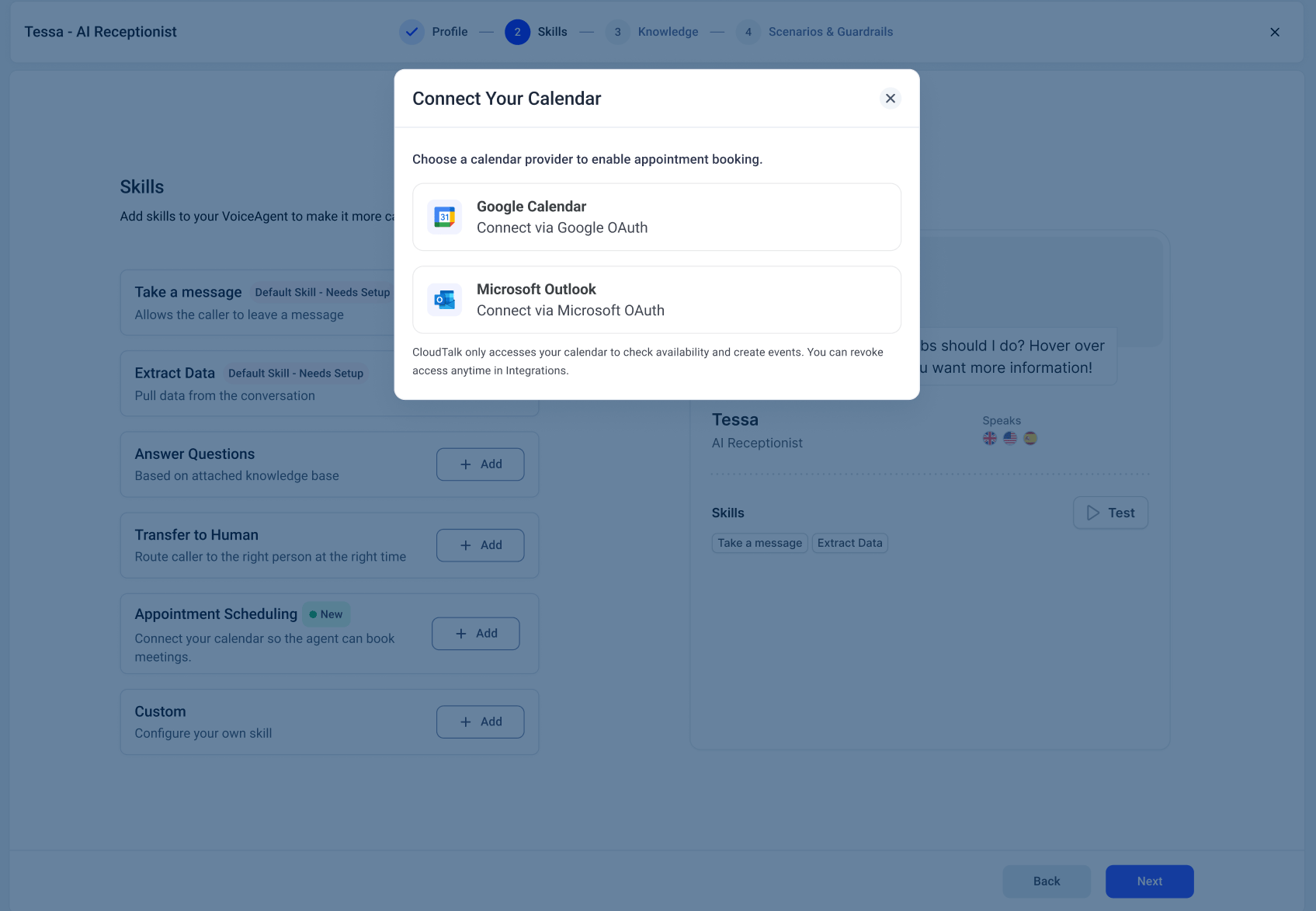
Klicken Sie neben Terminbuchung auf Hinzufügen.

-
Verbinden Sie Ihren Kalender. Wählen Sie Google Calendar oder Microsoft Outlook und schließen Sie den OAuth-Zustimmungsprozess ab. Wenn in Ihrem Unternehmen bereits eine Kalenderintegration verbunden ist, können Sie diese hier auswählen, anstatt eine neue zu erstellen.
- Wählen Sie einen Kalender aus. Das Dropdown-Menü listet alle Kalender des verbundenen Kontos auf: die eigenen Kalender des Kontos sowie alle freigegebenen Kalender, auf die es Zugriff hat und in denen es Termine anlegen darf, zum Beispiel einen Team- oder Unternehmens-Buchungskalender. Wählen Sie den Kalender aus, aus dem der Agent die Verfügbarkeit liest und in den er Buchungen schreibt. Jeder Voice Agent verwendet einen Kalender.
-
Konfigurieren Sie die Buchungseinstellungen:
- Terminname: der Titel, der in den Kalendertermin geschrieben wird (z. B. „Verkaufsgespräch“, „Erstberatung für neue Patienten“).
- Termindauer: 15, 30 oder 60 Minuten oder eine benutzerdefinierte Dauer.
- Terminart: wie der Termin stattfindet (siehe unten).
- Was in den Kalendertermin aufgenommen werden soll: was der Agent aus dem Gespräch entnehmen und in die Terminbeschreibung schreiben soll.
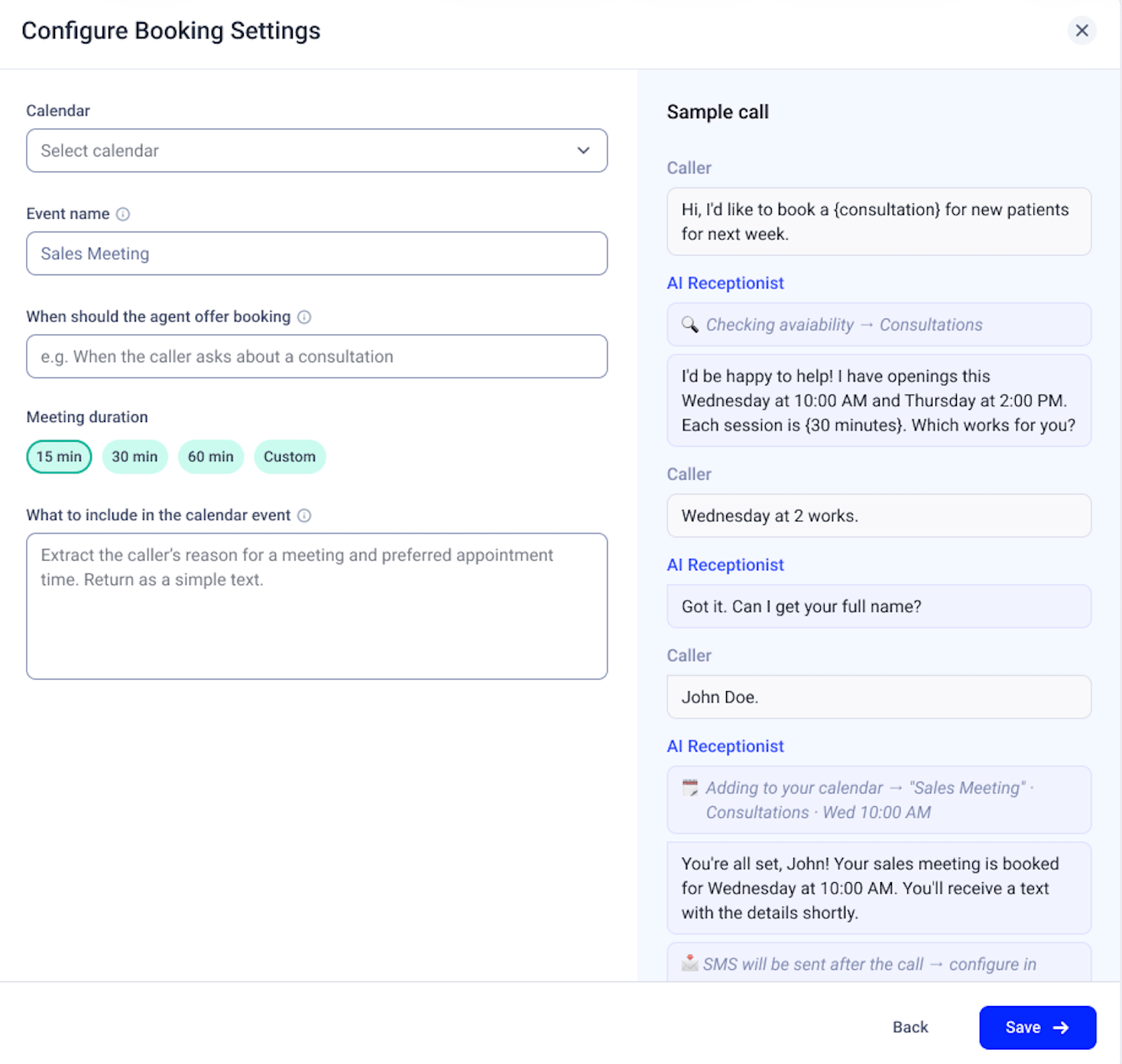
- Klicken Sie auf Speichern. Ihr Agent kann jetzt Termine buchen.
Verfügbarkeit, Arbeitszeiten und Pufferzeiten
Der Agent bietet nur Zeitfenster an, die in Ihrem verbundenen Kalender frei sind. Arbeitszeiten, Pufferzeiten zwischen Terminen und blockierte Zeiten steuern Sie bei Ihrem Kalenderanbieter, nicht in CloudTalk. Damit ist Ihre bestehende Kalenderkonfiguration die einzige maßgebliche Quelle. So steuern Sie, wann der Agent buchen kann:- Google Calendar: Legen Sie Ihre Arbeitszeiten in den Kalendereinstellungen fest. Folgen Sie der Anleitung von Google: Arbeitszeiten & Arbeitsort festlegen. Beachten Sie, dass Arbeitszeiten ein Google Workspace-Konto voraussetzen. Um bestimmte Zeiten zu blockieren, erstellen Sie Termine oder Abwesenheitseinträge direkt im Kalender.
- Microsoft Outlook: Legen Sie Ihre Arbeitszeiten in den Outlook-Einstellungen fest. Folgen Sie der Anleitung von Microsoft: Arbeitszeiten und Arbeitsort in Outlook festlegen. Arbeitszeiten setzen ein Geschäfts-, Schul- oder Uni-Konto für Microsoft 365 voraus.
Was in den Kalender geschrieben wird
Jede Buchung erstellt einen Termin in dem von Ihnen ausgewählten Kalender:- Titel: der von Ihnen konfigurierte Terminname
- Zeit: das bestätigte Zeitfenster mit der von Ihnen konfigurierten Dauer
- Beschreibung: Name des Anrufers, Telefonnummer, Grund für den Termin und alle von Ihnen konfigurierten benutzerdefinierten Felder
- Ort: Ihre Unternehmensadresse (Termin vor Ort) oder die Adresse des Anrufers (Serviceeinsatz)
SMS-Bestätigung
Wenn Sie die Fähigkeit Terminbuchung aktivieren, fügt CloudTalk automatisch ein Standard-SMS-Szenario hinzu: Nach dem Ende des Gesprächs erhält der Anrufer eine SMS mit den Termindetails. Die Nachrichtenvorlage ist vorausgefüllt und vollständig bearbeitbar. Sie können den Text ändern oder das Szenario komplett löschen.Das Szenario wird nur erstellt, wenn Ihr Konto über eine SMS-fähige Nummer verfügt.
Die Kalenderintegration verwalten
Verbundene Kalenderkonten finden Sie unter Einstellungen > Integrationen. Die Detailseite der Integration zeigt die E-Mail-Adresse des verbundenen Kontos, dessen Status und die Liste der Voice Agents, die sie verwenden. Einige Hinweise:- In einem Unternehmen können mehrere Google- oder Outlook-Konten verbunden werden, zum Beispiel wenn verschiedene Teammitglieder ihre eigenen Kalender verbinden.
- Dieselbe Integration kann von mehreren Voice Agents genutzt werden, aber jeder Agent bucht in genau einen Kalender.
- Der konkrete Kalender wird pro Agent in den Einstellungen der Fähigkeit ausgewählt, nicht auf der Integrationsseite.
Fehlerbehebung
- Die Kalenderverbindung zeigt einen Fehler an. Das passiert, wenn das OAuth-Token nicht mehr funktioniert, etwa weil der Administrator, der die Verbindung hergestellt hat, das Unternehmen verlassen hat, das Konto deaktiviert wurde oder Berechtigungen entzogen wurden. Ihre Voice Agents bleiben aktiv, aber die Fähigkeit zur Terminbuchung ist pausiert und wird Anrufern erst wieder angeboten, wenn die Verbindung wiederhergestellt ist. Öffnen Sie Einstellungen > Integrationen, prüfen Sie, welche Agenten betroffen sind, und klicken Sie auf Erneut verbinden.
-
Ich kann die OAuth-Zustimmung nicht abschließen.
Manche Unternehmen schränken ein, welche Drittanbieter-Apps auf Google Workspace oder Microsoft 365 zugreifen dürfen. Wenn der Zustimmungsbildschirm einen Genehmigungs- oder Berechtigungsfehler anzeigt, bitten Sie Ihren IT-Administrator, CloudTalk freizugeben:
- Google Workspace: Der Administrator verwaltet den Zugriff von Drittanbieter-Apps in der Google Admin console (Security > API controls > App access control).
- Microsoft 365: Der Administrator verwaltet die App-Zustimmung im Microsoft Entra admin center (Enterprise applications > Consent and permissions) oder genehmigt die Anfrage über den Workflow für die Administratorzustimmung.
- Der Agent bietet Zeiten an, zu denen wir nicht verfügbar sind. Prüfen Sie die Arbeitszeiten und die blockierten Zeiten im verbundenen Kalender, denn der Agent bildet genau das ab, was der Kalender als frei anzeigt. Prüfen Sie außerdem, ob in den Einstellungen der Fähigkeit der richtige Kalender ausgewählt ist.
- Anrufer hören die falsche Zeitzone. Der Agent verwendet die Standardzeitzone des Kalenders. Ändern Sie die Zeitzone in Ihren Google Calendar- oder Outlook-Einstellungen, wenn sie nicht zum Standort Ihres Unternehmens passt.
- Wir haben bereits eine Kalenderintegration mit benutzerdefinierten Tools gebaut. Bestehende benutzerdefinierte Tools funktionieren weiterhin. Wir empfehlen, auf die native Fähigkeit umzusteigen – die Einrichtung ist einfacher und die Fehlerbehandlung ist bereits integriert. Ihr Account Manager hilft Ihnen dabei.
Brauchen Sie Hilfe oder haben Sie eine Frage? Wenden Sie sich einfach über unser Support-Portal an uns – wir sind für Sie da.