

Ihr Voice Agent kann jetzt über die Fähigkeit Terminbuchung direkt in Cal.com buchen. Sie müssen keine benutzerdefinierten Tools mehr erstellen, um Zeitfenster abzurufen und Termine zu buchen. Dieser Artikel zeigt, wie Sie Cal.com verbinden und wie Sie von der früheren Einrichtung mit benutzerdefinierten Tools umsteigen.
Bevor Sie beginnen
Stellen Sie sicher, dass Sie Folgendes haben:- ein Cal.com-Cloud-Konto, in dem der Ereignistyp, den der Agent buchen soll, bereits eingerichtet ist (selbst gehostetes Cal.com wird nicht unterstützt)
- aktivierte Voice Agents in Ihrem CloudTalk-Konto
- Admin-Zugriff, um den Voice Agent zu bearbeiten
Einen Cal.com-API-Schlüssel erstellen
- Melden Sie sich bei Cal.com an und gehen Sie zu Settings > Developer > API keys. Um einen Team-Ereignistyp zu buchen, melden Sie sich als Team-Administrator oder -Inhaber an.
- Klicken Sie auf New oder, falls Sie noch keinen Schlüssel haben, auf Create your first API key.
- Geben Sie dem Schlüssel einen Namen, zum Beispiel „CloudTalk“, und aktivieren Sie Never expires, damit die Verbindung nicht abbricht, wenn der Schlüssel abläuft.
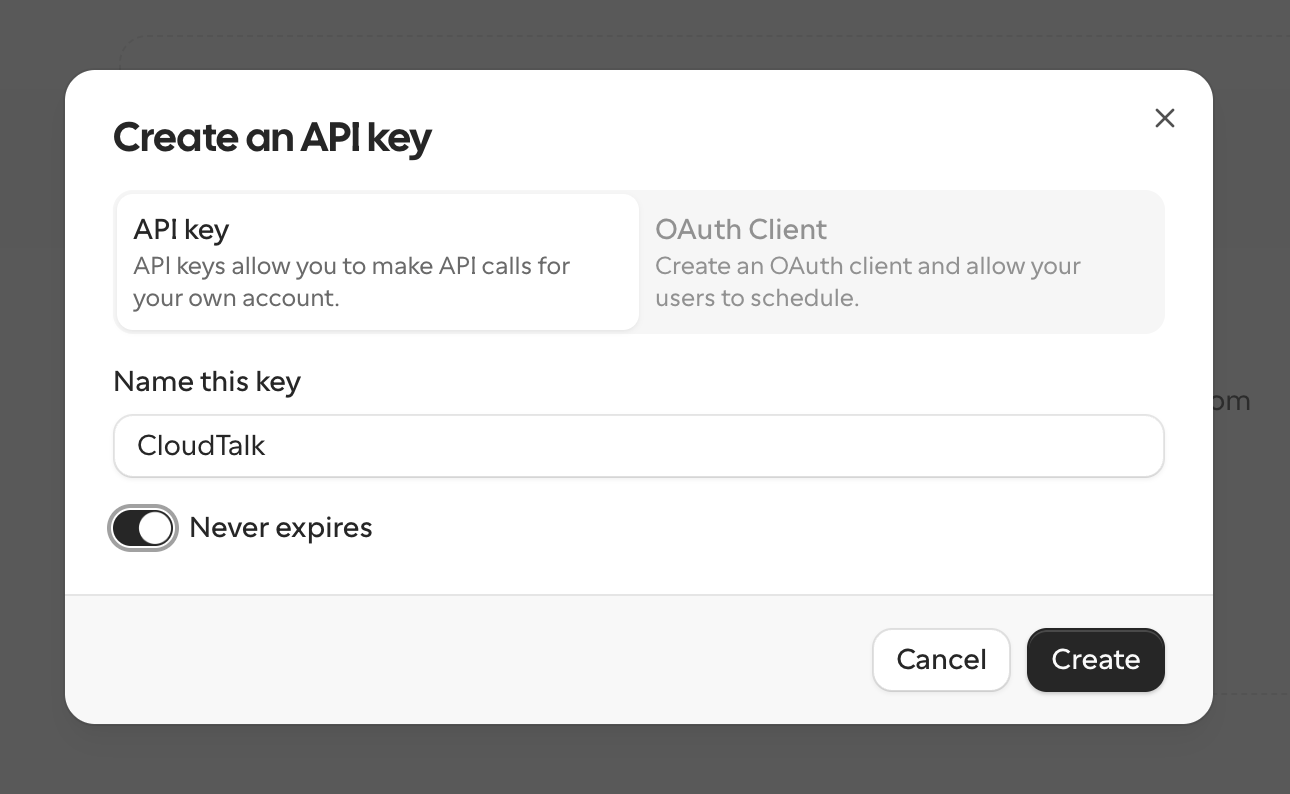
- Klicken Sie auf Create und kopieren Sie den Schlüssel. Cal.com zeigt ihn nur einmal an. Wenn Sie ihn verlieren, löschen Sie ihn und erstellen Sie einen neuen.
Cal.com in der Fähigkeit Terminbuchung verbinden
- Öffnen Sie Ihren Voice Agent und gehen Sie zu Fähigkeiten.
- Klicken Sie neben Terminbuchung auf Hinzufügen oder auf Edit, wenn die Fähigkeit bereits hinzugefügt ist.
-
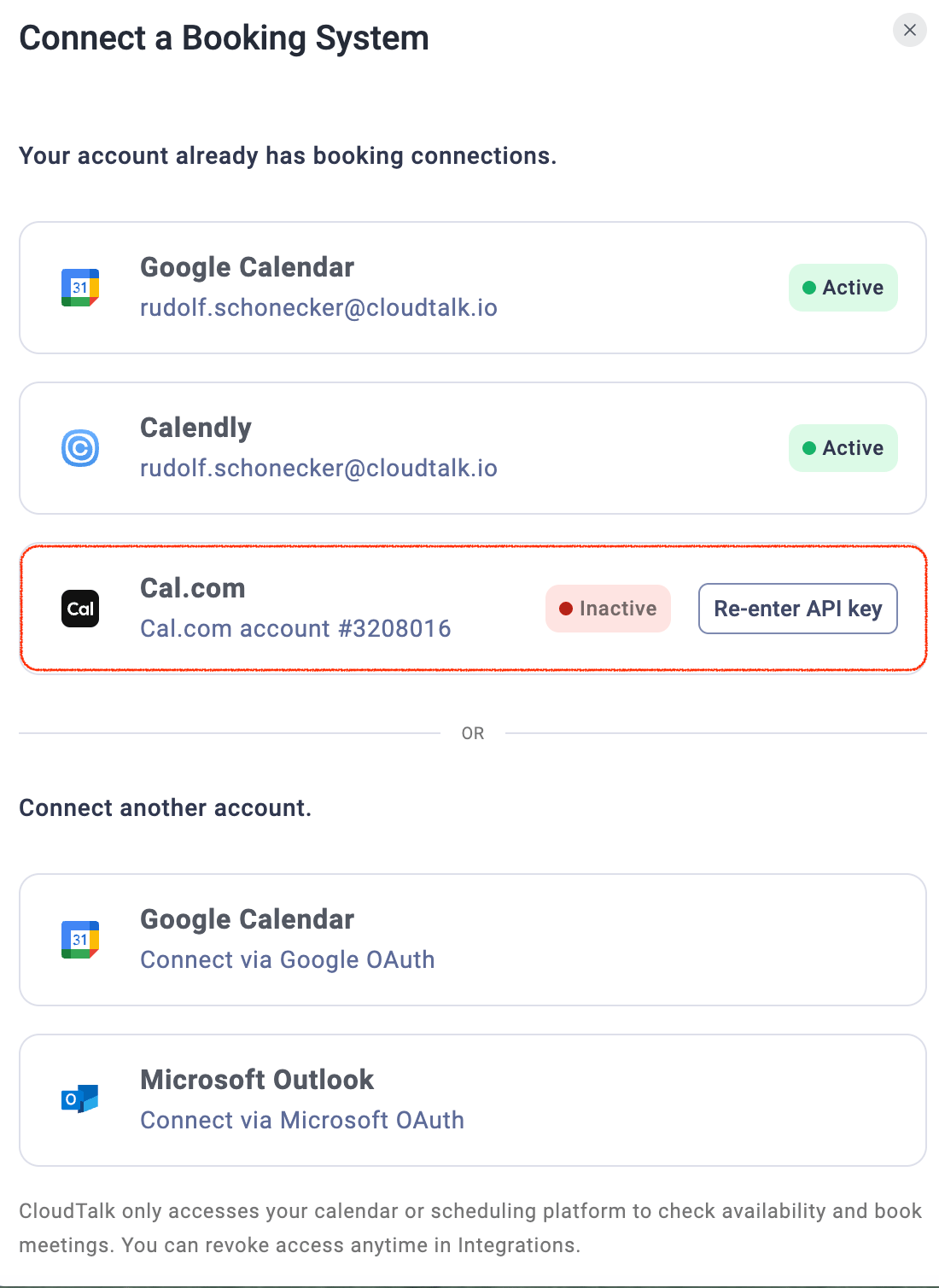
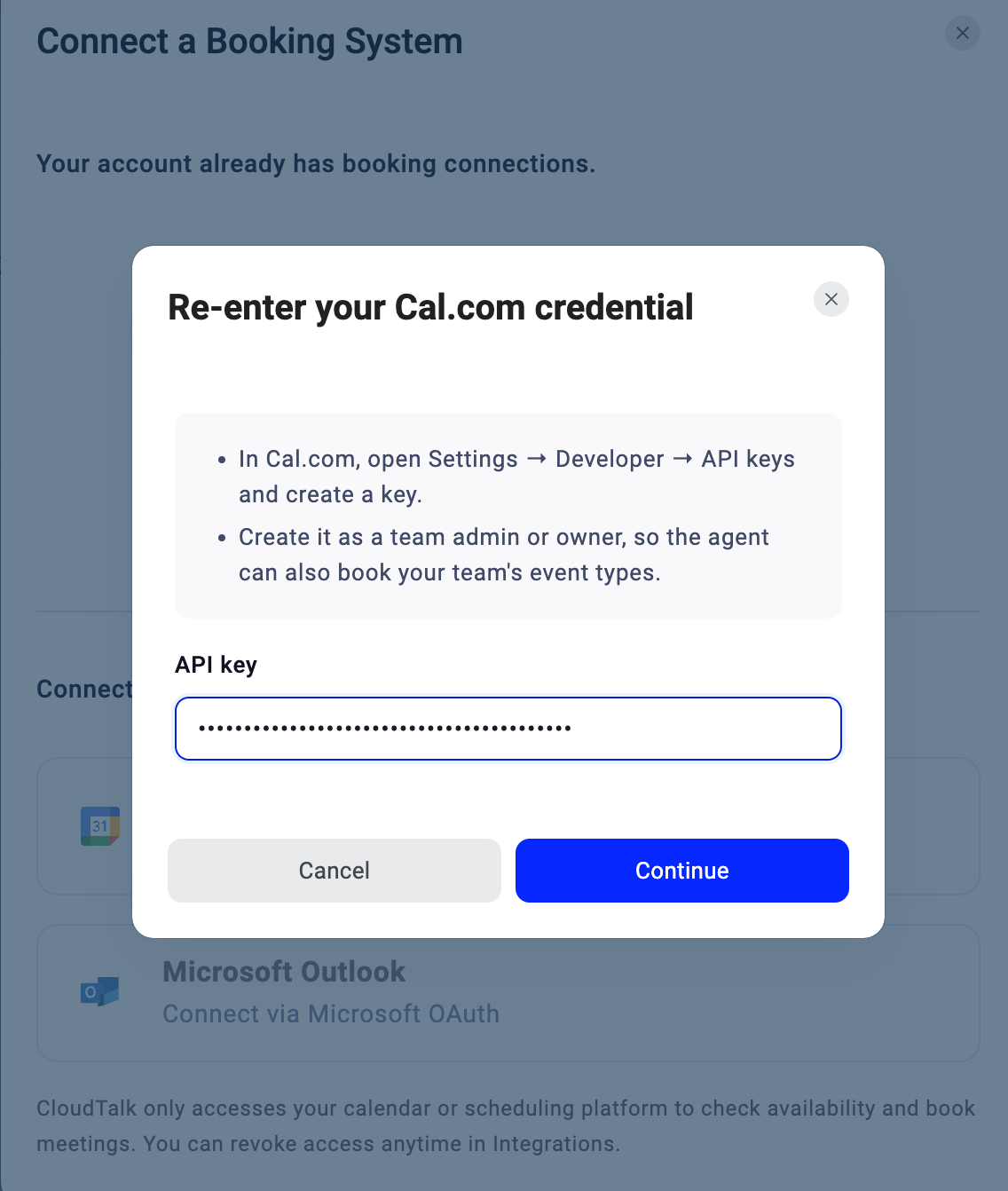
Wählen Sie Cal.com, klicken Sie auf Open API keys in Cal.com and create a key und fügen Sie Ihren API-Schlüssel ein.
- Wählen Sie den Ereignistyp aus, in den der Agent buchen soll. Um über ein Team hinweg zu buchen, wählen Sie einen Round-Robin-Ereignistyp, und Cal.com weist den Gastgeber zu. Ereignistypen, die der Agent nicht buchen kann, sind ausgegraut und zeigen den Grund an. Siehe die Liste der Ereignistypen, die der Agent nicht buchen kann.
-
Prüfen Sie die Einstellung für die Einladungs-E-Mail. Sie legt fest, aus welcher Variable die Kalendereinladung die E-Mail-Adresse des Anrufers übernimmt, und beginnt mit
contact.emails, den E-Mail-Adressen des CloudTalk-Kontakts des Anrufers. Ist sie bei einem Anruf leer, kann der Agent keinen Ereignistyp buchen, der eine E-Mail-Adresse benötigt, und sendet dem Anrufer stattdessen per SMS Ihren Buchungslink, sofern Sie die SMS bei fehlgeschlagener Buchung eingerichtet haben. Siehe Die E-Mail-Adresse des Anrufers. -
Prüfen Sie die SMS-Szenarien für Buchungsbestätigungen und für Buchungen, die nicht abgeschlossen werden können.
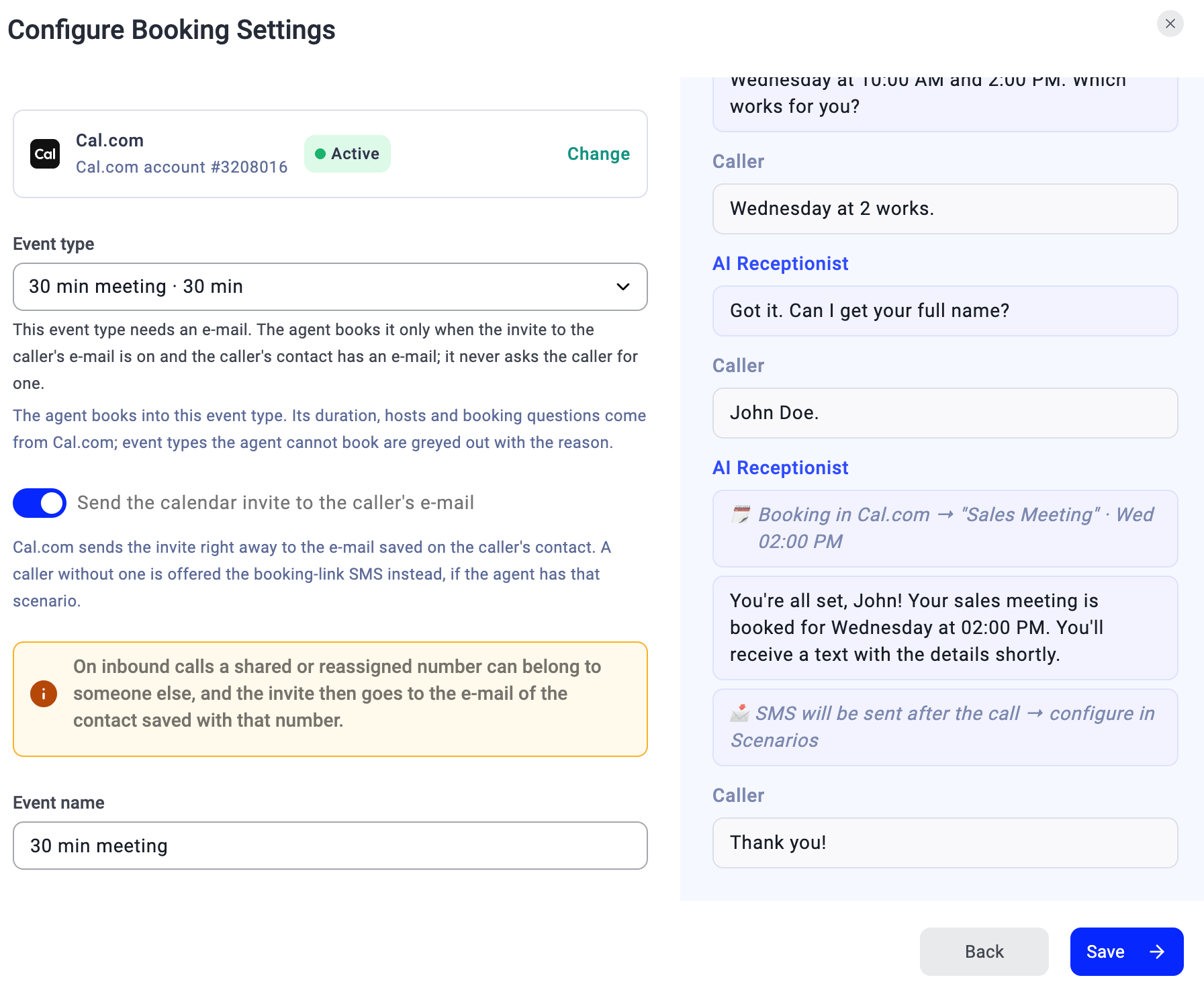
- Klicken Sie auf Speichern, führen Sie dann einen Testanruf durch und prüfen Sie, ob die Buchung in Cal.com erscheint.
So funktionieren Buchungen mit Cal.com
- Die Verfügbarkeit stammt aus Ihrem Ereignistyp; der Agent schlägt einige dieser Zeitfenster vor. Verfügbarkeit, Pufferzeiten und Buchungslimits legen Sie in Cal.com fest.
- Cal.com weist den Gastgeber zu und sendet dem Anrufer die Einladung, sofern die Buchung eine E-Mail-Adresse enthält.
- Der Agent sagt dem Anrufer erst dann, dass der Termin gebucht ist, wenn Cal.com ihn erstellt hat.
- Der Agent fragt den Anrufer nie nach einer E-Mail-Adresse. Die Einladung geht an die Adresse aus der Variable für die Einladungs-E-Mail, standardmäßig die E-Mail-Adresse des CloudTalk-Kontakts des Anrufers. Ereignistypen, die nur nach einer Telefonnummer fragen, buchen ohne E-Mail-Adresse, und Cal.com sendet dafür keine Bestätigung: Die einzige Bestätigung für den Anrufer ist die Buchungsbestätigungs-SMS von CloudTalk, sofern Sie sie eingerichtet haben.
- Kann die Buchung nicht erstellt werden und haben Sie die SMS bei fehlgeschlagener Buchung eingerichtet, erhält der Anrufer eine SMS mit dem Buchungslink Ihres Ereignistyps. Andernfalls bietet der Agent einen Rückruf an.
- Jeder Voice Agent bucht in einen Ereignistyp. Der Agent kann Buchungen nicht verschieben oder stornieren, und Änderungen in Cal.com werden nicht an CloudTalk zurückgesynchronisiert.
- Sie können pro Unternehmen mehr als eine Cal.com-Verbindung herstellen, sogar dasselbe Konto mehrmals. Re-enter API key lehnt einen Schlüssel ab, der zu einem anderen Konto gehört.
- Wird der API-Schlüssel gelöscht oder läuft er ab, verlangt die Verbindung, dass Sie Re-enter API key wählen, und der Agent bucht so lange nicht mehr, bis Sie das getan haben.
Von benutzerdefinierten Tools auf die native Fähigkeit umsteigen
Wenn Sie die Toolsget_free_slots und book_meeting aus der früheren Version dieser Anleitung eingerichtet oder Cal.com über eine Automatisierungsplattform wie Zapier, Make oder n8n verbunden haben, funktioniert diese Einrichtung weiterhin. So steigen Sie um:
- Verbinden Sie Cal.com wie oben beschrieben in der Fähigkeit Terminbuchung.
- Führen Sie einen Testanruf durch und prüfen Sie, ob die Buchung in Cal.com erscheint.
- Entfernen Sie die benutzerdefinierten Tools oder die Automatisierung aus dem Voice Agent, damit der Agent nur noch über die Fähigkeit bucht.
Frühere Einrichtung mit benutzerdefinierten Tools (veraltet)
Frühere Einrichtung mit benutzerdefinierten Tools (veraltet)
Diese Einrichtung nutzte zwei zusammenarbeitende Tools: Eines ruft verfügbare Zeitfenster ab, das andere bucht die gewählte Zeit, sobald der Kunde bestätigt.Tool 1: Verfügbare Zeitfenster abrufen
Tool 2: Den Termin buchen
Brauchen Sie Hilfe oder haben Sie eine Frage? Melden Sie sich einfach über unser Support-Portal — wir sind für Sie da.