

Der KI-Rezeptionist außerhalb der Geschäftszeiten ist ein VoiceAgent, der eingehende Anrufe außerhalb der Geschäftszeiten bearbeitet. Er nimmt Anrufe an, beantwortet häufige Fragen aus Ihrer Wissensdatenbank und nimmt eine strukturierte Nachricht auf, wenn er nicht weiterhelfen kann. So werden Anrufe bearbeitet und es geht nichts verloren, wenn Ihr Team nicht verfügbar ist.Diese Anleitung führt Sie Schritt für Schritt durch die Konfiguration des Agenten – von der ersten Einrichtung des Profils bis zur Anbindung an Ihren Anrufablauf.
Bevor Sie beginnen
Um einen KI-Rezeptionisten für die Zeit außerhalb der Geschäftszeiten einzurichten, benötigen Sie:- Ein aktives Paket KI-Rezeptionist oder KI-Spezialist in Ihrem Konto
- Admin-Zugriff auf das CloudTalk Dashboard
- Einen konfigurierten (oder vorbereiteten) Time Router im Anrufablauf-Designer
- Einen CRM-Webhook-Endpunkt, wenn Anrufdaten automatisch gesendet werden sollen
KI-Rezeptionist außerhalb der Geschäftszeiten konfigurieren
Schritt 1: Agentenprofil einrichten
Klicken Sie unter AI Voice Agents > Agenten auf + Neuer VoiceAgent. Wählen Sie in der Vorlagengalerie in der Kategorie Empfang die Vorlage After-Hours Message Taker, um mit einem vorkonfigurierten Agenten zu beginnen, oder wählen Sie unter Manuelle Einrichtung die Option Empfang, um alles selbst zu konfigurieren. Prüfen Sie in beiden Fällen die folgenden Einstellungen.
Beispiel für eine Begrüßung:
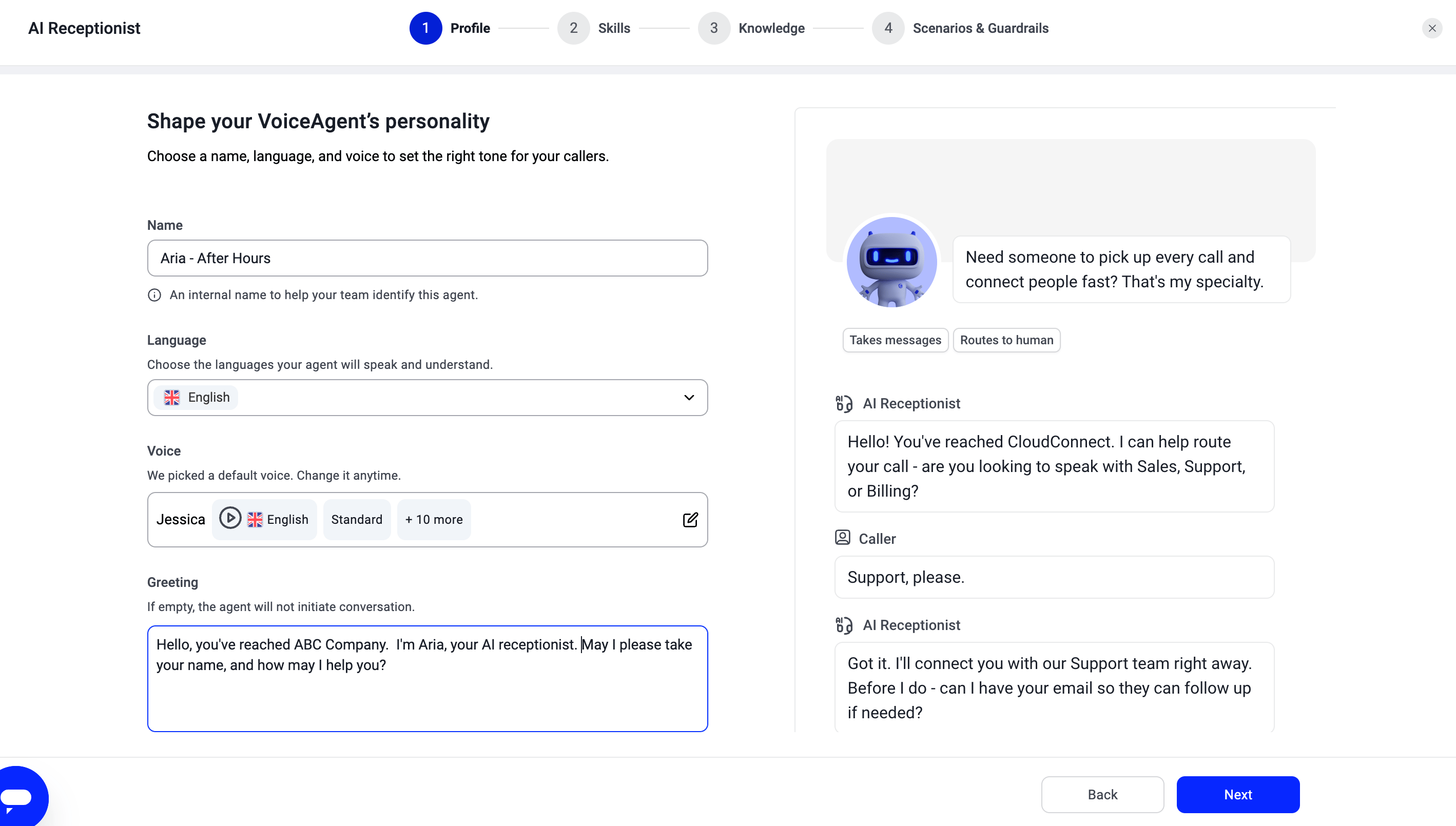
Schritt 2: VoiceAgent-Fähigkeiten konfigurieren
Fähigkeiten legen fest, was der Agent während eines Anrufs tun kann. Jede Fähigkeit fügt eine bestimmte Funktion hinzu (Fragen beantworten, an einen Mitarbeiter weiterleiten, Daten erfassen oder eine Nachricht aufnehmen). Sie konfigurieren, welche Fähigkeiten aktiv sind und wie sich jede einzelne verhält. Eine vollständige Beschreibung aller verfügbaren Fähigkeiten finden Sie unter VoiceAgent-Fähigkeiten.Fragen beantworten (empfohlen)
Fragen beantworten ist eine Einstellung für das Ausweichverhalten, keine Routing-Fähigkeit. Sie legt fest, was der Agent tun soll, wenn er in der Wissensdatenbank keine Antwort findet. Anrufer erhalten dadurch immer einen nächsten Schritt, selbst wenn der Agent keine Antwort findet. Setzen Sie das Ausweichverhalten für die Zeit außerhalb der Geschäftszeiten auf Ehrlich sein. Der Agent sagt dann, dass er es nicht weiß, und bietet an, eine Nachricht aufzunehmen. Wählen Sie hier nicht „An eine Person übergeben“, es sei denn, Sie haben eine Bereitschaftsleitung, die zuverlässig besetzt ist.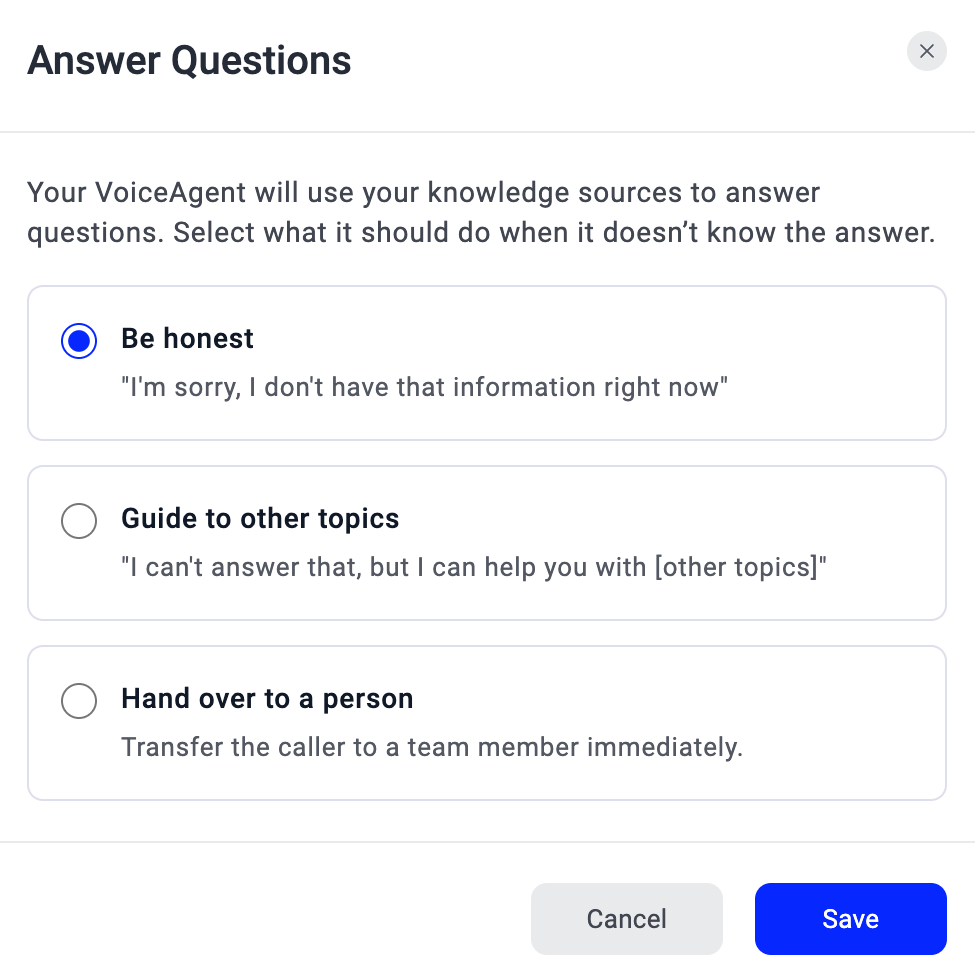
Nachricht aufnehmen (empfohlen)
Die Fähigkeit Nachricht aufnehmen erfasst den Namen und die Nachricht des Anrufers automatisch. Sie konfigurieren die Bestätigungsmeldung, die nach dem Erfassen der Angaben ausgegeben wird. So legt kein Anrufer auf, ohne dass seine Angaben für die Nachverfolgung erfasst wurden. Bestätigungsmeldung: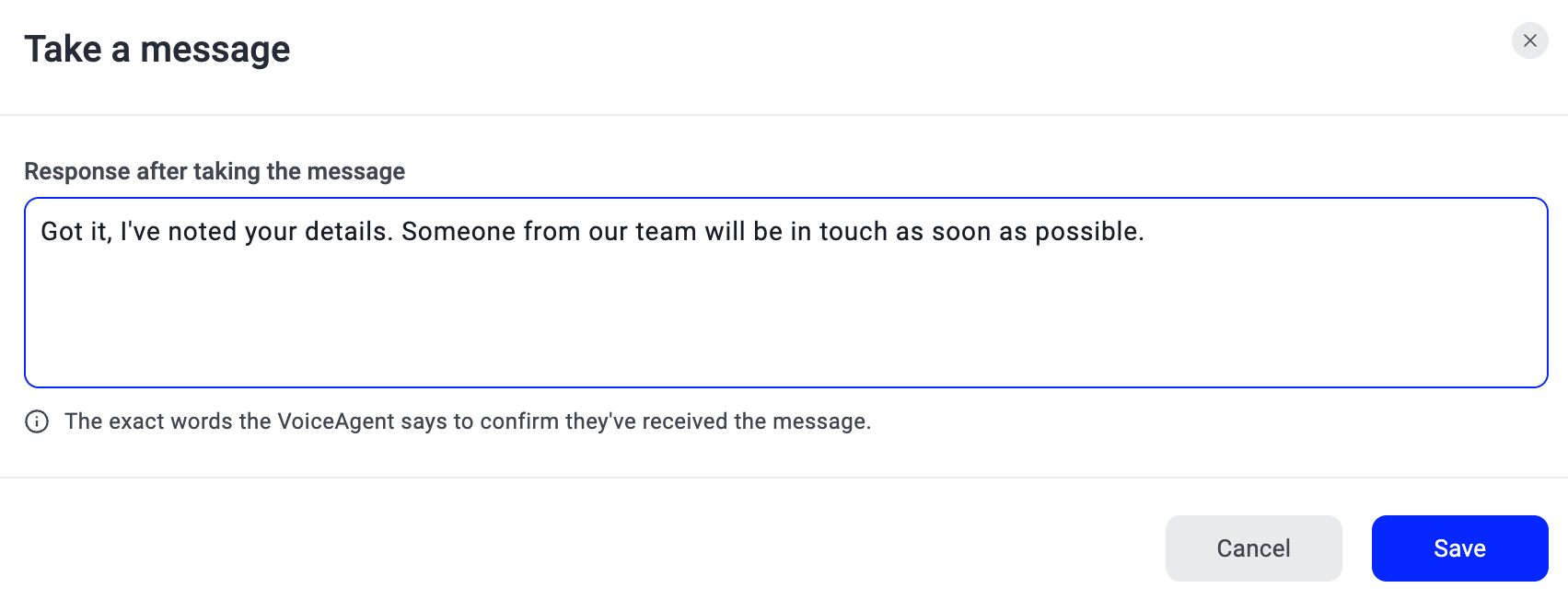
- Fügen Sie ein Szenario hinzu: „Wenn du nicht antworten kannst, biete an, eine Nachricht aufzunehmen, und erfasse den Namen und die Rückrufnummer des Anrufers.“
- Fügen Sie ein Szenario für den Abschluss der Aufgabe hinzu, um den Anruf sauber zu beenden, nachdem die Nachricht aufgenommen wurde.
- Verwenden Sie dies nicht als Ausweichlösung für nicht angenommene Weiterleitungen. Nutzen Sie dafür „An Anrufablauf weiterleiten“ mit einem Ausweichzweig.
Informationen extrahieren (empfohlen)
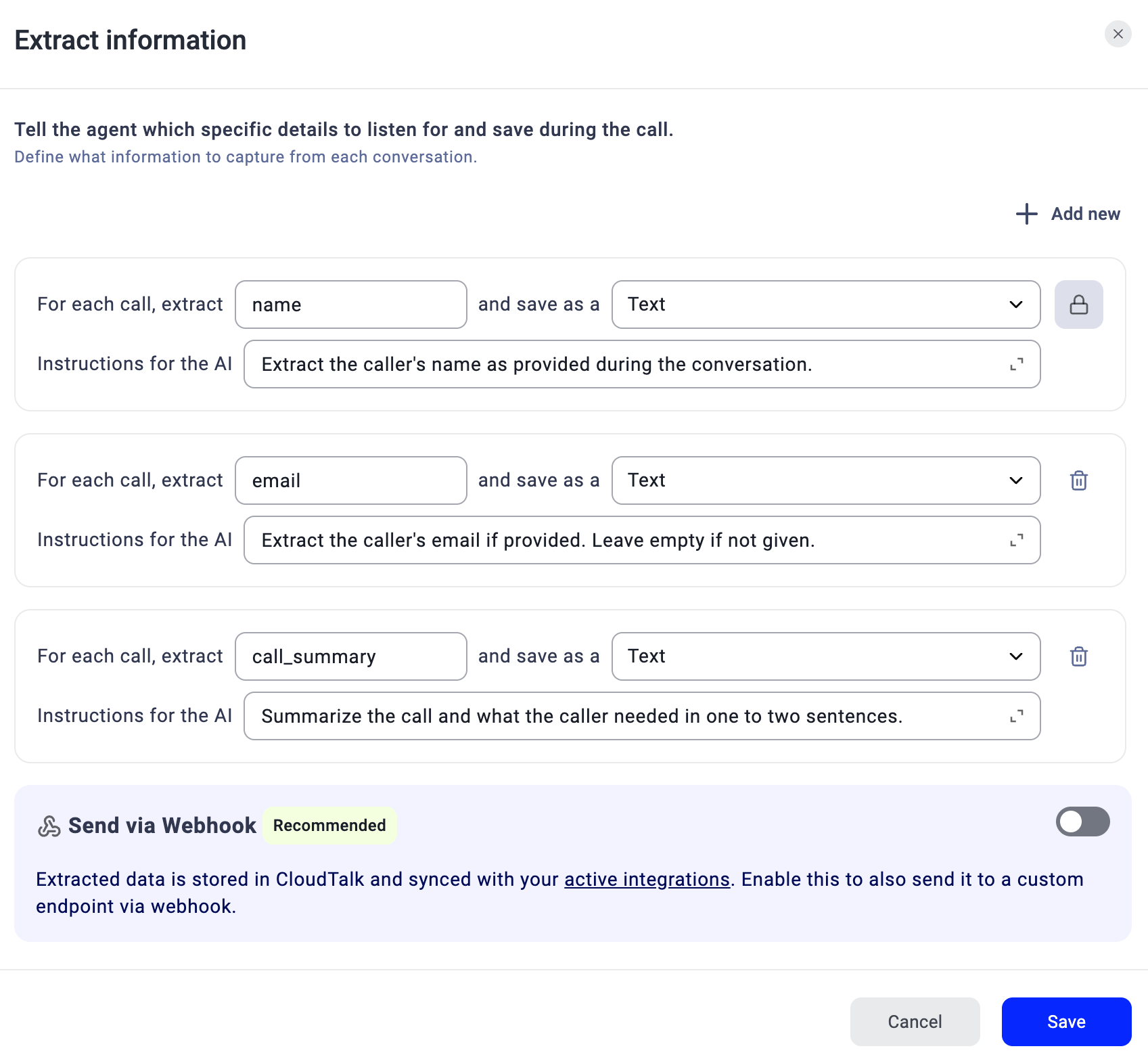
Die Fähigkeit Informationen extrahieren erfasst strukturierte Anrufdaten und sendet sie per Webhook an Ihr CRM oder Ihren Automatisierungs-Endpunkt. So hat Ihr Team zu jedem Anruf den vollständigen Kontext, bevor es sich meldet.
Fügen Sie ein Feld
phone_number hinzu, wenn Ihr Team zurückrufen statt eine E-Mail schreiben soll.
- Bei Eigenschaftsnamen wird zwischen Groß- und Kleinschreibung unterschieden. Benennen Sie sie nach der Einrichtung nicht um, da sie zum Senden der Daten an Ihr CRM verwendet werden.
- Testen Sie die Webhook-Ausgabe mit mehreren echten Anrufen, bevor Sie Ihr produktives CRM anbinden.
An Anrufablauf weiterleiten: nur für Notfälle (optional)
Richten Sie dies nur ein, wenn Sie eine Bereitschafts- oder Notfallleitung haben, an der zuverlässig jemand abnimmt. Eine nicht angenommene Weiterleitung ist für den Anrufer schlechter als eine aufgenommene Nachricht. Verwenden Sie An Anrufablauf weiterleiten statt „An Mitarbeiter weiterleiten“ oder „An Gruppe weiterleiten“, damit Sie einen Ausweichzweig für den Fall definieren können, dass die Notfallleitung nicht abgenommen wird.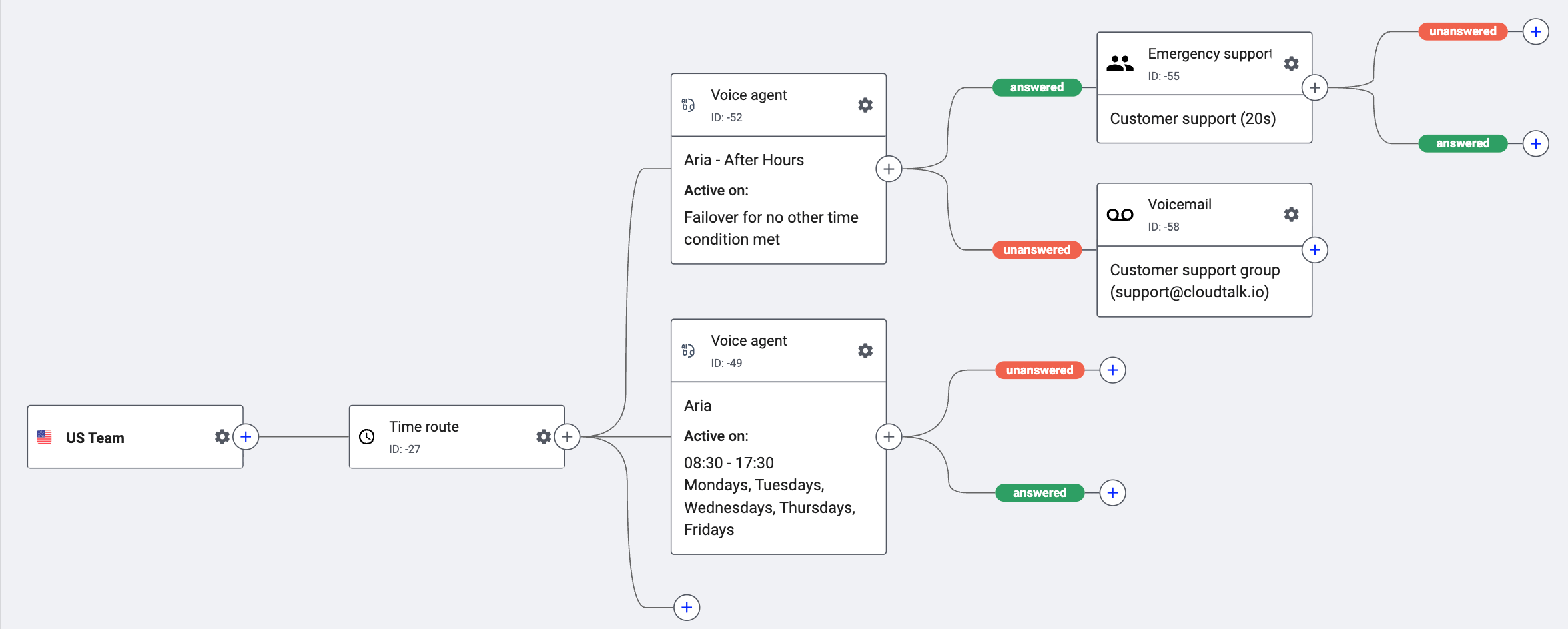
Schritt 3: Wissensdatenbank aufbauen
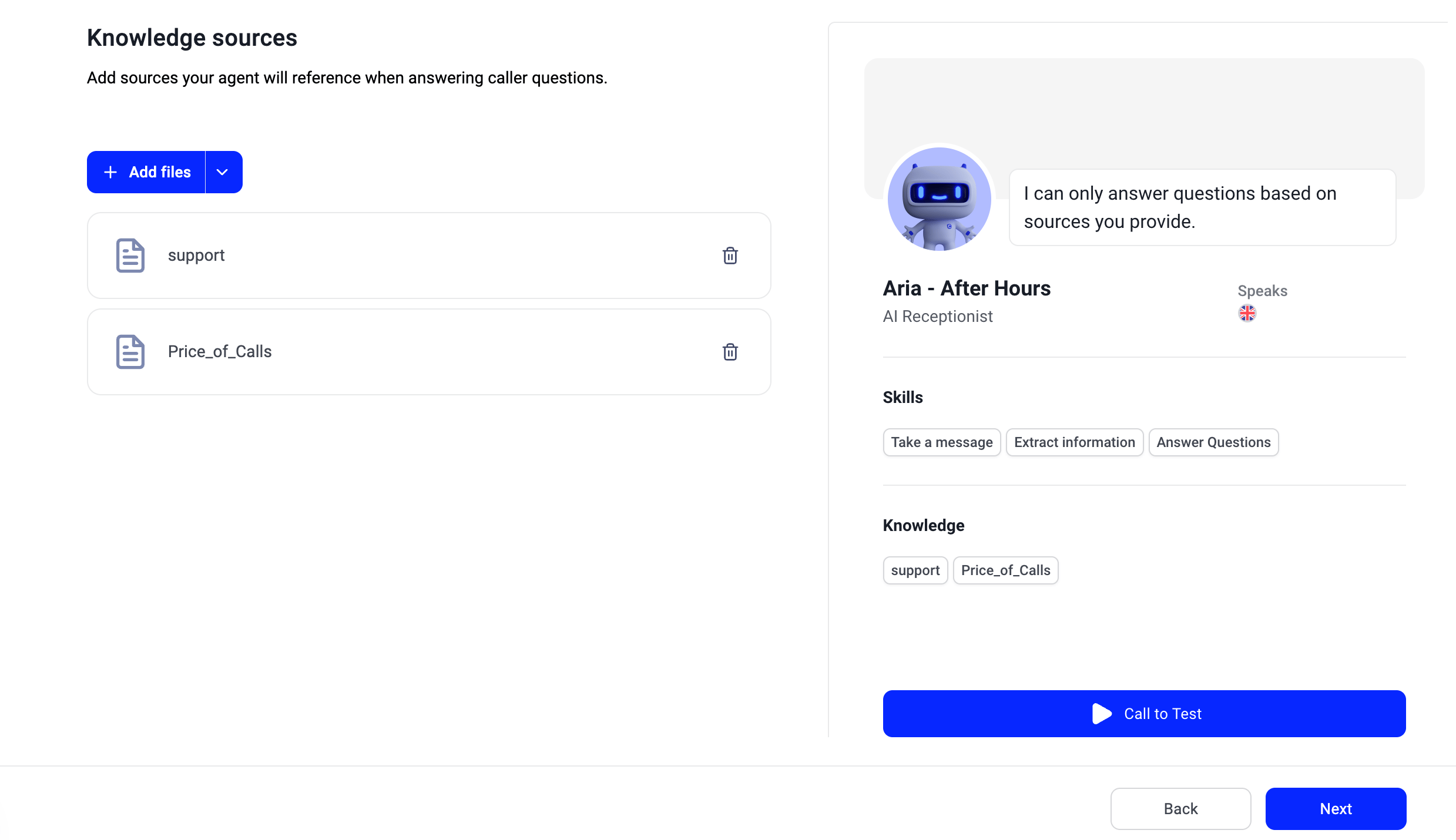
Der Agent antwortet ausschließlich auf Basis der Dokumente, die Sie hochladen. Er greift nicht auf externes Wissen zurück und rät nicht. Eine vollständige Anleitung zur Einrichtung Ihrer Wissensdatenbank finden Sie unter Wissensdatenbank für VoiceAgents. Anrufer außerhalb der Geschäftszeiten fragen meist nach Öffnungszeiten, Standort, dem Vorgehen in dringenden Fällen und danach, wann sie zurückgerufen werden. Beschränken Sie Ihre Wissensdatenbank auf diese Themen.- Eine verlässliche Quelle pro Thema. Wenn die Öffnungszeiten in mehreren Dokumenten stehen, führen Sie sie zusammen. Widersprüchliche Informationen führen zu uneinheitlichen Antworten.
- Strukturierte Inhalte. Verwenden Sie ein Frage-Antwort-Format oder kurze Absätze. Fügen Sie keine vollständigen Richtliniendokumente ein.
- Halten Sie sie aktuell. Veraltete Informationen führen zu falschen Antworten. Aktualisieren Sie die Dokumente, wenn sich etwas ändert.
- Beschränken Sie sie auf Anliegen außerhalb der Geschäftszeiten. Laden Sie nicht Ihre gesamte Wissensdatenbank hoch.
-
Dateigrenzen: 21MB pro Datei. Zulässige Formate:
.pdf,.txt,.docx,.html,.epub. Sie können auch URLs zu FAQ-Seiten oder öffentlichen Hilfeinhalten hinzufügen.
Schritt 4: Szenarien einrichten
Szenarien legen fest, wie der Agent mit Situationen umgeht, die sein normales Verhalten nicht abdeckt. Eine vollständige Anleitung finden Sie unter VoiceAgent-Szenarien & Guardrails. Für die Zeit außerhalb der Geschäftszeiten benötigen Sie ein Szenario für den Abschluss der Aufgabe, um Anrufe nach dem Aufnehmen einer Nachricht sauber zu beenden.
Schritt 5: Mit Ihrem Anrufablauf verbinden
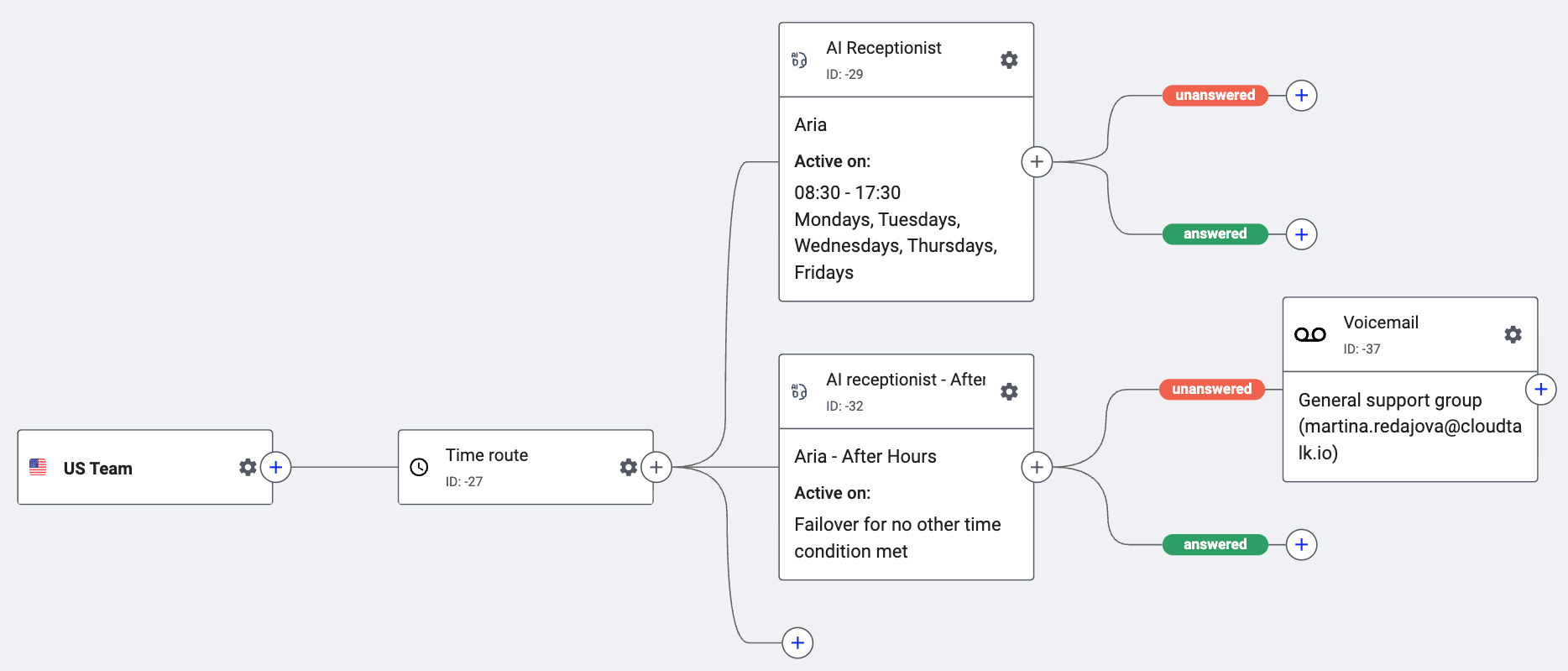
Verbinden Sie den Agenten über einen Time Router mit Ihrer Telefonnummer, damit Anrufe außerhalb der Geschäftszeiten an ihn geleitet werden.- Stellen Sie im Time Router Ihre genauen Geschäftszeiten und Ihre Zeitzone ein.
- Testen Sie vor dem Livegang sowohl den Zweig für die Geschäftszeiten als auch den Zweig für die Zeit außerhalb der Geschäftszeiten.
- Fügen Sie für die Notfall-Weiterleitung immer einen Ausweichzweig hinzu.
Nach dem Livegang
Prüfen Sie am ersten Morgen:- Welche Nachrichten eingegangen sind und ob die Zusammenfassungen korrekt sind
- Ob Fragen gestellt wurden, die die Wissensdatenbank nicht abdeckt (ergänzen Sie in diesem Fall die Antworten)
- Ob der Webhook Ihr CRM korrekt befüllt
FAQs
- Brauche ich einen eigenen Agenten für die Zeit außerhalb der Geschäftszeiten oder kann ich den Agenten für die Geschäftszeiten weiterverwenden? Sie benötigen zwei getrennte Agenten. Außerhalb der Geschäftszeiten verhält sich der Agent anders: Es gibt keine Weiterleitungen an das Team, das Aufnehmen von Nachrichten ist das wichtigste Ergebnis und der Ton sollte widerspiegeln, dass niemand verfügbar ist. Nutzen Sie einen Time Router, um Anrufe an den richtigen Agenten zu leiten.
- Der Agent hat gesagt, wir hätten geöffnet, obwohl wir geschlossen waren. Warum? Wahrscheinlich ist der Time Router nicht korrekt konfiguriert oder die Einstellungen für Geschäftszeiten und Zeitzone stimmen nicht mit Ihren tatsächlichen Zeiten überein. Prüfen Sie die Time-Router-Einstellungen im Anrufablauf-Designer.
- Kann ich eine Notfall-Weiterleitung einrichten? Ja, aber nur, wenn zuverlässig jemand abnimmt. Eine nicht angenommene Weiterleitung ist für den Anrufer schlechter als eine aufgenommene Nachricht. Verwenden Sie „An Anrufablauf weiterleiten“ mit einem Ausweichzweig, damit keine Anrufe verloren gehen, wenn niemand abnimmt.
- Wie stelle ich sicher, dass Nachrichten aus der Nacht mein Team erreichen? Nutzen Sie die Fähigkeit „Informationen extrahieren“ mit einem Webhook, der auf Ihr CRM oder Ihr Automatisierungstool zeigt. Die strukturierten Daten stehen zur Verfügung, wenn Ihr Team den Tag beginnt.
- Was ist, wenn ein Anrufer etwas fragt, das die Wissensdatenbank nicht abdeckt? Der Agent sagt dem Anrufer, dass er es nicht weiß, und bietet an, eine Nachricht aufzunehmen – vorausgesetzt, Sie haben das Ausweichverhalten von „Fragen beantworten“ auf „Ehrlich sein“ gesetzt und das passende Szenario hinzugefügt.
Brauchen Sie Hilfe oder haben Sie eine Frage? Melden Sie sich einfach über unser Support-Portal — wir sind für Sie da.