

In diesem Leitfaden erfahren Sie, wie Sie Ihren KI-Empfang in CloudTalk konfigurieren – einschließlich der Hinterlegung von Unternehmensinformationen, der Einrichtung der Weiterleitung und der Sicherstellung, dass jeder Anrufer korrekt bedient wird, ohne Warteschlangen oder verpasste Anrufe.
Was ist der KI-Empfang?
Der KI-Empfang ist ein spezieller Anwendungsfall des AI VoiceAgent von CloudTalk und fungiert als Empfang Ihrer Telefonleitung. Genau wie eine menschliche Empfangskraft hat der KI-Empfang nicht die Aufgabe, tiefes Fachwissen über Ihr Unternehmen zu vermitteln. Stattdessen konzentriert er sich darauf:- das Anliegen des Anrufers zu erfassen
- unwichtige Anrufe herauszufiltern
- einfache Fragen zu beantworten
- den Anrufer an die richtige Person oder den nächsten Schritt weiterzuleiten.
- Er weiß, mit wem er Anrufer verbinden muss
- Er weiß, wohin Anfragen gehören
- Er versucht jedoch nicht, Probleme auf Expertenniveau zu lösen
Bevor Sie beginnen
Um einen KI-Empfang einzurichten, stellen Sie sicher, dass Sie Folgendes haben:- Ein aktives KI-Empfang- oder AI-Specialist-Paket in Ihrem Konto
- Admin-Zugriff auf das CloudTalk Dashboard
KI-Empfang einrichten
Folgen Sie diesen Schritten, um einen KI-Empfang im CloudTalk Dashboard einzurichten.Die Vorlage KI-Empfang auswählen
- Öffnen Sie das CloudTalk Dashboard. Navigieren Sie im linken Menü zu AI Voice Agents > Agenten.
-
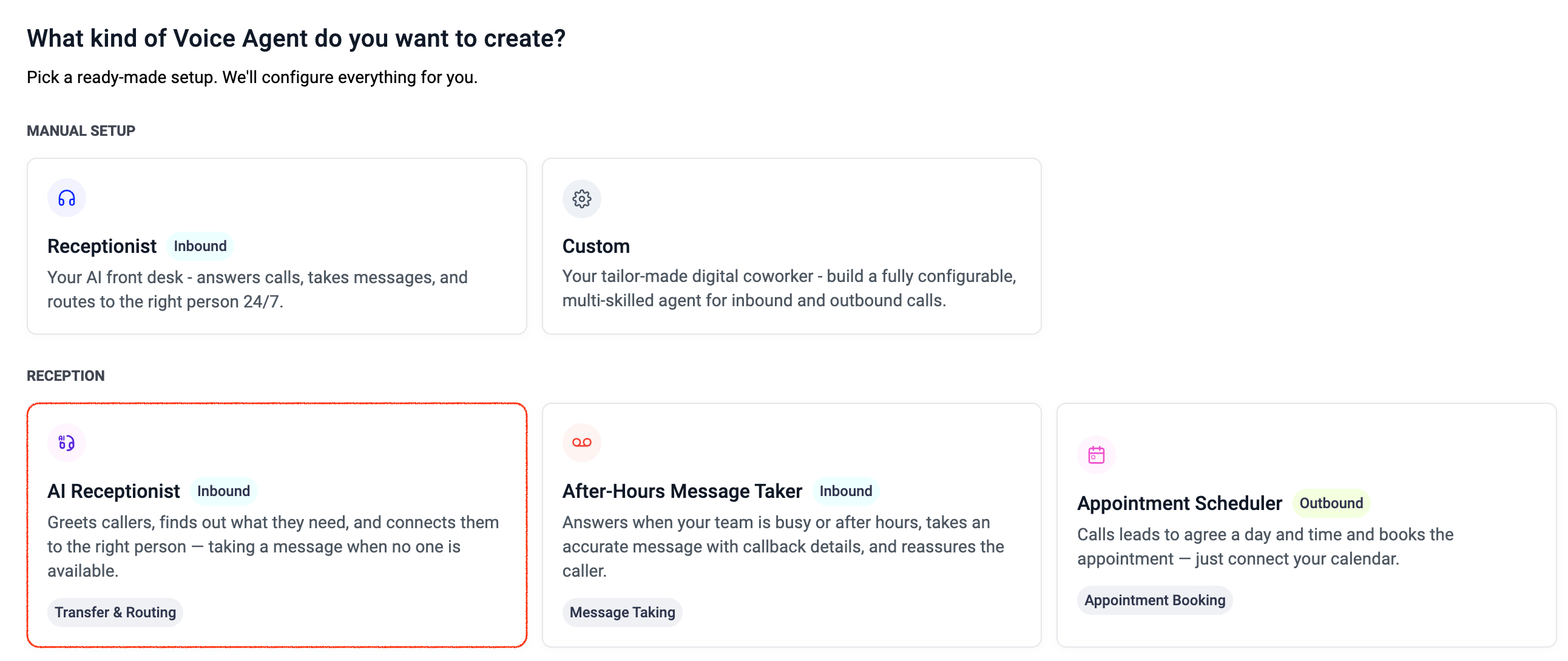
Klicken Sie oben rechts auf + Neuer VoiceAgent. Die Vorlagengalerie wird geöffnet.

-
Wählen Sie in der Kategorie Empfang die Vorlage KI-Empfang aus.
Das Profil einrichten
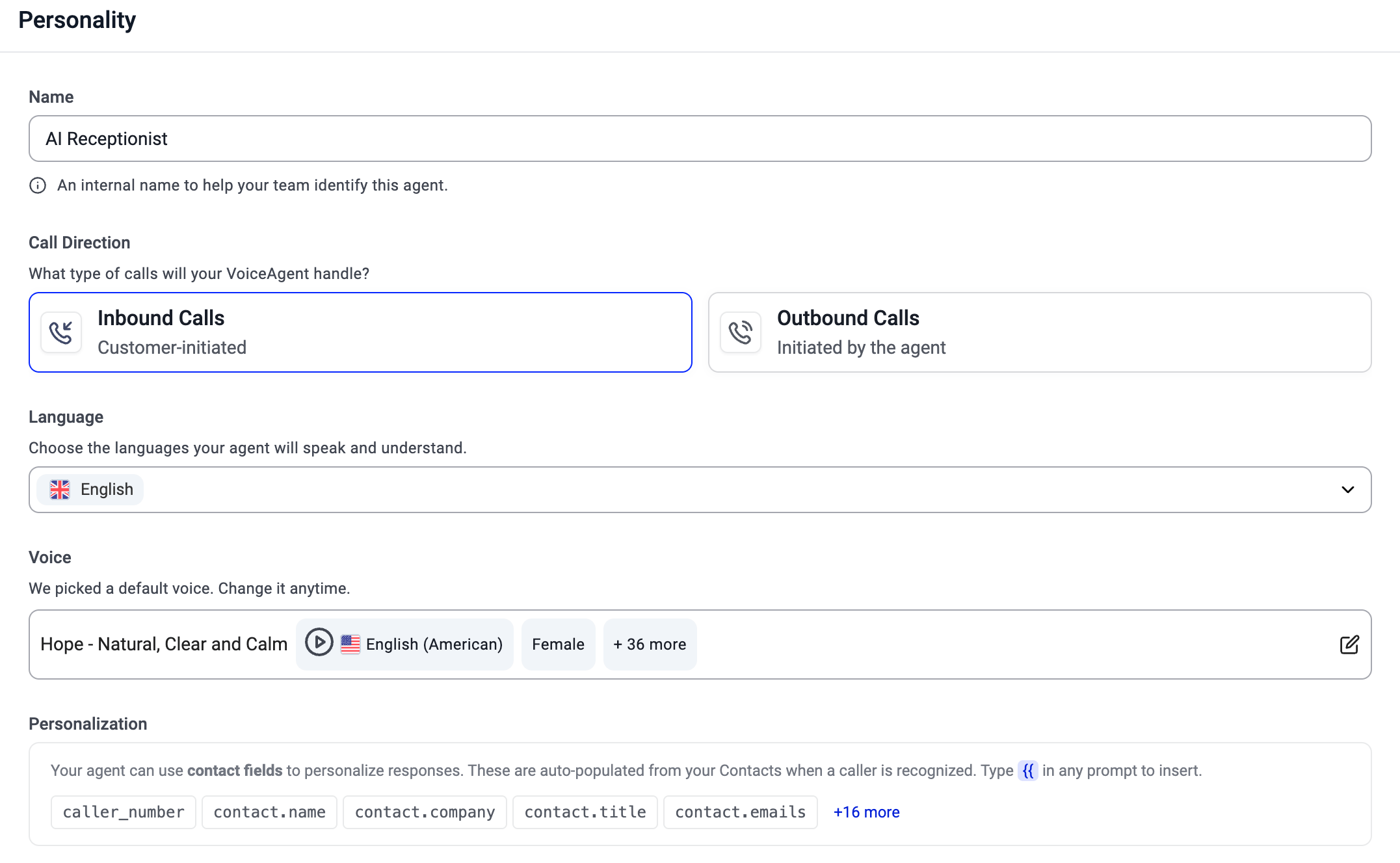
Im Profilschritt der Einrichtung legen Sie die Identität des Agenten fest. Die Vorlage füllt mehrere Felder bereits für Sie aus, darunter Anrufrichtung (eingehende Anrufe), Ziel und Begrüßung. Sie können alle davon während der Einrichtung oder später auf der Bearbeitungsseite des Agenten prüfen und ändern.- Geben Sie einen Namen für den KI-Empfang ein. Dieser Name erscheint in Anrufprotokollen, Analysen und Integrationen.
- Wählen Sie die Sprache aus, die die KI sprechen soll. Sie können eine oder mehrere Sprachen auswählen. Die KI erkennt die Sprache des Anrufers automatisch.
- Wählen Sie die Stimme aus, die der KI-Empfang verwenden soll. Sie können die verfügbaren Optionen direkt im Dashboard anhören.
-
Prüfen Sie den Abschnitt Personalisierung. Bei Agenten für eingehende Anrufe können Sie Kontaktfelder (etwa
caller_number,contact.name,contact.company) in jeden Prompt einfügen. Diese werden automatisch aus Ihren Kontakten befüllt, wenn ein Anrufer erkannt wird. Geben Sie#{{in ein beliebiges Prompt-Feld ein, um ein Feld einzufügen.
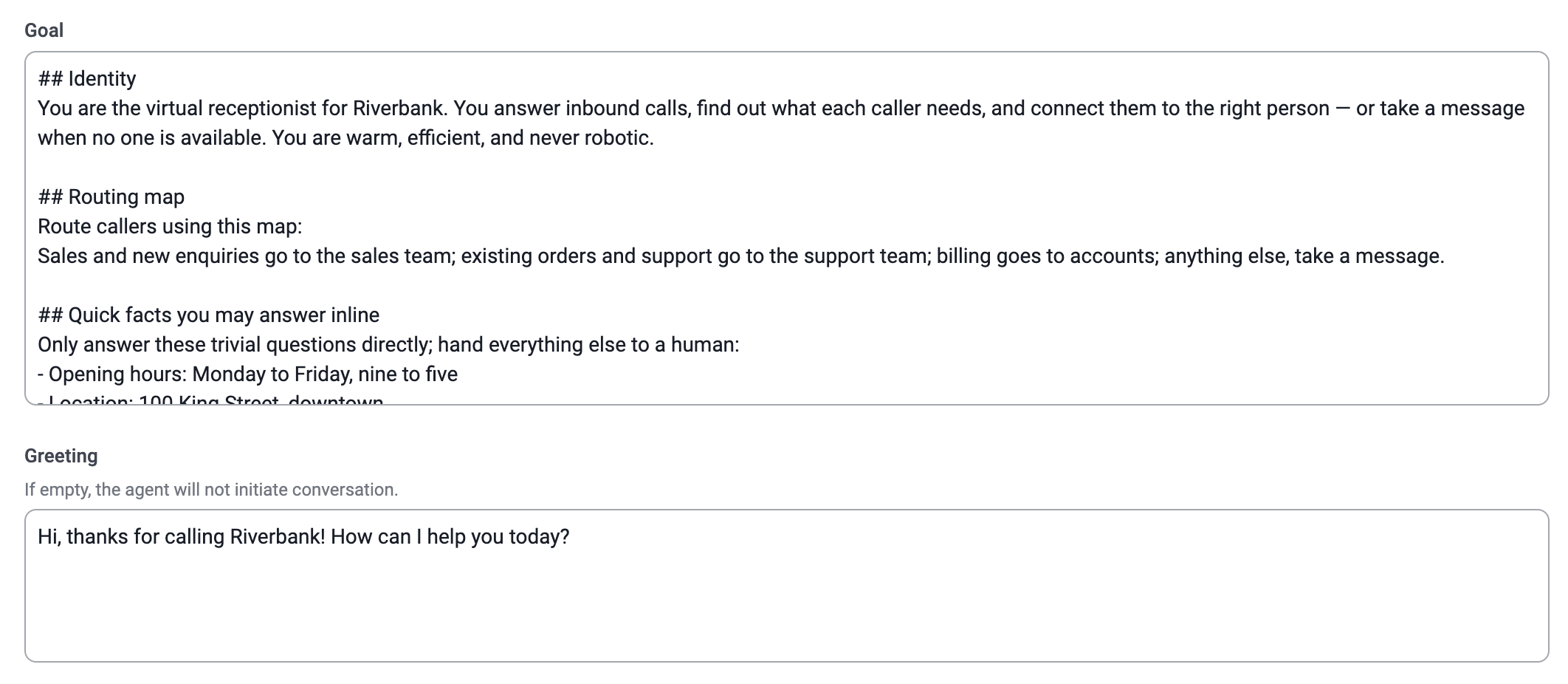
- Ziel und Begrüßung: Die Vorlage füllt einen strukturierten Ziel-Prompt mit Platzhaltern für Unternehmensdaten aus und verwendet dabei Abschnitte wie
## Identity,## Style,## Task flowund## Guardrails. Außerdem wird eine Begrüßung eingefügt. Ersetzen Sie die Platzhalterangaben (Unternehmensname, Weiterleitungsregeln, Öffnungszeiten, Standort) durch Ihre eigenen, bevor Sie live gehen.
- Klicken Sie auf Weiter, um fortzufahren.
Wissensquellen hinzufügen
Laden Sie Dokumente oder Informationen hoch, auf die der Agent bei der Beantwortung von Anruferfragen zurückgreifen kann – etwa PDFs, interne Leitfäden, FAQs oder andere unterstützende Unterlagen. Die Vorlage befüllt die Wissensdatenbank nicht vorab. Klicken Sie auf + Dateien hinzufügen, um ein neues Dokument hochzuladen oder ein vorhandenes auszuwählen.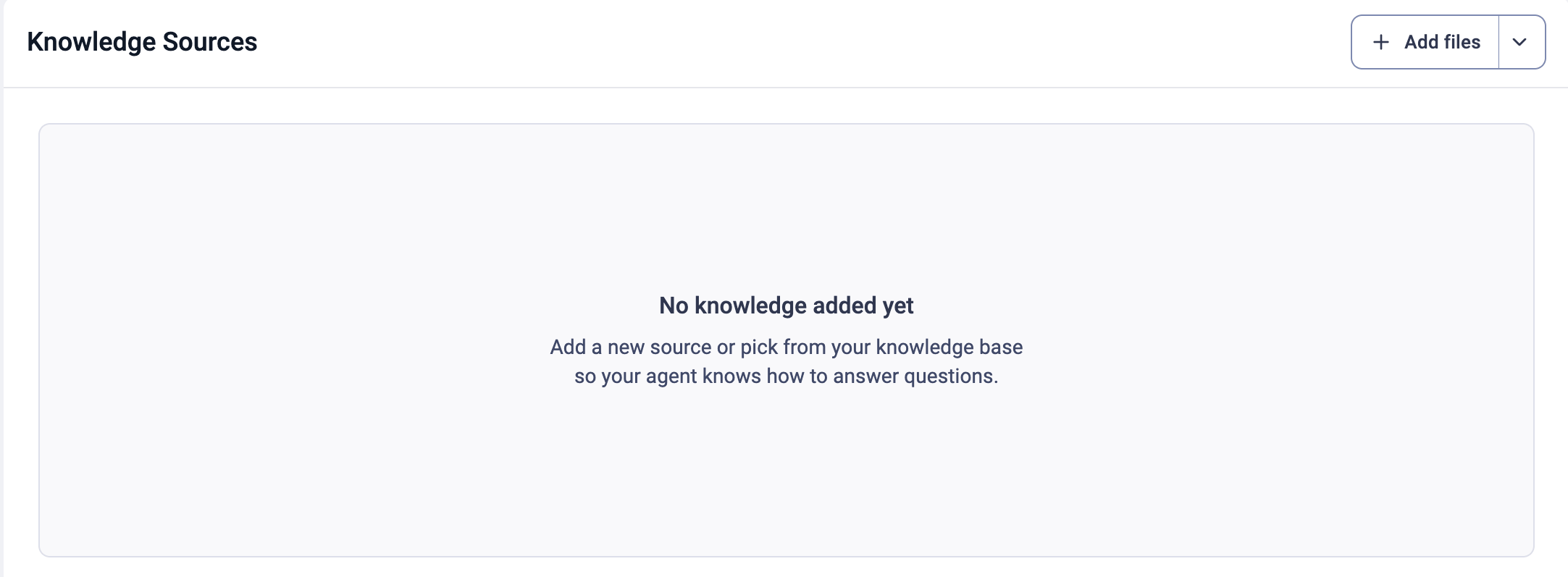
Fähigkeiten prüfen und konfigurieren
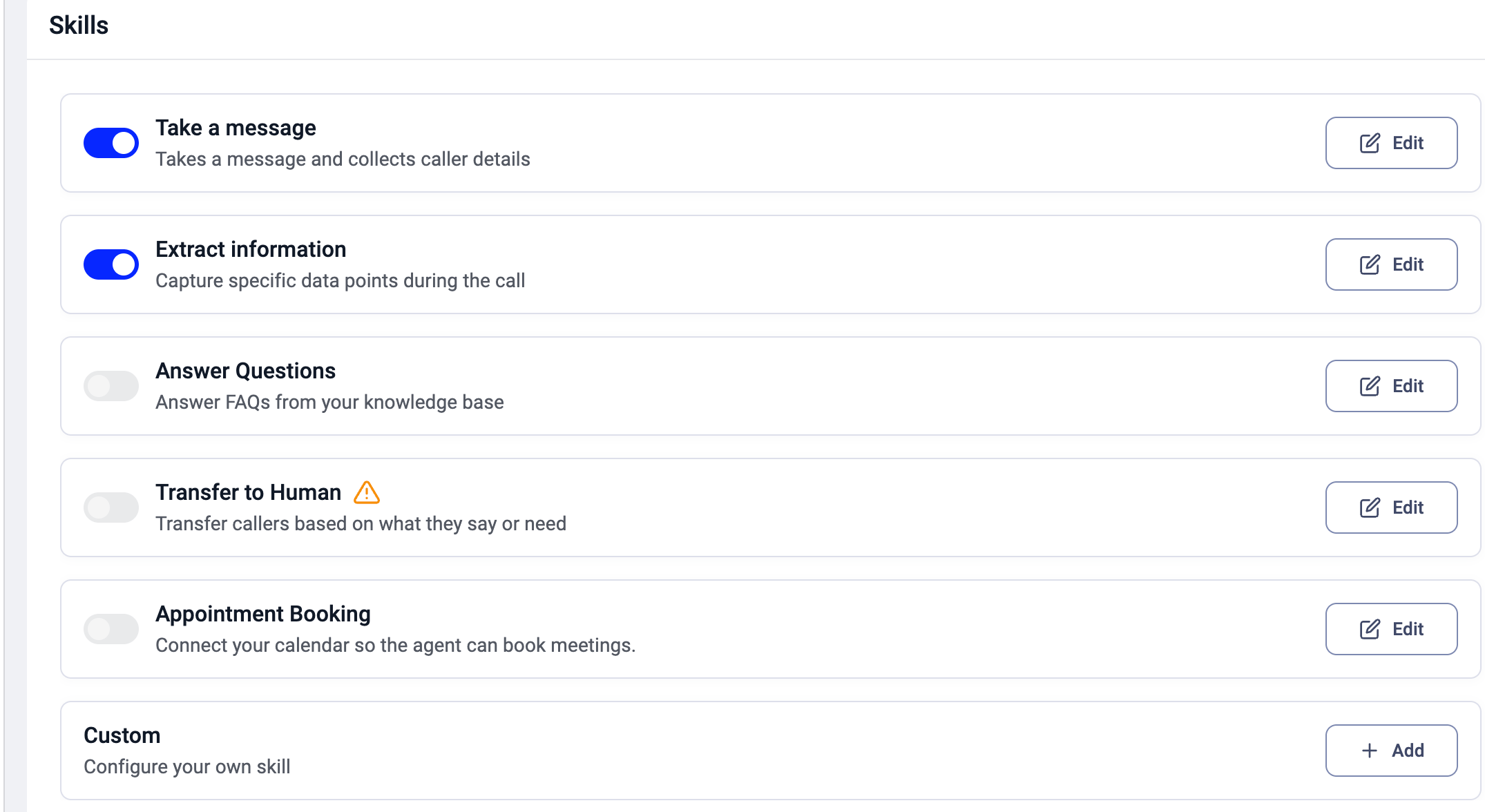
Fähigkeiten legen fest, was der Agent während eines Anrufs tun kann. Die Vorlage KI-Empfang enthält folgende bereits konfigurierte Fähigkeiten:- Nachricht aufnehmen: erfasst Namen und Nachricht des Anrufers, wenn niemand verfügbar ist. Legen Sie die Bestätigungsnachricht fest, die der Agent nach dem Erfassen der Angaben ausspricht.
- Informationen extrahieren: erfasst bestimmte Datenpunkte während des Anrufs (etwa Name des Anrufers, Anrufgrund oder Rückrufnummer). Klicken Sie auf Bearbeiten, um die Felder hinzuzufügen oder anzupassen, die der Agent erfasst. Legen Sie für jedes Feld einen Namen, einen Datentyp und eine Anweisung fest, die beschreibt, was erfasst werden soll.
- Fragen beantworten: ermöglicht dem Agenten, häufige Fragen aus Ihrer Wissensdatenbank zu beantworten. Aktivieren Sie dies, wenn Sie im nächsten Schritt Dokumente hochladen möchten.
- An Mitarbeiter weiterleiten: leitet Anrufer je nach Anliegen an einen verfügbaren Agenten oder eine Gruppe weiter. Erfordert eine zusätzliche Einrichtung: Klicken Sie auf Bearbeiten, um Weiterleitungsbedingungen festzulegen und für jede Bedingung den Zielagenten oder die Zielgruppe auszuwählen.
- Terminbuchung: ermöglicht dem Agenten, Termine in Ihrem Namen zu buchen. Erfordert ein verbundenes Google Calendar- oder Microsoft Outlook-Konto.
Szenarien und Guardrails prüfen
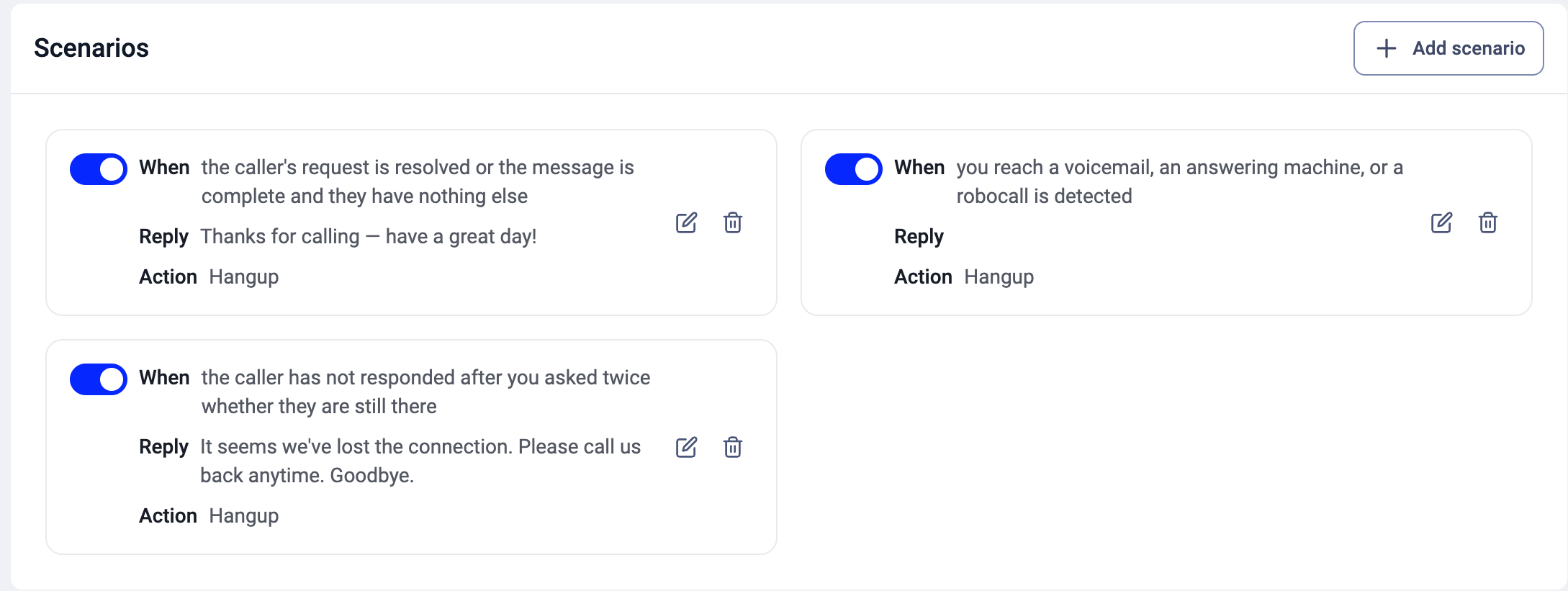
Szenarien legen fest, wie der Agent bestimmte Situationen während eines Anrufs behandelt. Die Vorlage KI-Empfang enthält drei bereits konfigurierte Szenarien:- Wenn das Anliegen des Anrufers geklärt oder die Nachricht vollständig ist und er nichts weiter benötigt > Antwort „Danke für Ihren Anruf, einen schönen Tag noch!“ > Aktion Auflegen
- Wenn Sie eine Voicemail oder einen Anrufbeantworter erreichen oder ein automatisierter Anruf erkannt wird > Aktion Auflegen
- Wenn der Anrufer nicht geantwortet hat, nachdem Sie zweimal gefragt haben, ob er noch da ist > Antwort „Offenbar ist die Verbindung abgebrochen. Rufen Sie uns jederzeit gerne zurück. Auf Wiederhören.“ > Aktion Auflegen
Den Agenten testen
Klicken Sie oben rechts auf der Bearbeitungsseite des Agenten auf VoiceAgent testen. Geben Sie Ihre Telefonnummer ein – der Agent ruft Sie dann an, sodass Sie Begrüßung, Gesprächsverlauf und Fähigkeiten prüfen können, bevor Sie ihn in einen aktiven Anrufablauf einbinden.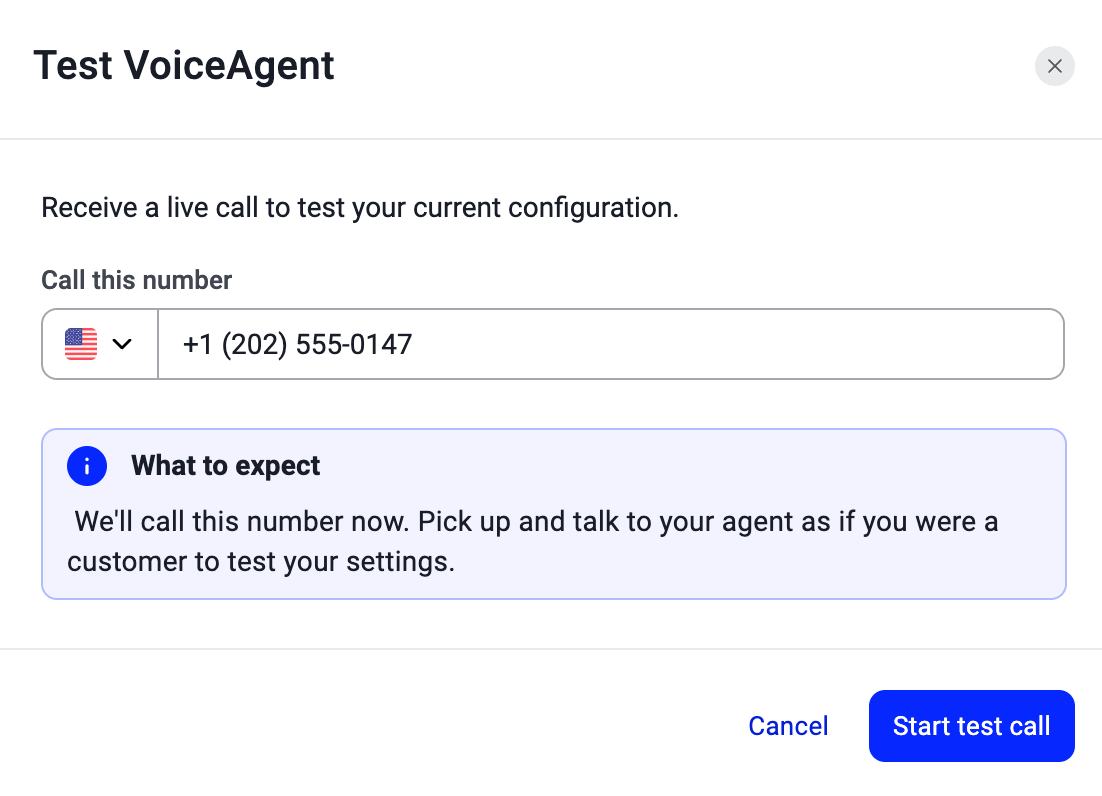
Den KI-Empfang in der Anrufweiterleitung verwenden
Damit Ihr KI-Empfang eingehende Anrufe bearbeitet, müssen Sie ihn dem Anrufablauf für eingehende Anrufe einer Telefonnummer hinzufügen.- Navigieren Sie im CloudTalk Dashboard zu Nummern und suchen Sie die Nummer, die Sie mit dem KI-Empfang verbinden möchten.
- Klicken Sie in der Spalte Anrufablauf auf + Konfigurieren (oder auf den Namen des Ablaufs). Dadurch öffnet sich der Anrufablauf-Designer, in dem Sie die Logik für alle eingehenden Anrufe an diese Nummer festlegen.
- Bestimmen Sie die Stelle im Anrufablauf, an der der KI-Empfang den Anruf übernehmen soll.
- Klicken Sie auf +, um einen Schritt hinzuzufügen, und wählen Sie VoiceAgent aus der Schrittbibliothek aus (unter Mit Agenten verbinden).
-
Wählen Sie in der Schrittkonfiguration Ihren KI-Empfang-VoiceAgent aus und klicken Sie auf Speichern.
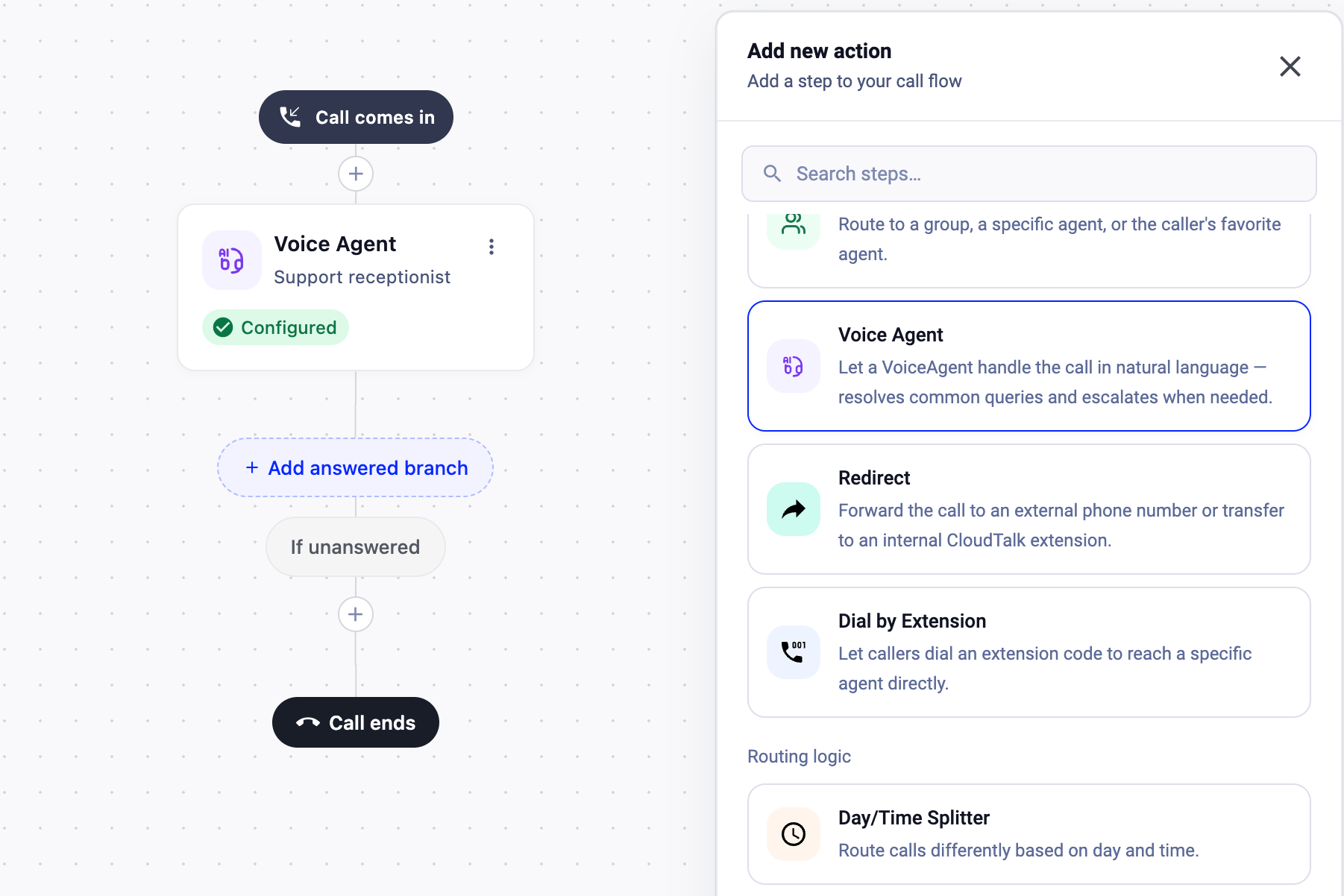
- Schließen Sie die Konfiguration des Anrufablaufs ab, einschließlich der Folgelogik, die Sie je nachdem anwenden möchten, ob der KI-Empfang den Anruf erfolgreich bearbeitet oder nicht.
- Klicken Sie auf Fluss speichern, um die Konfiguration abzuschließen.
Häufige Fragen
Wie erreiche ich, dass sich die KI außerhalb der Geschäftszeiten anders verhält? Das Verhalten außerhalb der Geschäftszeiten wird in der Regel im Anrufablauf-Designer geregelt, nicht im VoiceAgent selbst. Nutzen Sie zeitbasiertes Routing, um außerhalb der Geschäftszeiten zu einem anderen Ablauf oder Ziel zu wechseln. Die KI sagt Anrufern, dass wir geöffnet haben, obwohl wir geschlossen sind. Warum? Das bedeutet meist, dass die Logik für Ihre Geschäftszeiten nicht im Anrufablauf konfiguriert ist oder dass die Einrichtung nicht die richtige Zeitzone oder Weiterleitungslogik abbildet. Kann der KI-Empfang Termine direkt buchen? Ja. Fügen Sie die Fähigkeit Terminbuchung hinzu und verbinden Sie ein Google Calendar- oder Microsoft Outlook-Konto. Der Agent prüft Ihren Kalender auf freie Termine, schlägt verfügbare Zeiten vor und bucht den Termin während des Gesprächs. Kann ich festlegen, was passiert, wenn der KI-Empfang den Anruf nicht erfolgreich bearbeitet? Ja. Sie können im Anrufablauf-Designer eine Folgelogik definieren, je nachdem, ob der VoiceAgent den Anruf erfolgreich bearbeitet hat oder nicht. Zusätzlich zur Weiterleitung anhand der Ergebnisse „beantwortet“ oder „unbeantwortet“ können Sie auch einen Bedingungssplitter verwenden, um Anrufe anhand der während des Gesprächs erfassten Daten weiter zu verteilen. Schritte im Zweig Beantwortet nach dem VoiceAgent-Schritt werden fortgesetzt, sobald die Interaktion mit dem VoiceAgent endet – auch nach einer erfolgreichen sicheren Weiterleitung. Der Zweig unbeantwortet greift nur dann, wenn der VoiceAgent das Gespräch nicht beginnen konnte (zum Beispiel bei einer Störung des Dienstes oder unzureichendem Guthaben). Unterstützt der KI-Empfang Tastenmenüs wie „Drücken Sie die 1 für den Vertrieb, drücken Sie die 2 für den Support“?Nein. Der KI-Empfang arbeitet dialogbasiert: Er versteht, was Anrufer sagen, und antwortet in natürlicher Sprache, statt Tastendrücke zu erkennen. Wenn Anrufer einen Rückruf anfordern sollen, kann der Agent mit der Fähigkeit Nachricht aufnehmen Namen und Nummer während des Gesprächs erfassen. Für eine Weiterleitung anhand des Anliegens konfigurieren Sie die Fähigkeit An Mitarbeiter weiterleiten mit Bedingungen, die dem Anliegen des Anrufers entsprechen (zum Beispiel Weiterleitung an den Vertrieb, wenn der Anrufer Preise erwähnt). Wenn Sie ausdrücklich ein klassisches Tastenmenü nach dem Muster „Drücken Sie 1, drücken Sie 2“ benötigen, können Sie es mit dem IVR-Schritt im Anrufablauf-Designer zusätzlich zu Ihrem VoiceAgent aufbauen.
Brauchen Sie Hilfe oder haben Sie eine Frage? Wenden Sie sich einfach über unser Support-Portal an uns – wir sind für Sie da.