

Sie können einen CloudTalk-VoiceAgent-Anruf automatisch aus Salesforce auslösen – mit Flow Builder und einem HTTP Callout, das auf einer Apex-Klasse basiert. Diese Anleitung zeigt Ihnen, wie Sie die Verbindung einrichten, die Anrufaktion hinzufügen und bestätigen, dass der Anruf gestartet wurde.
Bevor Sie beginnen
Sie benötigen:- Einen bereits erstellten CloudTalk-VoiceAgent (notieren Sie sich die VoiceAgent-ID)
- CloudTalk-API-Zugangsdaten (API-Schlüssel und Secret)
- Salesforce Enterprise Edition oder höher (Flow Builder mit HTTP Callout)
-
Ein Telefonfeld in Ihren Contact- oder Lead-Datensätzen, im Format
E.164(zum Beispiel+14155550100)
Integration einrichten
Named Credential erstellen
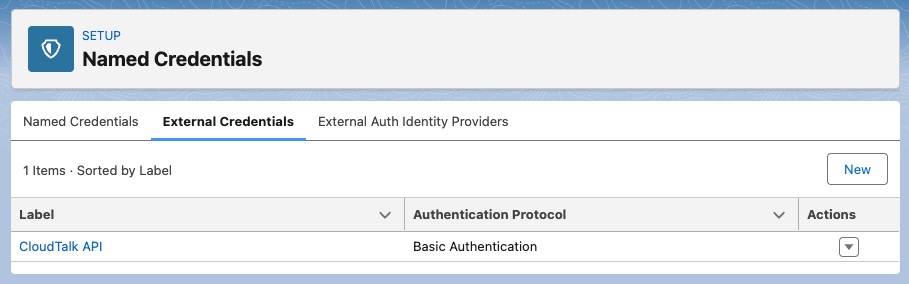
Erstellen Sie zunächst eine External Credential, um Ihren CloudTalk-API-Schlüssel sicher zu speichern:- Gehen Sie zu Setup > Security > Named Credentials > External Credentials.
-
Klicken Sie auf New External Credential:
- Label: CloudTalk API
- Name: CloudTalk_API
- Authentication Protocol: Basic
-
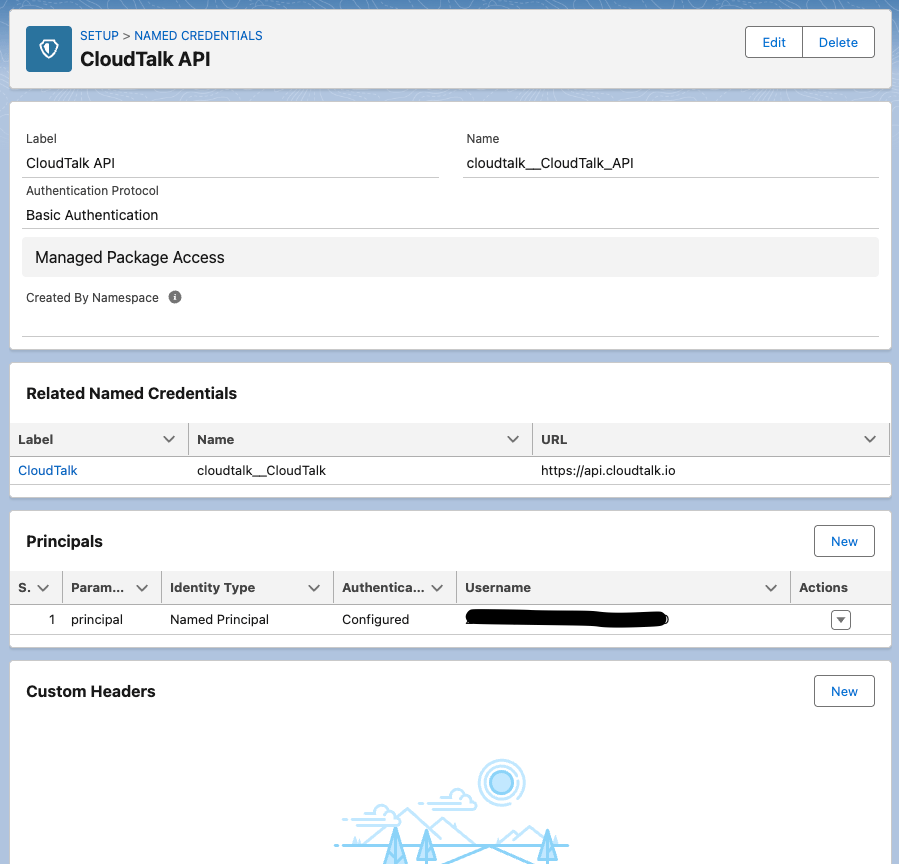
Klicken Sie auf Save und dann unter Principals auf New:
- Wählen Sie einen Namen und setzen Sie Identity Type auf Named Principal.
- Geben Sie Ihre CloudTalk-API-Schlüssel-ID als Benutzernamen und das API-Secret als Passwort ein.
- Klicken Sie auf Save.
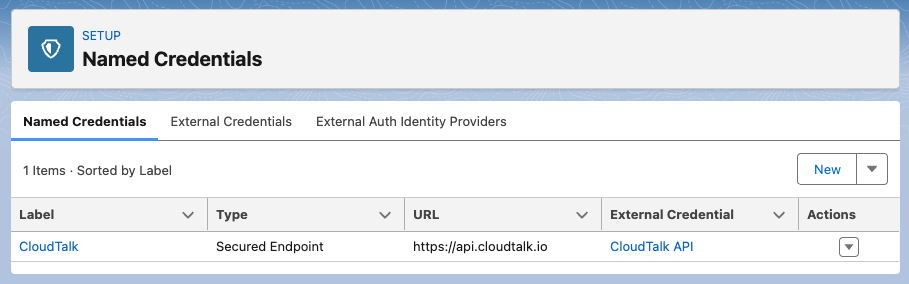
- Gehen Sie zu Setup > Security > Named Credentials > Named Credentials.
-
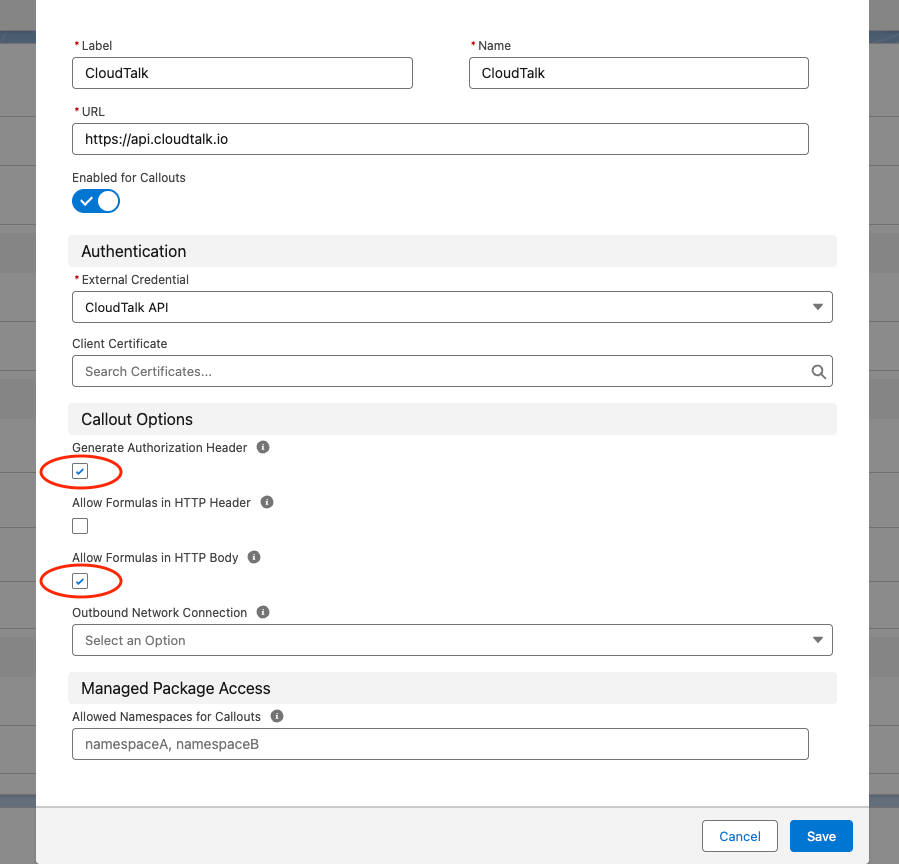
Klicken Sie auf New Named Credential:
- Label: CloudTalk
- Name: CloudTalk
-
URL:
https://api.cloudtalk.io - External Credential: CloudTalk API
- Aktivieren Sie unter Callout Options die Optionen Generate Authorization Header und Allow Formulas in HTTP Body.
- Klicken Sie auf Save.
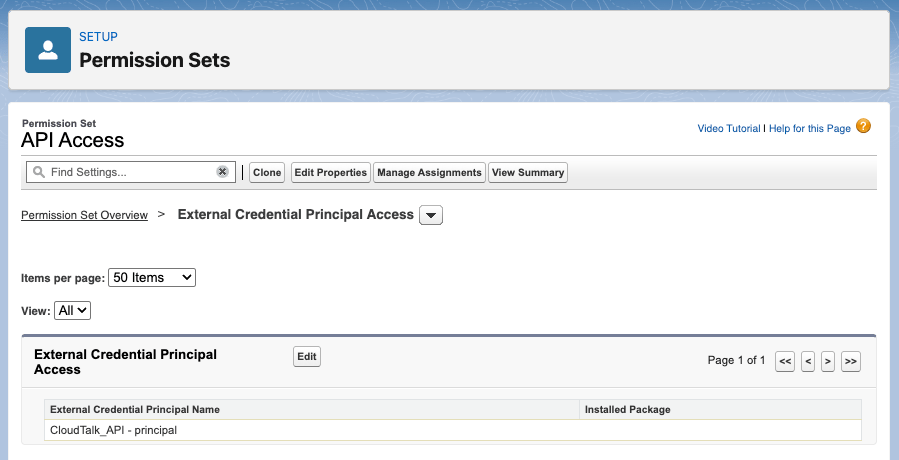
- Gehen Sie zu Setup > Permission Sets, öffnen (oder erstellen) Sie ein Ihnen zugewiesenes Permission Set, gehen Sie dann zu External Credential Principal Access > Edit, fügen Sie Ihren Principal
CloudTalk_APIhinzu und klicken Sie auf Save.
Apex-Klasse erstellen
- Gehen Sie zu Setup > Apex Classes > New.
-
Fügen Sie den folgenden Code ein, ersetzen Sie
YOUR_VOICE_AGENT_IDin Zeile 3 durch Ihre VoiceAgent-ID und klicken Sie auf Save.
Flow erstellen
- Gehen Sie zu Setup > Process Automation > Flows > New Flow.
- Wählen Sie Record-Triggered Flow aus.
- Konfigurieren Sie den Trigger (Object: Contact oder Lead; When: ein Datensatz wird erstellt oder ein Feld ändert sich).
- Fügen Sie eine Bedingung hinzu, um Datensätze zu filtern, zum Beispiel nur, wenn das Telefonfeld nicht leer ist.
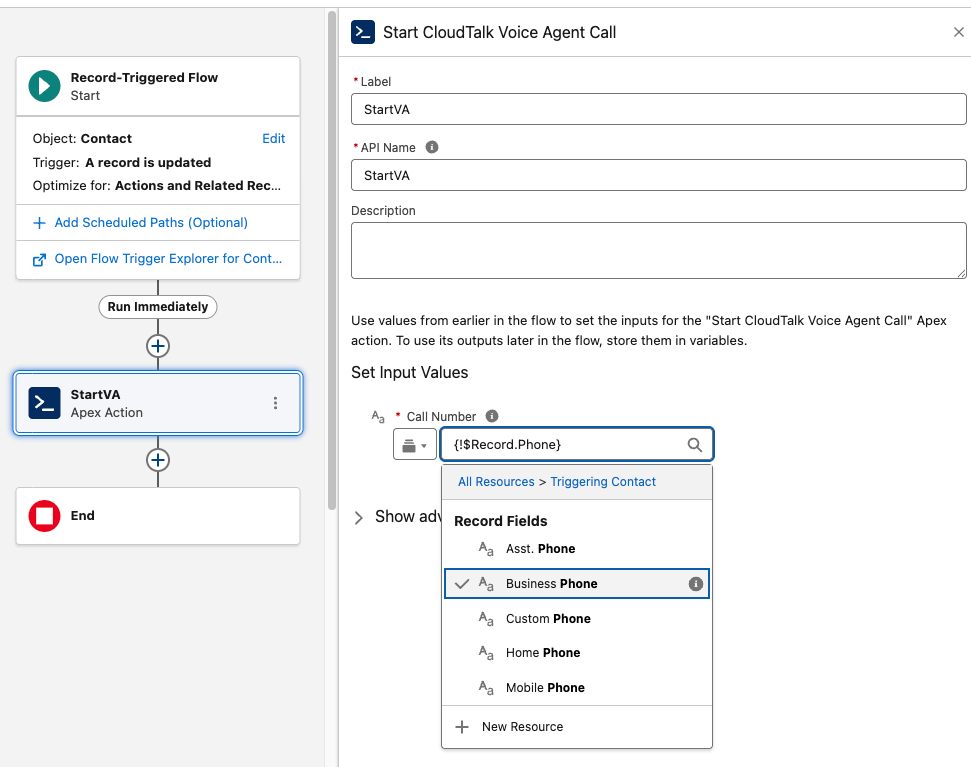
- Klicken Sie auf + > Action und suchen Sie nach „Start CloudTalk Voice Agent Call“.
-
Setzen Sie den Eingabewert Call Number auf
{!$Record.Phone}. - Speichern Sie mit Save und aktivieren Sie den Flow mit Activate.
Testen und überprüfen
- Erstellen oder aktualisieren Sie einen Datensatz, der Ihre Trigger-Bedingungen erfüllt.
- Prüfen Sie Setup > Debug Logs oder die Details des Flow-Interviews auf die Ausführung.
- Bestätigen Sie in CloudTalk, dass der VoiceAgent-Anruf gestartet wurde.
Fehlerbehebung
-
Unauthorized callout: Stellen Sie sicher, dass
api.cloudtalk.ioin den Remote Site Settings eingetragen ist. - 401 Unauthorized: Überprüfen Sie die im Principal der External Credential gespeicherten Zugangsdaten.
-
400 Bad Request: Vergewissern Sie sich, dass die Telefonnummer im Format E.164 vorliegt (zum Beispiel
+14155550100). - Flow wird nicht ausgelöst: Vergewissern Sie sich, dass der Datensatz alle Eintrittsbedingungen erfüllt und der Flow aktiv ist.
Brauchen Sie Hilfe oder haben Sie eine Frage? Wenden Sie sich an unser Support-Portal. Wir sind für Sie da.