

In dieser Anleitung erfahren Sie, wie Sie mit Power Automate automatisch einen CloudTalk VoiceAgent-Anruf aus Microsoft Dynamics 365 auslösen. Die integrierte HTTP-Aktion unterstützt beliebige Methoden, URLs, Header und Bodys, sodass Anrufe direkt durch Datensatzereignisse in Dataverse gestartet werden können – ganz ohne zusätzliche Middleware.
Bevor Sie beginnen
Sie benötigen:- Einen bereits erstellten CloudTalk VoiceAgent (notieren Sie sich die VoiceAgent-ID)
- CloudTalk-API-Zugangsdaten (API-Schlüssel und Secret) unter Unternehmenseinstellungen > Integrationen > API (So greifen Sie auf Ihre CloudTalk-API-Schlüssel zu und generieren sie)
- Ein Microsoft 365-/Dynamics 365-Abonnement mit einer Power Automate Premium-Lizenz (die HTTP-Aktion ist ein Premium-Connector und erfordert einen kostenpflichtigen Power Automate-Tarif pro Benutzer oder pro Flow, der in kostenlosen oder Seeded-Lizenzen nicht enthalten ist)
- Contact- oder Lead-Datensätze mit Telefonnummern in Dataverse
Authorization-Header generieren
CloudTalk verwendet Basic Authentication für API-Anfragen. 1. Öffnen Sie https://www.debugbear.com/basic-auth-header-generator 2. Geben Sie Ihren CloudTalk-API-Schlüssel als Username und Ihr API-Secret als Password ein 3. Kopieren Sie den generierten Wert. Er sieht so aus:Basic XXXXXXXXX
Die Integration einrichten
Den Power Automate Cloud Flow erstellen
1. Öffnen Sie make.powerautomate.com (oder rufen Sie die Seite über die Dynamics 365-App auf) und stellen Sie sicher, dass Sie sich oben rechts in der richtigen Umgebung befinden (z. B. „Sales Trial”)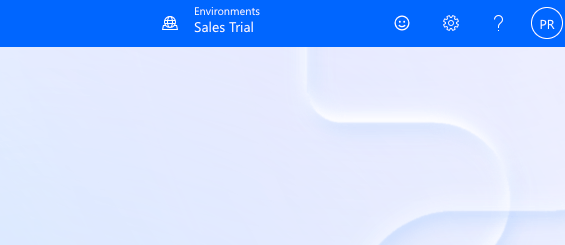
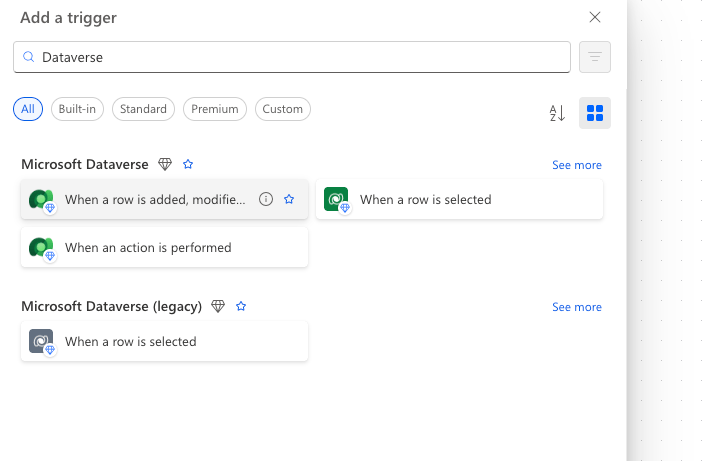
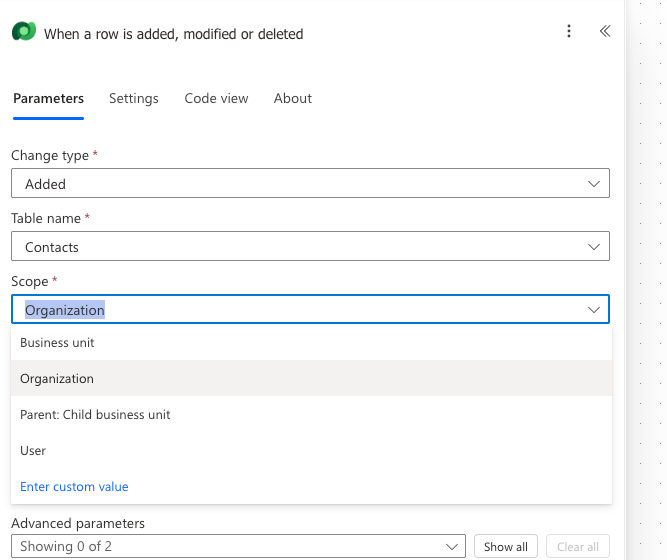
Die HTTP-Aktion hinzufügen
1. Klicken Sie auf + New step 2. Suchen Sie nach HTTP und wählen Sie es aus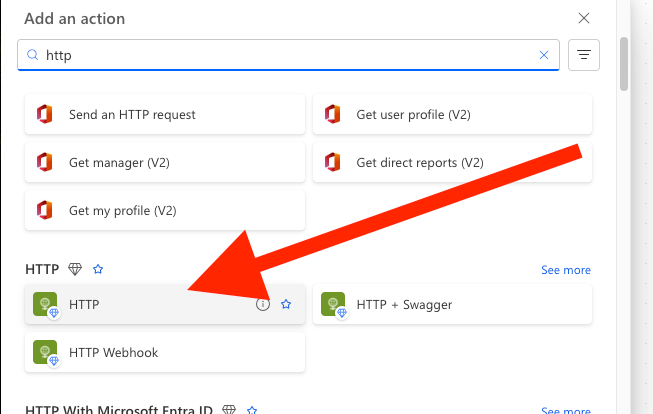
4. Fügen Sie unter Body Folgendes ein:
Testen und überprüfen
- Führen Sie den Flow im Test mode mit einem Datensatz aus, der eine Telefonnummer enthält
-
Prüfen Sie unter Run history, ob die HTTP-Aktion einen grünen Status hat (Antwortcode
200) - Überprüfen Sie in CloudTalk, ob der VoiceAgent-Anruf gestartet wurde
💡 API-Limits, die Sie beachten solltenDamit es nicht zu Fehlern oder Drosselungen kommt, sollte Ihr Flow die Anrufverteilung sorgfältig steuern. Verwenden Sie bei Bedarf Verzögerungen oder eine Zeitplanlogik, da für den VoiceAgent-Endpunkt das Standard-API-Ratenlimit (60 Anfragen pro Minute) gilt.
Fehlerbehebung
Brauchen Sie Hilfe oder haben Sie eine Frage? Melden Sie sich über unser Support-Portal. Wir sind für Sie da.