

Sie können einen CloudTalk VoiceAgent-Anruf automatisch über Zendesk Triggers oder Automations auslösen. Zendesk unterstützt Basic Authentication in seiner Webhooks-Konfiguration nativ, sodass keine Middleware erforderlich ist. Diese Anleitung zeigt Ihnen, wie Sie den Webhook einrichten, ihn mit einem Trigger verbinden und prüfen, ob der Anruf gestartet wurde.
Bevor Sie beginnen
Sie benötigen:- Einen bereits erstellten CloudTalk VoiceAgent (notieren Sie sich die VoiceAgent-ID)
- CloudTalk API-Schlüssel und Secret (Einstellungen > API-Schlüssel)
- Zendesk Support Professional Plan oder höher
- Kontakt-/Anfragendatensätze mit einer Telefonnummer
Integration einrichten
Webhook erstellen
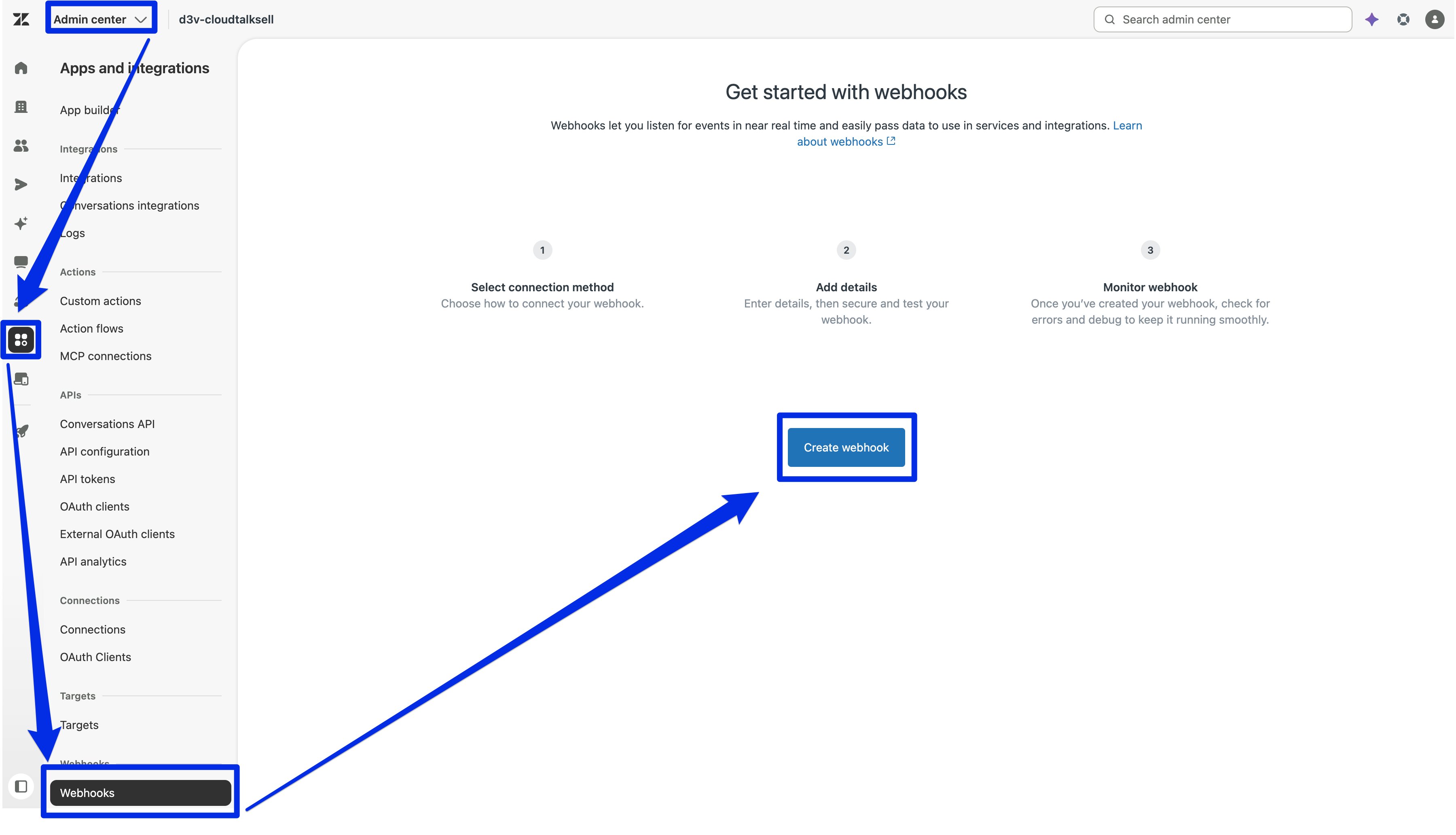
- Gehen Sie im Zendesk Admin Center zu Apps and integrations > Webhooks.
-
Klicken Sie auf Create webhook.
-
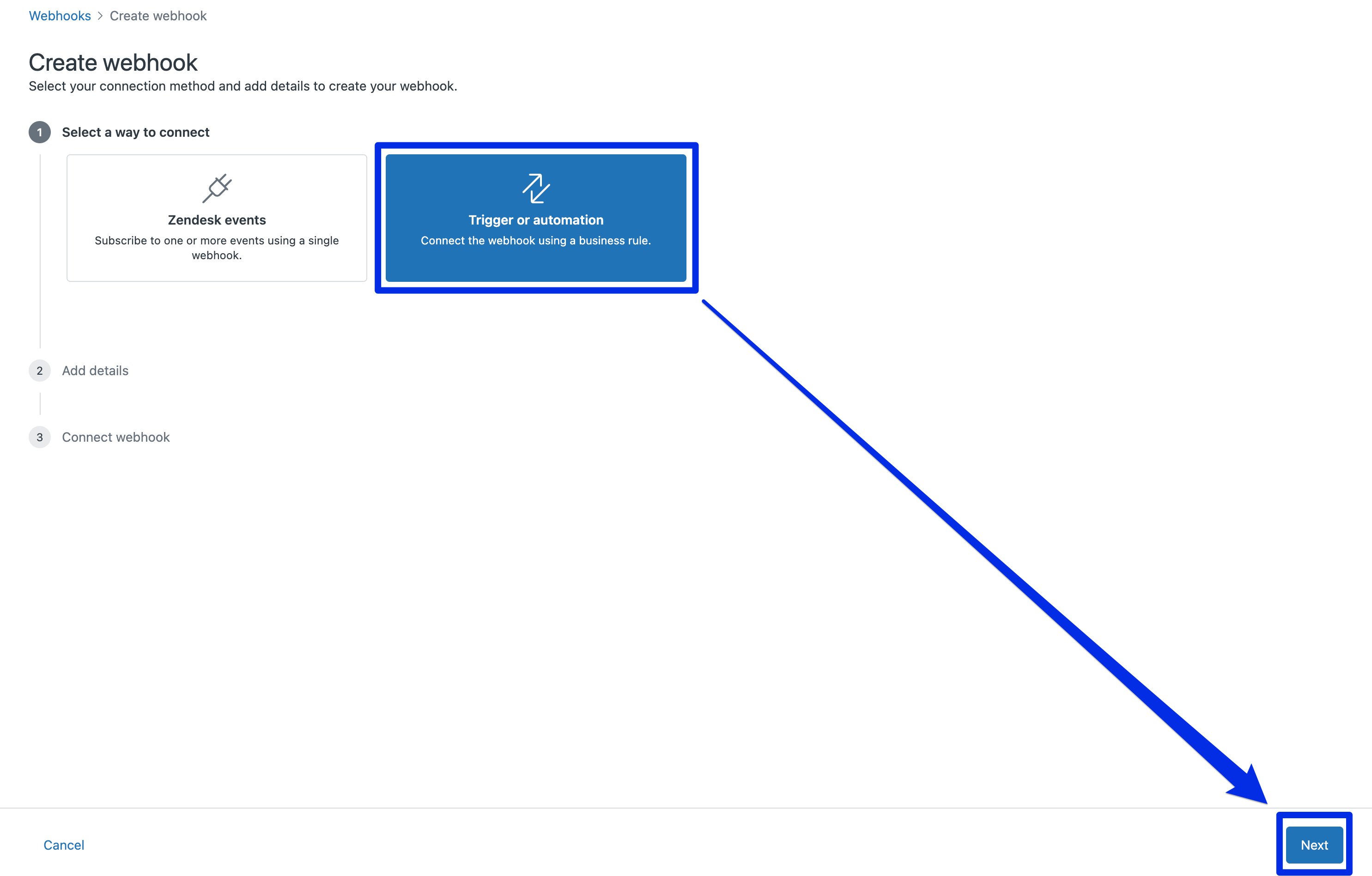
Wählen Sie Trigger or automation und klicken Sie auf Next.
-
Konfigurieren Sie den Webhook:
- Name: CloudTalk VoiceAgent
-
Endpoint URL:
https://api.cloudtalk.io/v1/voice-agent/calls - Request method: POST
- Request format: JSON
-
Authentication: Basic authentication
- Username: Ihr CloudTalk API-Schlüssel
- Password: Ihr CloudTalk API Secret
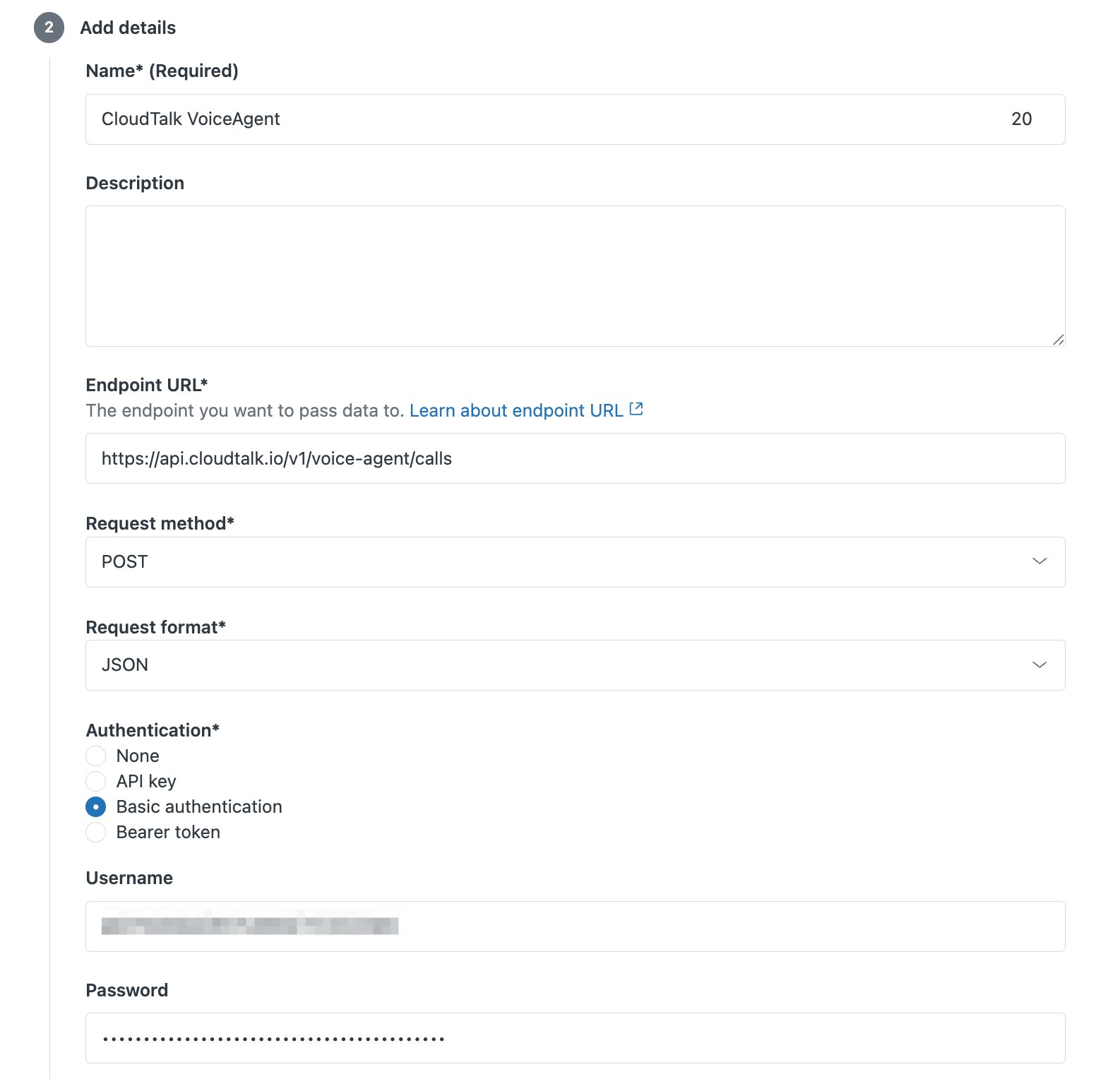
- Klicken Sie auf Create webhook > Finish Setup.
Zendesk übernimmt die Base64-Kodierung der Zugangsdaten automatisch, wenn Basic authentication ausgewählt ist.
Trigger erstellen
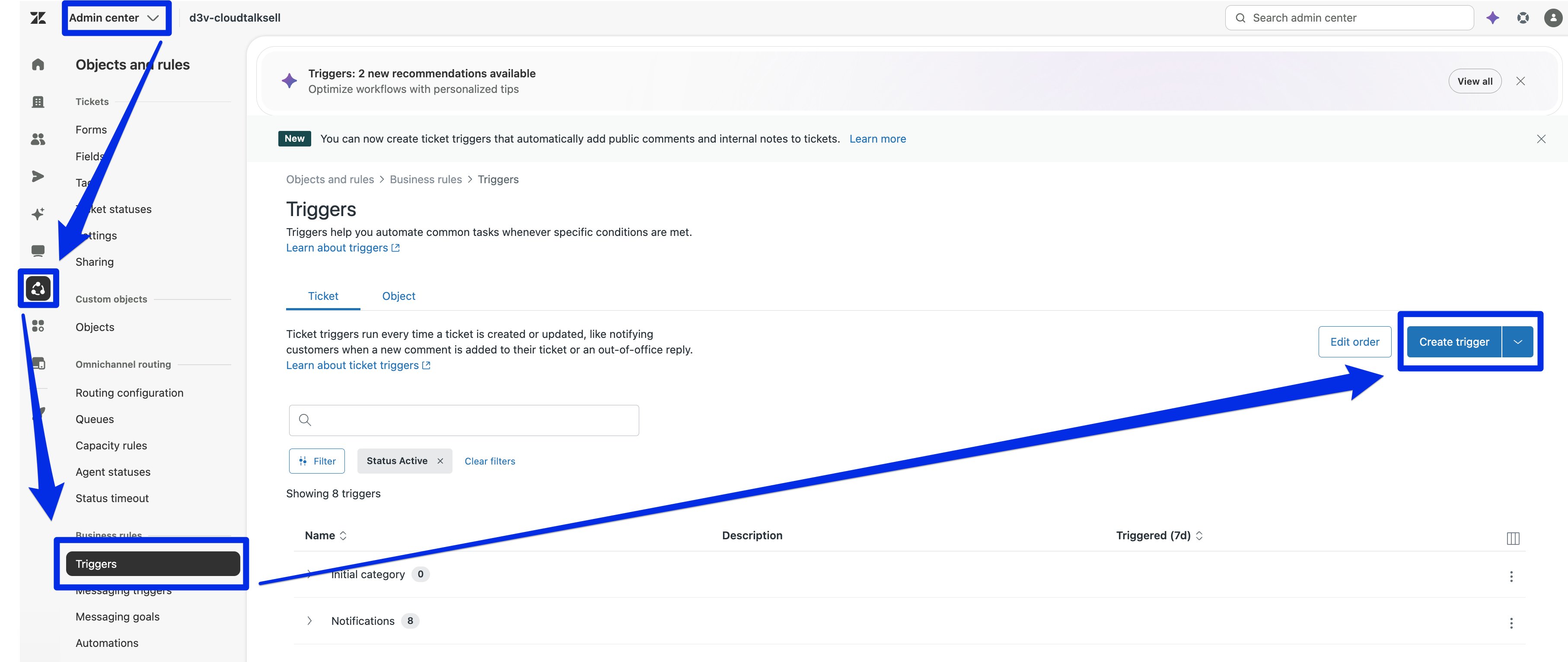
- Gehen Sie im Admin Center zu Objects and rules > Business rules > Triggers (oder Automations).
-
Klicken Sie auf Create trigger.
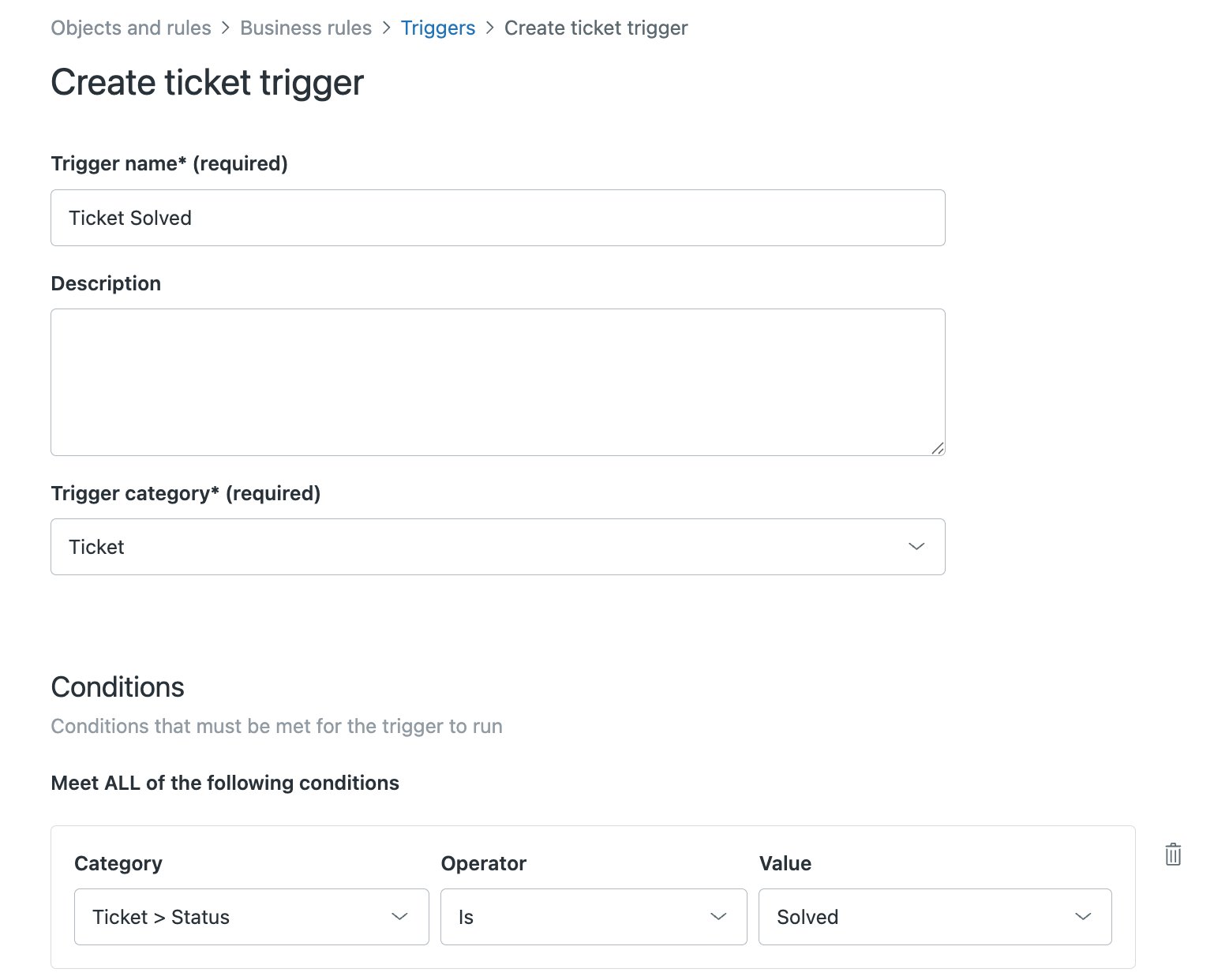
- Geben Sie einen Trigger name ein (z. B. Ticket Solved).
- Wählen Sie eine Trigger category: Erstellen Sie eine neue Kategorie oder wählen Sie eine passende bestehende aus.
-
Legen Sie Ihre Conditions fest (z. B. Ticket > Status > Is > Solved).
- Klicken Sie unter Actions auf Add action und wählen Sie Notify active webhook.
- Wählen Sie den in Schritt 1 erstellten Webhook aus. Es erscheint ein Textfeld für den JSON-Body.
-
Geben Sie Ihre JSON-Payload in das Textfeld ein. Verwenden Sie den Zendesk-Platzhalter
#{{ticket.requester.phone}}, um die Telefonnummer des Anfragenden aufcall_numberzu mappen: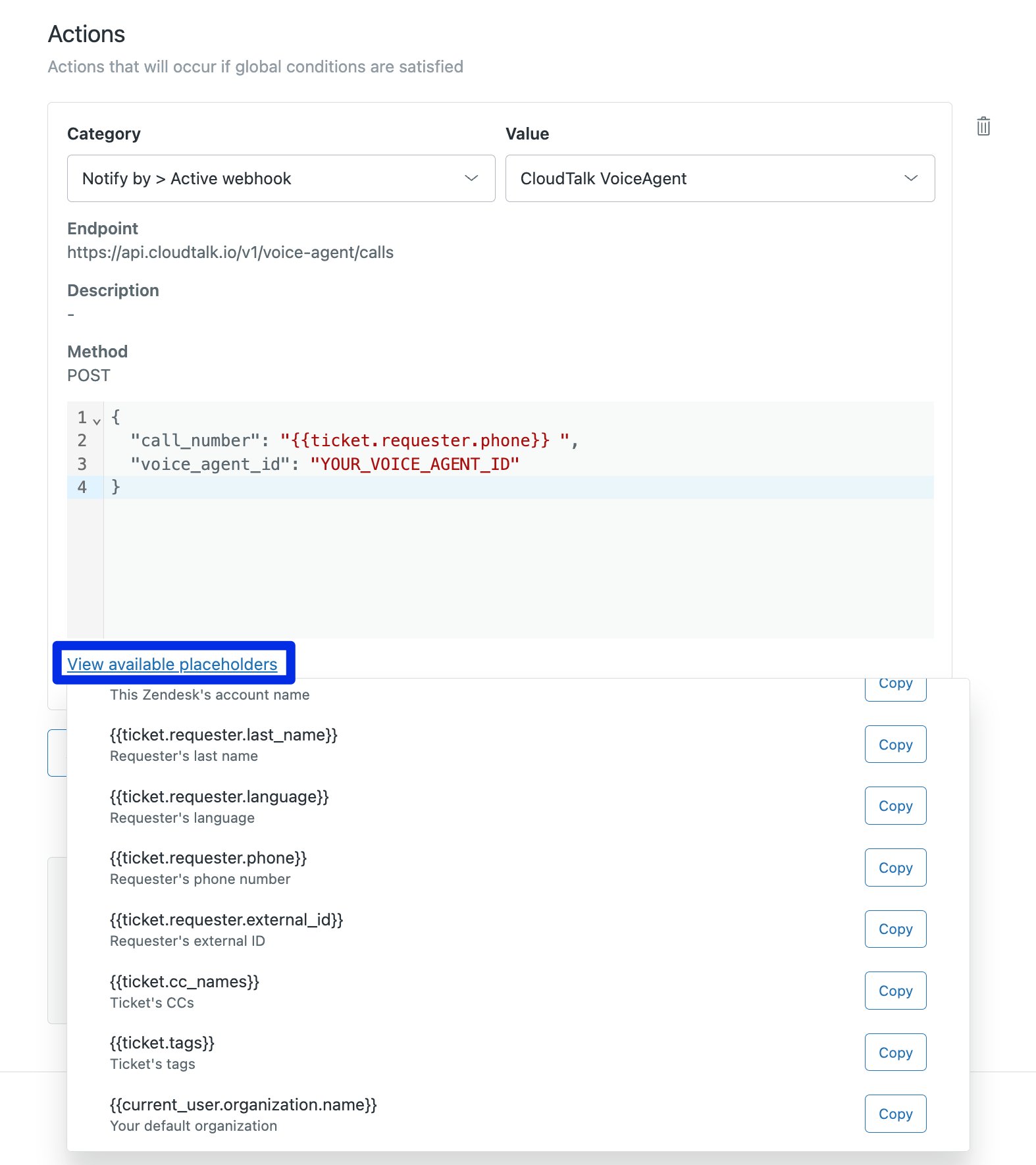
call_number und voice_agent_id sind die einzigen Pflichtfelder. Zusätzliche call_properties wie System-Prompt-Variablen und Ausgabevariablen sind optional und hängen von Ihrer VoiceAgent-Konfiguration ab. Erfahren Sie, was Sie angeben sollten.- Setzen Sie den Trigger unten rechts auf Active und klicken Sie auf Create.
Testen und prüfen
- Aktualisieren Sie ein Testticket so, dass es die Trigger-Bedingungen erfüllt.
- Gehen Sie zu Apps and integrations > Webhooks > CloudTalk VoiceAgent > Activity, um die Zustellung zu bestätigen.
- Prüfen Sie in CloudTalk, ob der VoiceAgent-Anruf gestartet wurde.
Fehlerbehebung
Wenn der Anruf nicht gestartet wurde, gehen Sie zu Apps and integrations > Webhooks > CloudTalk VoiceAgent > Activity, um zu sehen, warum die Zustellung fehlgeschlagen ist. Die häufigsten Ursachen sind:- Autorisierung: falsche CloudTalk API-Zugangsdaten im Webhook
-
Telefonnummernformat: Die Nummer liegt nicht im E.164-Format vor (
+1234567890) -
Falsche VoiceAgent-ID: Es wurde die falsche
voice_agent_idgesendet - Webhook nicht ausgelöst: Der Trigger ist nicht aktiv oder seine Bedingungen wurden nicht erfüllt
Brauchen Sie Hilfe oder haben Sie eine Frage? Melden Sie sich einfach über unser Support-Portal — wir sind für Sie da.