

In dieser Anleitung erfahren Sie, wie Sie mit Workflow Rules automatisch einen CloudTalk VoiceAgent-Anruf aus Zoho CRM auslösen.
Bevor Sie beginnen
Sie benötigen:- Einen bereits erstellten CloudTalk VoiceAgent (notieren Sie sich die VoiceAgent-ID)
- CloudTalk-API-Zugangsdaten (API-Schlüssel und Secret) aus Unternehmenseinstellungen > Integrationen > API (So greifen Sie auf Ihre CloudTalk-API-Schlüssel zu und generieren sie)
- Zoho CRM Professional-Tarif oder höher
- Ein Telefonfeld in Contact- oder Lead-Datensätzen
Authorization-Header generieren
CloudTalk verwendet Basic Authentication für API-Anfragen.- Öffnen Sie https://www.debugbear.com/basic-auth-header-generator
- Geben Sie Ihren CloudTalk API-Schlüssel als Username und Ihr API Secret als Password ein
-
Kopieren Sie den generierten Wert. Er sieht so aus:
Basic XXXXXXXXX
Integration einrichten
Webhook erstellen
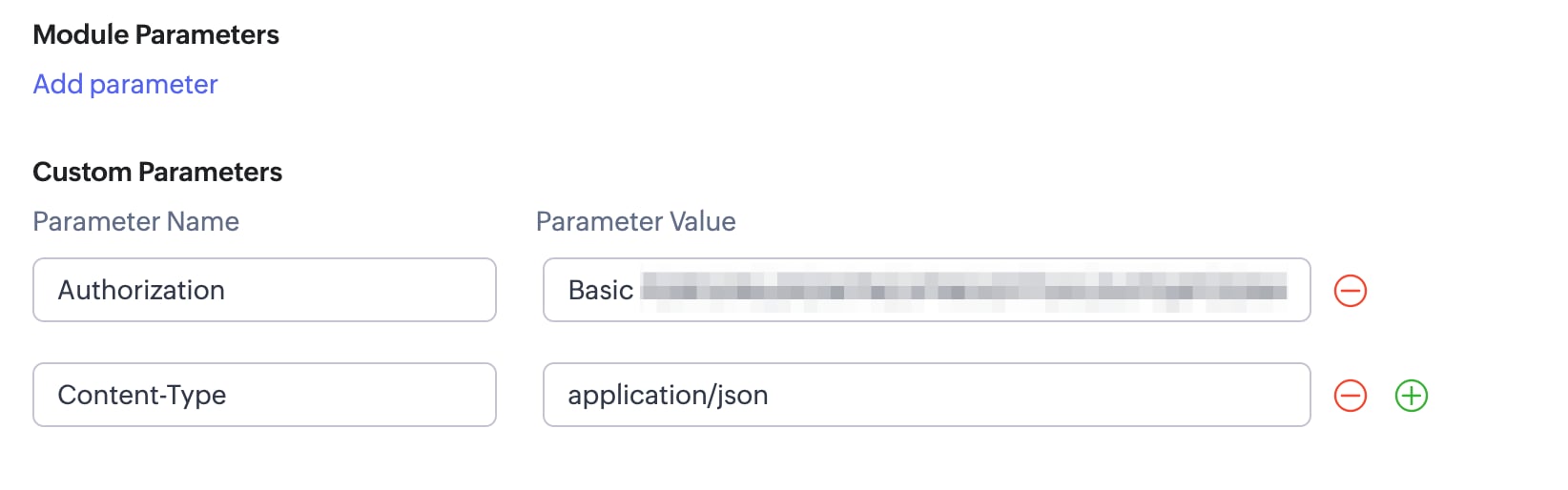
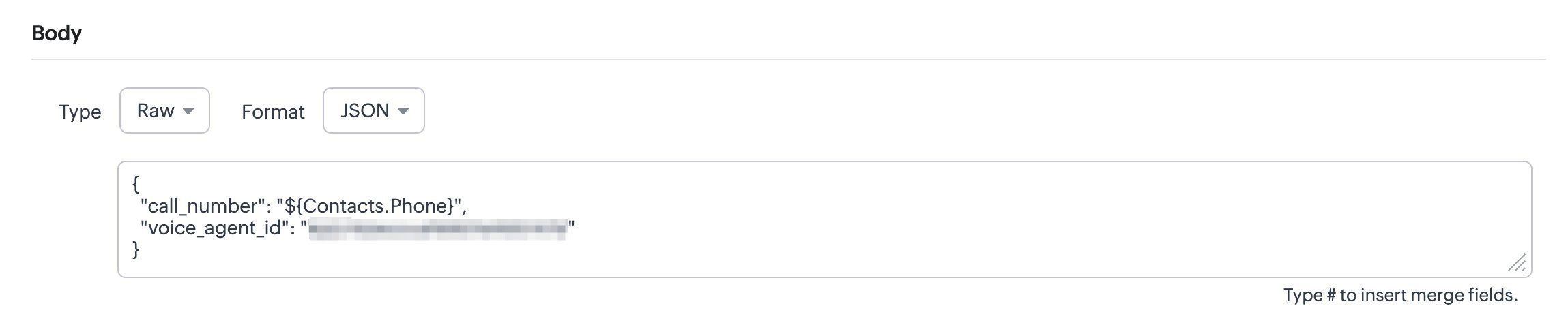
1. Klicken Sie in Zoho CRM oben rechts auf das Zahnradsymbol und gehen Sie dann zu Automation > Actions > Webhooks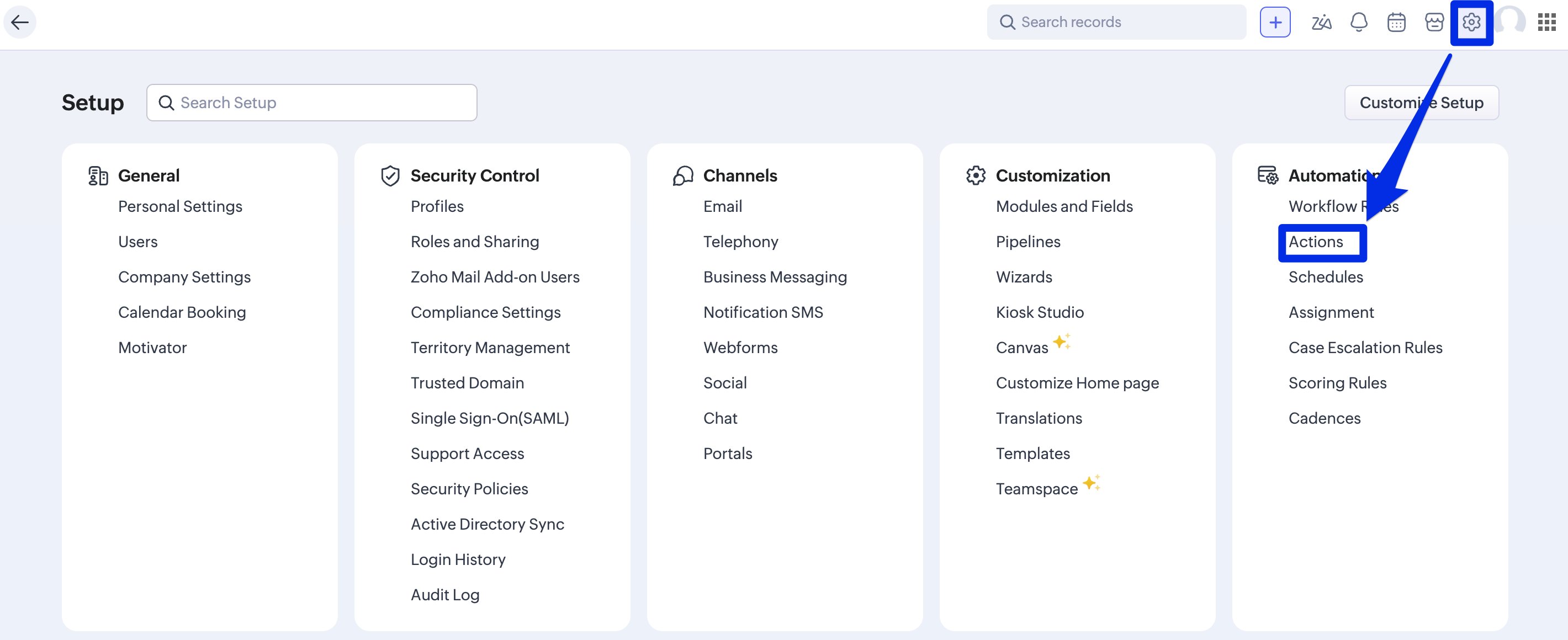
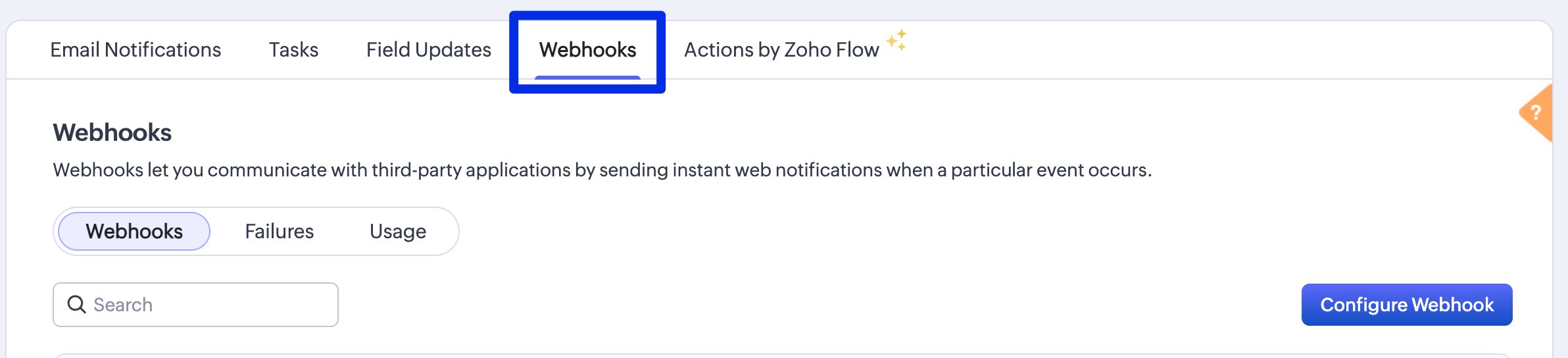
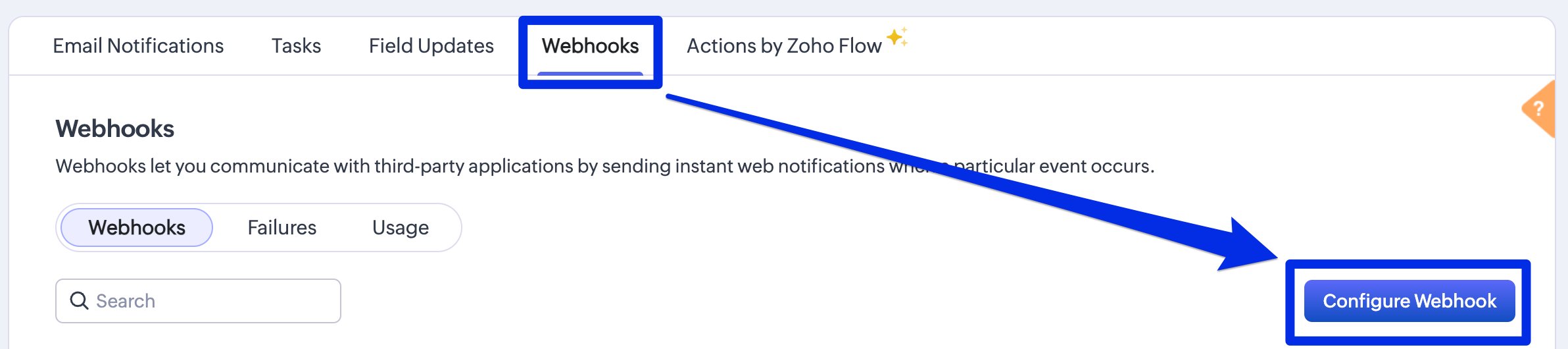
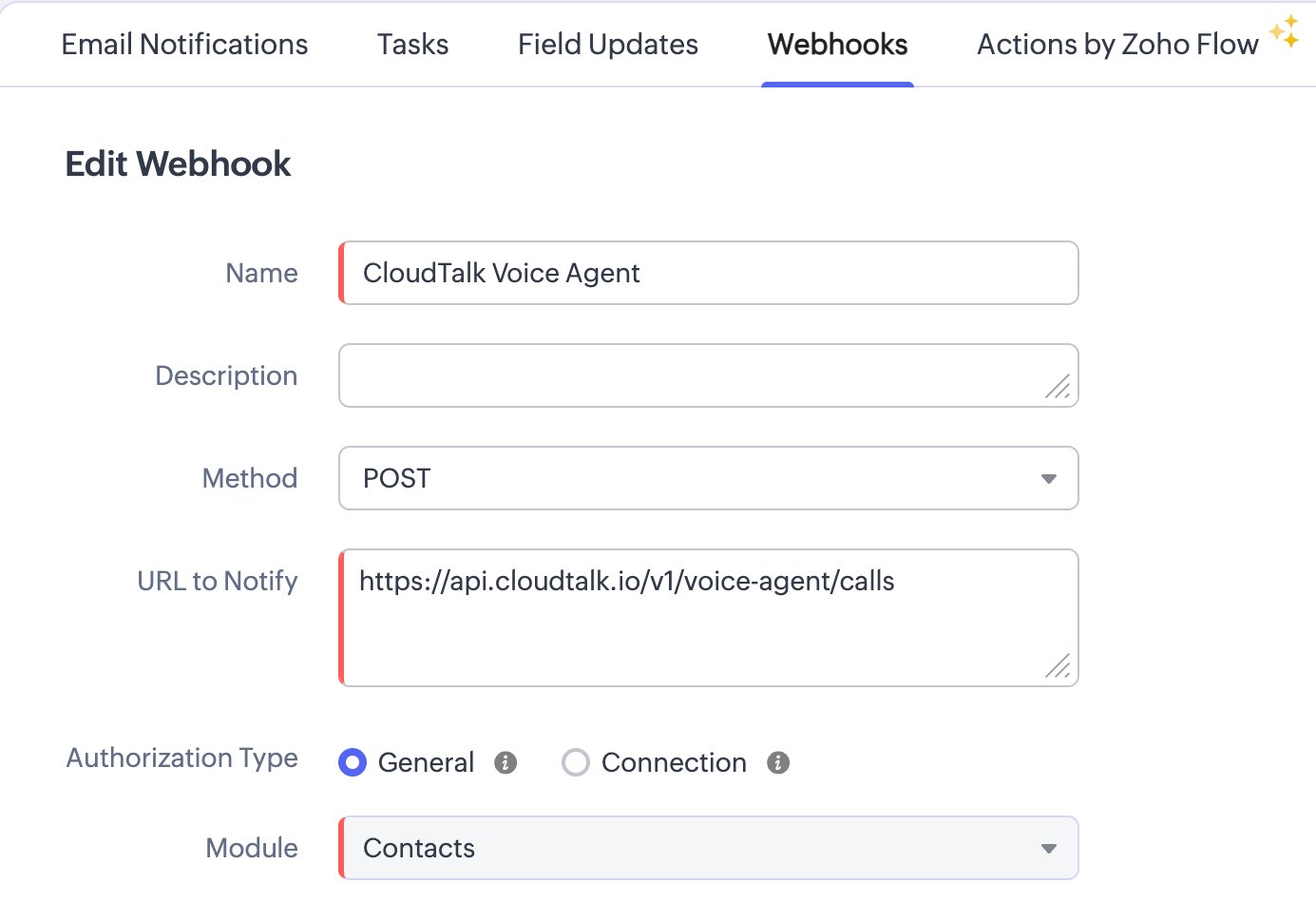
-
Authorization→Basic XXXXXXXXX(Ihr generierter Wert) -
Content-Type→application/json
Workflow Rule erstellen
1. Klicken Sie oben rechts auf das Zahnradsymbol und gehen Sie dann zu Automation > Workflow Rules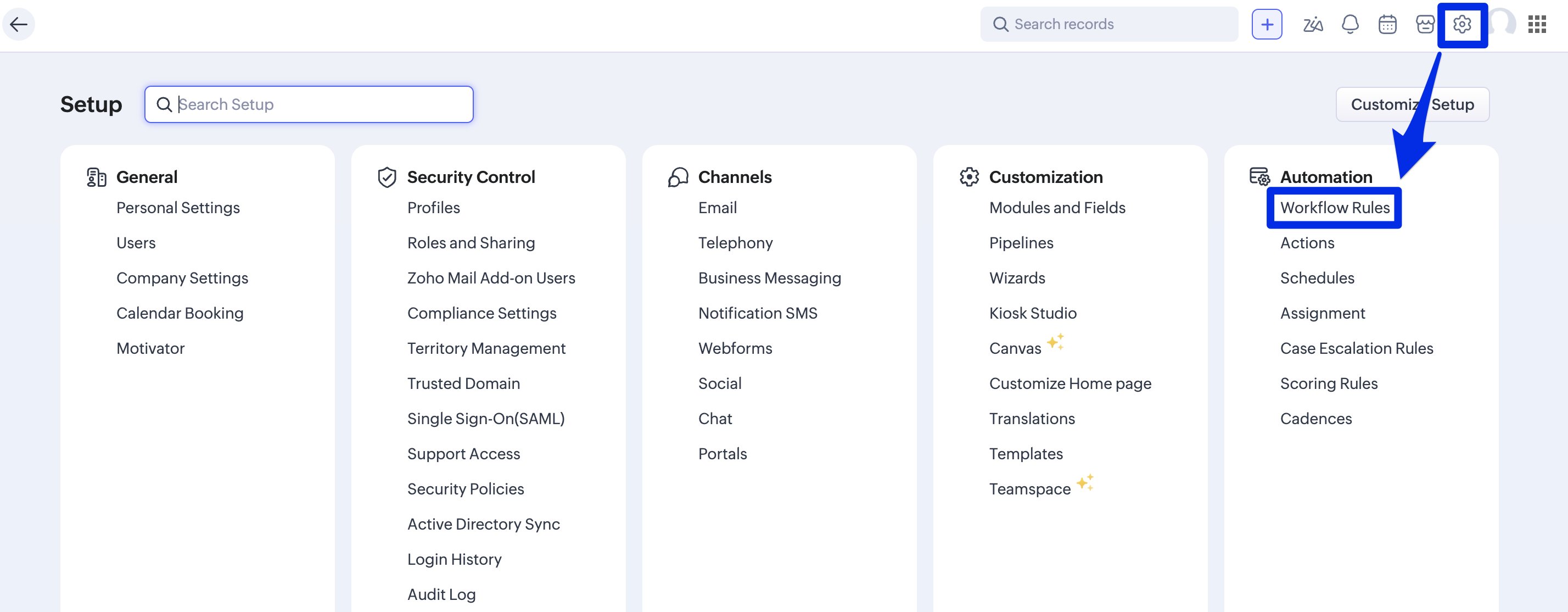
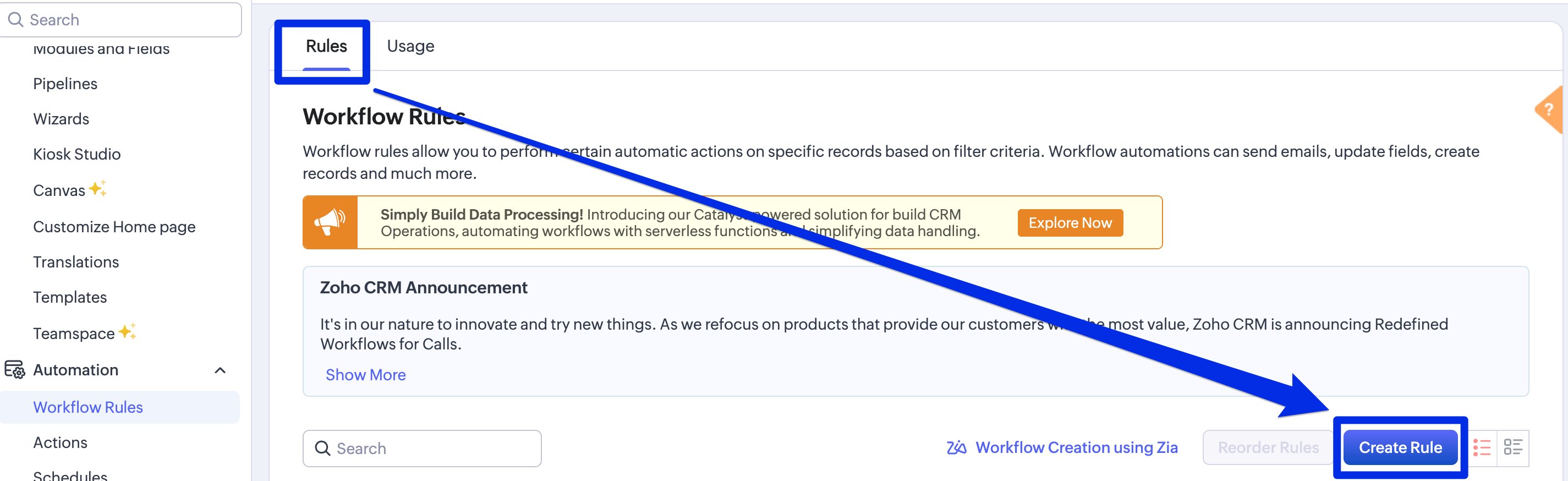
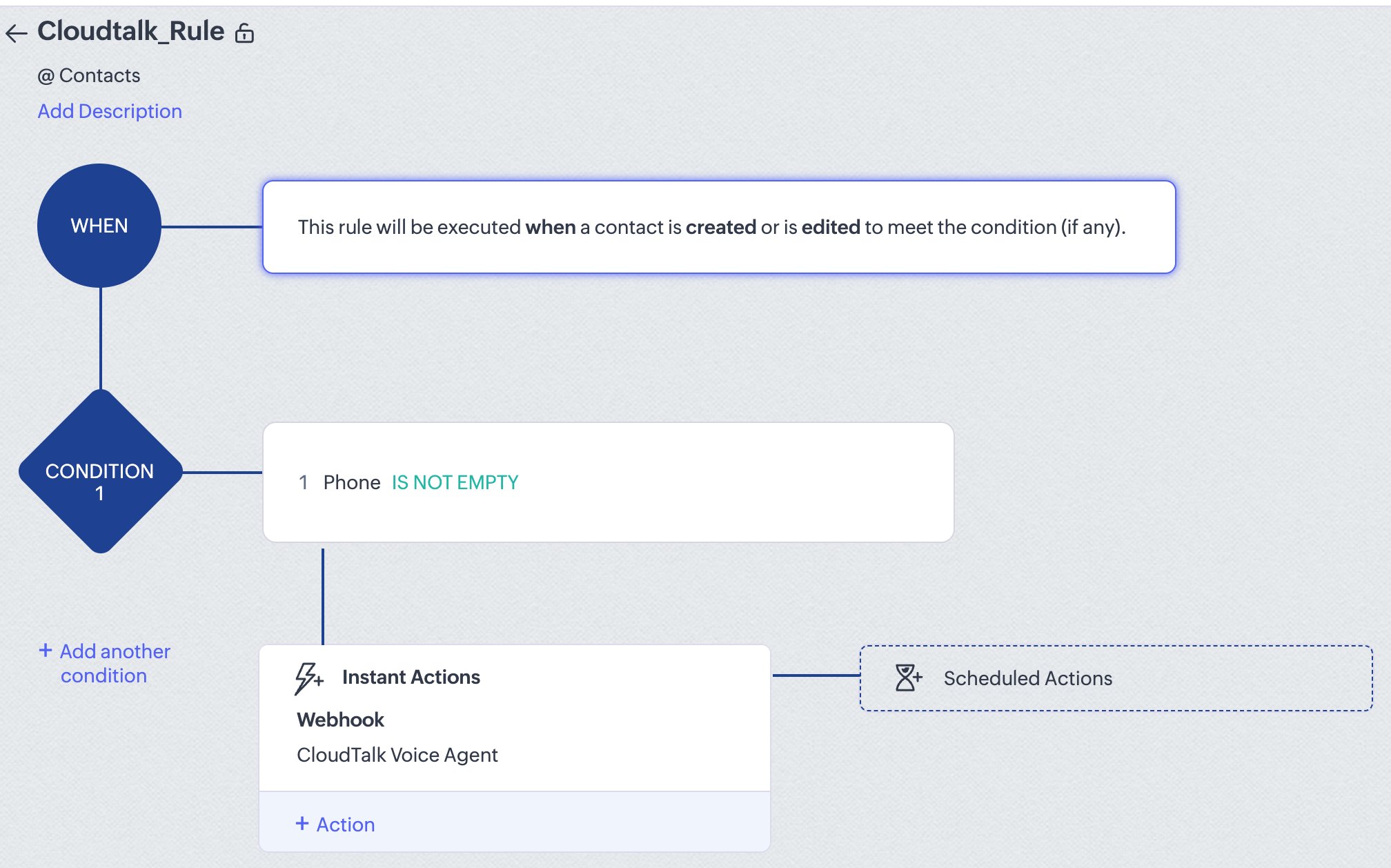
- Wählen Sie das Modul (z. B. Contacts oder Leads) und geben Sie der Regel einen Namen
- Legen Sie den Trigger fest (z. B. ein Datensatz wird erstellt, ein Feld wird geändert)
- Fügen Sie Bedingungen hinzu, um Datensätze zu filtern (z. B. Telefonfeld ist nicht leer)
- Fügen Sie unter Instant Actions hinzu: Webhook > CloudTalk VoiceAgent
Testen und überprüfen
- Erstellen oder aktualisieren Sie einen Contact, der Ihre Trigger-Bedingungen erfüllt
- Gehen Sie zu Zahnradsymbol > Automation > Workflow Rules, wählen Sie Ihre Regel aus und klicken Sie auf View Usage, um die Ausführung zu prüfen
- Prüfen Sie in CloudTalk, ob der VoiceAgent-Anruf gestartet wurde
💡 API-Limits, die Sie beachten solltenDamit keine Fehler oder Drosselungen auftreten, sollte Ihr Workflow die Verteilung der Anrufe sorgfältig steuern. Verwenden Sie bei Bedarf Verzögerungen oder eine Zeitsteuerung, denn für den VoiceAgent-Endpunkt gilt das Standard-API-Ratenlimit (60 Anfragen pro Minute).
Fehlerbehebung
Wenn der VoiceAgent-Anruf nicht zustande kam, gehen Sie zu View Usage und klicken Sie auf Failures. Suchen Sie Ihren Datensatz und prüfen Sie die Spalte Reason For Failures.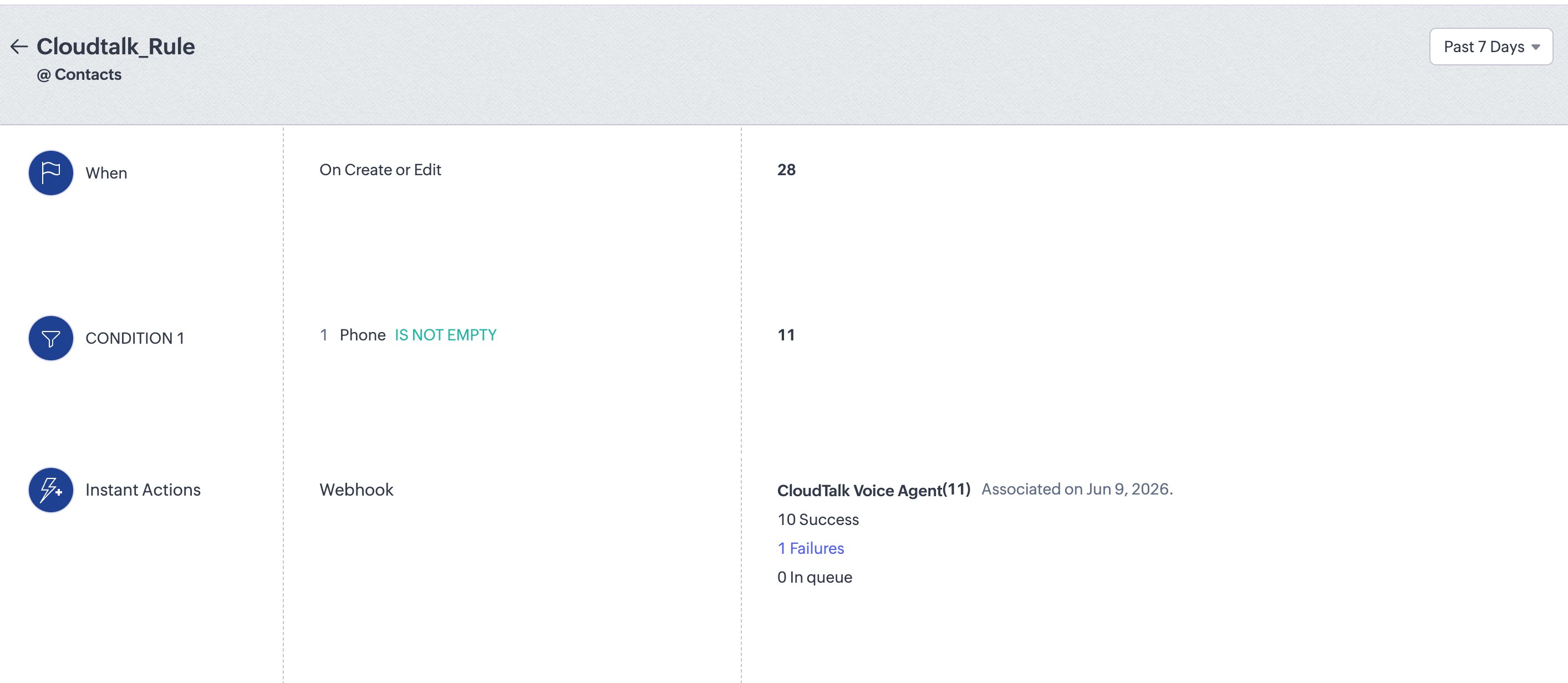
Brauchen Sie Hilfe oder haben Sie eine Frage? Melden Sie sich über unser Support-Portal. Wir sind für Sie da.