

In dieser Anleitung erfahren Sie, wie Sie mit der Funktion Automations automatisch einen CloudTalk VoiceAgent-Anruf aus Pipedrive auslösen.
Bevor Sie beginnen
Sie benötigen:- Einen bereits erstellten CloudTalk VoiceAgent (notieren Sie sich die VoiceAgent-ID)
- CloudTalk API-Zugangsdaten (API Key ID und API Key Secret)
- Pipedrive Advanced-Tarif oder höher (Automations mit Webhook-Aktionen erfordern Advanced+)
- Eine Telefonnummer, die im Person- oder Deal-Datensatz hinterlegt ist
Integration einrichten
Automation-Webhook erstellen
1. Klicken Sie in Pipedrive auf Ihr Profilsymbol und wählen Sie Tools and Apps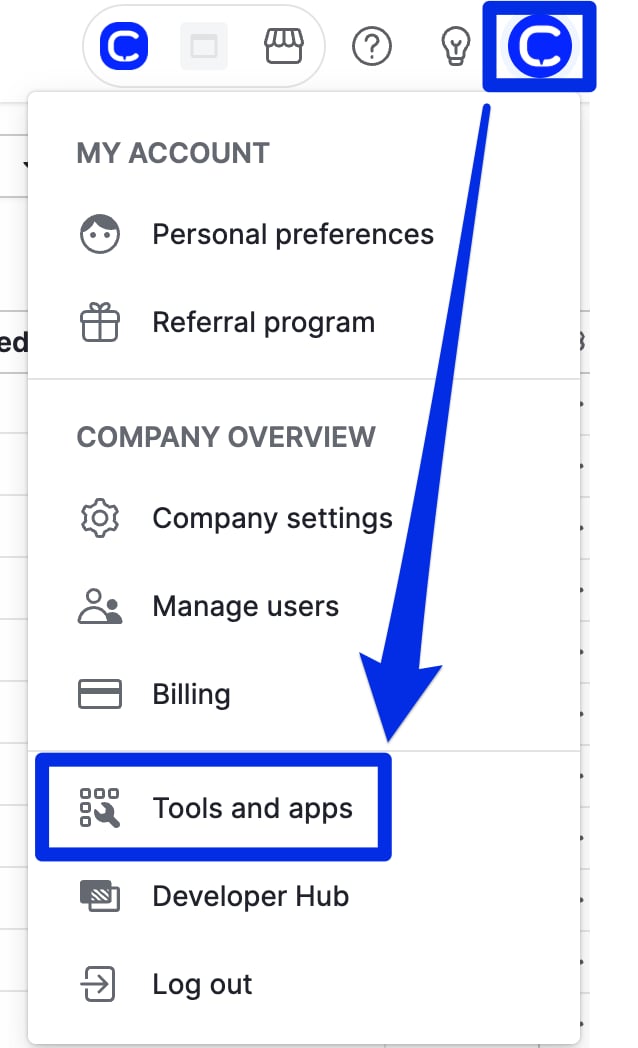
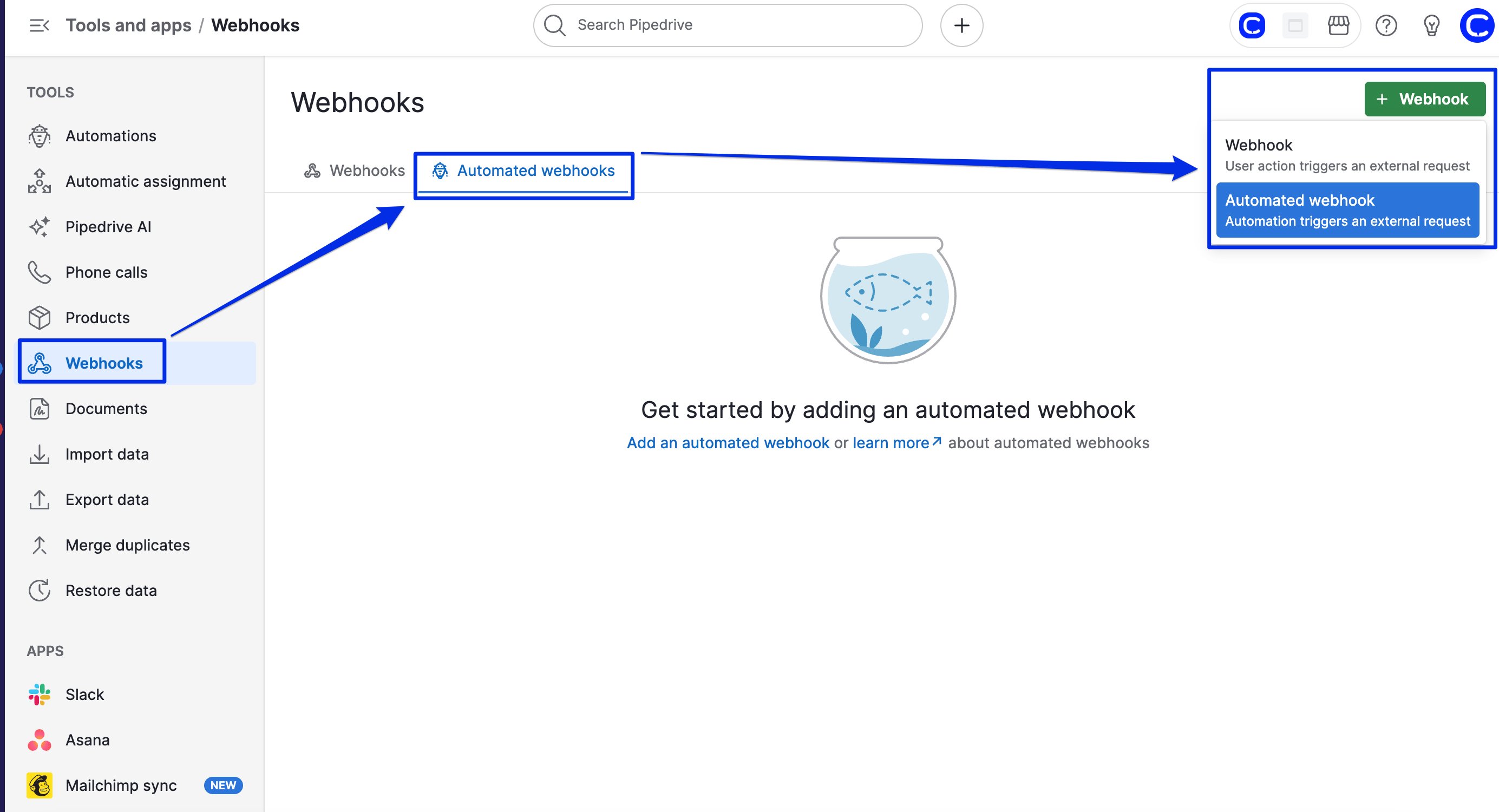
-
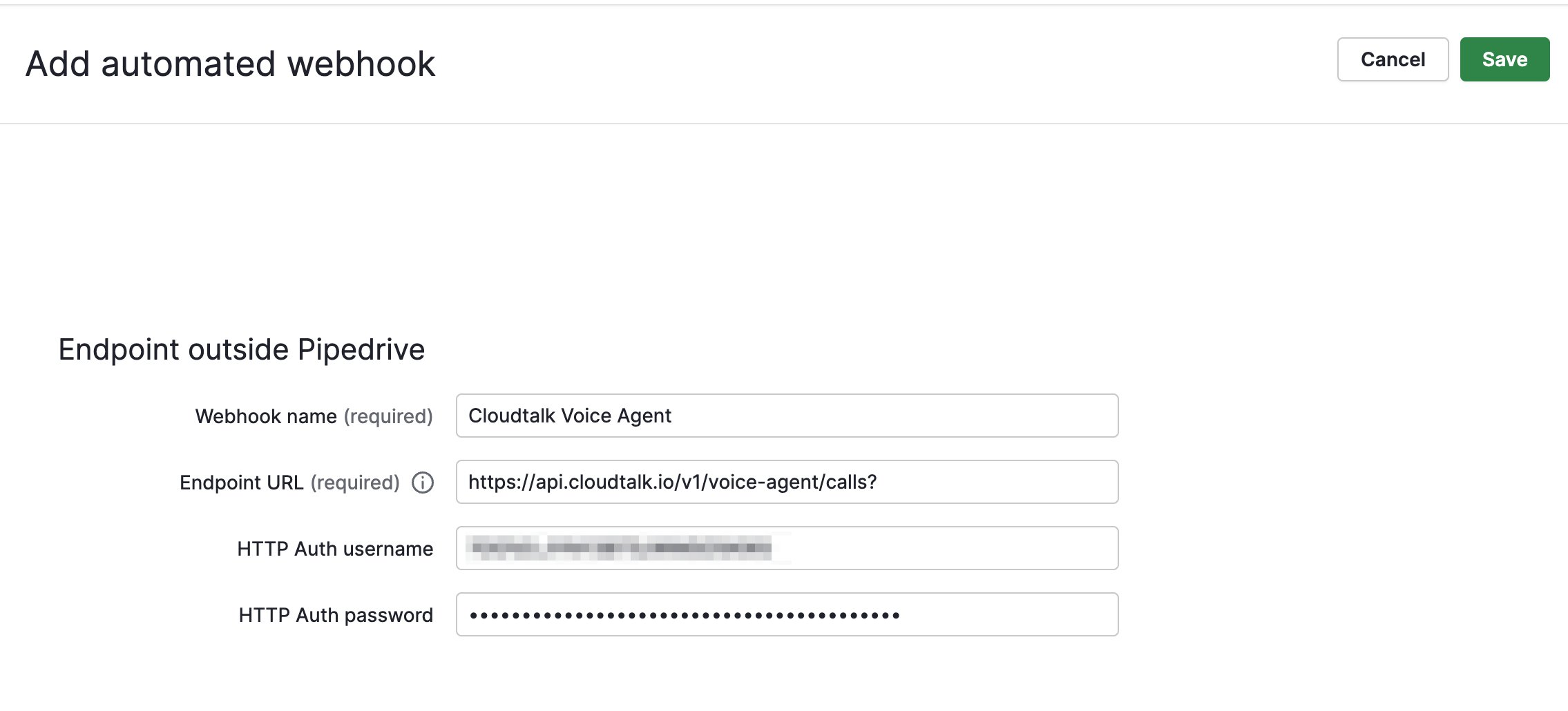
Name:
CloudTalk VoiceAgent -
Endpoint URL:
https://api.cloudtalk.io/v1/voice-agent/calls? - Authentication, Username: Ihre CloudTalk API Key ID
- Authentication, Password: Ihr CloudTalk API Key Secret
Automation erstellen
1. Gehen Sie zu Tools and Apps > Automations 2. Klicken Sie auf + Automation 3. Wählen Sie einen Trigger, zum Beispiel:- Deal stage changed
- Person created or updated
- Activity completed
Webhook-Aktion konfigurieren
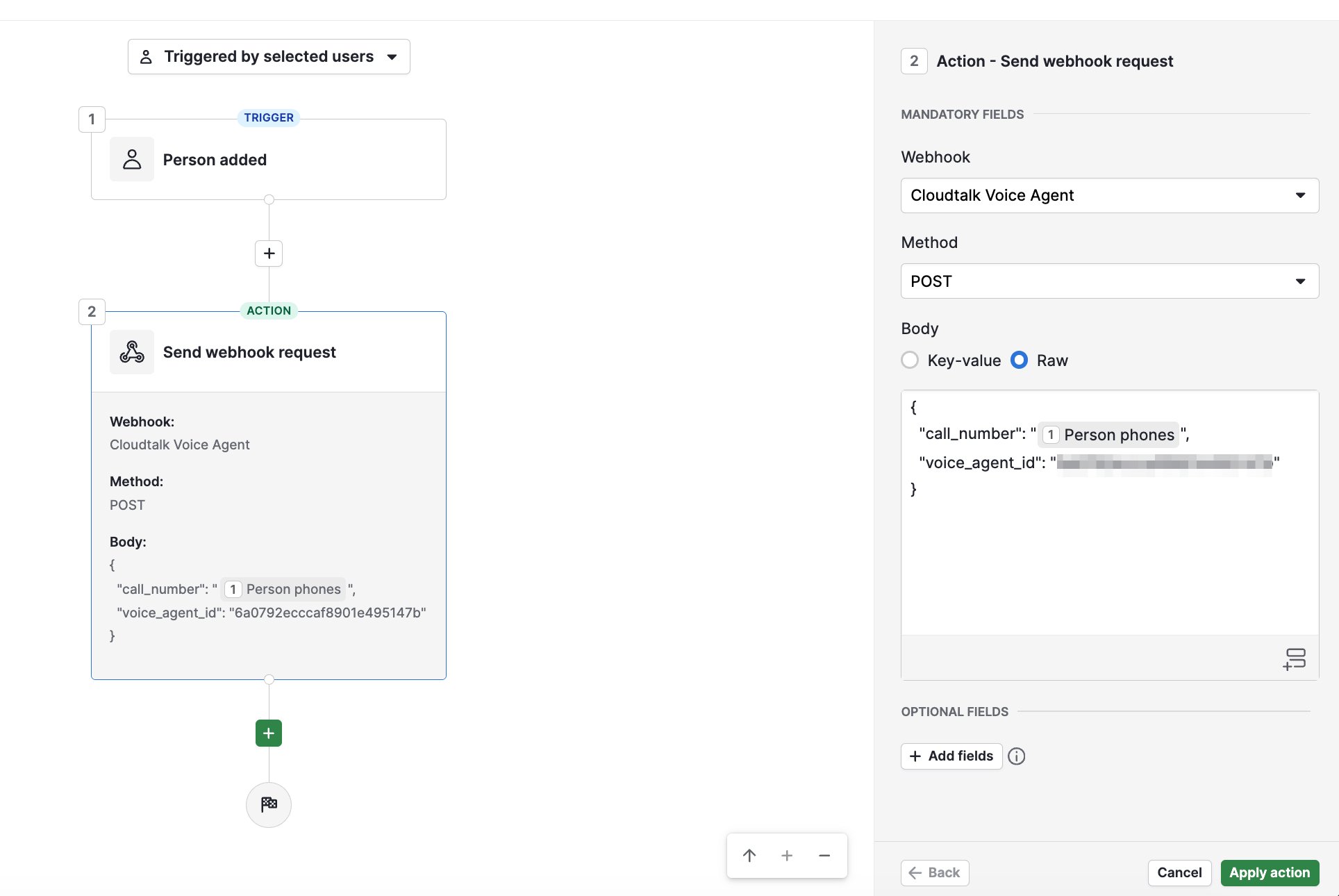
1. Wählen Sie im Feld Webhook den EintragCloudTalk VoiceAgent (den Webhook, den Sie in Schritt 1 erstellt haben)
2. Setzen Sie Method auf POST
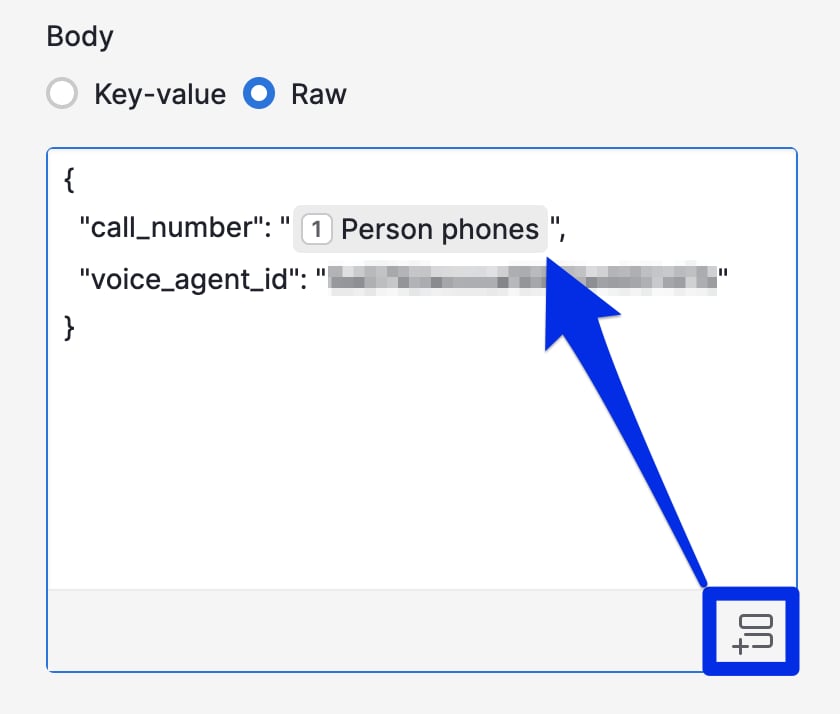
3. Wechseln Sie im Abschnitt Body zu Raw und geben Sie Folgendes ein:
call_number die Schaltfläche zur Feldauswahl und wählen Sie Person > Phones. Tragen Sie Ihre VoiceAgent-ID als Wert für voice_agent_id ein.
Aktivieren und testen
- Speichern und aktivieren Sie die Automation
- Lösen Sie die Bedingung manuell mit einem Testdatensatz aus (z. B. indem Sie einen Deal in die Zielphase verschieben)
- Gehen Sie zu Automations > History und prüfen Sie, ob die Aktion mit dem Status SUCCESS ausgeführt wurde
- Prüfen Sie in CloudTalk, ob der VoiceAgent-Anruf gestartet wurde
💡 Zu beachtende API-LimitsUm Fehler oder Drosselung zu vermeiden, sollte Ihre Automation die Verteilung der Anrufe sorgfältig steuern. Setzen Sie bei Bedarf Verzögerungen oder eine Zeitplanungslogik ein, denn für den VoiceAgent-Endpunkt gilt das Standard-Rate-Limit der API (60 Anfragen pro Minute).
Fehlerbehebung
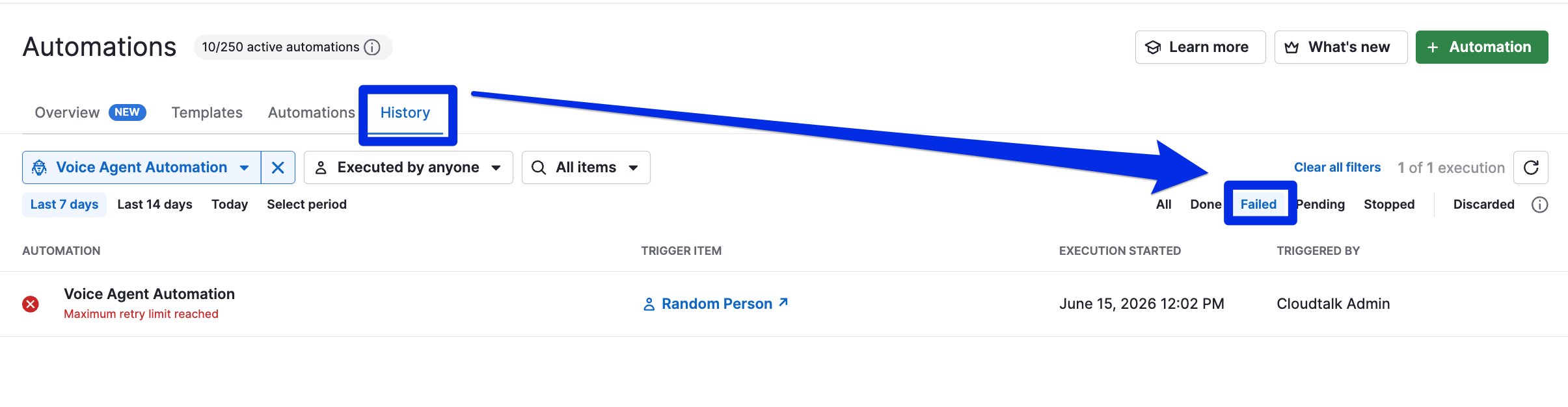
Wenn der VoiceAgent-Anruf nicht gestartet wurde:- Gehen Sie zu Automations > History
- Wählen Sie den Filter Failed
- Öffnen Sie den fehlgeschlagenen Durchlauf, um zu sehen, welcher Schritt fehlgeschlagen ist
Brauchen Sie Hilfe oder haben Sie eine Frage? Melden Sie sich über unser Support-Portal. Wir sind für Sie da.