

Diese Anleitung zeigt Ihnen, wie Sie einen Anruf des CloudTalk VoiceAgent mit Zapier und der App Webhooks by Zapier auslösen. So starten Sie automatisierte Sprachanrufe auf Basis von Echtzeit-Ereignissen in Ihren Tools – ganz ohne Programmierung.
- Admin
CloudTalk VoiceAgents in Zapier
Zapier verbindet Ihre bevorzugten Tools und automatisiert Aufgaben zwischen ihnen. By Zapier hilft Ihnen dabei, Ihre Tools zu verbinden und Aufgaben zwischen ihnen zu automatisieren. Wenn Sie es mit dem CloudTalk VoiceAgent verbinden, können Sie Sprachanrufe auf Basis von Live-Daten aus Tools wie CRMs, Formularen oder Helpdesk-Systemen auslösen. So bestätigen Sie Termine, fassen bei Leads nach oder versenden Sprach-Erinnerungen mit den Daten, die Sie ohnehin schon erfassen. Damit wird Sprachautomatisierung direkt Teil Ihrer bestehenden Workflows. Um einen VoiceAgent-Anruf aus Zapier auszulösen, senden Sie mit der Webhooks-App in einem der Schritte Ihres Zaps eine API-Anfrage an den CloudTalk VoiceAgent-Endpunkt.Voraussetzungen
Bevor Sie den Webhook Custom Request in Zapier einrichten, stellen Sie sicher, dass Sie Folgendes haben:-
CloudTalk API-Zugangsdaten
- Gehen Sie zu CloudTalk Dashboard → Einstellungen → API-Schlüssel
- Kopieren Sie sowohl die API Key ID als auch das API Key Secret
-
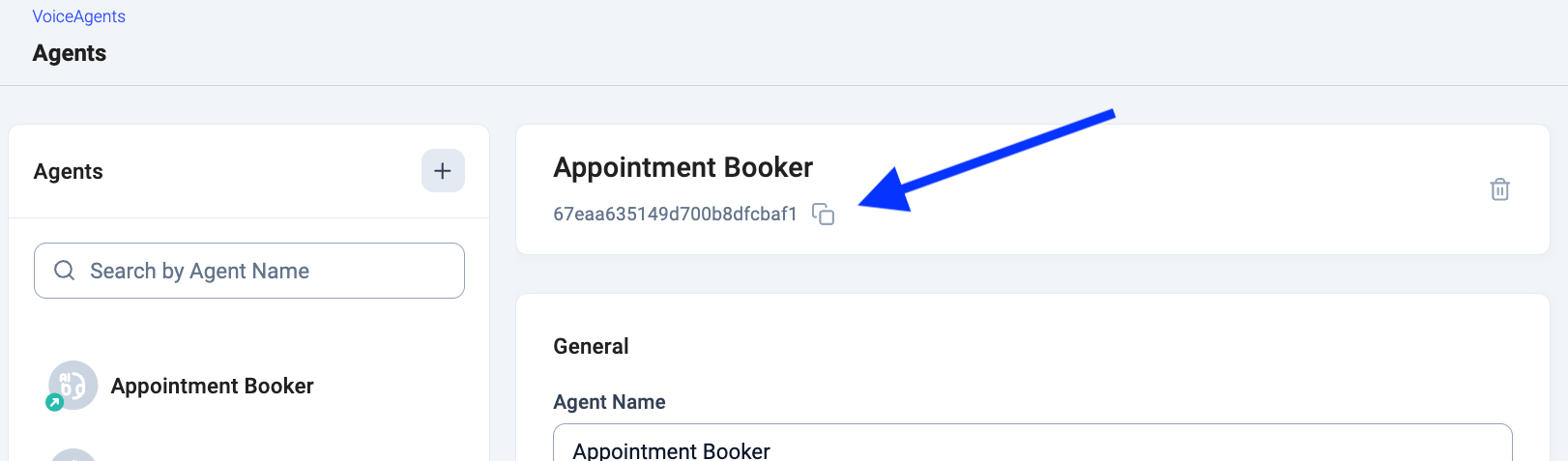
VoiceAgent-ID
- Die VoiceAgent-ID finden Sie im CloudTalk Dashboard > AI Voice Agents
Einrichtung
Befolgen Sie diese Schritte, um einen VoiceAgent-Anruf aus Zapier auszulösen:- Fügen Sie in dem Zap Ihrer Wahl einen Action-Schritt hinzu und wählen Sie Webhooks by Zapier.
- Wählen Sie Custom Request als Aktionsereignis.
- Wählen Sie bei Method die Option POST
-
Verwenden Sie als API-Endpunkt diese URL:
https://api.cloudtalk.io/v1/voice-agent/calls -
Konfigurieren Sie unter Data den Body der Anfrage gemäß der API-Dokumentation
-
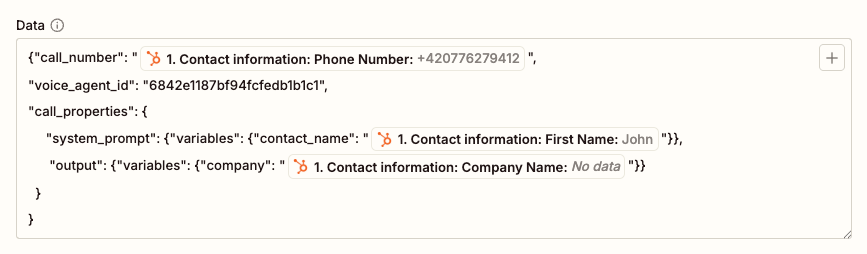
Erstellen Sie eine JSON-Payload im folgenden Format:
-
Ersetzen Sie die Variablen (
#{{...}}) durch Daten aus vorherigen Schritten Ihres Szenarios. -
Fügen Sie in
call_numbereinen Verweis auf die anzurufende Telefonnummer (e.164) ein, die aus vorherigen Schritten stammt. -
Fügen Sie in
voice_agent_iddie ID des VoiceAgent ein, die Sie im CloudTalk Dashboard erhalten. -
Konfigurieren Sie bei Bedarf
call_properties, wobei gilt:-
Die Daten in
call_properties.system_prompt.variablesenthalten anfragespezifische Informationen, die der VoiceAgent während des Anrufs verwenden soll (z. B. den Namen des Kontakts). -
Die Daten in
call_properties.output.variableslegen fest, welche Werte der VoiceAgent nach dem Anruf zusätzlich zu den im Gespräch erfassten Informationen an den externen Endpunkt übergeben soll.
-
Die Daten in
-
Erstellen Sie eine JSON-Payload im folgenden Format:
- Fügen Sie im Feld Headers den Header
"Content-Type": "application/json"hinzu - Richten Sie Basic Authentication ein: Verwenden Sie Ihre API Key ID als Benutzernamen und das API Key Secret als Passwort, beides aus dem CloudTalk Dashboard.
- Klicken Sie auf Continue. Wenn Sie die Einrichtung überprüfen möchten, senden Sie mit Test Step einen Testanruf.
⚠️ Achtung: Beim Testen des Schritts wird ein echter VoiceAgent-Anruf ausgelöst. Stellen Sie sicher, dass die beim Test verwendete
call_number eine Nummer ist, die Sie zu diesem Zeitpunkt tatsächlich anrufen möchten.💡 API-Limits, die Sie im Blick behalten solltenDamit es nicht zu Fehlern oder Drosselungen kommt, sollte Ihr Make-Szenario die Anrufverteilung sorgfältig steuern. Nutzen Sie bei Bedarf Verzögerungen, Warteschlangen oder eine Zeitsteuerung, denn für den VoiceAgent-Endpunkt gilt das Standard-API-Ratenlimit (60 Anfragen pro Minute).
Brauchen Sie Hilfe oder haben Sie eine Frage? Melden Sie sich einfach über unser Support-Portal — wir sind für Sie da.