

In dieser Anleitung erfahren Sie, wie Sie mit Automation Rules automatisch einen CloudTalk VoiceAgent-Anruf aus Freshdesk auslösen. Die Aktion Trigger Webhook gibt Ihnen volle Kontrolle über HTTP-Methode, URL, Header und Body, sodass Anrufe direkt aus Ticket-Ereignissen gestartet werden können.
Bevor Sie beginnen
Sie benötigen:- Einen bereits erstellten CloudTalk VoiceAgent (notieren Sie sich die VoiceAgent-ID)
- CloudTalk-API-Zugangsdaten (API-Schlüssel und Secret), die Sie unter Unternehmenseinstellungen > Integrationen > API finden (So finden und generieren Sie Ihre CloudTalk-API-Schlüssel)
- Einen Freshdesk Pro-Tarif oder höher
- Eine Telefonnummer, die in den Contact-Datensätzen verfügbar ist
Authorization-Header generieren
CloudTalk verwendet für API-Anfragen Basic Authentication.- Öffnen Sie https://www.debugbear.com/basic-auth-header-generator
- Geben Sie Ihren CloudTalk-API-Schlüssel als Username und Ihr API-Secret als Password ein
-
Kopieren Sie den generierten Wert. Er sieht so aus:
Basic XXXXXXXXX
Integration einrichten
Automation Rule erstellen
1. Gehen Sie in Freshdesk zu Admin > Automation > Ticket Creation (oder On Ticket Update, je nachdem, wann die Anrufe ausgelöst werden sollen)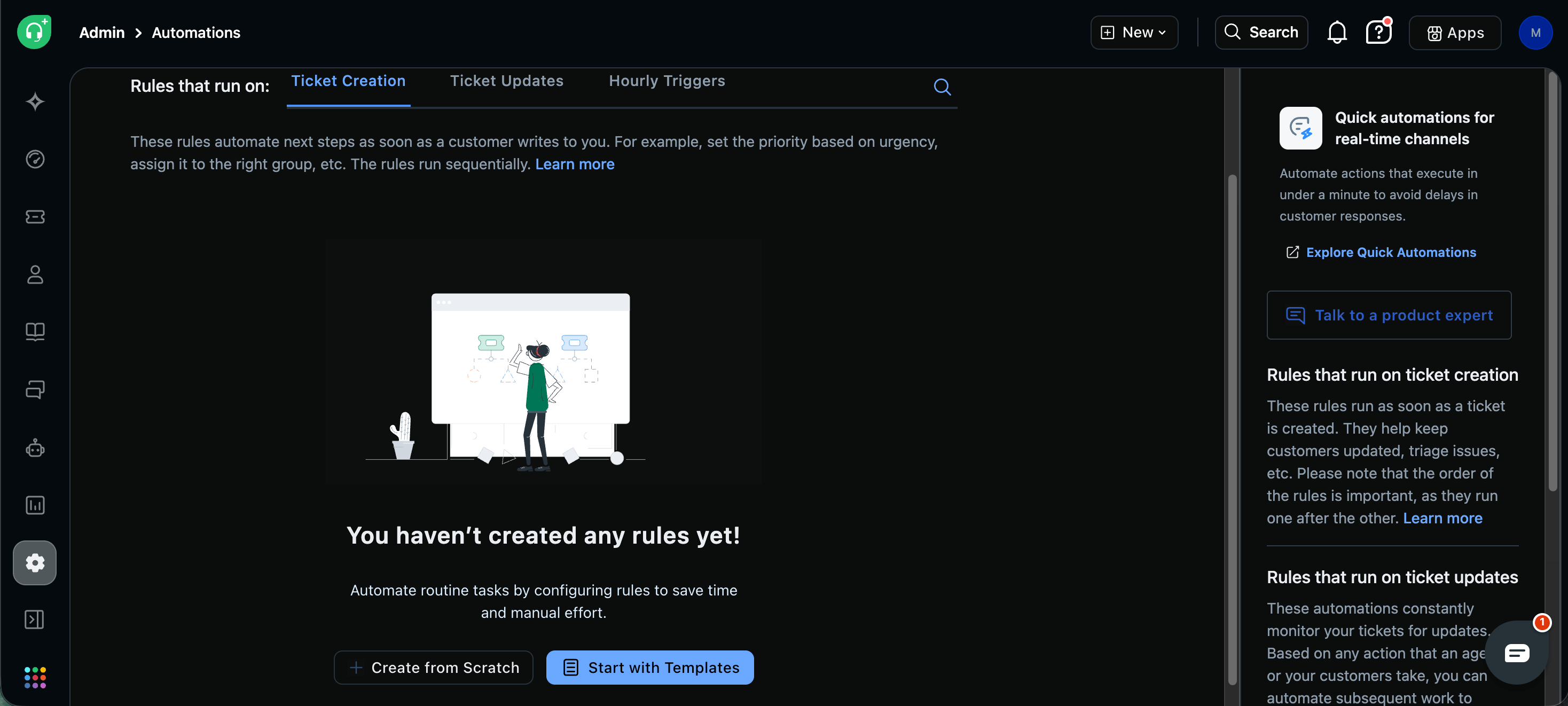
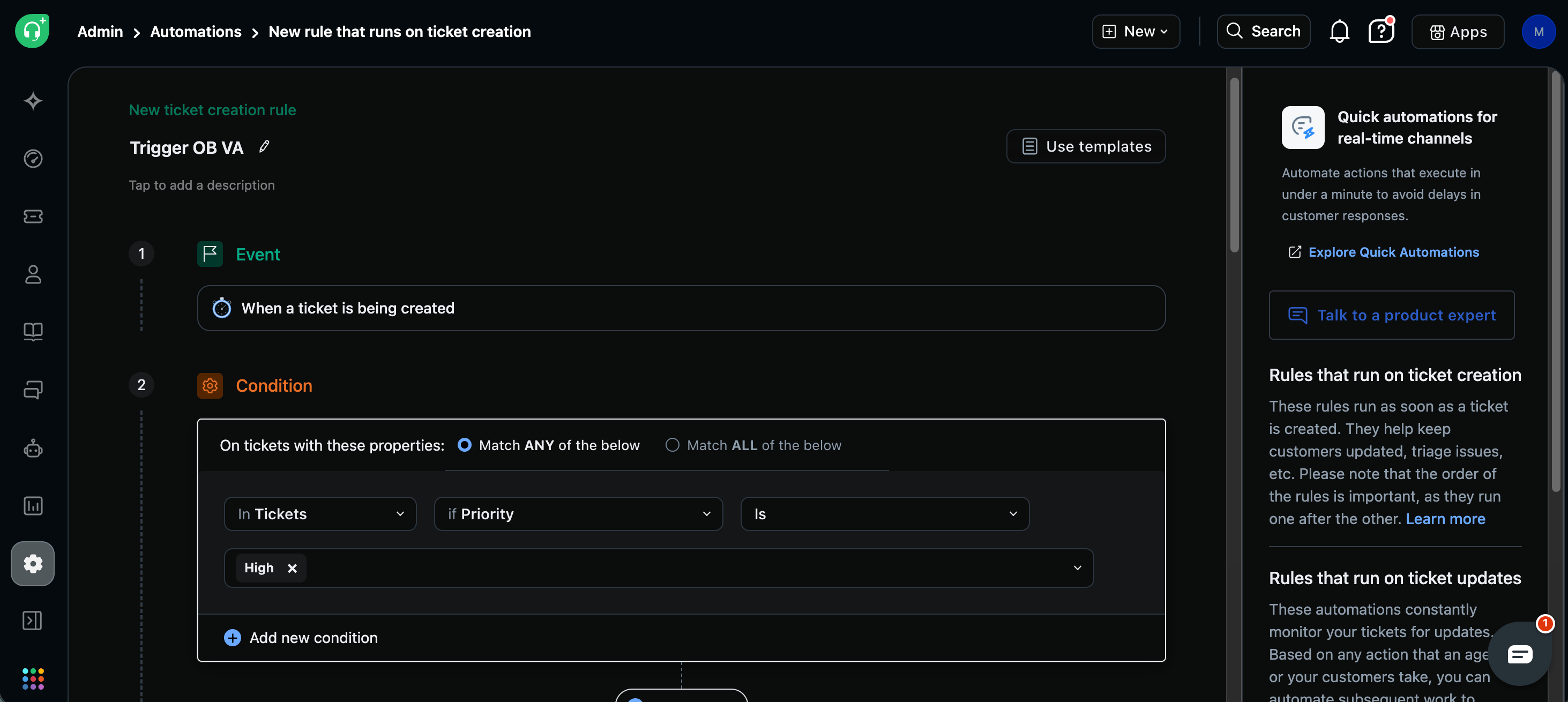
- Ticket is created
- Contact phone is present
-
Tag contains
voiceagent
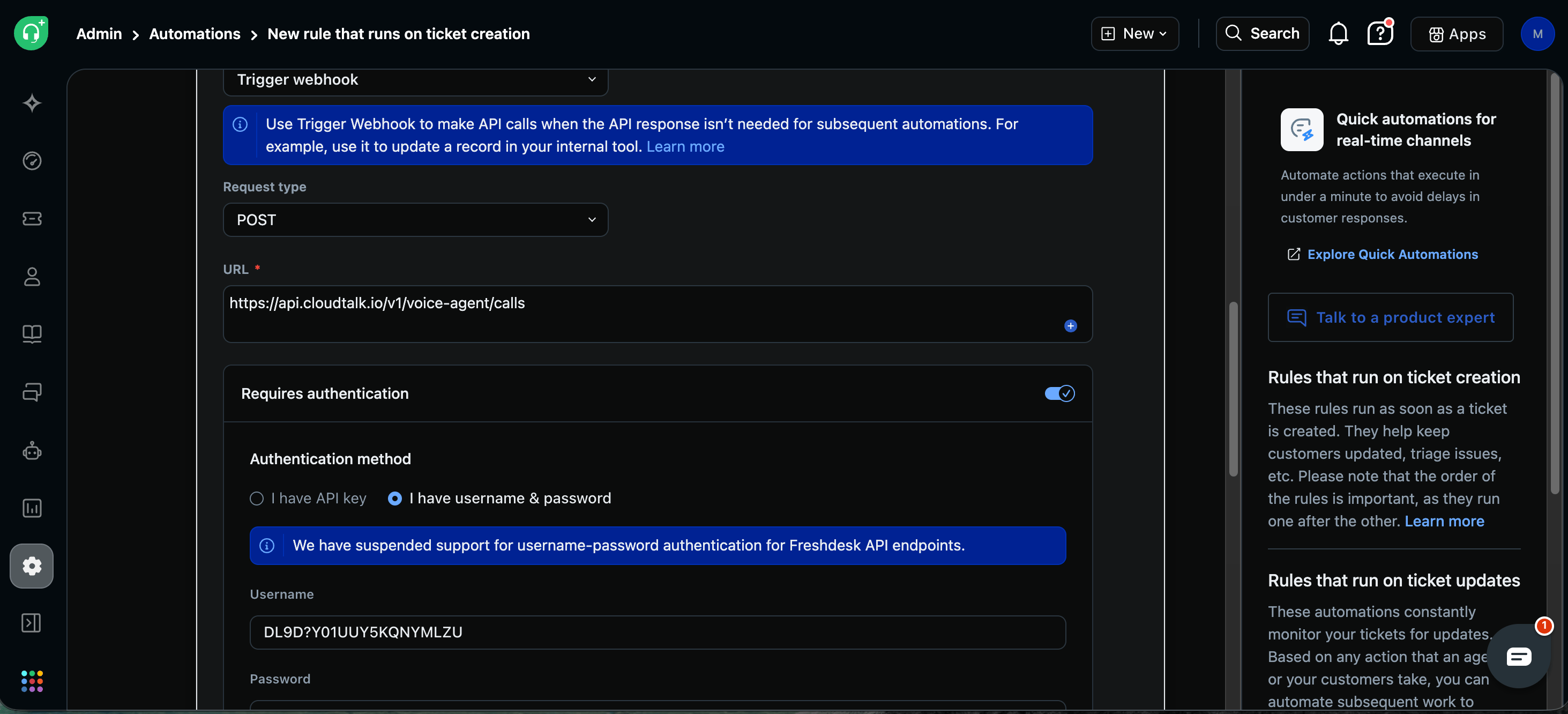
-
Authorization>Basic XXXXXXXXX -
Content-Type>application/json
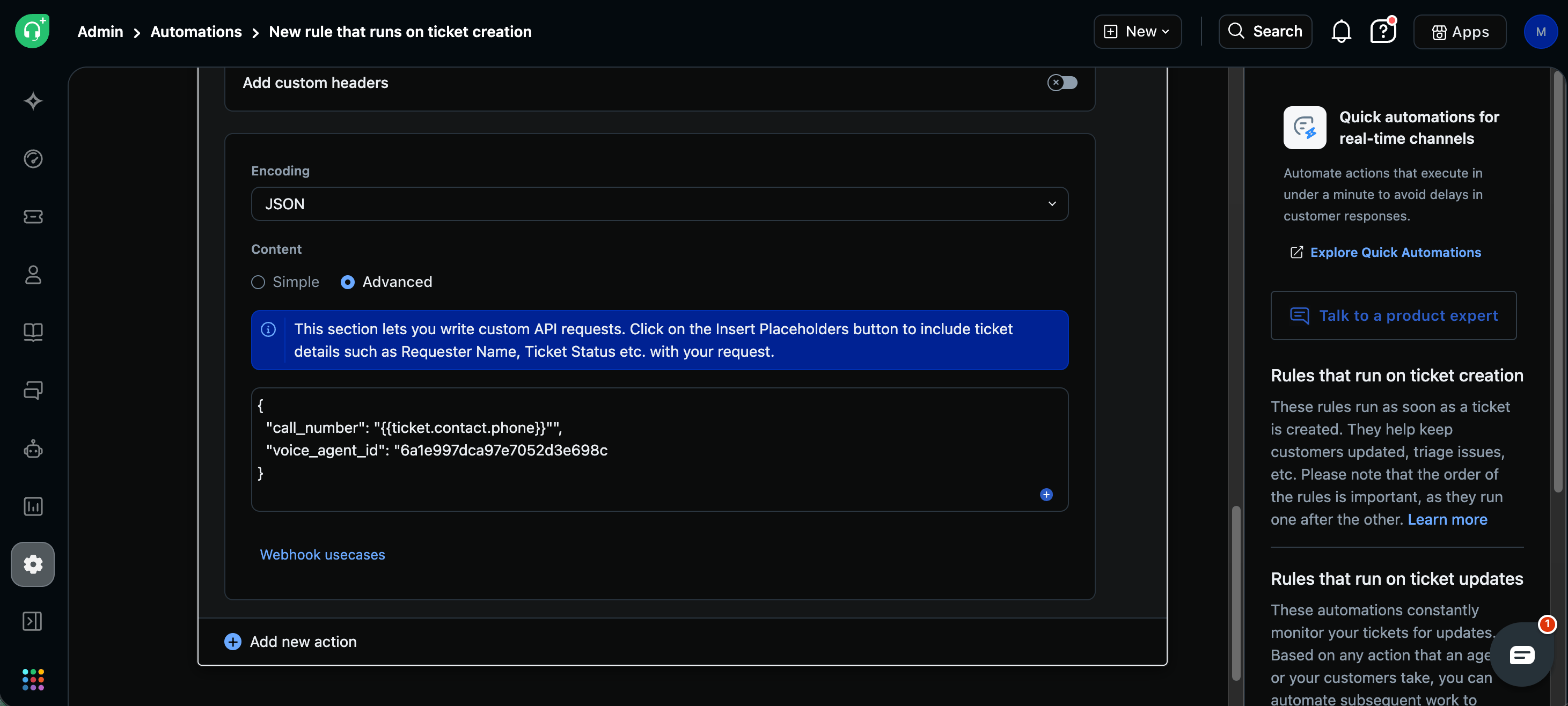
Testen und überprüfen
- Erstellen oder aktualisieren Sie ein Ticket, das Ihren Auslösebedingungen entspricht
- Gehen Sie zu Admin > Automation und prüfen Sie das Ausführungsprotokoll der Regel
- Prüfen Sie in CloudTalk, ob der VoiceAgent-Anruf gestartet wurde
💡 API-Limits, die Sie beachten solltenDamit keine Fehler oder Drosselungen auftreten, sollte Ihre Freshdesk-Automatisierung die Verteilung der Anrufe sorgfältig steuern. Nutzen Sie bei Bedarf Verzögerungen oder eine zeitliche Planung, denn für den VoiceAgent-Endpunkt gilt das Standard-API-Ratenlimit (60 Anfragen pro Minute).
Fehlerbehebung
Brauchen Sie Hilfe oder haben Sie eine Frage? Wenden Sie sich an unser Support-Portal. Wir sind für Sie da.