

Sie können einen CloudTalk VoiceAgent-Anruf direkt aus den Automation Rules in Zoho Desk automatisch auslösen. Diese Anleitung zeigt Ihnen, wie Sie eine Custom Function erstellen, sie mit einer Workflow-Regel verknüpfen und überprüfen, ob Anrufe korrekt initiiert werden.
Bevor Sie beginnen
Sie benötigen:- Einen bereits erstellten CloudTalk VoiceAgent (notieren Sie sich die VoiceAgent-ID)
- CloudTalk API-Zugangsdaten (API-Schlüssel und Secret) — zu finden unter Unternehmenseinstellungen > Integrationen > API (So greifen Sie auf Ihre CloudTalk API-Schlüssel zu und generieren sie)
- Ein Zoho Desk-Konto mit Zugriff auf Automation
- Kontaktdatensätze mit Telefonnummern
Autorisierungs-Header generieren
CloudTalk verwendet Basic Authentication für API-Anfragen. So generieren Sie Ihren codierten Wert:- Öffnen Sie https://www.debugbear.com/basic-auth-header-generator
- Geben Sie Ihren CloudTalk API-Schlüssel als Benutzernamen und Ihr API Secret als Passwort ein
-
Kopieren Sie den generierten Header. Er sieht etwa so aus:
Basic XXXXXXXXX
Integration einrichten
Custom Function erstellen
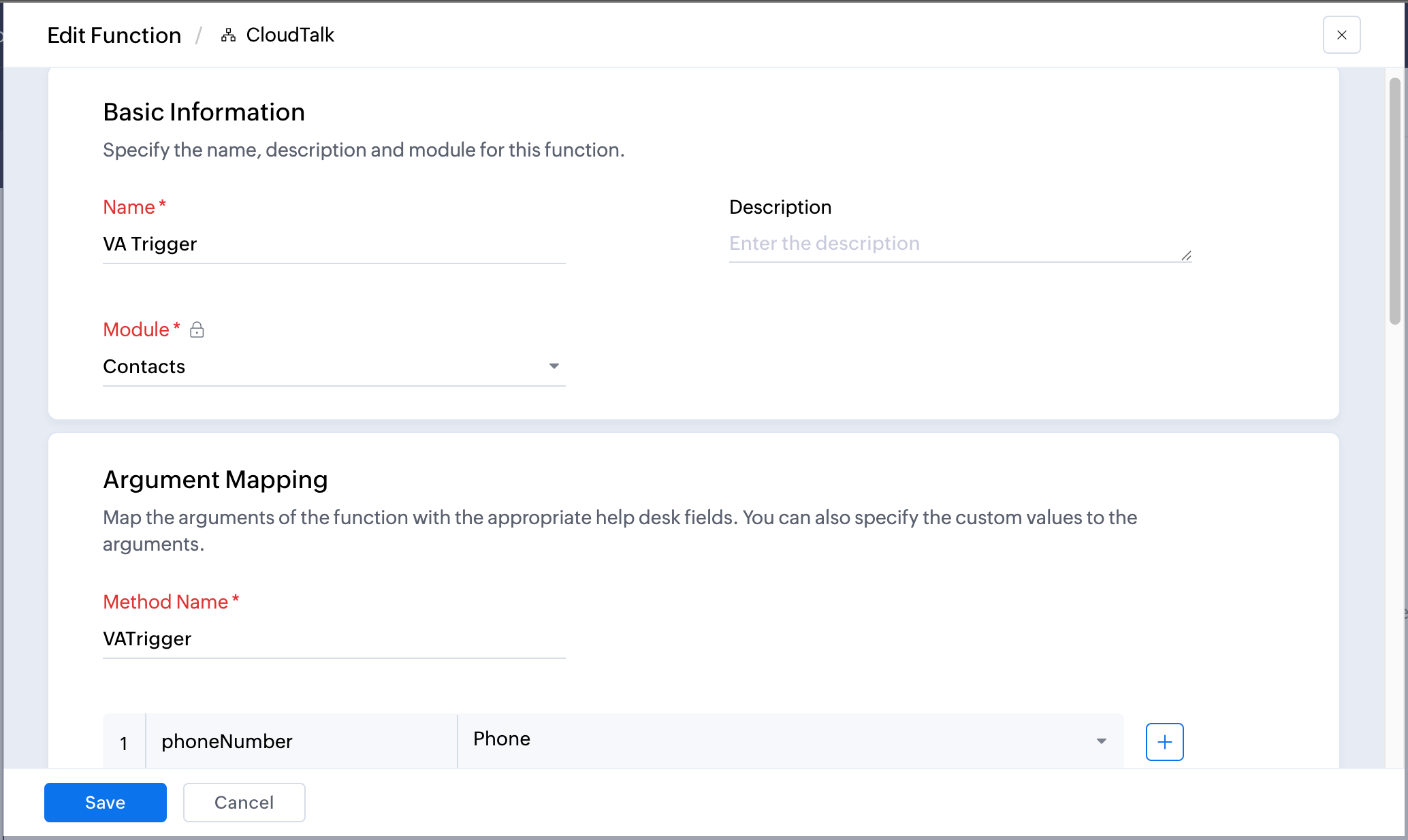
1. Gehen Sie zu Setup > Developer Space > Custom Functions 2. Klicken Sie auf New Function 3. Konfigurieren Sie die Funktion:- Function Name: CloudTalk VoiceAgent
- Module: Wählen Sie das Modul aus, das den Anruf auslösen soll (z. B. Contacts, Tickets)
- Argument Name:
phoneNumber> Select Field: Contact Phone (oder das entsprechende Telefonfeld Ihres Moduls)
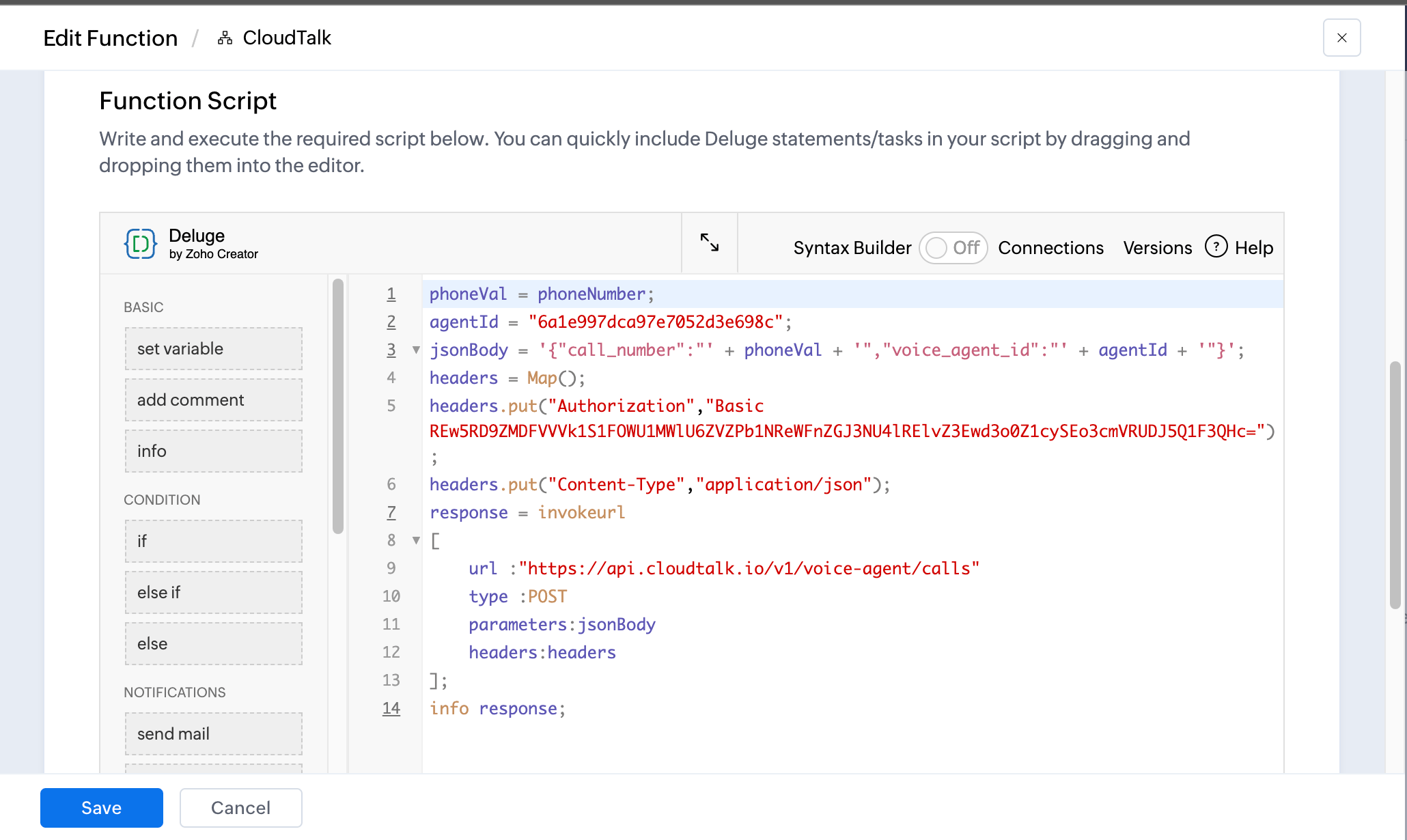
YOUR_VOICE_AGENT_ID durch Ihre tatsächliche VoiceAgent-ID und XXXXXXXXX durch Ihre Base64-codierten Zugangsdaten aus dem vorherigen Schritt.
6. Klicken Sie auf Save Script und anschließend auf Save.
Automation Rule erstellen
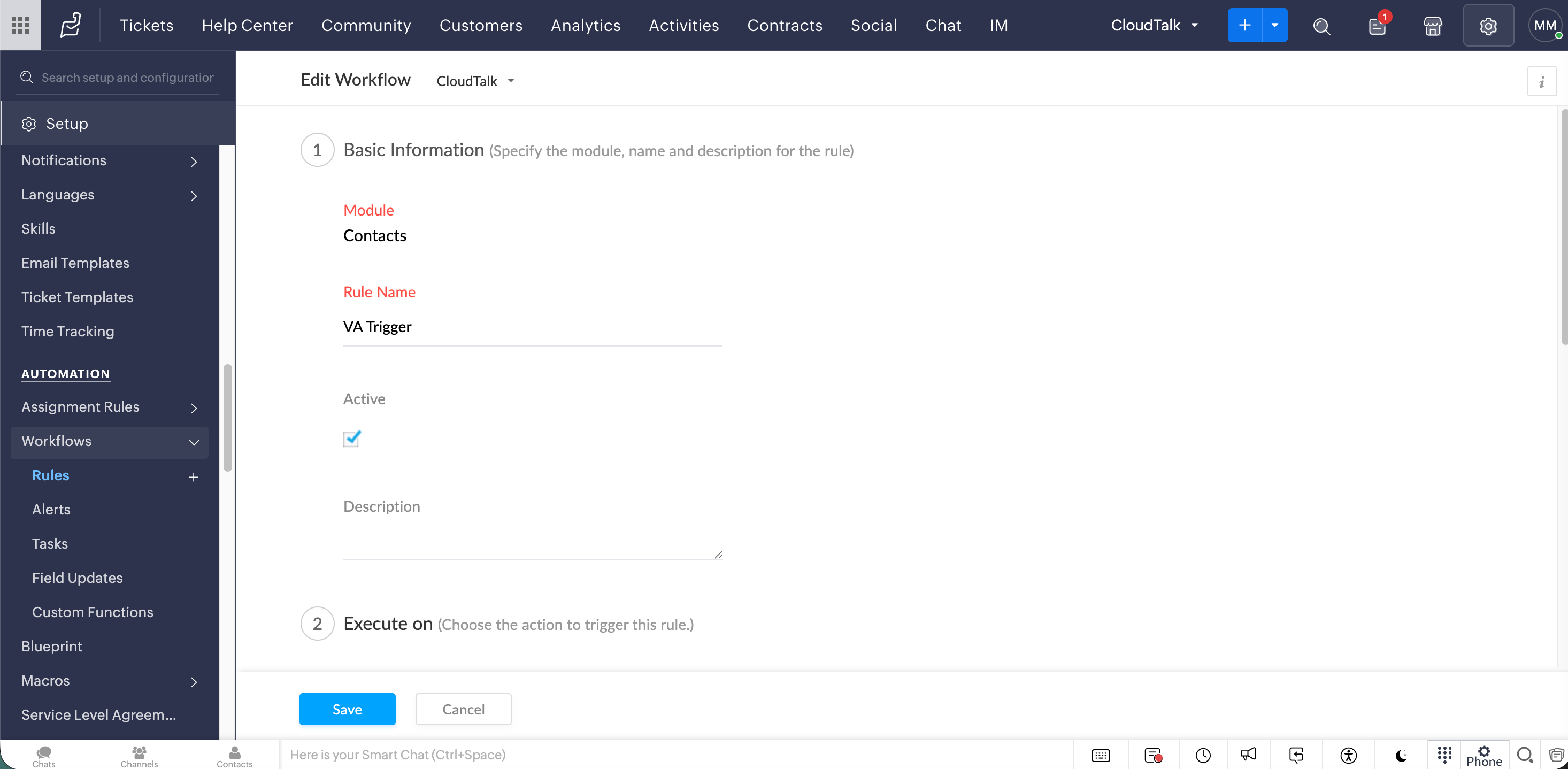
- Gehen Sie zu Setup > Automation > Workflow Rules
-
Klicken Sie auf New Rule und wählen Sie dasselbe Modul aus, das Sie in Schritt 1 gewählt haben
- Kontakt erstellt
- Ticketstatus auf Open geändert
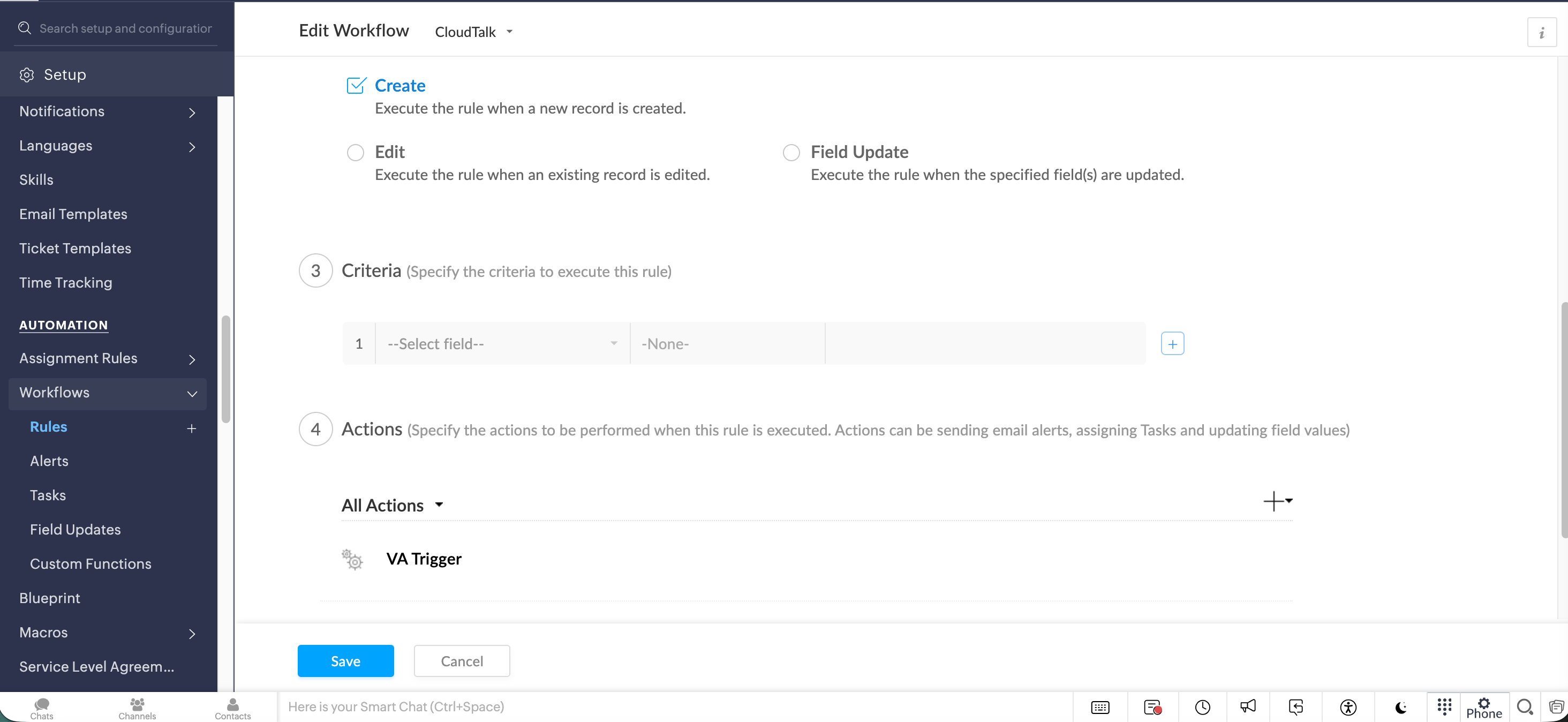
Testen und überprüfen
- Erstellen oder aktualisieren Sie einen Datensatz, der Ihre Auslösebedingungen erfüllt
- Gehen Sie zu Setup > Automation > Workflow Rules, öffnen Sie Ihre Regel und prüfen Sie die Logs
- Bestätigen Sie in CloudTalk, dass der VoiceAgent-Anruf initiiert wurde
💡 API-Limits, die Sie beachten solltenDamit keine Fehler oder Drosselungen auftreten, achten Sie darauf, dass Ihre Zoho Desk-Automatisierung die Anrufverteilung sorgfältig steuert. Nutzen Sie bei Bedarf Verzögerungen oder eine Zeitplanung, denn für den VoiceAgent-Endpunkt gilt das Standard-API-Ratenlimit (60 Anfragen pro Minute).
Fehlerbehebung
Brauchen Sie Hilfe oder haben Sie eine Frage? Melden Sie sich einfach über unser Support-Portal — wir sind für Sie da.