

Sie können einen CloudTalk VoiceAgent-Anruf automatisch über HubSpot Workflows auslösen. Diese Anleitung zeigt Ihnen, wie Sie den Trigger einrichten, Kontaktdaten an CloudTalk übergeben und die Enrollment-Ergebnisse in HubSpot einsehen.
Bevor Sie beginnen
Sie benötigen:- Einen bereits erstellten CloudTalk VoiceAgent
- CloudTalk-API-Zugangsdaten (API-Schlüssel und Secret)
- Ein HubSpot-Konto mit Zugriff auf Workflows
- Kontakteigenschaften, die mindestens eine Telefonnummer enthalten
HubSpot-Workflow-Trigger erstellen
- Öffnen Sie HubSpot > Workflows.
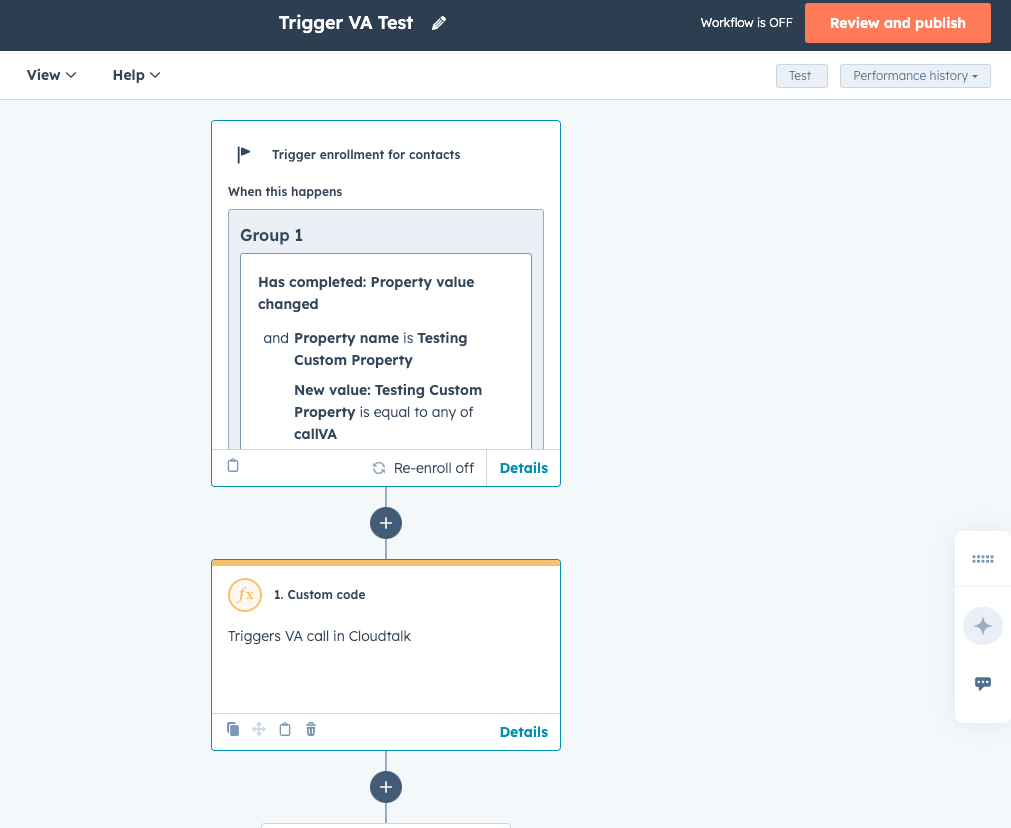
- Erstellen Sie einen neuen Contact-based-Workflow.
-
Wählen Sie einen Triggertyp, zum Beispiel:
- Property value changed
-
List membership changed
(Benutzerdefinierte Felder werden ebenfalls unterstützt.)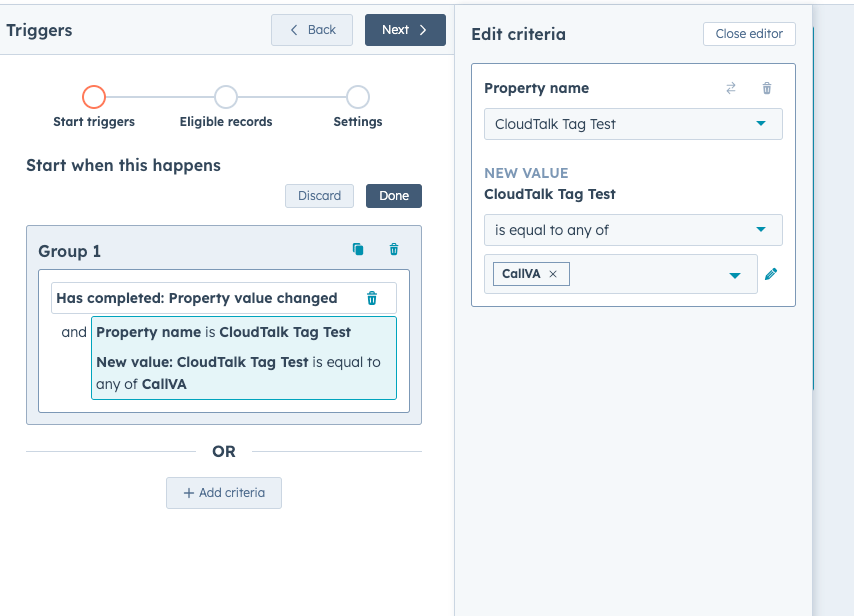
-
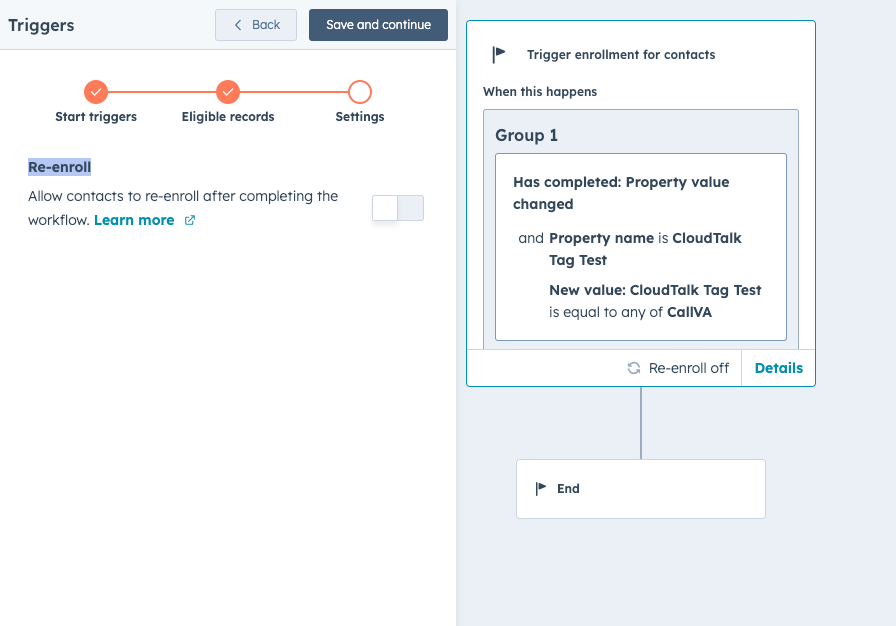
Optional: Aktivieren Sie Re-enrollment, wenn derselbe Kontakt mehrfach angerufen werden soll, sobald die Bedingungen erfüllt sind.
Custom-Code-Aktion hinzufügen
Nachdem Sie Ihren Trigger festgelegt haben:-
Klicken Sie auf
+ Aktion hinzufügen - Wählen Sie Data ops > Custom code
-
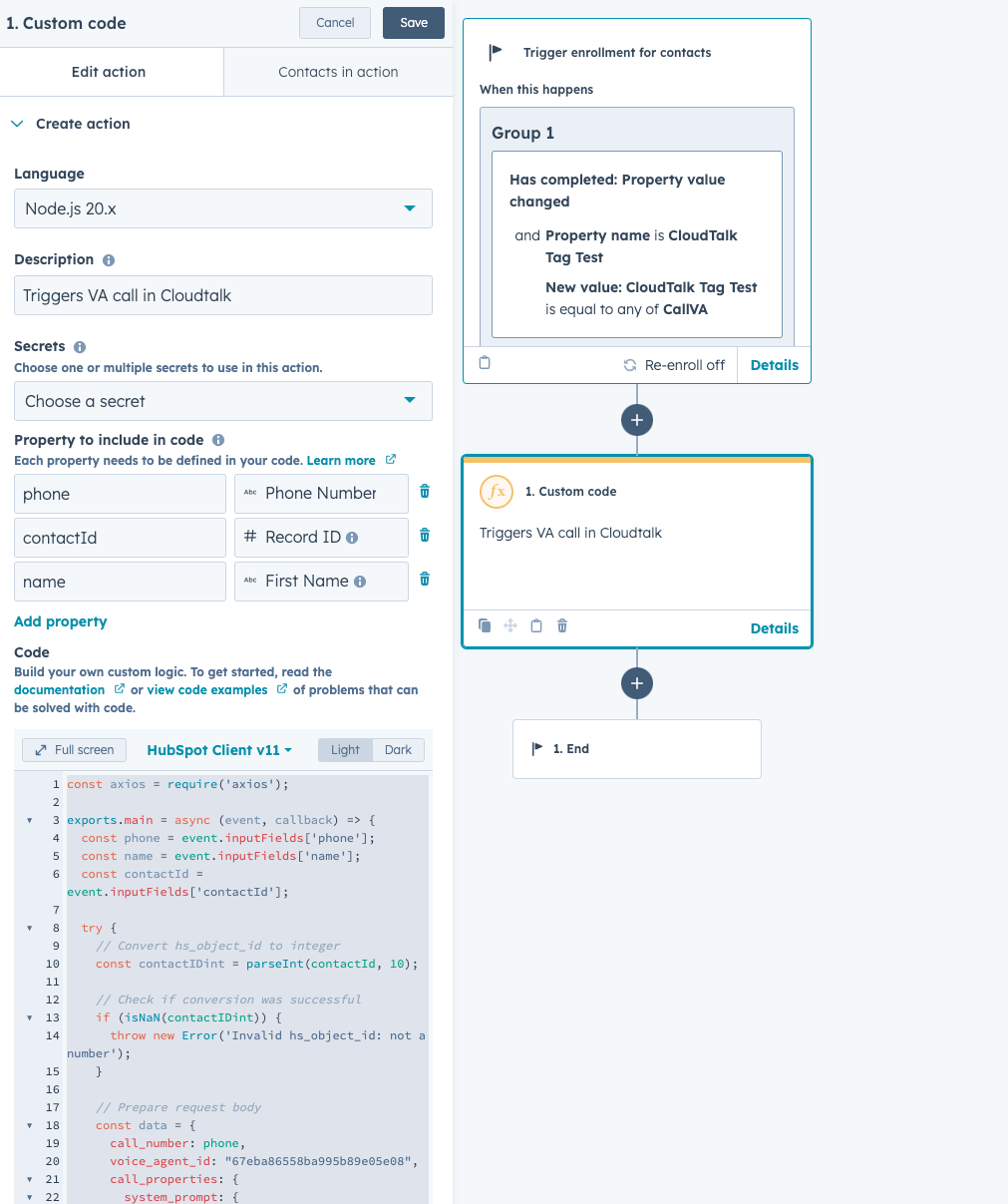
Konfigurieren Sie die Aktion:
- Language: Node.js 20.x
- Secrets: Leer lassen
-
Properties to include in code:
-
phone(erforderlich) -
Weitere Felder nach Bedarf, etwa
nameodercontactId
-
event.inputFields[...].
Code-Snippet einfügen
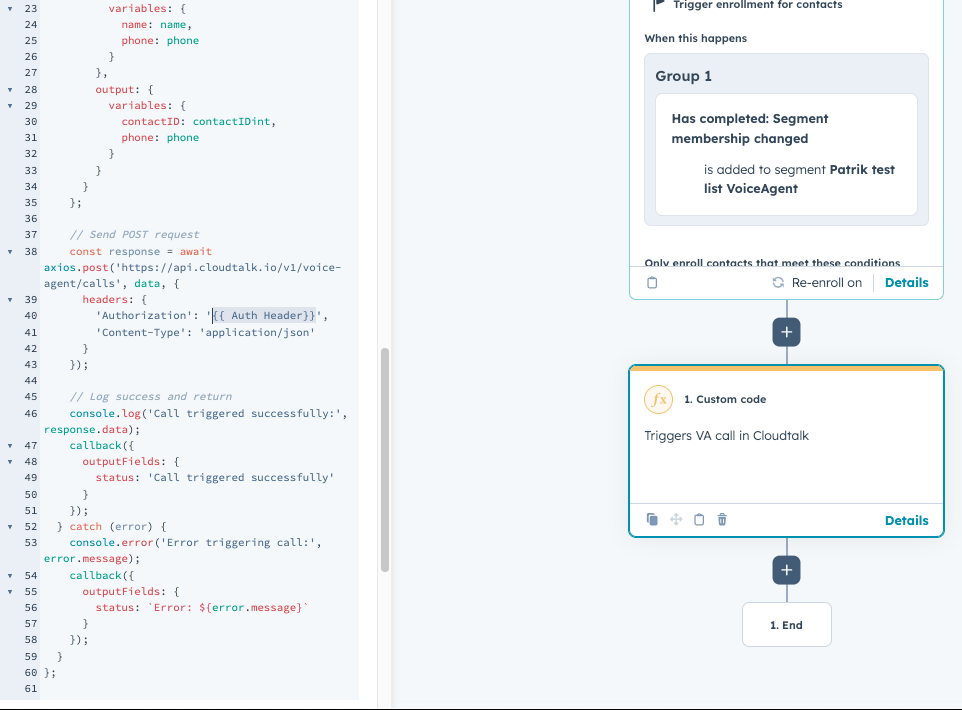
- Sendet eine POST-Anfrage an die CloudTalk VoiceAgent API
- Übergibt die Telefonnummer des Kontakts
- Übergibt optional Variablen wie den Vornamen oder die Record ID
- Empfängt die VoiceAgent-Ausgabe an dem von Ihnen gewählten Endpunkt in CloudTalk
Authorization-Header generieren
CloudTalk verwendet Basic Authentication für API-Anfragen.So generieren Sie Ihren codierten Wert:
- Gehen Sie zu https://www.debugbear.com/basic-auth-header-generator
-
Geben Sie Ihren CloudTalk API-Schlüssel und Ihr CloudTalk API Secret ein
(zu finden in Ihren CloudTalk-Unternehmenseinstellungen). -
Kopieren Sie den generierten Header. Er sieht etwa so aus:
Basic XXXXXXXXX
#{{ Auth Header }} im Skript durch diesen Wert.
Workflow veröffentlichen und testen
- Speichern Sie den Custom-Code-Schritt.
- Klicken Sie auf Review and publish.
-
Entscheiden Sie, ob der Workflow:
- nur für neue Kontakte ausgeführt werden soll, die die Bedingungen erfüllen, oder
- auch für Kontakte ausgeführt werden soll, die die Bedingungen bei der Aktivierung des Workflows bereits erfüllen.
- Lösen Sie den Workflow aus, indem Sie eine Eigenschaft oder die Listenzugehörigkeit eines Testkontakts aktualisieren.
Enrollment History prüfen
So prüfen Sie, ob Ihr VoiceAgent-Anruf ausgelöst wurde:- Öffnen Sie den Workflow
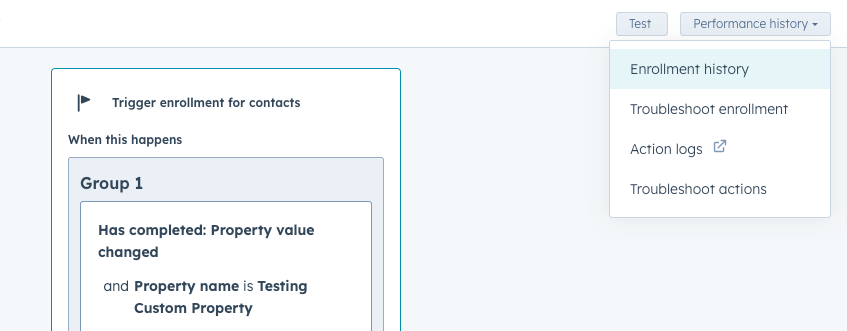
- Gehen Sie zu Performance history > Enrollment history
-
Suchen Sie Ihren Testkontakt in der Liste
Brauchen Sie Hilfe oder haben Sie eine Frage? Melden Sie sich einfach über unser Support-Portal — wir sind für Sie da.