

In diesem Artikel erfahren Sie, wie Sie Ihren bestehenden VoiceAgent mit AI Composer in einfachen Worten bearbeiten – vom Umformulieren der Begrüßung bis zum Einrichten von Weiterleitungen – und wie Sie jede Änderung prüfen, bevor Sie sie speichern.
Was AI Composer macht
Mit AI Composer ändern Sie Ihren VoiceAgent, indem Sie ihm in einfachen Worten sagen, was Sie möchten. Geben Sie eine Anfrage wie „Begrüßung wärmer formulieren“ ein, und der Composer schlägt genau diese Änderung vor, die Sie prüfen und speichern, bevor sich etwas ändert. Nutzen Sie ihn, wenn Sie einen bereits vorhandenen Agenten verfeinern möchten: die Begrüßung umformulieren, eine Sprache hinzufügen, eine Buchungsfähigkeit anbinden, eine Wissensdatenbank-Datei hinzufügen oder eine Weiterleitung an einen Mitarbeiter einrichten. Sie müssen keine Prompts schreiben und die Ansicht Erweitert (JSON) nicht selbst bearbeiten. Um einen völlig neuen Agenten zu erstellen, starten Sie stattdessen mit einer Vorlage. AI Composer arbeitet mit Agenten, die bereits vorhanden sind.Bevor Sie beginnen
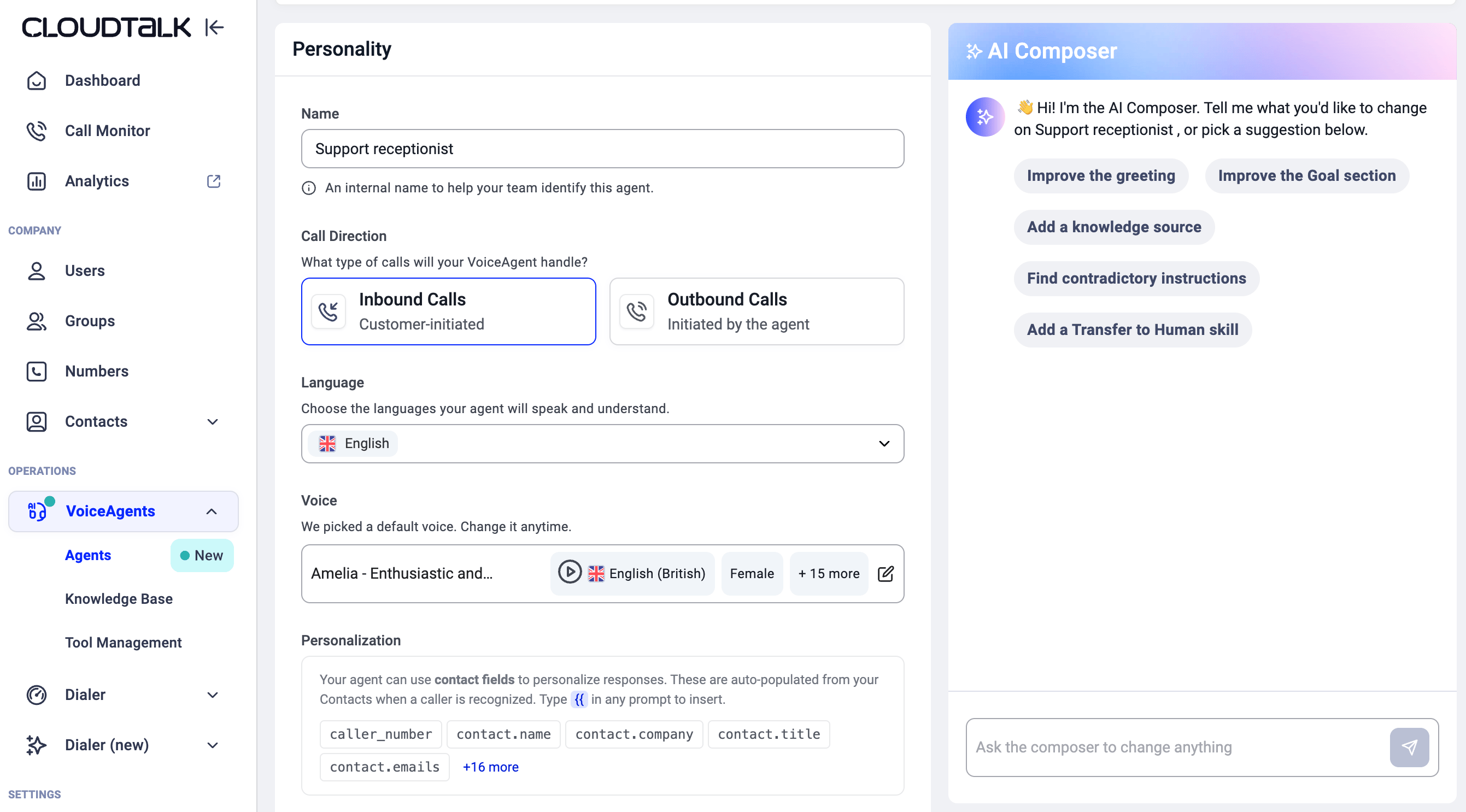
Sie benötigen einen VoiceAgent, der bereits in Ihrem Konto vorhanden ist. AI Composer öffnet sich auf der Bearbeitungsseite des Agenten in der Ansicht Formular als Chat-Bereich auf der rechten Seite. So öffnen Sie ihn:- Gehen Sie im linken Menü zu VoiceAgents.
- Klicken Sie auf den Agenten, den Sie ändern möchten.
- Der Bereich AI Composer befindet sich rechts auf der Seite.
Ihren Agenten mit AI Composer bearbeiten
Wenn Sie einen Agenten öffnen, begrüßt Sie AI Composer und schlägt je nach Konfiguration des Agenten einige nächste Schritte vor, zum Beispiel Buchungsfähigkeit hinzufügen oder Wissensdatenbank-Datei hinzufügen.- Sagen Sie dem Composer, was Sie möchten. Geben Sie Ihre Anfrage in das Feld unten im Bereich ein („Bitten Sie den Composer um beliebige Änderungen“) und senden Sie sie ab. Sie können auch auf einen der vorgeschlagenen nächsten Schritte klicken.
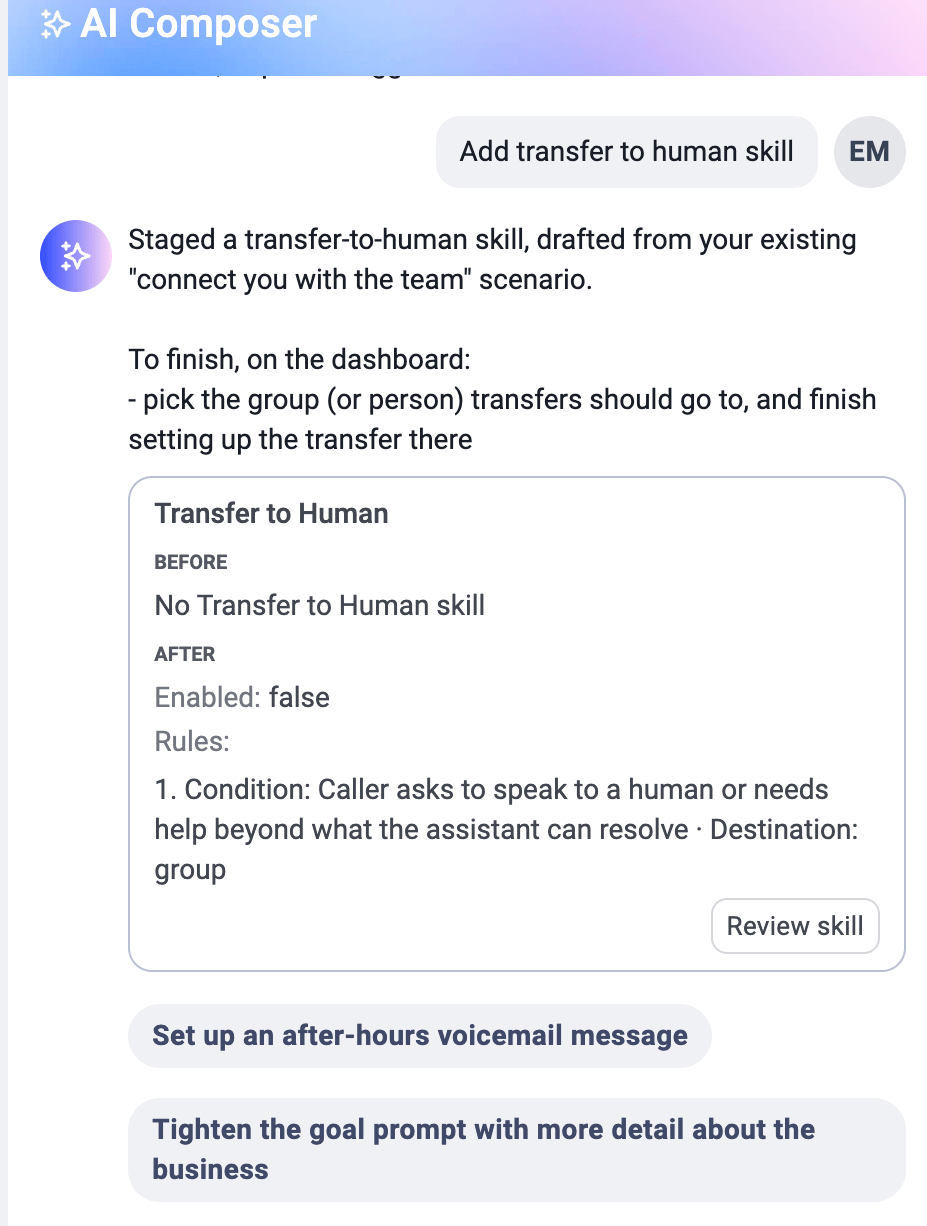
- Beantworten Sie etwaige Rückfragen. Für manche Änderungen benötigt der Composer ein Detail von Ihnen. Wenn Sie beispielsweise die Fähigkeit An Mitarbeiter weiterleiten hinzufügen, fragt er, wann Anrufe weitergeleitet werden sollen und an wen.
- Warten Sie, während er arbeitet. Im Bereich wird Denkt nach… angezeigt, während der Composer die Änderung vorbereitet.
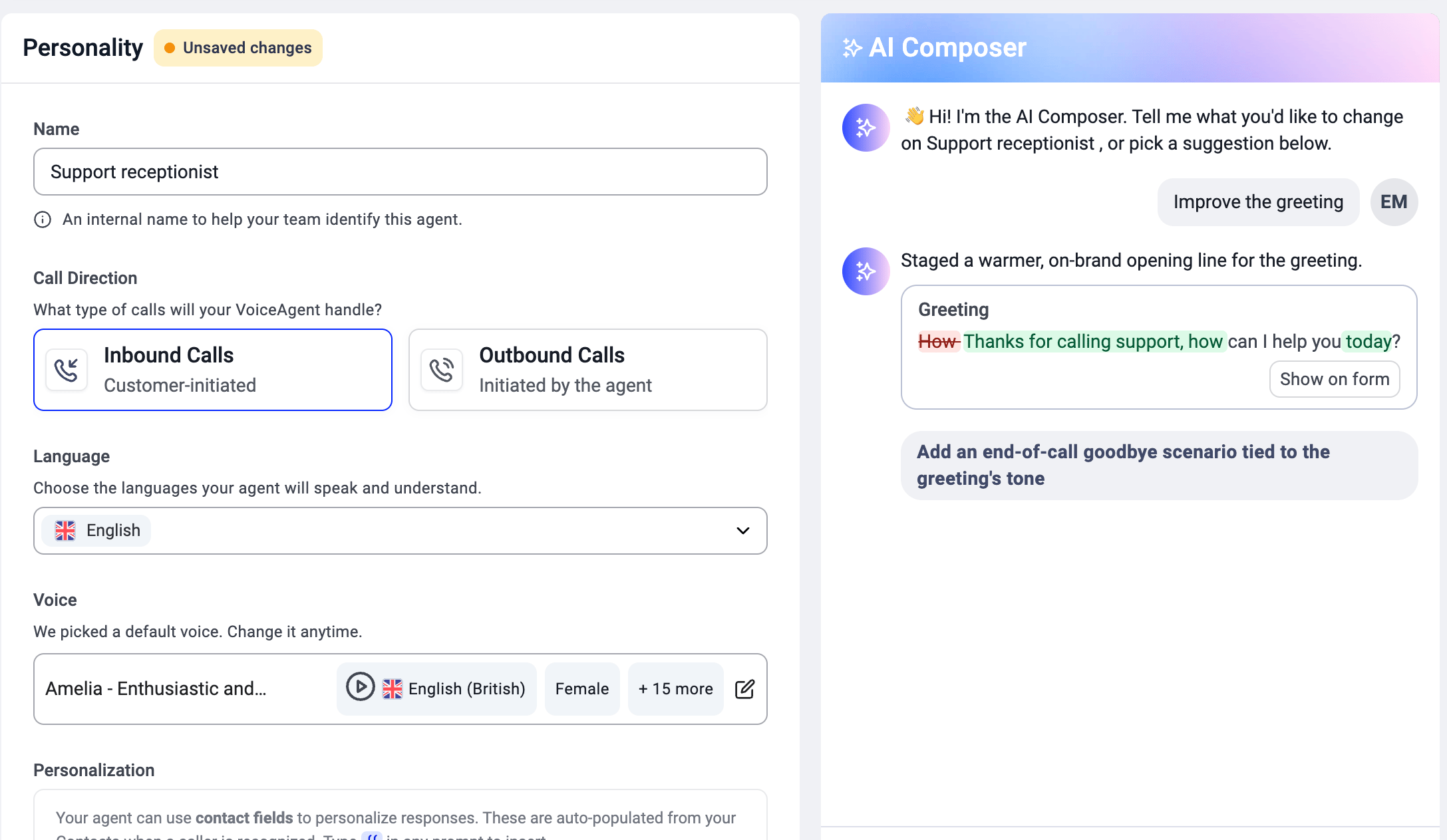
- Prüfen Sie die Änderung. Der Composer erklärt, was er getan hat, und zeigt eine Änderungskarte mit dem Wert vorher und nachher. Prüfen Sie, ob sie Ihrer Anfrage entspricht.
- Speichern oder verwerfen. Eine Leiste am unteren Rand der Seite zeigt, welcher Abschnitt nicht gespeicherte Änderungen enthält. Klicken Sie auf Änderungen speichern, um sie auf Ihren Agenten anzuwenden, oder auf Verwerfen, um sie zu verwerfen.
- Testen Sie den Agenten. Klicken Sie auf VoiceAgent testen und führen Sie einen Testanruf durch, um die Änderung in Aktion zu hören.
Jede Änderung prüfen
Jede Bearbeitung des Composers erscheint als Änderungskarte im Chat, sodass Sie immer genau sehen, was sich ändert, bevor Sie es speichern. Eine Änderungskarte zeigt:- Was sich geändert hat, zum Beispiel Begrüßung geändert oder An Mitarbeiter weiterleiten hinzugefügt.
- Vorher: der aktuelle Wert, etwa Keine Weiterleitungsfähigkeit.
- Nachher: der neue Wert, etwa An Mitarbeiter weiterleiten · Support-Team.
Was AI Composer ändern kann
AI Composer kann alles ändern, was Sie in den Ansichten Formular und Erweitert Ihres Agenten finden – und nichts darüber hinaus. Dazu gehören Begrüßung, Ziel und Anweisungen des Agenten, Sprachen, Stimme, Szenarien, Fähigkeiten und Wissensdatenbank-Dateien.
AI Composer kann nicht:
- Einen neuen Agenten von Grund auf erstellen. Starten Sie mit einer Vorlage und verfeinern Sie diese anschließend mit dem Composer.
- Einstellungen ändern, die sich nicht im Tab Formular oder Erweitert befinden.
- Änderungen ohne Sie speichern. Nichts erreicht Ihren aktiven Agenten, bevor Sie auf Änderungen speichern klicken.
FAQ
- Wird meine Unterhaltung mit dem Composer gespeichert? Nein. Die Unterhaltung beginnt jedes Mal neu, wenn Sie den Agenten öffnen. Wenn Sie die Seite verlassen, bittet CloudTalk Sie zuerst um eine Bestätigung, weil der Chat-Verlauf gelöscht wird. Bereits gespeicherte Änderungen bleiben am Agenten erhalten.
- Ändert der Composer meinen aktiven Agenten sofort? Nein. Seine Bearbeitungen bleiben als nicht gespeicherte Änderungen bestehen, bis Sie auf Änderungen speichern klicken. Klicken Sie auf Verwerfen, um sie zu verwerfen.
- Kann ich Felder weiterhin selbst bearbeiten? Ja. Sie können jedes Feld in der Ansicht Formular oder Erweitert jederzeit bearbeiten – vor oder nach der Nutzung des Composers.
- Wie prüfe ich, ob eine Änderung funktioniert hat? Klicken Sie nach dem Speichern auf VoiceAgent testen und führen Sie einen Testanruf durch.
Benötigen Sie Hilfe oder haben Sie eine Frage? Wenden Sie sich einfach über unser Support-Portal an uns – wir sind für Sie da.