

In dieser Anleitung erfahren Sie, wie Sie mit dem Workflow Automator automatisch einen CloudTalk VoiceAgent-Anruf aus Freshservice auslösen.
Bevor Sie beginnen
Sie benötigen:- Einen bereits erstellten CloudTalk VoiceAgent (notieren Sie sich die VoiceAgent-ID)
- CloudTalk API-Zugangsdaten (API-Schlüssel und Secret), die Sie unter Unternehmenseinstellungen > Integrationen > API finden (So finden und generieren Sie Ihre CloudTalk API-Schlüssel)
- Einen Freshservice Pro plan oder höher
- Eine Telefonnummer, die in den Requester-Datensätzen hinterlegt ist
CloudTalk-Zugangsdaten finden
Der Web Request Node verfügt über ein integriertes Basic-Auth-Formular, daher ist keine vorherige Kodierung nötig.- Gehen Sie in CloudTalk zu Unternehmenseinstellungen > Integrationen > API
- Notieren Sie sich Ihre API Key ID — diese wird der Username sein
- Notieren Sie sich Ihr API Secret — dieses wird das Password sein
Integration einrichten
Workflow erstellen
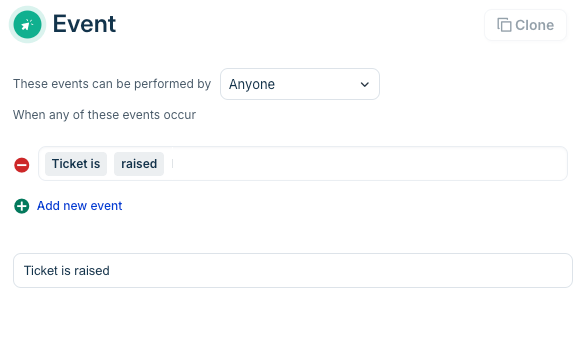
1. Gehen Sie in Freshservice zu Admin > Workflow Automator 2. Klicken Sie auf Create > Workflow 3. Legen Sie den Event trigger fest, zum Beispiel:- Ticket raised
- Ticket updated (Status wechselt zu Pending)
- Requester replies
Web Request Node hinzufügen
1. Klicken Sie auf+, um einen Aktionsblock hinzuzufügen
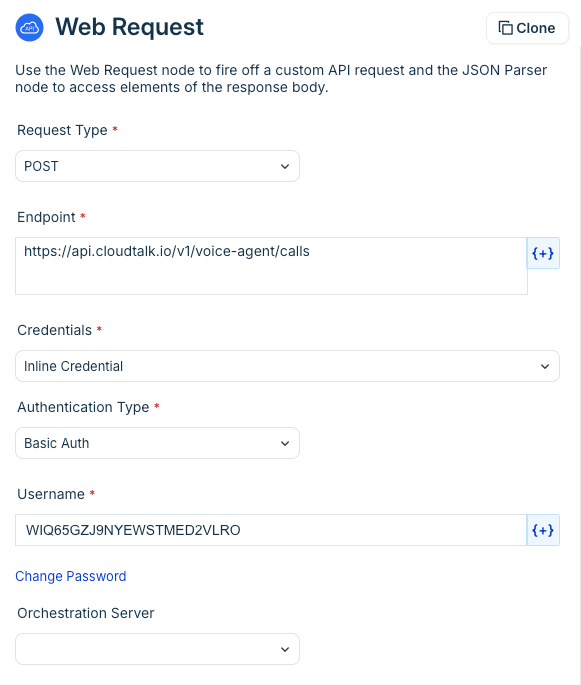
2. Wählen Sie Web Request Node
3. Konfigurieren Sie den Node:
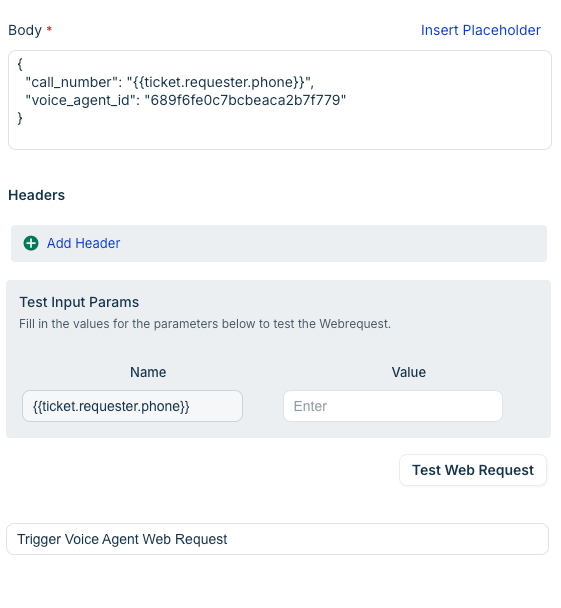
4. Fügen Sie unter Request body Folgendes ein:
Testen und überprüfen
- Erstellen oder aktualisieren Sie ein Ticket, das Ihre Trigger-Bedingungen erfüllt
- Öffnen Sie den Workflow Automator und prüfen Sie den Ausführungsverlauf
- Überprüfen Sie in CloudTalk, ob der VoiceAgent-Anruf gestartet wurde
💡 API-Limits, die Sie beachten solltenDamit es nicht zu Fehlern oder Drosselungen kommt, sollte Ihr Workflow die Anrufverteilung sorgfältig steuern. Setzen Sie bei Bedarf Verzögerungen oder eine Zeitplanungslogik ein, da für den VoiceAgent-Endpunkt das Standard-Ratenlimit der API (60 Anfragen pro Minute) gilt.
Fehlerbehebung
Sie brauchen Hilfe oder haben eine Frage? Wenden Sie sich an unser Support-Portal. Wir sind für Sie da.