

Este artigo explica como utilizar as principais funcionalidades da integração CloudTalk-Intercom.
Efetuar chamadas a partir do Intercom
Realizar chamadas de saída
Pode iniciar chamadas para contactos do Intercom diretamente a partir do CloudTalk Phone através da extensão Click-to-Call para Chrome. Depois de instalada, todos os números de telefone apresentados no Intercom são convertidos em ligações clicáveis — basta um clique para abrir uma chamada no CloudTalk Phone, sem qualquer marcação manual. Nota: Recomendamos que desative outras extensões do Chrome ou fornecedores de telefonia, uma vez que podem interferir com o Click-to-Call.Registo de chamadas e troca de dados
Sincronização de contactos
Os contactos são sincronizados nos dois sentidos entre a CloudTalk e o Intercom. As tabelas abaixo descrevem o mapeamento de campos para novos contactos e para atualizações de contactos existentes.Novos contactos
Atualizar contactos existentes
Registo e exportação de chamadas
As chamadas podem ser registadas no Intercom como Conversas ou como Eventos. A opção que escolher determina se é aberto um diálogo de conversa com o contacto e como são tratadas as chamadas não atendidas. Configure esta opção em Definições > Integrações > Intercom > Definições do fluxo de trabalho.Chamadas como conversas
Registar as chamadas como conversas permite aos agentes abrir um diálogo de conversa com os clientes do Intercom que telefonam, incluindo opções para as chamadas não atendidas. A conversa aberta permite acompanhar e aceder facilmente às informações necessárias do cliente.Gravações de chamadas
Ao ativar a opção Exportar a gravação e as ligações do cliente como notas nas Definições de integração, é guardada como nota uma ligação para a gravação da chamada na CloudTalk e para o contacto na CloudTalk, nas chamadas de todas as conversas do Intercom. Pode ouvir a gravação da chamada clicando no botão Listen to recording. Aceda ao perfil do contacto na CloudTalk clicando em View customer in CloudTalk.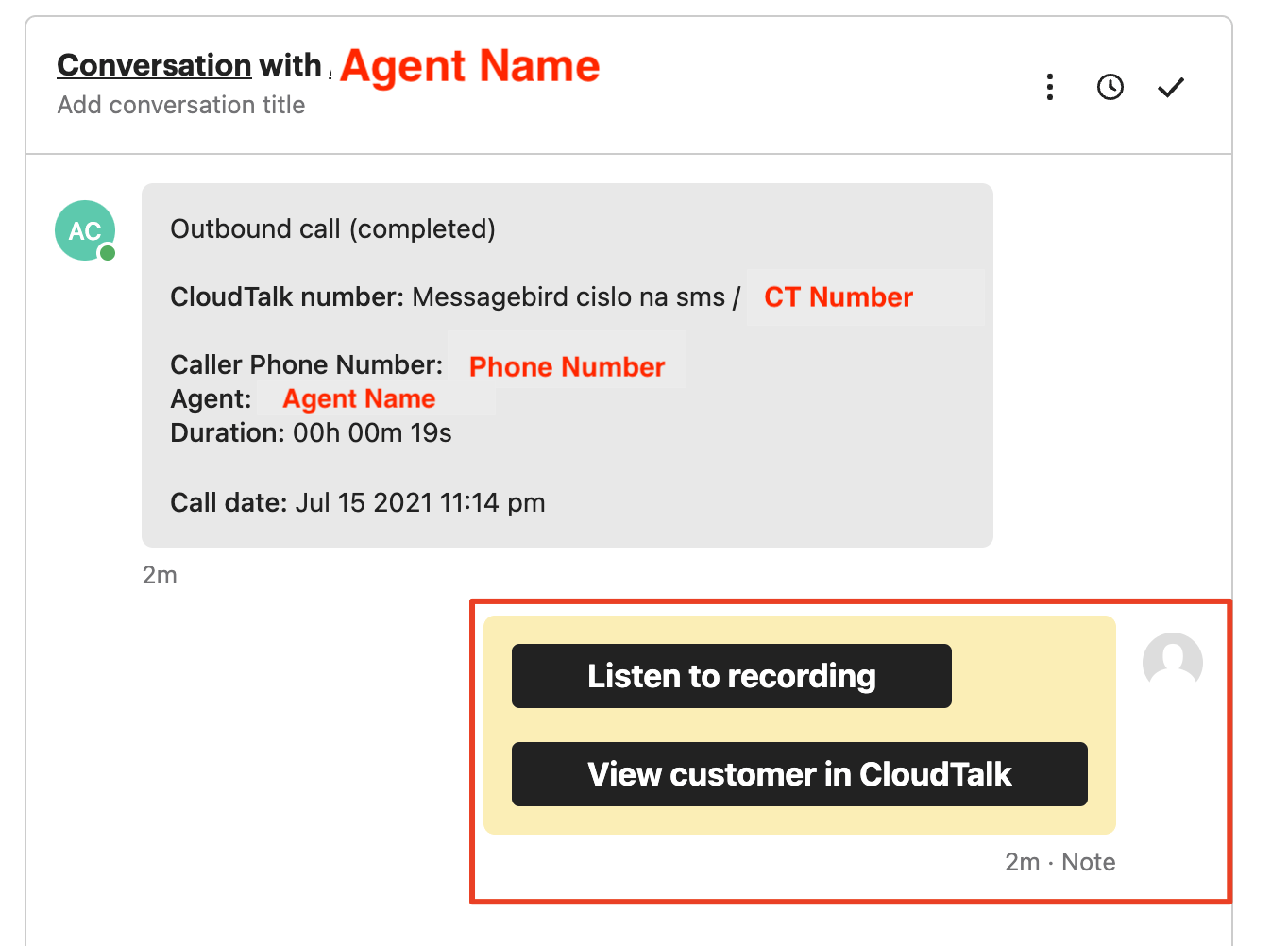
Chamadas atendidas
Quando termina uma chamada no seu CloudTalk Phone, é criada uma nova conversa no Intercom. O autor da chamada é adicionado a esta conversa, que inclui uma mensagem com todas as informações da chamada. As notas com quaisquer tags da CloudTalk ou notas de chamada são geradas automaticamente.O que acontece
Imagine uma cliente chamada Jane Jones que acabou de ligar para o suporte da CloudTalk. O agente com quem fala adiciona a tag Support à chamada e escreve uma nota durante a chamada. Depois, no ecrã de finalização pós-chamada, o agente adiciona mais notas e a tag Support ticket created antes de passar para a chamada seguinte.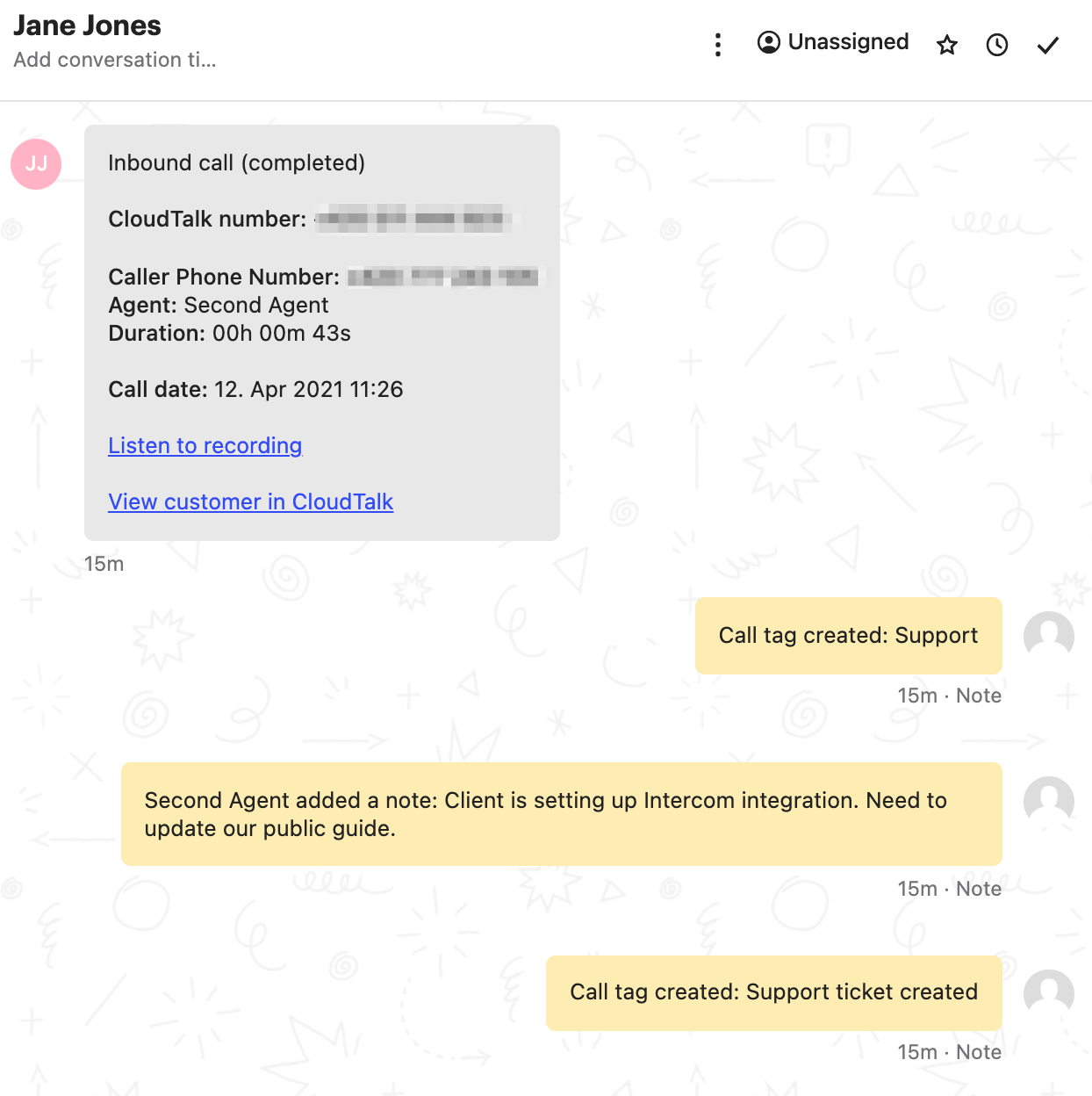
- Será criada uma nova conversa no Intercom, com Jane Jones adicionada
-
Serão adicionadas três notas a esta conversa -
- A tag Support adicionada
- as notas escritas durante e após a chamada
- e a tag Support ticket created
-
Por fim, haverá uma mensagem que inclui -
- Tipo de chamada > Chamada recebida (concluída)
- Número CloudTalk > número contactado pela Jane
- Número de telefone do autor da chamada > telefone da Jane
- Agente da CloudTalk > quem atendeu a chamada
- Duração da chamada
- Data da chamada > data e hora de início
- Gravação da chamada
- Ligação para o contacto > na CloudTalk
Chamadas não atendidas
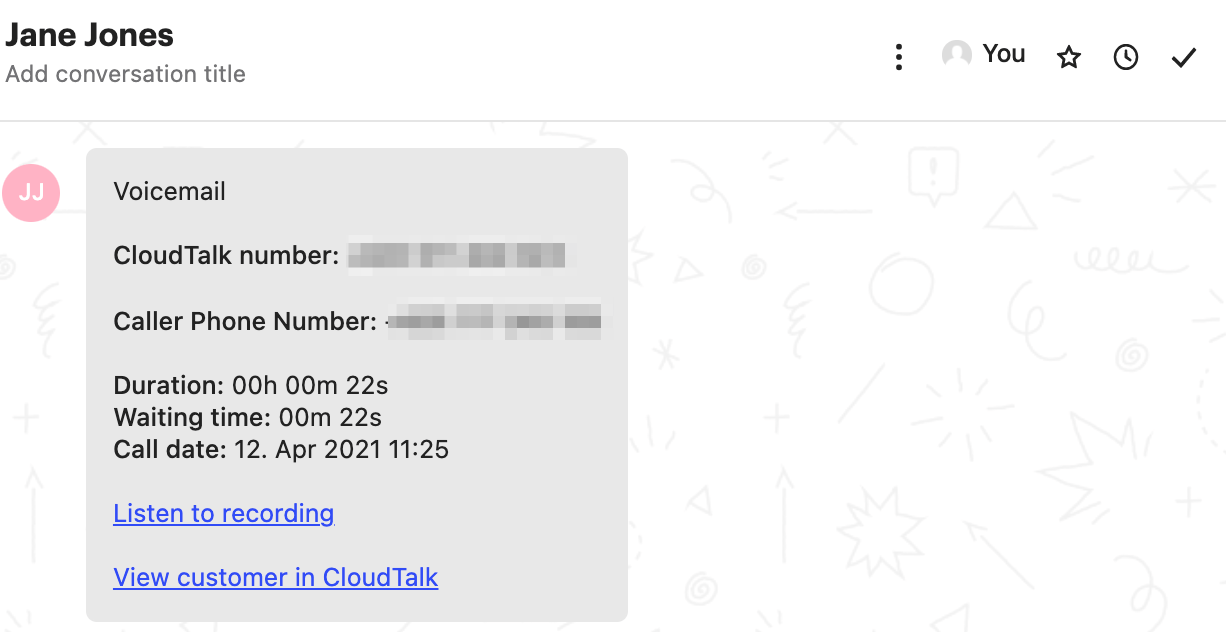
Se uma chamada na CloudTalk não for atendida, será criada uma nova conversa no Intercom com o autor da chamada adicionado. Tal como acontece com as chamadas recebidas, será gerada dentro da conversa uma mensagem com as informações da chamada.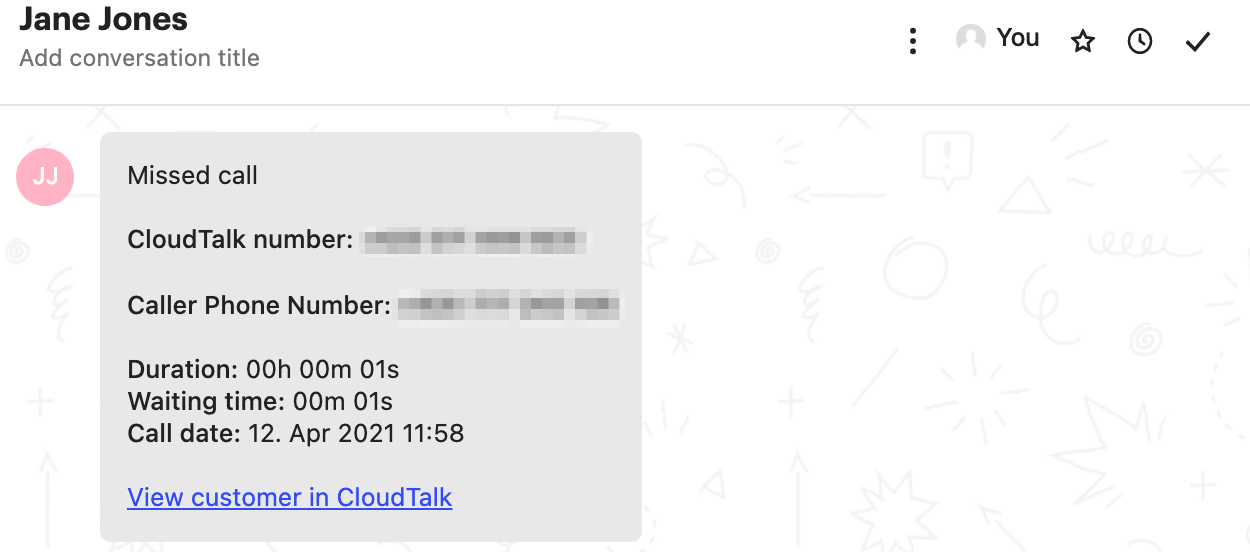
Chamadas como eventos
Embora esta opção retire algumas das vantagens do registo de chamadas como conversas, pode haver alguns casos em que seja a opção preferida. Nomeadamente, em qualquer situação em que não queiramos que seja aberto um diálogo de conversa. Um exemplo disso seria o de uma empresa que não pretende ser notificada quando é adicionada ao Intercom uma chamada não atendida ou um correio de voz.Chamadas de saída
As chamadas continuam a incluir as funcionalidades padrão da integração CloudTalk, como a atribuição de tags, a escrita de notas, a avaliação da disposição do cliente e a classificação da qualidade da chamada. Durante ou após a chamada, o agente pode adicionar tags. Depois de concluídas as tarefas de finalização, a chamada será registada como um evento no Intercom. Ao clicar no detalhe Recent event, pode ver todas as informações adicionais, como a data da chamada, a duração e o nome do agente.Chamadas de VoiceAgent
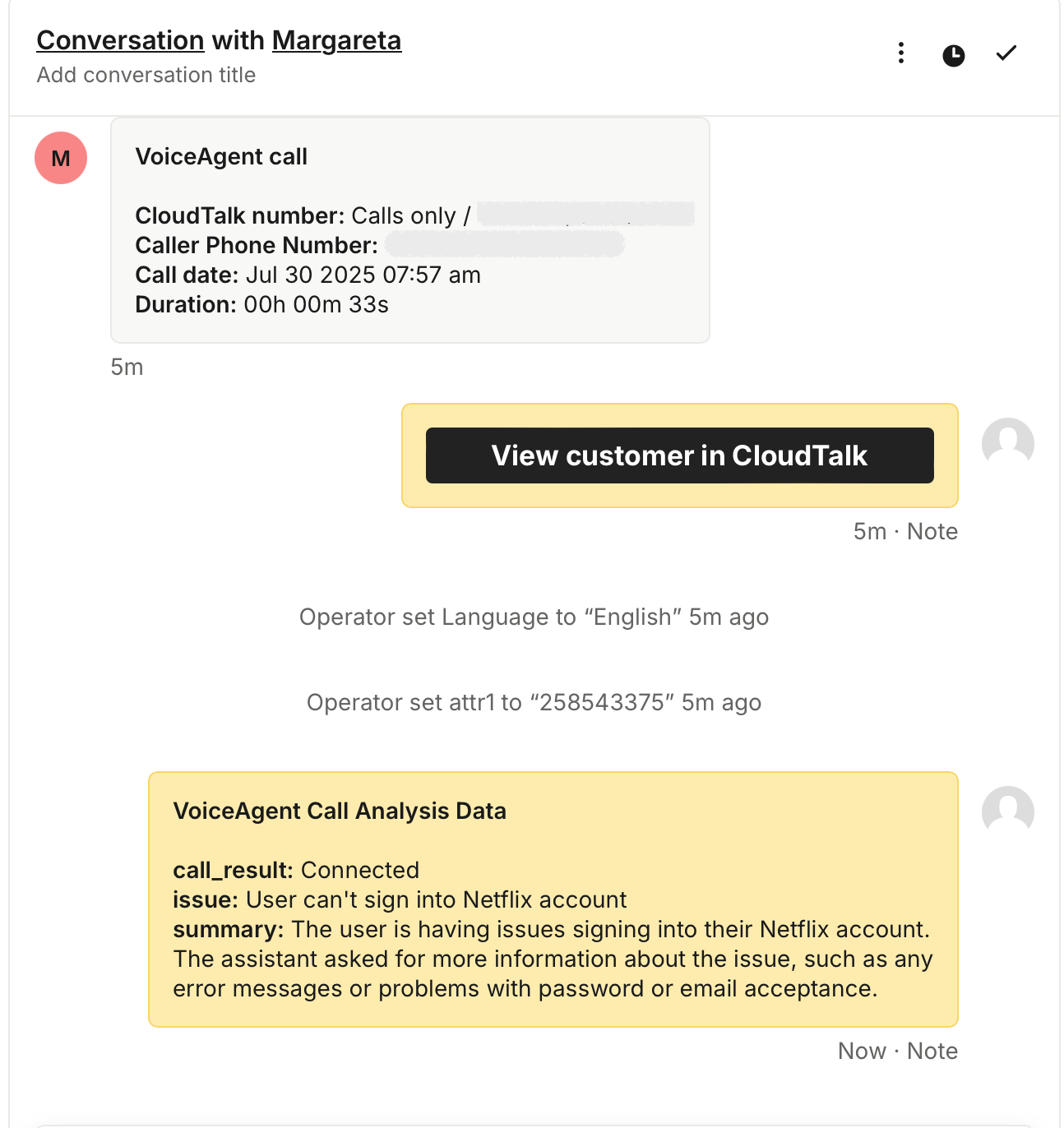
As chamadas de VoiceAgent são registadas no Intercom como quaisquer outras chamadas, com o título “VoiceAgent call” para uma identificação rápida. Quando configura um VoiceAgent com um prompt de análise de chamadas, a CloudTalk extrai os detalhes essenciais da conversa, como o problema descrito pelo cliente, um resumo da interação ou dados personalizados como o idioma ou o número da encomenda.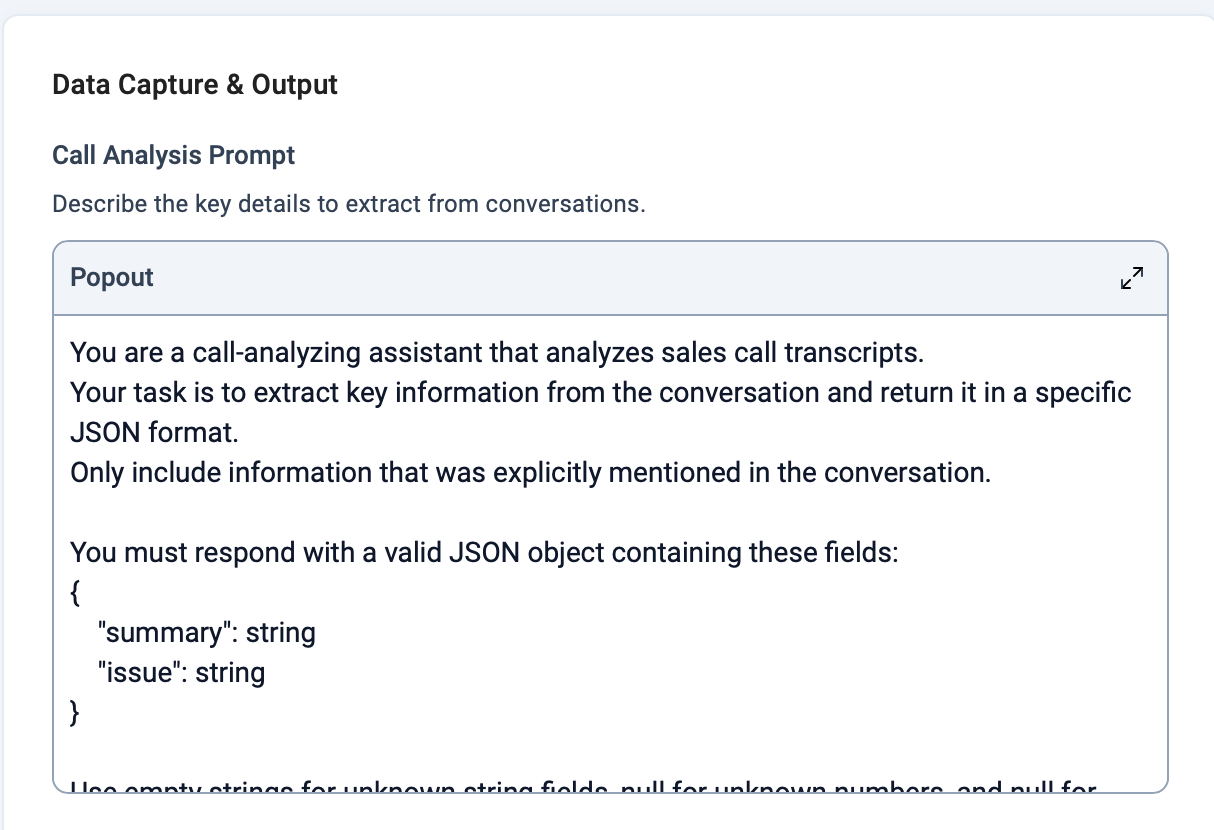
Exportar dados do Conversation Intelligence para o Intercom
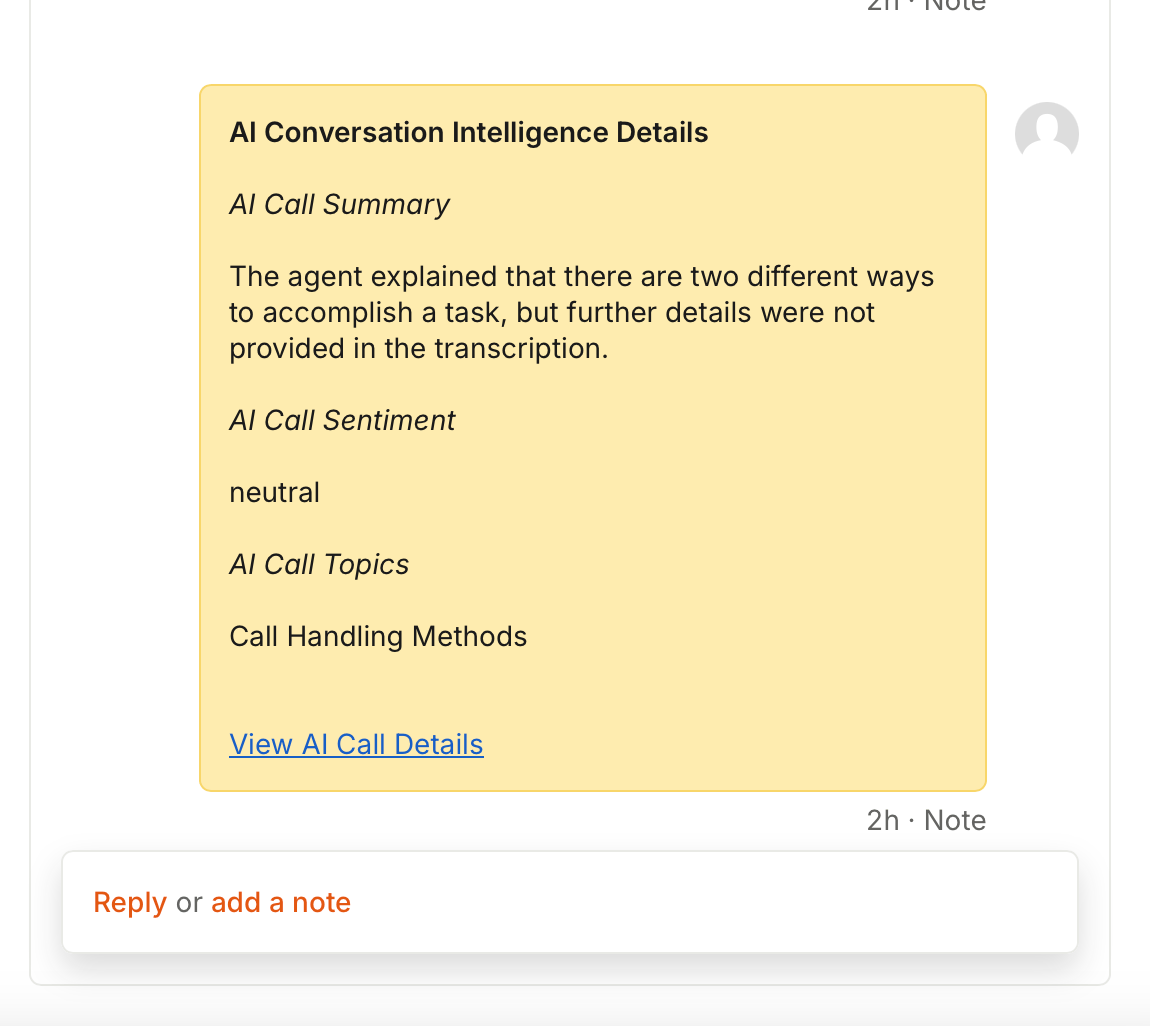
Se tiver o Conversation Intelligence ativado, a CloudTalk exporta automaticamente as informações geradas por IA para o Intercom nas integrações suportadas. Os dados de CI são incluídos automaticamente quando uma chamada é registada no Intercom. Os dados seguintes aparecem como parte do registo da chamada na conversa:- Resumo da chamada
- Sentimento da chamada
- Tópicos da chamada
- Uma ligação para View AI Call Details
Precisa de ajuda ou tem alguma questão? Contacte-nos através do nosso Portal de Suporte — estamos aqui para si.