

Neste artigo, vai aprender a configurar a integração do Playvox com a CloudTalk, incluindo como gerar tokens de autenticação, ligar as suas contas, configurar as definições de exportação de dados e controlar que chamadas são sincronizadas.
Pré-requisitos
- Plano Essential, Expert ou Custom da CloudTalk
- Utilizador admin do Playvox
- O endereço de email que utiliza na CloudTalk tem de corresponder exatamente ao endereço de email da sua conta Playvox. Se os endereços de email não corresponderem, a sincronização não funcionará corretamente.
Configurar o Playvox
Adicionar token no Playvox
- Inicie sessão na sua conta de administrador do Playvox.
- Aceda a Manage Organization (canto superior direito) > Integrações > OAuth Tokens > Adicionar novo.
-
Na janela pop-up de adição, terá de criar:
- Identificador do Cliente
- Descrição
- duração do token
- chave secreta do cliente
- Mantenha registados os valores de Identificador do Cliente e chave secreta para colar mais tarde no seu Dashboard da CloudTalk.
-
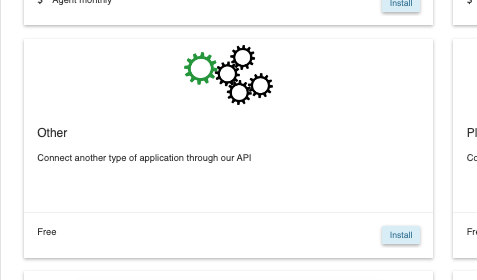
A partir de Manage Organization > Integrações > Adicionar novo > Outro, selecione Instalar.
-
Introduza um identificador de integração (por exemplo,
cloudtalk_1) seguido de uma descrição.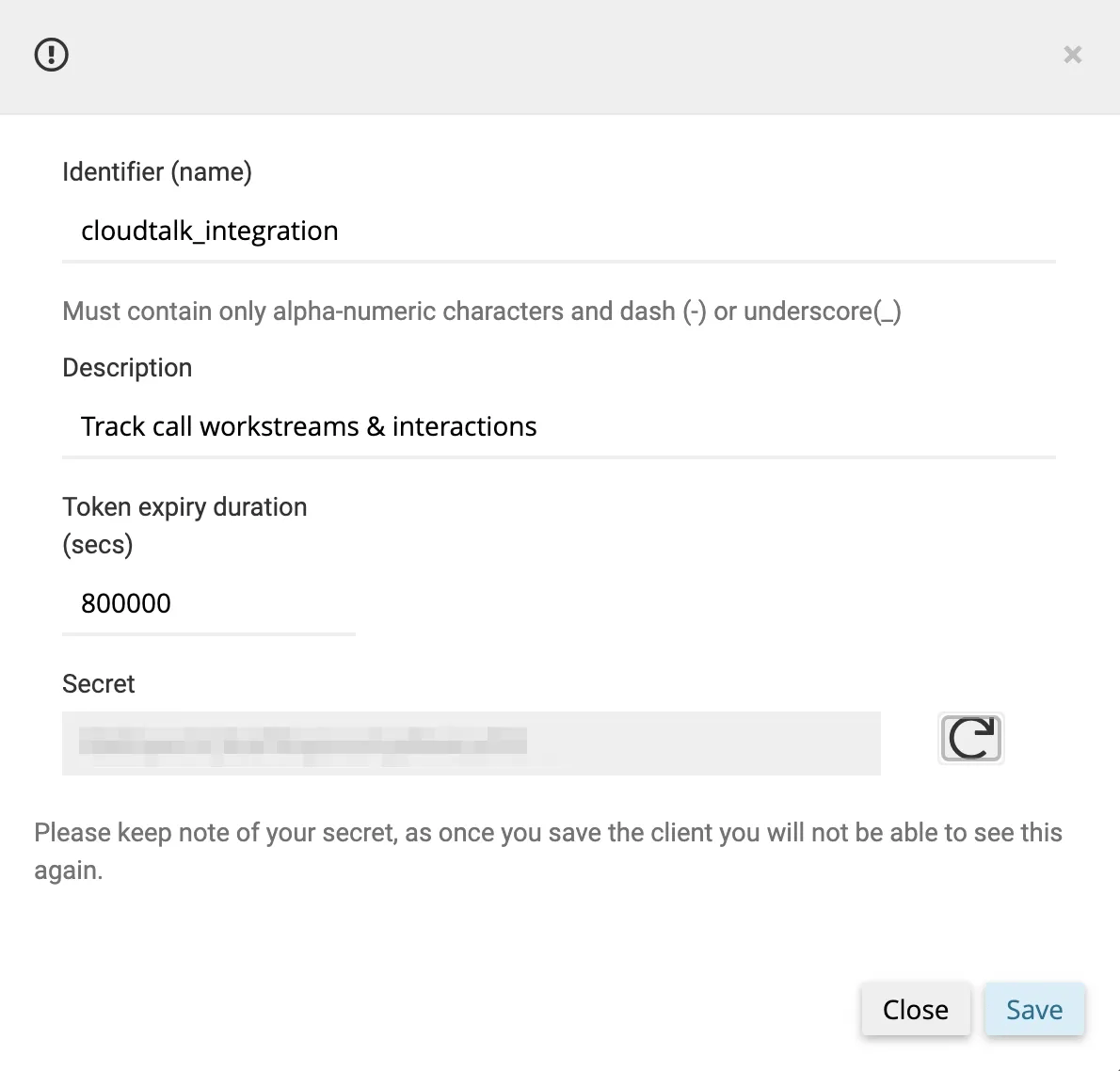
- Guardar.
Ativar o Playvox na CloudTalk
- Inicie sessão no Dashboard da CloudTalk.
- Aceda a Definições > Integrações.
-
Na secção Adicionar integração, encontre o Playvox e clique em
+ Adicionar. -
Introduza o seu URL de instalação do Playvox, Identificador de cliente Playvox. e Secret Chave.
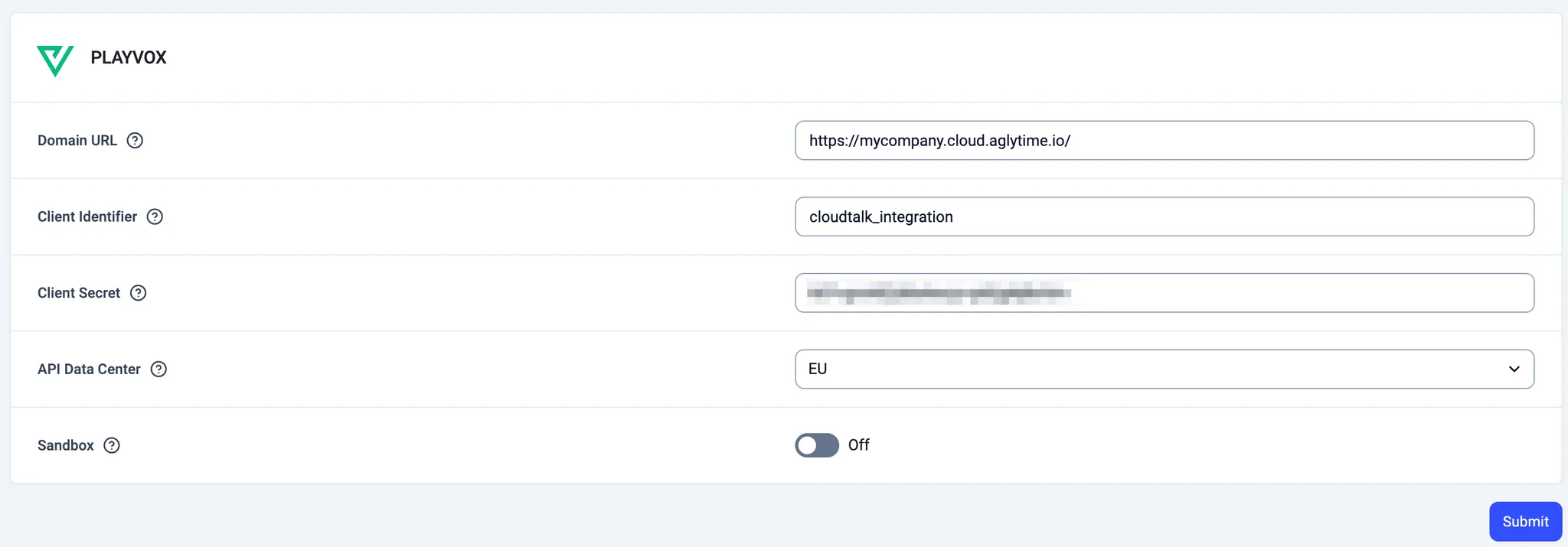
- Enviar.
-
Por fim, confirme que os seguintes campos foram preenchidos:
-
Legenda - Este é o nome da sua integração.

-
As Definições do fluxo de trabalho devem estar todas definidas como Ativar. Pode optar por exportar chamadas de entrada e chamadas de saída. As chamadas de entrada não atendidas e as chamadas de correio de voz não são atualmente exportáveis.

-
Se pretender exportar apenas chamadas de números específicos da CloudTalk, adicione os números na secção Connected Numbers. Se deixar em branco, todas as chamadas de todos os números da CloudTalk serão exportadas como workstreams de acordo com as definições do passo 6.

-
Legenda - Este é o nome da sua integração.
Adicionar utilizadores no Playvox
Para que o Playvox apresente dados relevantes, todos os utilizadores da CloudTalk têm de ser adicionados ao Playvox.- Aceda a Manage Organization Cog (canto superior direito) > Utilizadores >
Add New User. - Introduza os detalhes do utilizador, tais como Name, Email, Timezone, Team & Role.
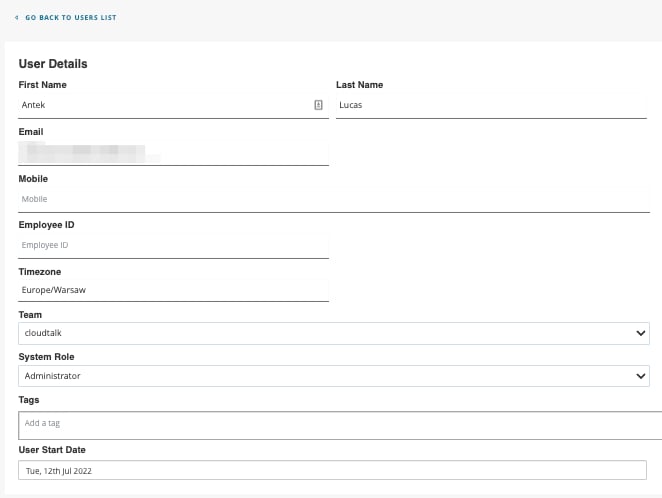
- Clique no botão Redefinir palavra-passe para enviar uma nova palavra-passe ao utilizador por email.
- Em Integrações, selecione a CloudTalk na lista pendente de opções >
+ Add Integrations.

- De seguida, adicione o alias do utilizador, ou seja, nome próprio + apelido

- Por fim, clique no botão Guardar Integrações (canto superior direito). Isto é muito importante, pois sem um alias definido para o utilizador, os dados das chamadas exportadas não serão apresentados.
Desligar ou remover a integração
Tem duas opções se já não quiser utilizar a integração:- Desativar: No seu Dashboard da CloudTalk, aceda a Definições > Integrações > Playvox e mude o estado para inativo. Isto pausa a sincronização, mas mantém as suas definições.
- Remover: Para remover completamente a integração, aceda a Configurar > Eliminar integração, escreva DELETE e confirme.
Precisa de ajuda ou tem alguma questão? Contacte-nos através do nosso Portal de Suporte — estamos aqui para si.