

Este guia explica como mapear os dados de chamadas da CloudTalk para os campos de tickets do Zendesk, para que a informação das chamadas seja armazenada de forma estruturada.
O Mapeamento de Campos Personalizados permite-lhe enviar atributos selecionados das chamadas da CloudTalk diretamente para os campos de tickets do Zendesk. Em vez de armazenar os detalhes da chamada apenas como notas internas, esta funcionalidade escreve-os em campos estruturados no ticket. Isto é particularmente útil se quiser acompanhar métricas de desempenho das chamadas e criar relatórios no Zendesk Explore com base em dados de chamadas estruturados. O mapeamento é aplicado automaticamente quando uma chamada termina.
Antes de Começar
Antes de configurar o mapeamento de campos personalizados, certifique-se de que:- A sua integração do Zendesk já está configurada na CloudTalk
- Tem acesso de Administrador tanto na CloudTalk como no Zendesk
- Os campos de tickets do Zendesk que pretende utilizar já existem
Onde Encontrar o Mapeamento de Campos Personalizados
Para aceder a esta funcionalidade na CloudTalk:- No seu Dashboard, aceda a Definições > Integrações
- Abra a sua integração do Zendesk
- Percorra até à secção Mapeamento de Campos Personalizados
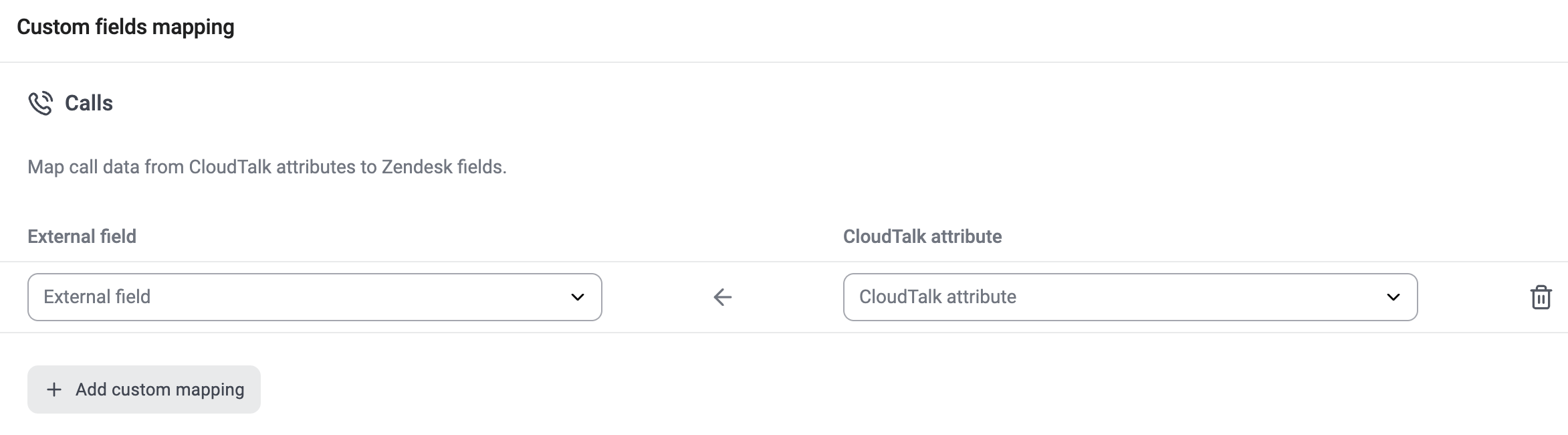
Como Funciona o Mapeamento de Campos Personalizados
Cada mapeamento associa um atributo da CloudTalk a um campo de ticket do Zendesk. Quando uma chamada termina, a CloudTalk envia os dados selecionados para o Zendesk e atualiza os campos de ticket correspondentes. Um único mapeamento é composto por:- Campo externo: um campo de ticket personalizado do Zendesk
- Atributo CloudTalk: um dado específico da chamada
Criar Campos de Tickets no Zendesk
Os campos externos utilizados no mapeamento provêm do Zendesk. Se não vir nenhuma opção na lista pendente, geralmente significa que ainda não foram criados campos adequados. Para os criar no Zendesk:- Aceda ao Zendesk Admin Center
-
Navegue até Objects and rules > Tickets > Fields
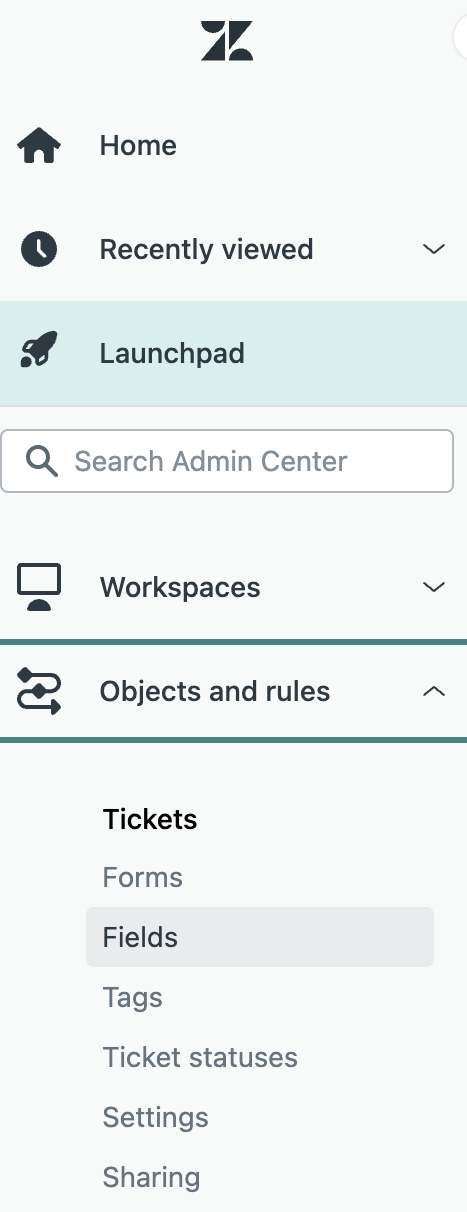
- Clique em Add field
- Escolha o tipo de campo e configure o respetivo nome e definições
- Guarde o campo
Para obter informações mais detalhadas sobre o funcionamento dos campos de tickets e como configurá-los, consulte o guia do Zendesk sobre campos de tickets personalizados.
Atributos Disponíveis da CloudTalk
Pode mapear diversos dados relacionados com chamadas, incluindo:- Agente (nome ou email)
- Início da chamada
- Fim da chamada
- Direção da chamada
- Duração da chamada
- Classificação da chamada
- Tempo de espera
- URL da gravação
- ID de Chamada da CloudTalk
Tipos de Campo Recomendados para Dados da CloudTalk
Para evitar problemas, recomendamos utilizar os seguintes tipos de campo para cada atributo da CloudTalk:Exemplo:
Uma equipa de suporte quer acompanhar quanto tempo os clientes esperam antes de falar com um agente. Criam um campo no Zendesk chamado Tempo de espera (do tipo número) e mapeiam-no com o atributo da CloudTalk Tempo de espera. Após cada chamada, o ticket é atualizado automaticamente com o valor do tempo de espera. Estes dados podem depois ser utilizados para criar relatórios ou monitorizar o desempenho do serviço.Precisa de ajuda ou tem alguma questão? Contacte-nos através do nosso Portal de Suporte — estamos aqui para ajudar.