

Este guia explica como configurar e personalizar a integração entre a CloudTalk e o LiveAgent.
Antes de começar
Certifique-se de que cumpre os seguintes requisitos antes de configurar a integração:- Tem uma conta CloudTalk ativa e acesso à sua conta LiveAgent
- Tem permissões de Admin no LiveAgent para gerar uma chave de API e configurar integrações
- Tem a sua chave de API do LiveAgent com permissões de leitura e escrita para Agents, Users, Tags e Tickets
- Tem o URL do domínio do LiveAgent pronto
- O endereço de email utilizado na CloudTalk corresponde exatamente ao utilizado no LiveAgent; caso contrário, a integração não sincronizará corretamente
Configurar o LiveAgent
- Inicie sessão na CloudTalk Dashboard.
- Clique em Definições > Integrações no menu lateral esquerdo.
-
Selecione a integração LiveAgent e clique no botão
+ Adicionarpara instalar a integração. -
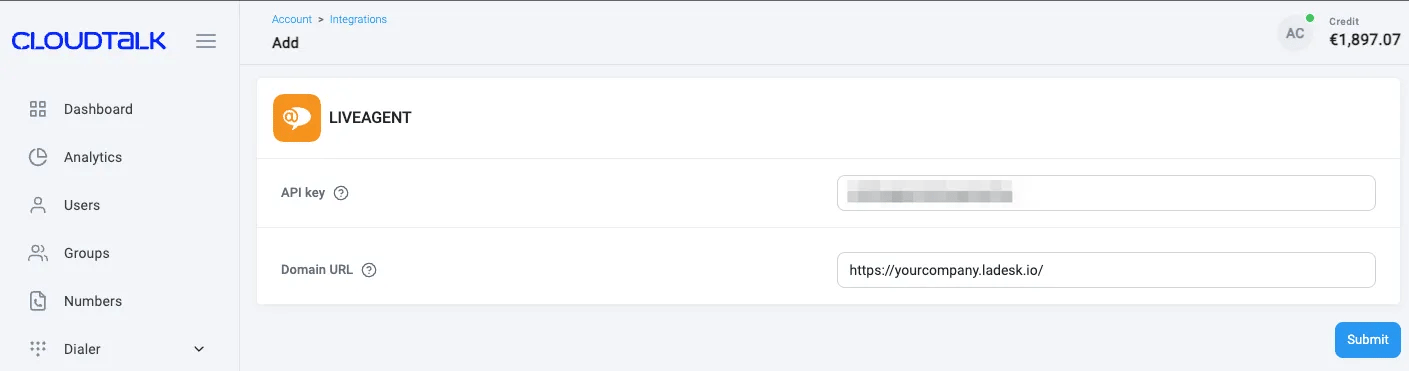
Para ligar a CloudTalk ao LiveAgent, tem de preencher a Chave de API e o Endereço de URL.
-
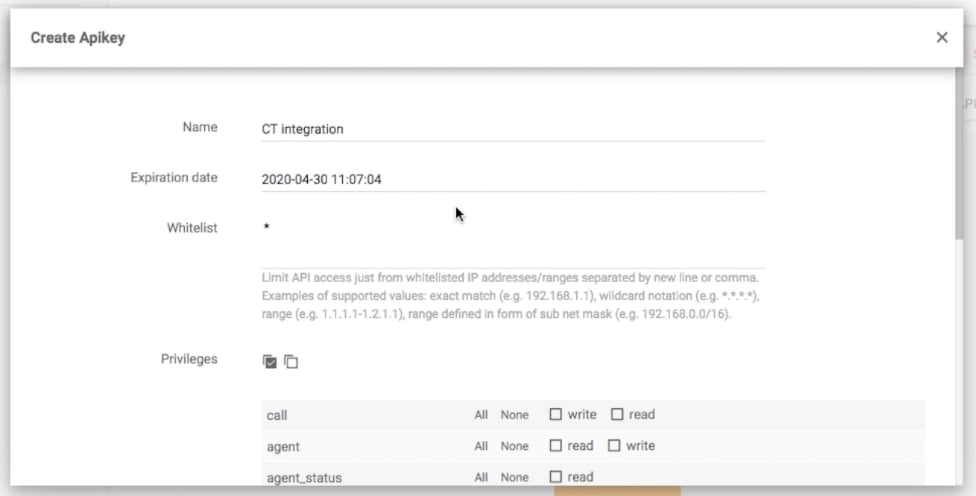
Para encontrar a sua Chave de API, aceda à sua conta LiveAgent e escreva API na barra de pesquisa. Depois, aceda a Adicionar chave de API.

-
Escreva o Nome. Por exemplo, CloudTalk integration. Se necessário, escolha a Data de expiração (a sua integração deixará de funcionar após a data de expiração).
-
Certifique-se de que a sua Chave de API tem permissões de
readewritepara os seguintes âmbitos: Agent, User, Tags e Tickets.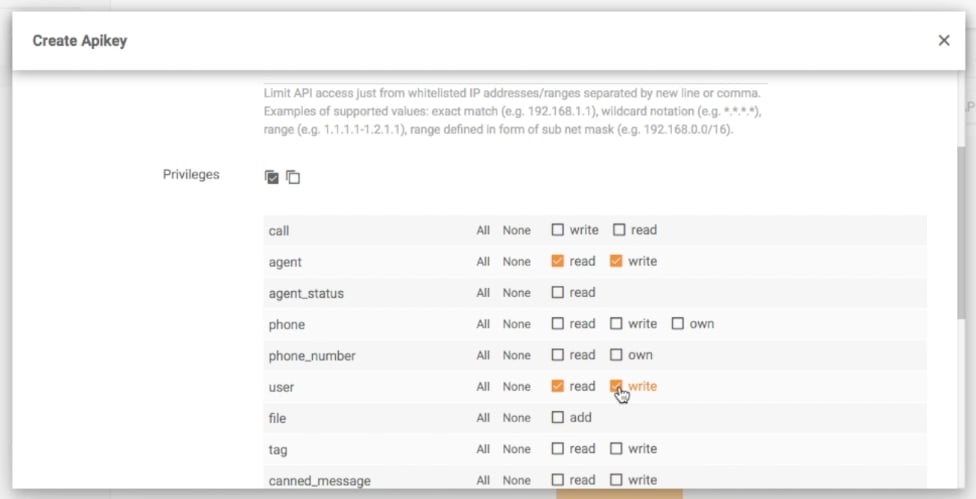
- A sua Chave de API já está pronta, por isso basta copiá-la e colá-la na CloudTalk.
-
Como próximo passo, insira o Endereço de URL do domínio no formato correto, por exemplo -
https://XYYXXXXX.ladesk.com/ - Depois de concluir estes passos, a sua integração está pronta. Agora pode personalizar a integração de acordo com as necessidades do seu negócio.
- Por fim, clique no botão Guardar para ativar a integração.
- Depois de a integração estar configurada, todos os seus contactos do LiveAgent serão sincronizados com a CloudTalk.
Personalização da integração
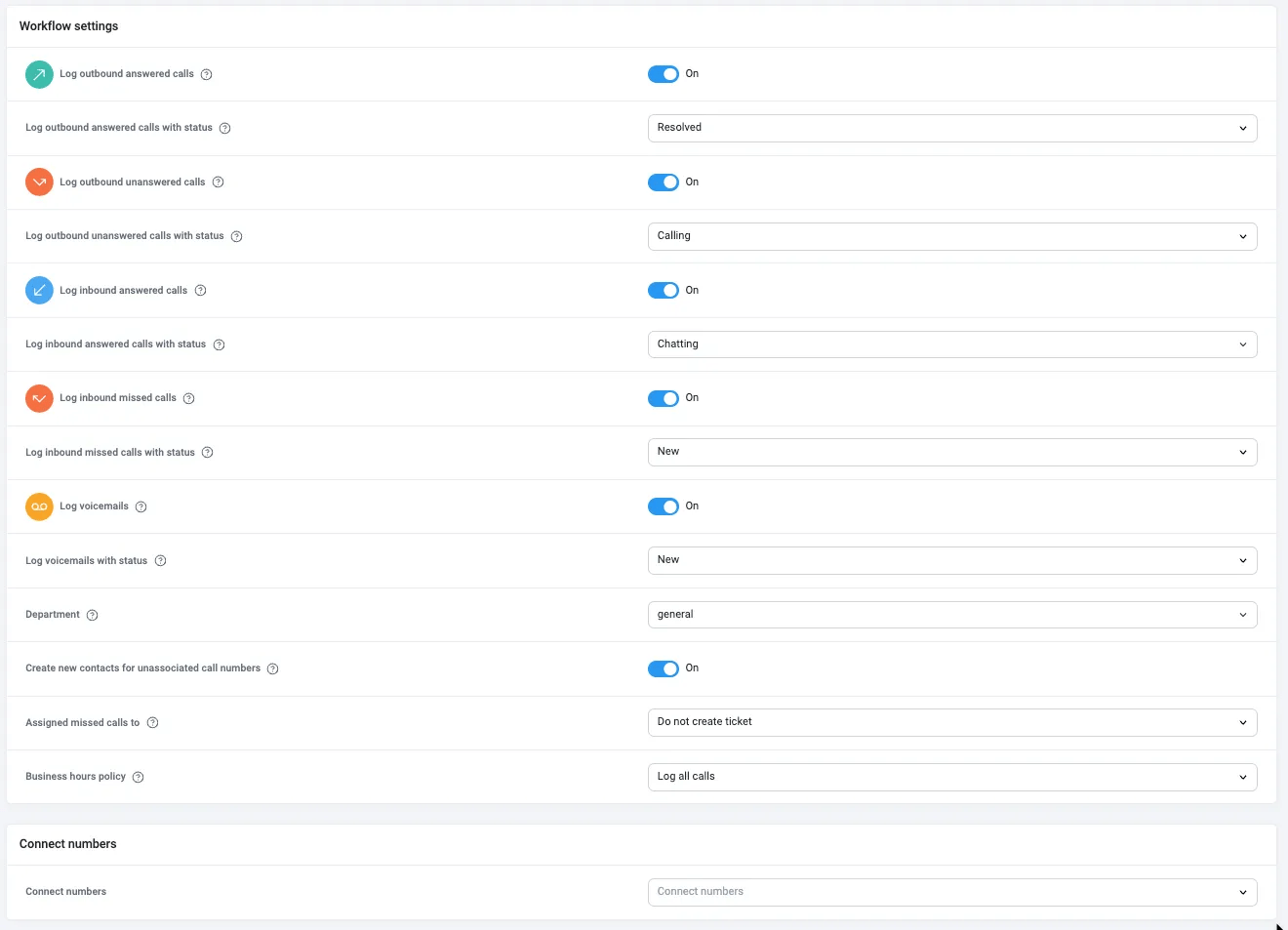
- Pode definir que chamadas (chamadas de entrada, chamadas de saída, chamadas não atendidas e correio de voz) registar no LiveAgent e que estado deve ser atribuído ao ticket.
- Escolha quais os números CloudTalk que devem ficar associados à sua integração com o LiveAgent. Isto vai ajudá-lo a organizar melhor os seus dados. Se não for selecionado nenhum número, todos os números são sincronizados com o LiveAgent.
- Escolha se pretende registar todas as chamadas ou apenas as chamadas feitas durante o Horário de funcionamento ou quando as suas linhas estão fechadas.
- Defina um agente a quem pretende atribuir as chamadas não atendidas.
Precisa de ajuda ou tem alguma dúvida? Contacte-nos através do nosso Portal de Suporte — estamos aqui para ajudar.