

Este guia explica como ver os perfis do Help Scout durante as chamadas, efetuar chamadas com o Click-to-Call, adicionar tags e notas e garantir que todas as interações ficam registadas como atividade no Help Scout.
Efetuar chamadas a partir do Help Scout
Efetuar chamadas de saída
Quando tem sessão iniciada no Help Scout, os números de telefone aparecem automaticamente num formato clicável. Clique em qualquer número de telefone para iniciar uma chamada. A chamada é efetuada através da CloudTalk com a funcionalidade Click-to-Call. Assim que a chamada começa, pode aceder ao perfil associado do Help Scout diretamente a partir da aplicação CloudTalk Phone, o que lhe dá acesso imediato ao contexto relevante do cliente durante a conversa.
Receber chamadas de entrada
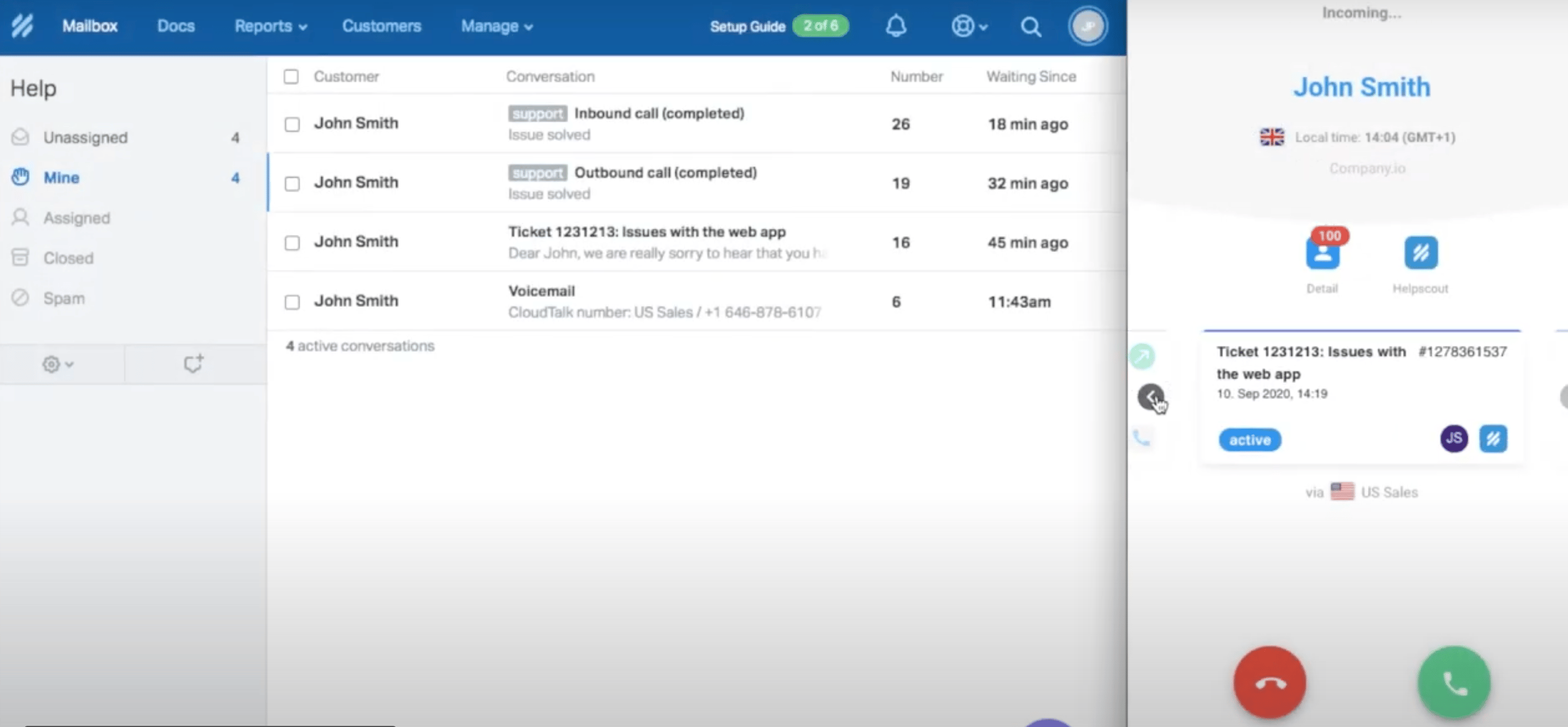
Quando é recebida uma chamada de entrada, os agentes podem abrir o perfil do cliente no Help Scout diretamente a partir da aplicação CloudTalk Phone, clicando no botão Help Scout. Isto dá acesso imediato a:- Conversas anteriores
- Notas
- Anexos
- Detalhes do cliente
Registo de chamadas e troca de dados
Registo de chamadas no Help Scout
Quando uma chamada é registada no Help Scout, é criada como uma conversa do tipo telefone. Quem cria a conversa e a quem esta é atribuída depende das definições Autor da conversa e Atribuição da conversa nas Definições do fluxo de trabalho da integração (consulte Configurar o Help Scout). Cada chamada registada inclui:- A direção da chamada (por exemplo, Chamada de saída (concluída))
- O estado da chamada (Active, Closed ou Pending, consoante a sua configuração)
- O número da CloudTalk utilizado na chamada
- O número de telefone do autor da chamada
- O agente da CloudTalk atribuído
- Duração da chamada
- Data e hora da chamada
- Um link para a gravação
- Um link para Ver cliente na CloudTalk
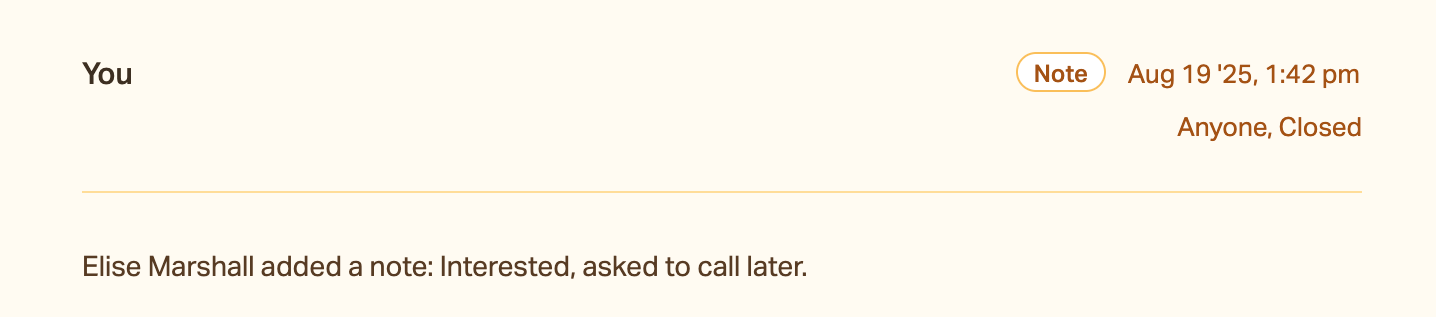
No exemplo abaixo, “Com interesse” é uma tag de chamada sincronizada a partir da CloudTalk.

Precisa de ajuda ou tem alguma questão? Contacte-nos através do nosso Portal de Suporte — estamos aqui para si.