

Este artigo explica como ligar o Zendesk Sell à CloudTalk, configurar a sincronização de dados, instalar o CTI e gerir a integração.
Antes de começar
Certifique-se de que cumpre os seguintes requisitos antes de configurar a integração:- Uma conta CloudTalk ativa
- Uma conta Zendesk Sell ativa
- Acesso de Admin na CloudTalk
- Permissões para instalar e autorizar aplicações no Zendesk Sell
- Acesso ao Dashboard da CloudTalk
- Credenciais de acesso válidas para o Zendesk Sell
Ligar o Zendesk Sell à CloudTalk
Inicie sessão no seu dashboard da CloudTalk. A partir daí:- Vá a Definições > Integrações no menu à esquerda.
-
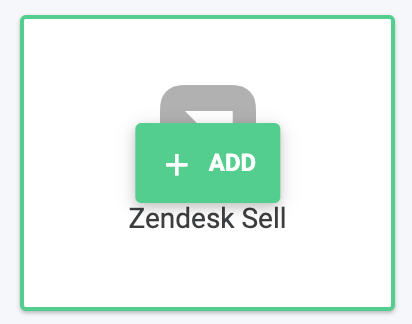
Passe o cursor sobre a integração Zendesk Sell e clique em + Adicionar.
-
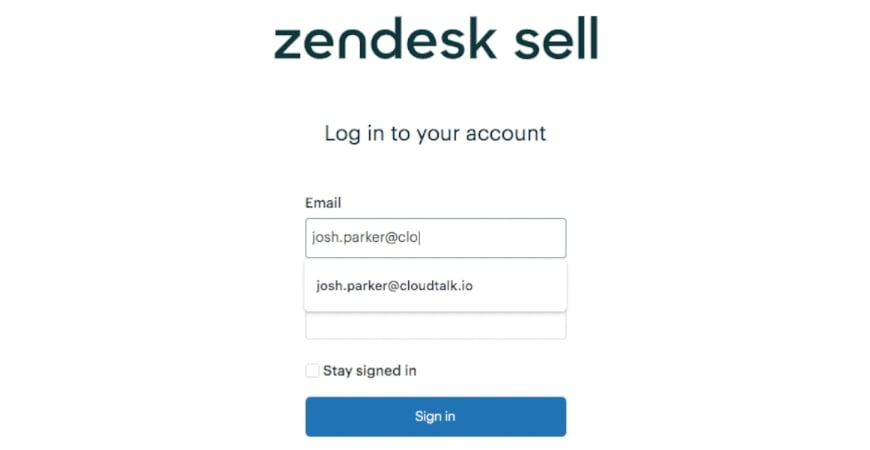
Será redirecionado para uma página de login do Zendesk para iniciar sessão na sua conta.
-
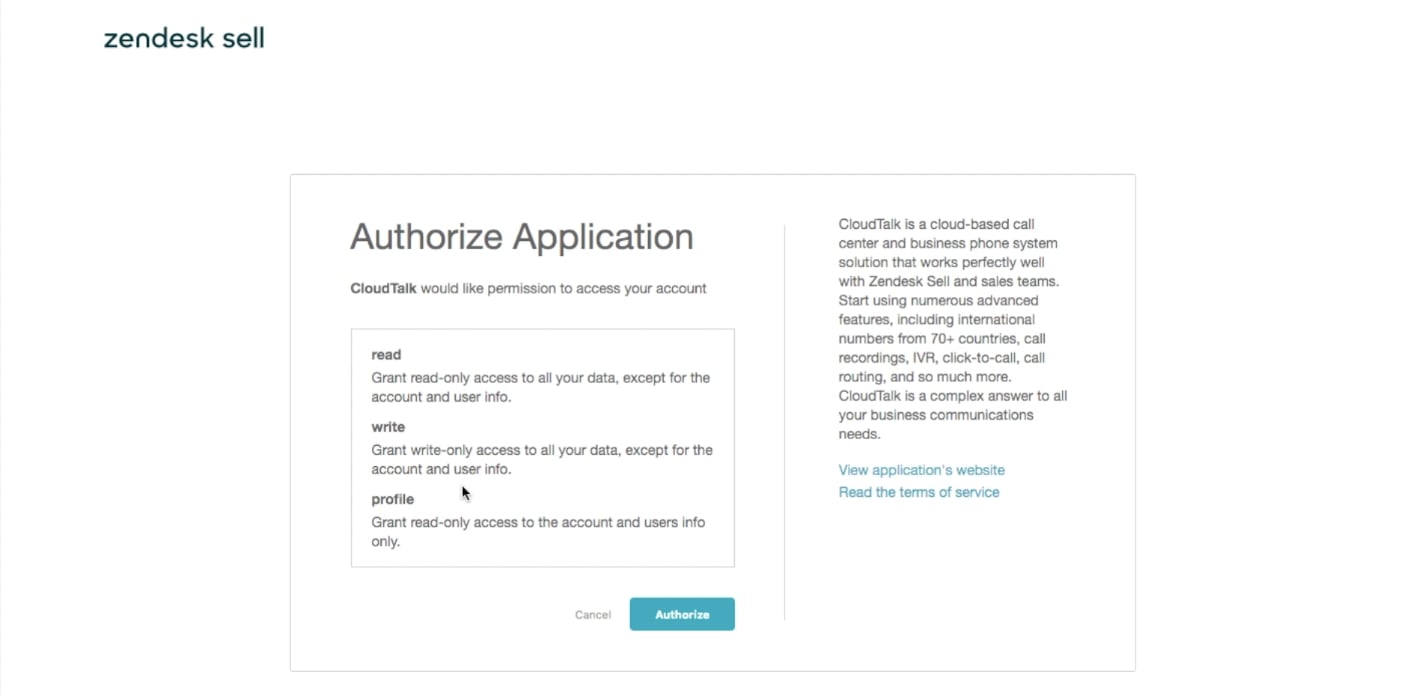
Selecione Authorize e siga o fluxo de autorização.
-
Depois de iniciar sessão com sucesso, será redirecionado de volta para o seu dashboard da CloudTalk, onde a sua integração estará pronta para ser personalizada:
- Escolha como etiquetar os seus contactos do Zendesk Sell na CloudTalk.
- Escolha quais as chamadas que serão registadas no Zendesk Sell**.** Pode definir quais as chamadas a registar (chamadas de entrada, chamadas de saída, chamadas não atendidas e correio de voz). As chamadas registadas serão registadas como atividades fechadas.
-
Decida se quer registar todas as chamadas ou apenas as chamadas efetuadas durante o horário de funcionamento, bem como quando as suas linhas estarão fechadas.
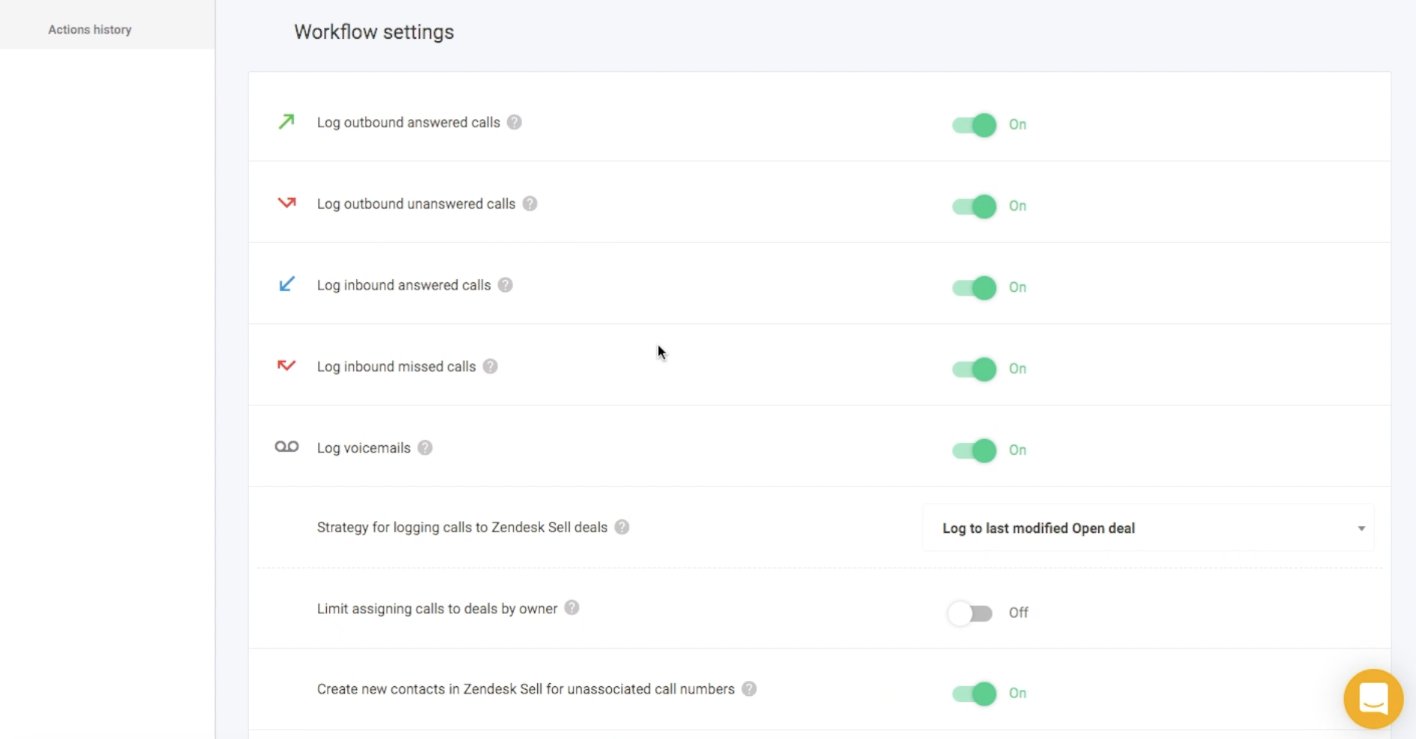
- Utilize a secção Connected numbers se quiser que apenas alguns números da CloudTalk sejam associados à sua integração do Zendesk Sell. Se não for especificado nenhum número, todos os números serão sincronizados com o Zendesk Sell.
- Quando terminar de fazer as alterações, pode Guardar a integração para iniciar a sincronização.
Instalar o CTI da CloudTalk
O nosso CTI para o Zendesk suporta casos de utilização de chamadas de entrada e de saída, e não precisa da extensão Click-to-Call. O envio de SMS também está disponível através da secção Mensagens do CTI.Pode clicar num número de telefone fornecido diretamente no Zendesk Sell e selecionar a opção
Ligar para este número. De acordo com a configuração do seu telefone, o número será automaticamente marcado ou colado no teclado de marcação.Passos no Zendesk
-
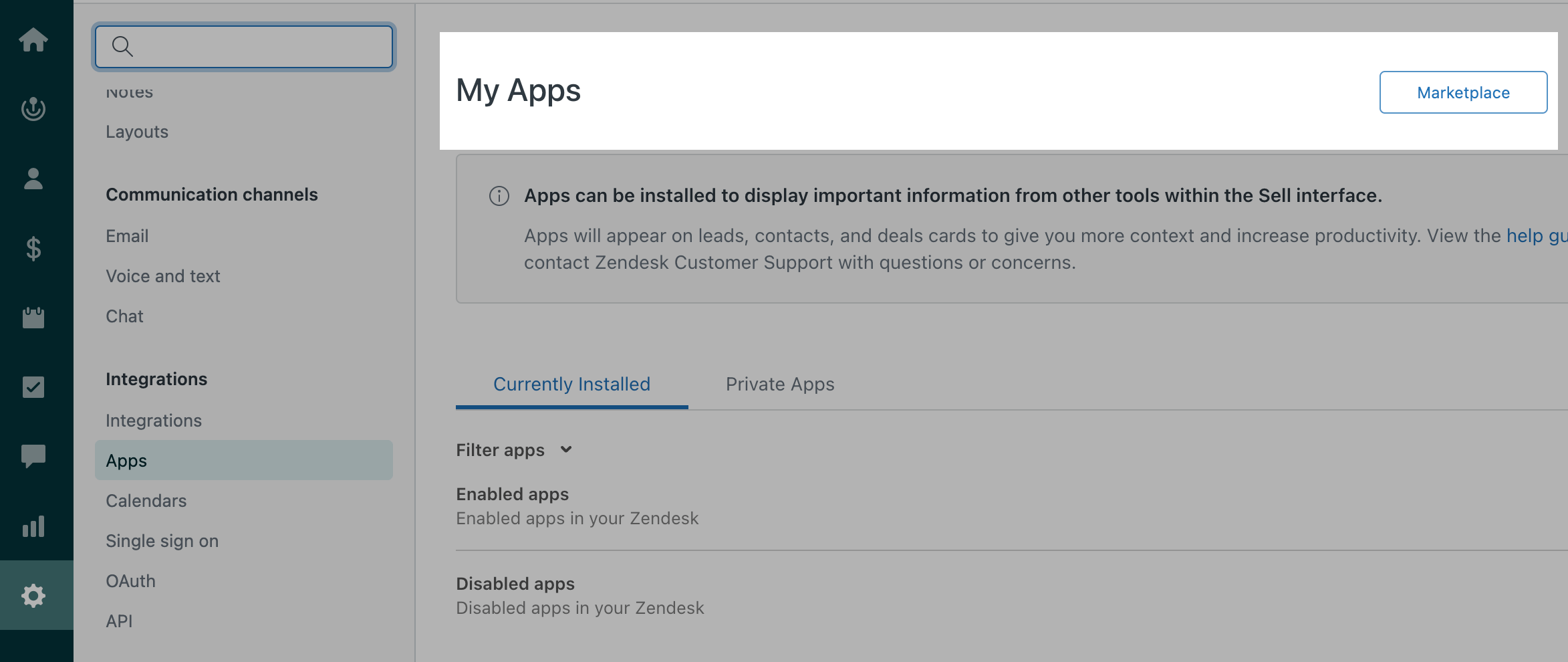
Navegue até ao Zendesk Marketplace e procure por CloudTalk.
-
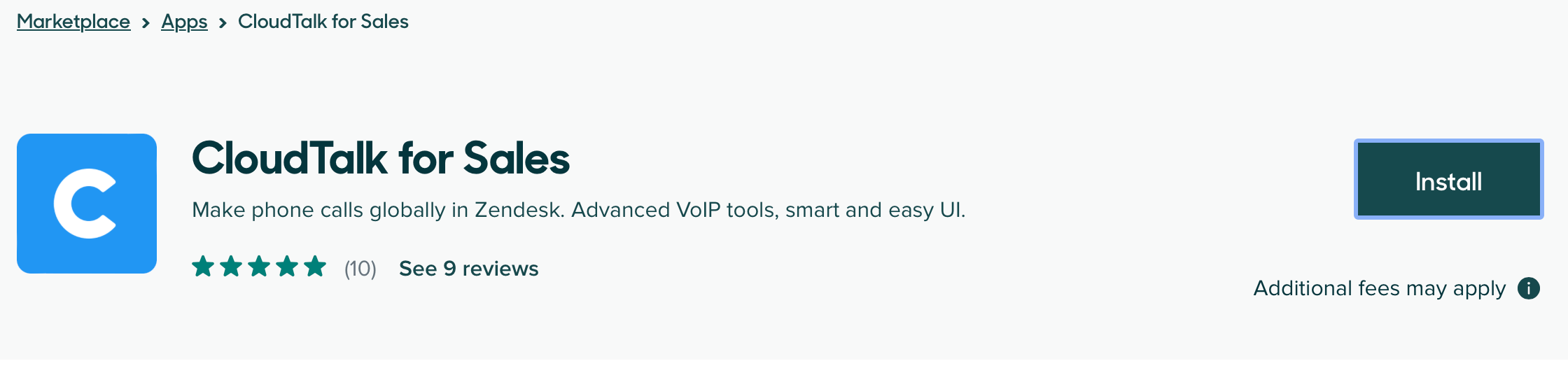
Selecione a aplicação CloudTalk for Sales. Instale.
- Selecione a conta do Zendesk onde quer instalar a aplicação. (Se aplicável, certifique-se de que é a mesma conta para a qual configurou a integração de dados.)
-
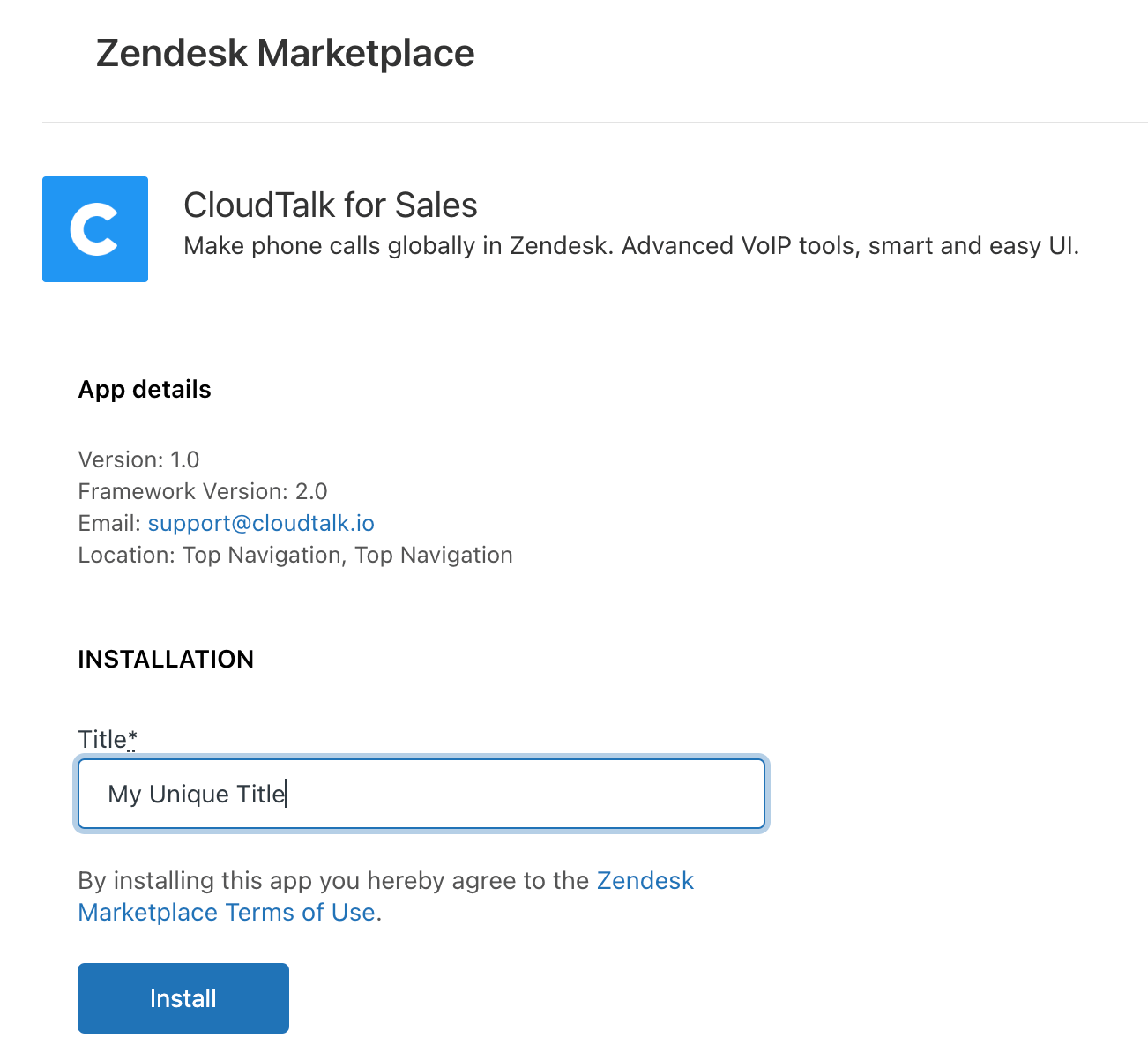
Introduza um Título de instalação e selecione Install.
-
Depois de instalar a aplicação CloudTalk for Sales, verá o logótipo da CloudTalk na barra de ferramentas.

-
Selecione este logótipo para iniciar sessão no seu CloudTalk Phone, caso seja a primeira utilização, ou se tinha sessão iniciada anteriormente noutro local.
- Pode ser necessário permitir o acesso ao microfone ou às notificações no seu navegador.
- Durante a configuração inicial, pode selecionar as opções que definem como quer que o seu CloudTalk Phone se comporte dentro do Zendesk Sell.
-
Depois de iniciar sessão, o seu CloudTalk Phone está pronto para ser utilizado dentro do Zendesk Sell:
-
Selecione um número e escolha Call directly. (As definições do seu CloudTalk Phone determinam se esta opção inicia uma chamada ou cola o número no seu teclado de marcação.)
Call directly vai iniciar a chamada ou colar o número no seu telefone, dependendo das definições escolhidas.
 Selecione o logótipo da CloudTalk em qualquer momento durante a sua chamada de saída para mostrar ou ocultar o telefone.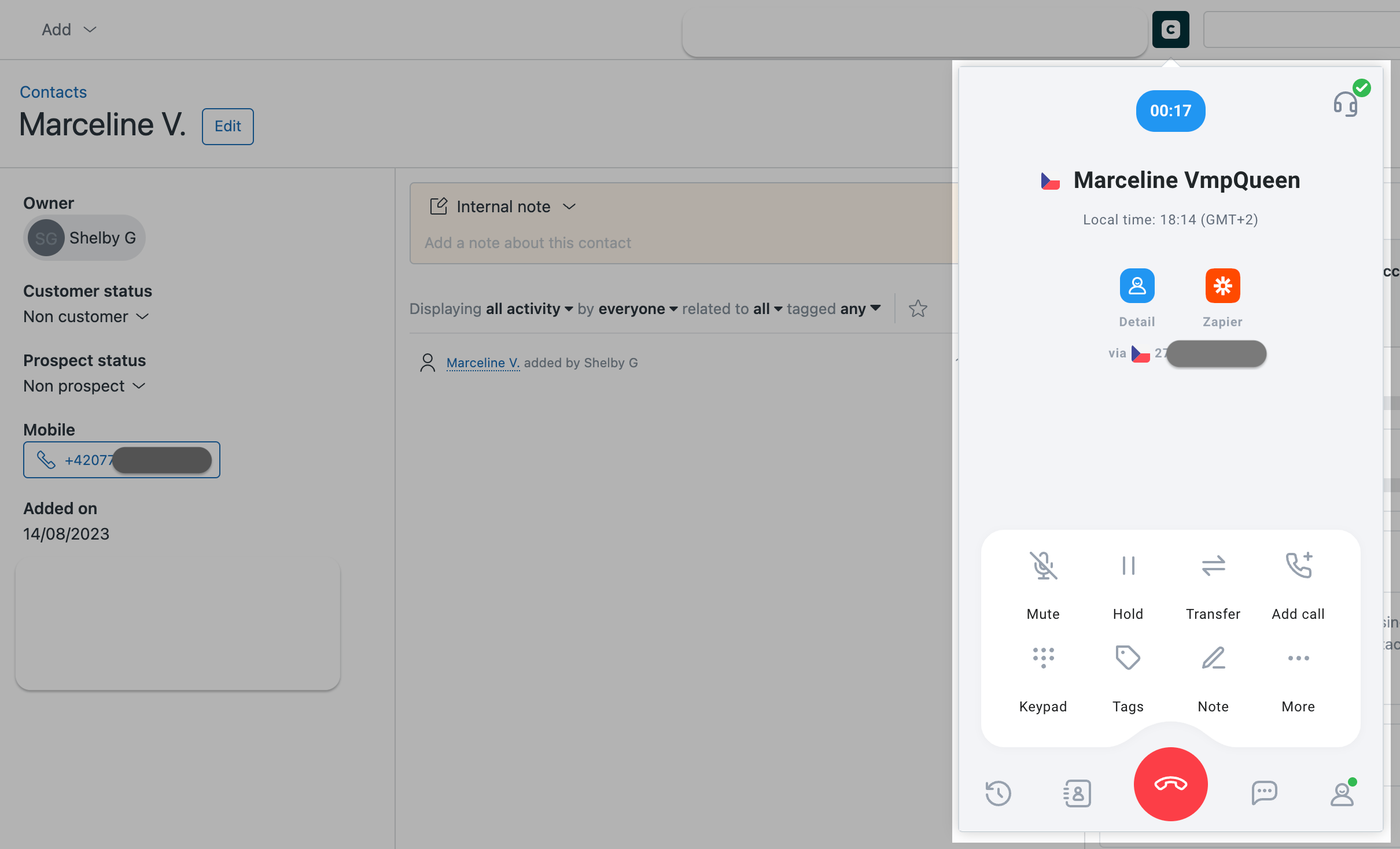
-
Selecione um número e escolha Call directly. (As definições do seu CloudTalk Phone determinam se esta opção inicia uma chamada ou cola o número no seu teclado de marcação.)
Desligar ou remover a integração
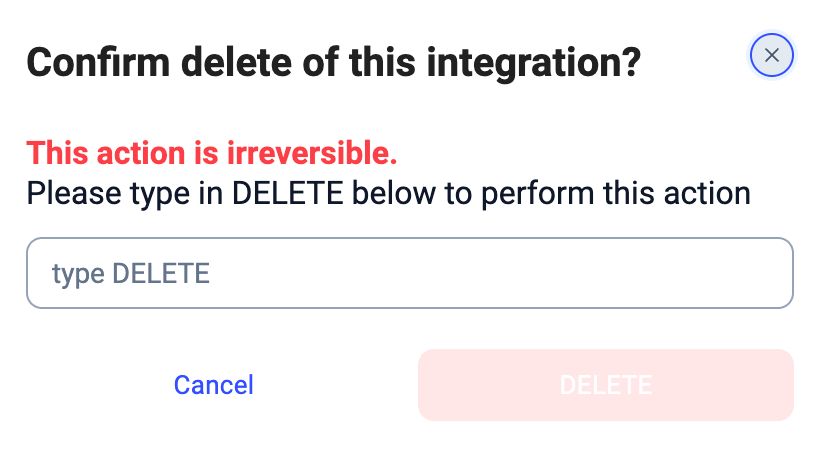
Se já não quiser que a CloudTalk sincronize dados com o Zendesk Sell, pode desativar ou remover permanentemente a integração. Para desativar a integração, vá a Definições > Integrações, localize a integração Zendesk Sell e altere o estado de Ativo para Inativo.
Precisa de ajuda ou tem alguma questão? Contacte-nos através do nosso Portal de Suporte — estamos aqui para o ajudar.