

Este guia explica como configurar e utilizar a integração entre a CloudTalk e o Kustomer. Vai aprender os pré-requisitos, a configuração passo a passo e as opções de personalização disponíveis.
Pré-requisitos
Antes de começar, certifique-se de que:- A sua conta CloudTalk tem um plano Essential, Expert ou Custom.
- Tem uma conta Kustomer ativa.
- Tem acesso de administrador tanto no Kustomer como na CloudTalk
- O endereço de email que utiliza na CloudTalk tem de corresponder exatamente ao endereço de email da sua conta Kustomer. Se os endereços de email não corresponderem, a sincronização não funcionará corretamente.
Configurar o Kustomer
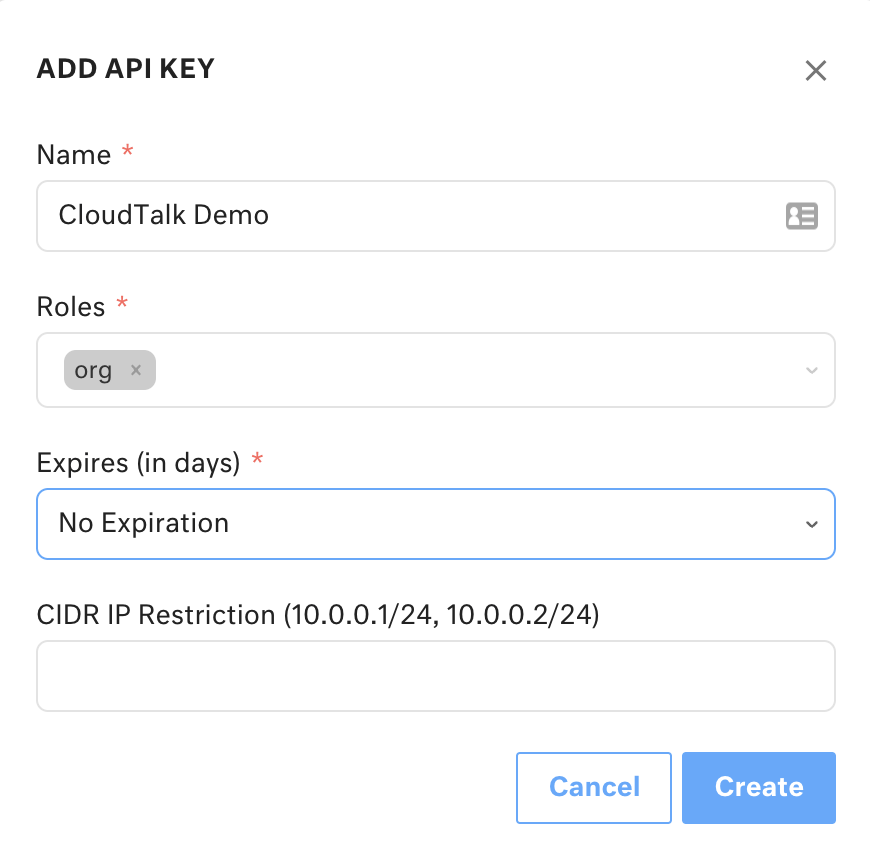
Primeiro, crie uma chave de API com as seguintes definições no Kustomer, seguindo este guia. Vai precisar dela no passo 5.-
Funções:
- org.admin
- org.permission
- org.user
- Expira (em dias): Sem expiração
- Restrição de IP CIDR (10.0.0.1/24, 10.0.0.2/24): deixe em branco
- Inicie sessão no seu Dashboard da CloudTalk.
- Aceda a Definições > Integrações.
-
Na secção Adicionar integração, procure o Kustomer e clique em
+ Adicionar. -
Introduza a sua Chave de API do passo 1 e o seu Endereço de URL, e clique em
SUBMIT.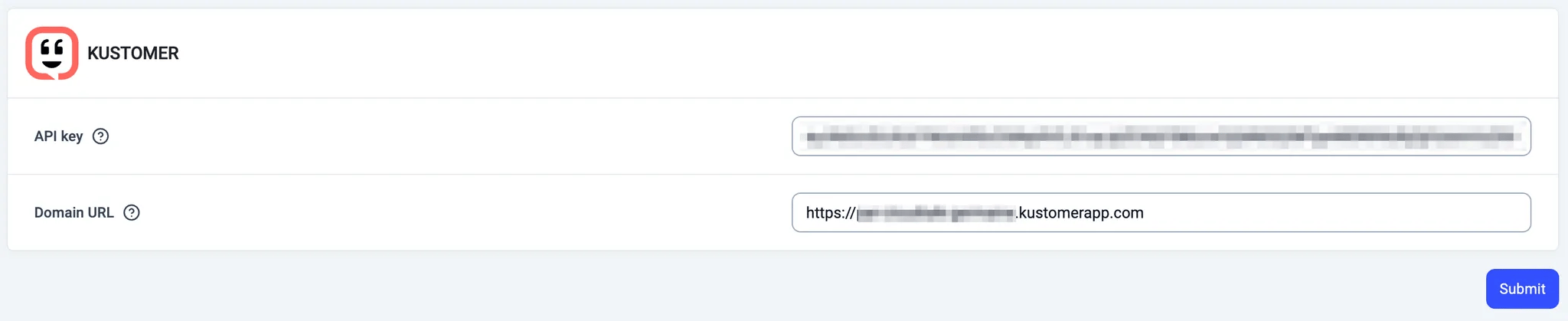
-
Opcionalmente, na secção Definições gerais, atribua à sua integração um nome personalizado e uma tag de contacto.
💡Útil para empresas que têm integrações Kustomer separadas para equipas diferentes. -
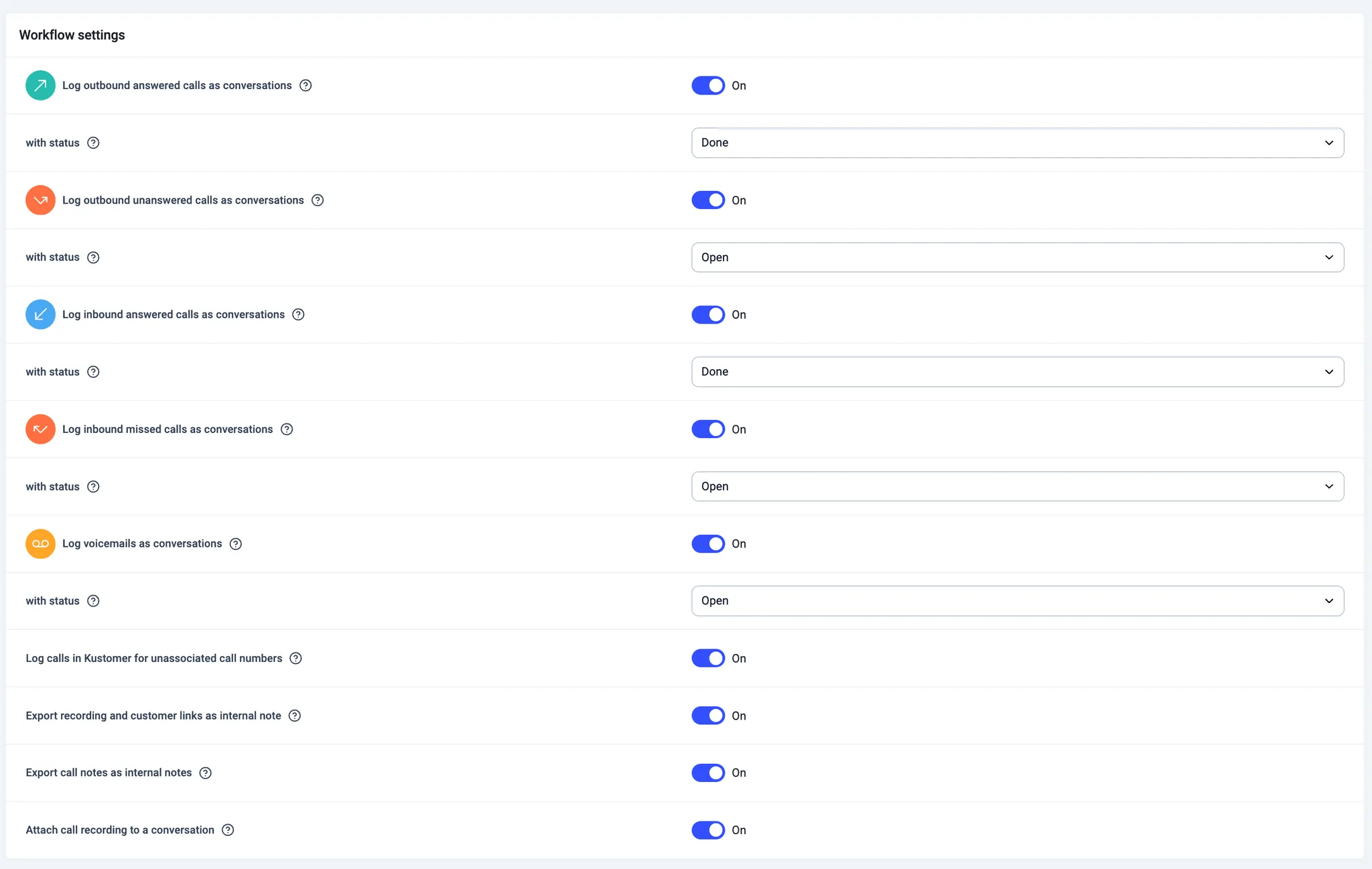
Na secção Definições do fluxo de trabalho:
- ative ou desative a exportação de chamadas para cada tipo de chamada
- crie conversas abertas ou fechadas para cada tipo de chamada
-
ative ou desative a criação de clientes e tickets no Kustomer para números que ainda não estejam associados a um contacto da CloudTalk
- Para registar chamadas apenas para números CloudTalk específicos, adicione esses números na secção Números conectados.
-
Na secção Definições de fluxo de trabalho para SMS:
- ative ou desative a criação de conversas no Kustomer para mensagens SMS
- ative ou desative a criação destas conversas para tipos específicos de mensagens SMS
-
decida se estas mensagens SMS criam conversas abertas ou fechadas

- Para registar mensagens SMS apenas para números CloudTalk específicos, adicione esses números na secção Números conectados para SMS.
-
Certifique-se de que a sua integração está definida como
Ativoe clique emGuardar.
Desligar ou remover a integração
Tem duas opções se já não quiser utilizar a integração:- Desativar: No seu Dashboard da CloudTalk, aceda a Definições > Integrações > Kustomer e mude o estado para inativo. Isto pausa a sincronização, mas mantém as suas definições.
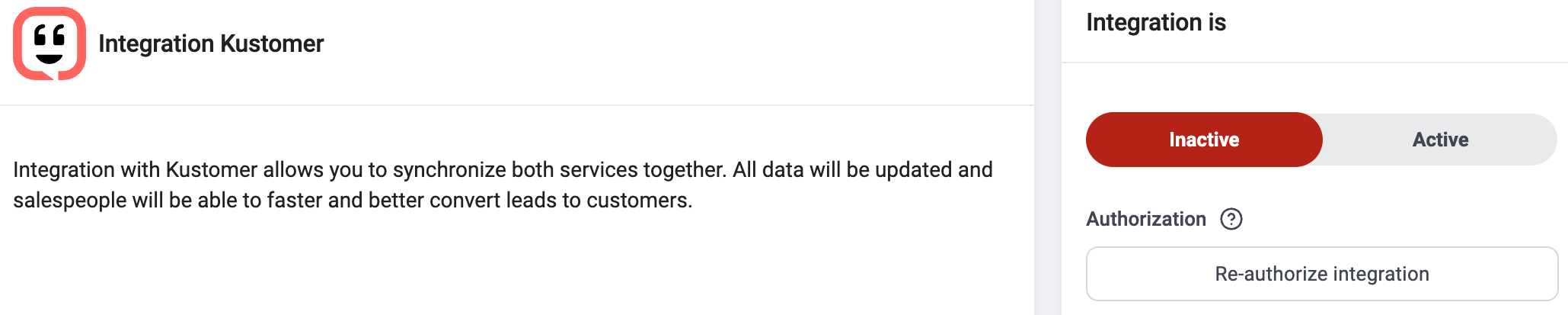
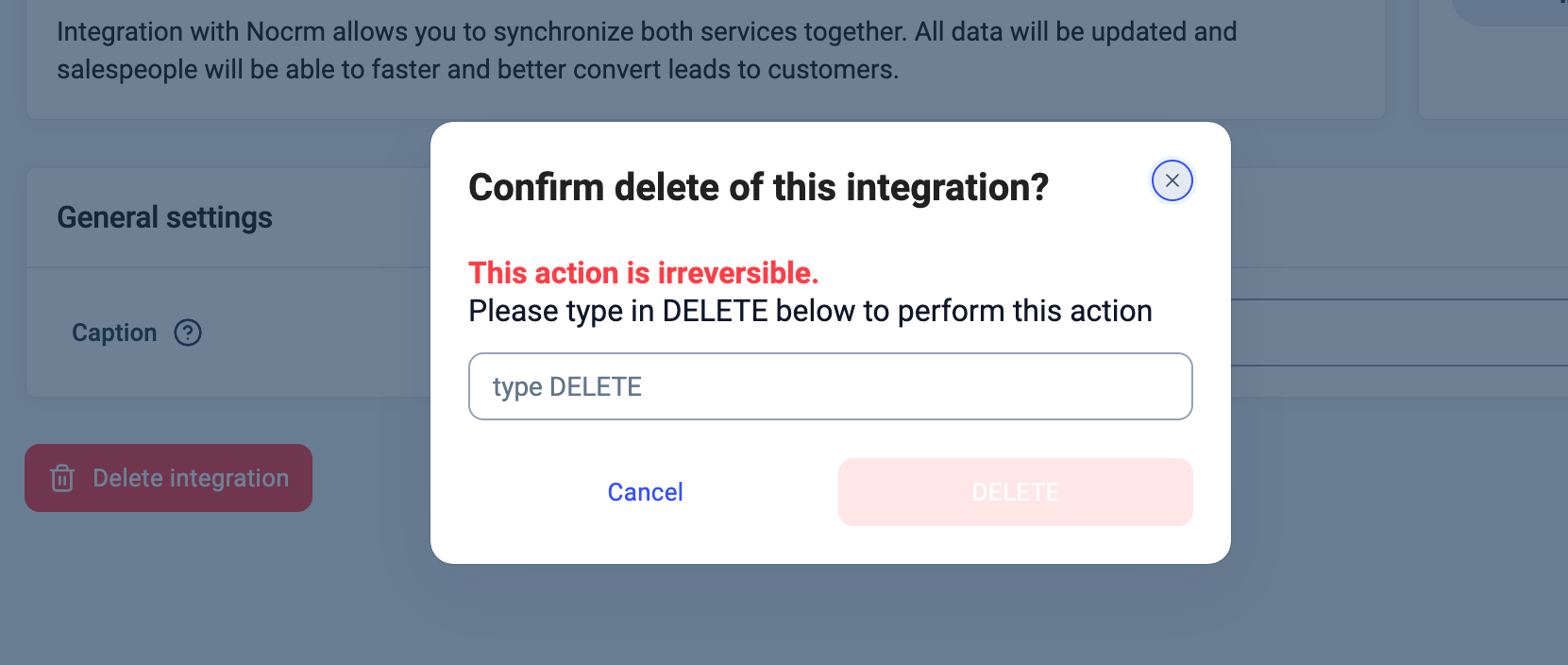
- Remover: Para remover a integração por completo, aceda a Configurar > Eliminar integração, escreva DELETE e confirme.
Precisa de ajuda ou tem alguma questão? Contacte-nos através do nosso Portal de Suporte — estamos aqui para si.