

Este artigo explica como ligar o Zendesk à CloudTalk, configurar regras avançadas de exportação de chamadas e instalar o CTI da CloudTalk para que a sua equipa possa telefonar diretamente a partir do Zendesk.
Veja como funciona
Para ver a integração CloudTalk + Zendesk em ação, veja este breve resumo:Antes de começar
Certifique-se de que tem o seguinte:- Uma conta CloudTalk ativa com acesso de Admin
- Uma conta Zendesk Support ativa com permissões de Admin
- Acesso a Definições > Integrações na CloudTalk
- Permissão para instalar aplicações a partir do Zendesk Marketplace
- Permissão para gerir integrações de API no Zendesk
Descrição geral da integração
Pode configurar a sua integração com o Zendesk de três formas:- Apenas a integração/sincronização de dados
- Apenas o CTI
- Ambas (recomendado)
Ligar o Zendesk à CloudTalk
- No Dashboard, vá a Definições > Integrações no menu à esquerda.
-
Passe o rato sobre a integração do Zendesk e clique em
+ Adicionar.
-
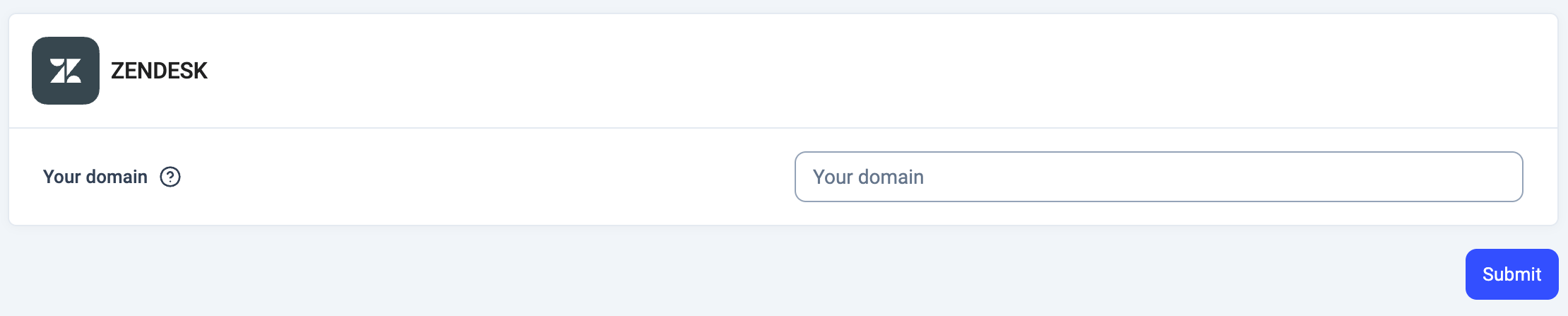
Introduza o seu domínio do Zendesk.
-
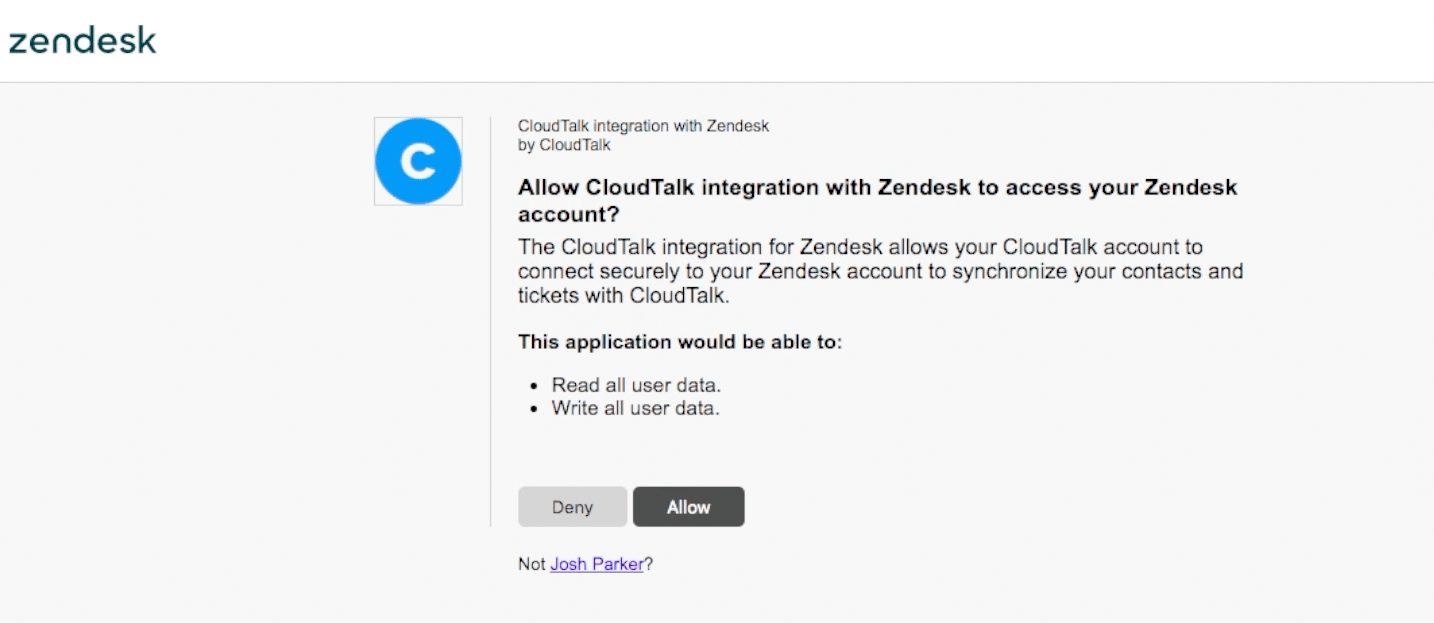
Será redirecionado para uma página de início de sessão do Zendesk para aceder à sua conta. Selecione Authorize e siga o processo de autorização.
Personalização da integração
Após a autorização ser concluída com sucesso, será redirecionado de volta para o seu dashboard da CloudTalk, onde pode configurar a forma como os dados de chamadas, contactos, tickets, SMS e VoiceAgent são exportados para o Zendesk. As definições da integração estão divididas nas seguintes secções:Definições gerais
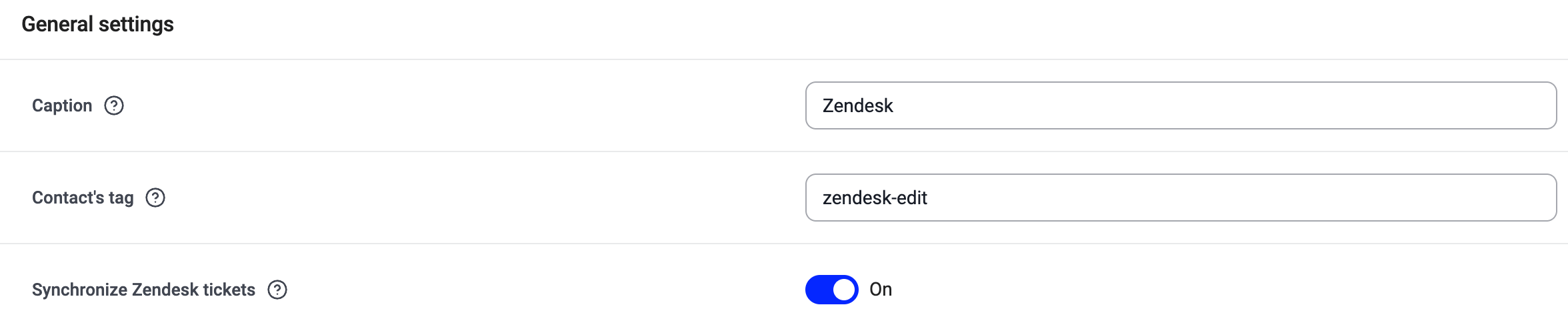
- Título Personalize o nome desta instância de integração
- Etiqueta do contacto Defina uma etiqueta que será adicionada automaticamente aos contactos sincronizados a partir do Zendesk
- Sincronizar tickets do Zendesk Ative esta opção para ativar a sincronização de tickets entre o Zendesk e a CloudTalk.
Definições de exportação de chamadas
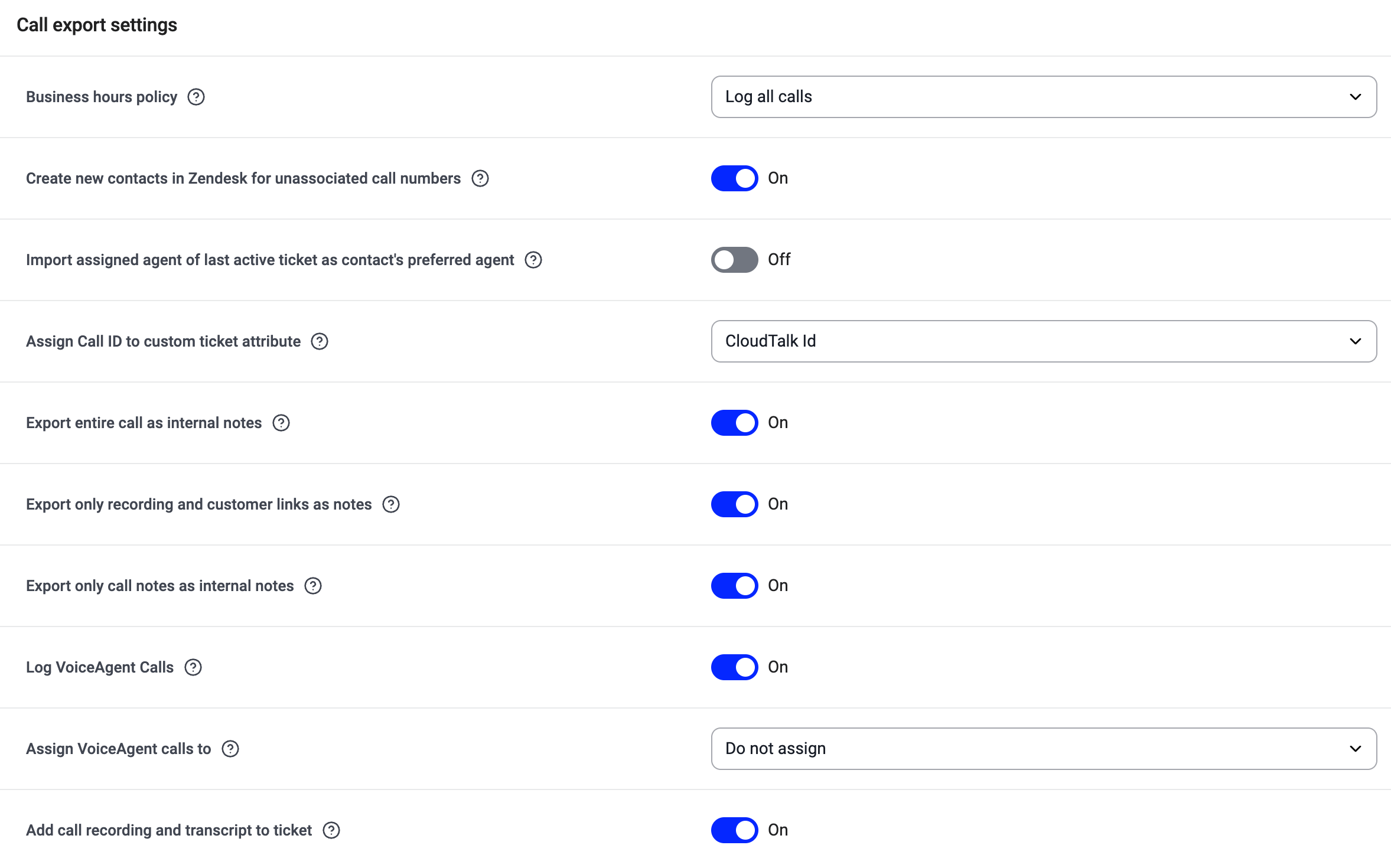
-
Escolha quando as chamadas devem ser registadas com base na sua política de Horário de funcionamento.
Pode selecionar como a CloudTalk deve tratar as chamadas em relação ao horário de funcionamento configurado. Por exemplo, se escolher Registar todas as chamadas, todas as chamadas serão exportadas independentemente da hora. -
Criar novos contactos no Zendesk para números de chamada não associados.
Quando ativada, a CloudTalk cria automaticamente um novo contacto no Zendesk se for feita ou recebida uma chamada de um número que não existe no Zendesk. -
Importar o agente atribuído ao último ticket ativo como agente preferido do contacto.
Quando ativada, a CloudTalk atribui o agente do Zendesk do ticket ativo mais recente como agente preferido desse contacto na CloudTalk. -
Escolha como os dados das chamadas são exportados como notas internas.
Pode ativar uma ou mais das seguintes opções:
-
Exportar toda a chamada como notas internas
Quando ativada, todos os detalhes da chamada (notas, metadados, links e gravações) são adicionados como comentários internos no Zendesk. -
Exportar apenas a gravação e os links do cliente como notas
Quando ativada, apenas a gravação da chamada e o link do contacto na CloudTalk são exportados como notas internas. -
Exportar apenas as anotações da chamada como notas internas
Quando ativada, apenas as anotações da chamada do agente são exportadas como comentários internos. As notas internas não são visíveis para os clientes.
-
Exportar toda a chamada como notas internas
-
Ativar o registo de chamadas do VoiceAgent.
Quando ativada, as chamadas do VoiceAgent são exportadas para o Zendesk e etiquetadas em conformidade. Também pode escolher como os tickets do VoiceAgent são atribuídos através do menu pendente Atribuir chamadas do VoiceAgent a. -
Adicionar a gravação da chamada e a transcrição ao tíquete.
Quando ativada, a CloudTalk carrega a gravação da chamada e a transcrição para o ticket do Zendesk como um comentário de voz. Importante: Se uma gravação ou transcrição é exportada depende das suas Definições do fluxo de trabalho de Exportação de Chamadas.
Se um tipo de chamada estiver configurado para não ser registado (por exemplo, chamadas de saída não atendidas), a respetiva gravação e transcrição não serão exportadas.
Regras avançadas de exportação de chamadas
Pode configurar o comportamento de exportação separadamente para cada tipo de chamada. Cada separador permite definir como esse tipo de chamada específico é registado no Zendesk. Os tipos de chamada incluem chamadas de entrada atendidas, chamadas de saída atendidas, chamadas não atendidas e correio de voz.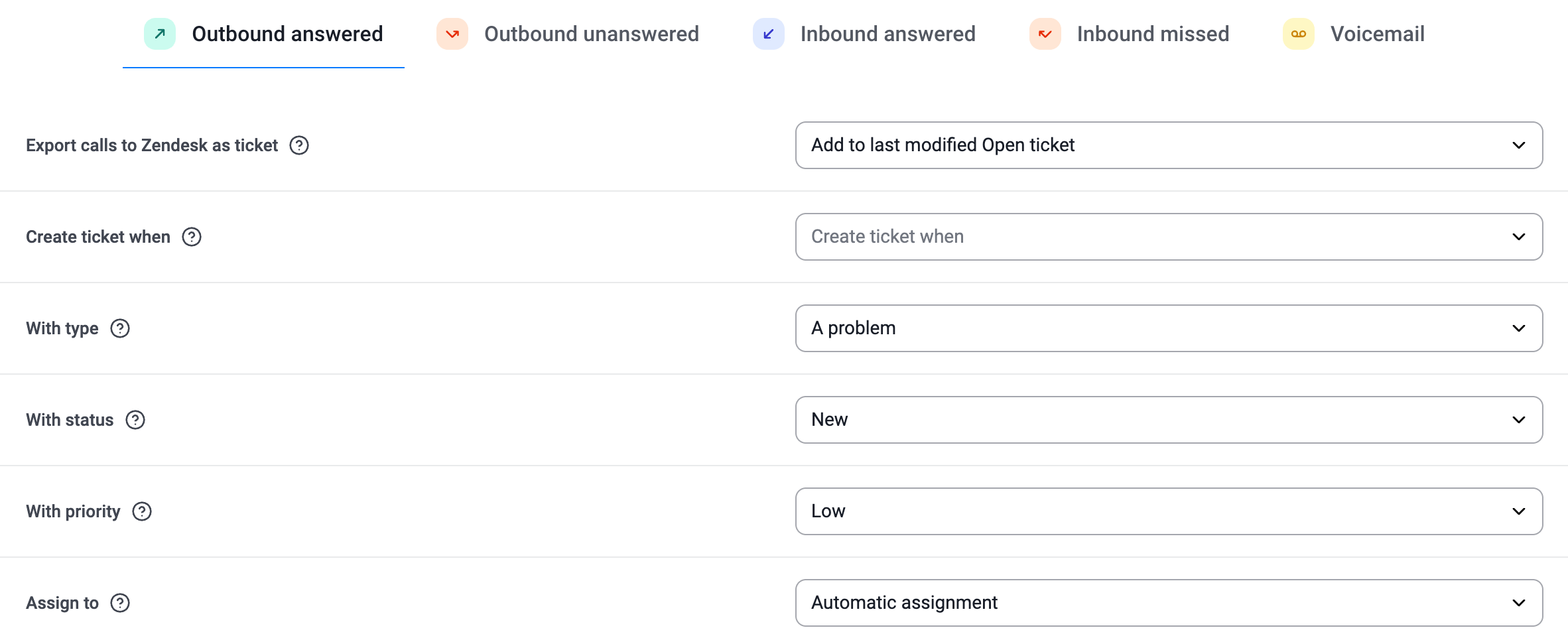
Definições por tipo de chamada
Comportamento de exportação
Escolha a Estratégia para registar chamadas em tickets. Esta definição permite decidir como a CloudTalk deve registar as chamadas nos tickets do Zendesk. Pode escolher entre três opções:- Criar novo ticket: É criado um novo ticket do Zendesk para cada nova chamada efetuada ou recebida na CloudTalk.
- Adicionar ao último ticket aberto modificado: A chamada é adicionada como uma nota interna no ticket Aberta atualizado mais recentemente associado ao contacto. (Os campos e o estado do ticket não são alterados diretamente, mas as automações do Zendesk podem desencadear outras atualizações.)
- Não fazer nada: As chamadas não serão registadas nos tickets do Zendesk.
Se a opção Adicionar ao último ticket aberto modificado estiver selecionada e não existir nenhum ticket aberto, a CloudTalk cria automaticamente um novo ticket utilizando o tipo, estado, prioridade e definições de atribuição configurados.Ao registar num ticket existente, as definições de tipo, estado, prioridade e atribuição não se aplicam.
Momento de criação do ticket
Selecione se a CloudTalk deve criar um ticket do Zendesk quando a chamada é atendida ou quando a chamada termina. Pode escolher entre duas opções:- Respondido: É criado um ticket do Zendesk imediatamente quando a chamada é atendida. Quando a chamada termina, a CloudTalk adiciona uma segunda nota interna que inclui as anotações e etiquetas da chamada.
- Terminado: É criado um ticket do Zendesk apenas depois de a chamada terminar, contendo todos os detalhes da chamada numa única nota. Se um agente editar posteriormente as etiquetas ou anotações da chamada em CloudTalk > Histórico de chamadas > Detalhes de chamada enquanto o ticket do Zendesk ainda estiver aberto, a CloudTalk adiciona automaticamente uma nova nota interna com as informações atualizadas.
Propriedades do ticket (aplicadas ao criar um novo ticket)
Estas definições aplicam-se apenas quando é criado um novo ticket.- com tipo: Selecione o tipo de ticket do Zendesk (por exemplo, Problem, Incident, Task).
- com o estado: Selecione o estado do ticket do Zendesk (por exemplo, New, Open, Pending, Solved).
- Com prioridade: Selecione a prioridade do ticket do Zendesk (Low, Normal, High, Urgent).
Regras de atribuição
Utilize a definição Atribuir a para controlar como os tickets criados para este tipo de chamada são atribuídos no Zendesk. Pode escolher entre as seguintes opções:- Atribuição automática O ticket é atribuído ao utilizador do Zendesk cujo endereço de email corresponde ao do agente da CloudTalk que tratou a chamada. O grupo do Zendesk é atribuído automaticamente com base no grupo a que o agente pertence no momento da exportação da chamada.
- Atribuir a utilizador Todos os tickets criados para este tipo de chamada são atribuídos a um utilizador específico do Zendesk que selecionar.
- Atribuir a grupo Todos os tickets criados para este tipo de chamada são atribuídos a um grupo específico do Zendesk que selecionar.
-
Não atribuir
Os tickets criados para este tipo de chamada ficam completamente sem atribuição no Zendesk, sem responsável e sem grupo definido. Ao contrário da Atribuição automática, que associa o ticket a um utilizador do Zendesk através do email, esta opção garante que o ticket permanece sem atribuição. Isto é útil se os seus próprios triggers ou regras de encaminhamento do Zendesk tratarem da atribuição.
Connected Numbers (para chamadas)

- Apenas as chamadas efetuadas ou recebidas através dos números selecionados serão exportadas para o Zendesk.
- As chamadas de outros números da CloudTalk não serão registadas.
Substituições de números (para chamadas)
Utilize as Substituições de números para aplicar regras de exportação de chamadas diferentes a números específicos da CloudTalk.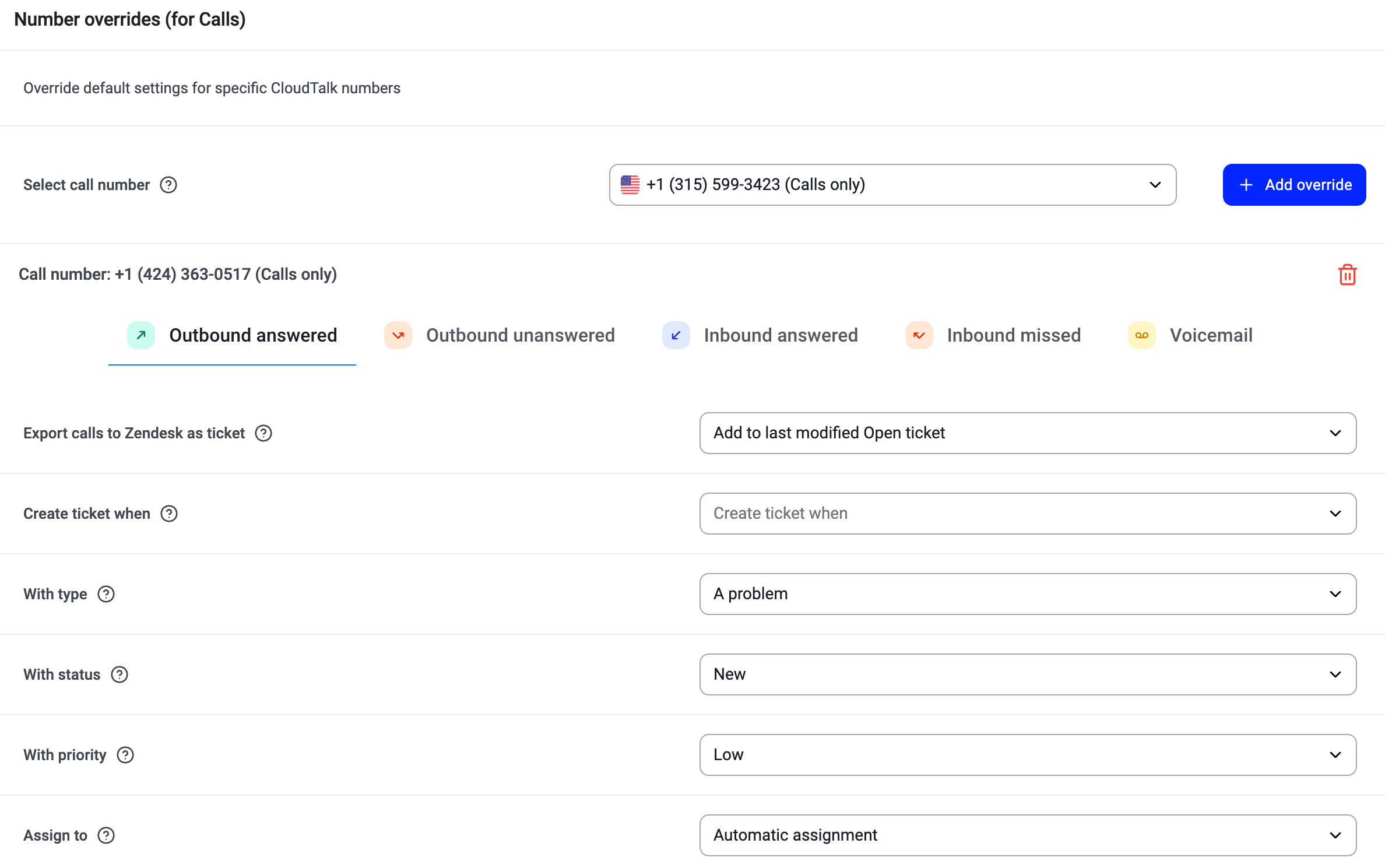
Definições do fluxo de trabalho para SMS
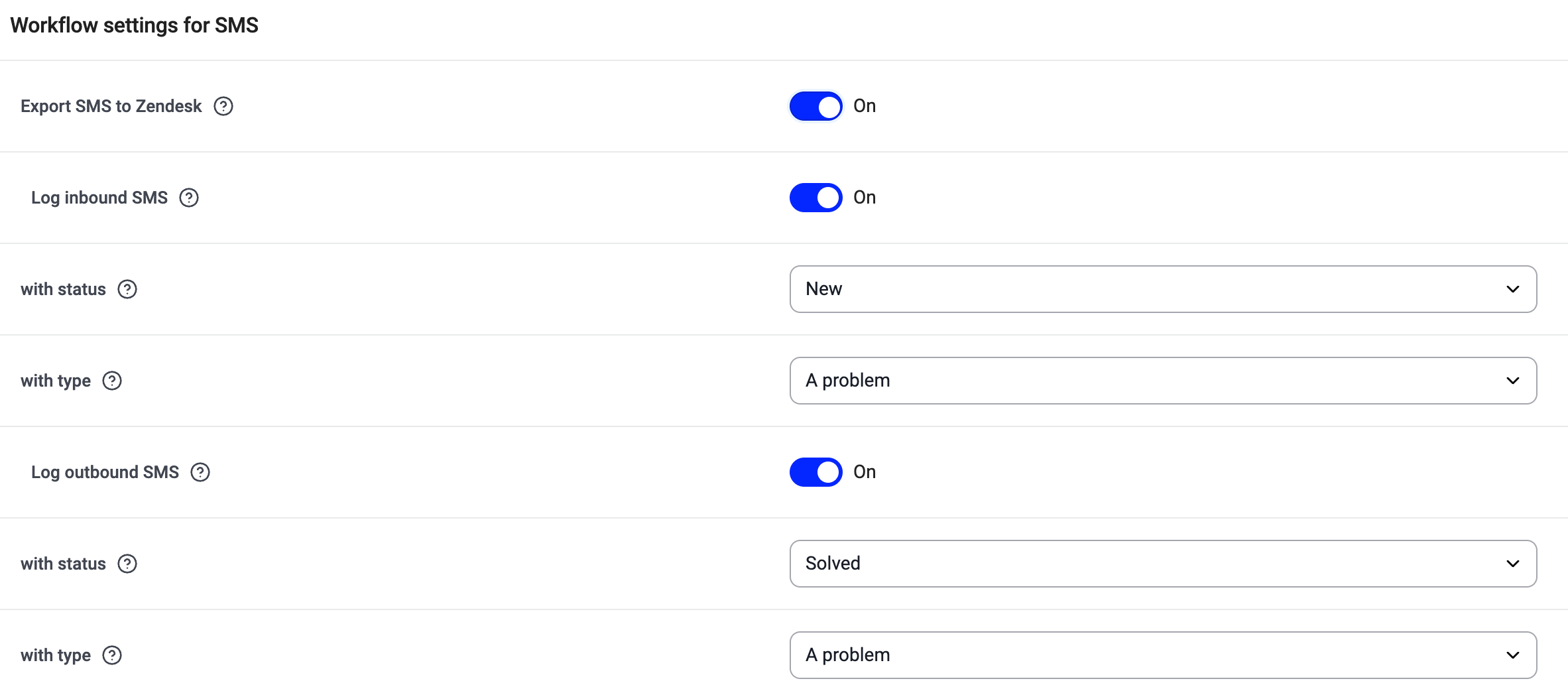
- Exportar SMS para o Zendesk ativa ou desativa a sincronização de SMS.
- Registar SMS recebida cria um ticket do Zendesk para mensagens recebidas, utilizando o estado e o tipo de ticket selecionados.
- Registar SMS enviada cria ou atualiza um ticket do Zendesk para mensagens enviadas, utilizando o estado e o tipo de ticket selecionados.
Mapeamento de campos personalizados
Os administradores podem mapear os dados de chamadas da CloudTalk para campos personalizados de tickets do Zendesk. Isto permite que os detalhes das chamadas sejam automaticamente armazenados em campos estruturados, disponibilizando-os para relatórios no Zendesk Explore. Este mapeamento é acionado quando uma chamada termina.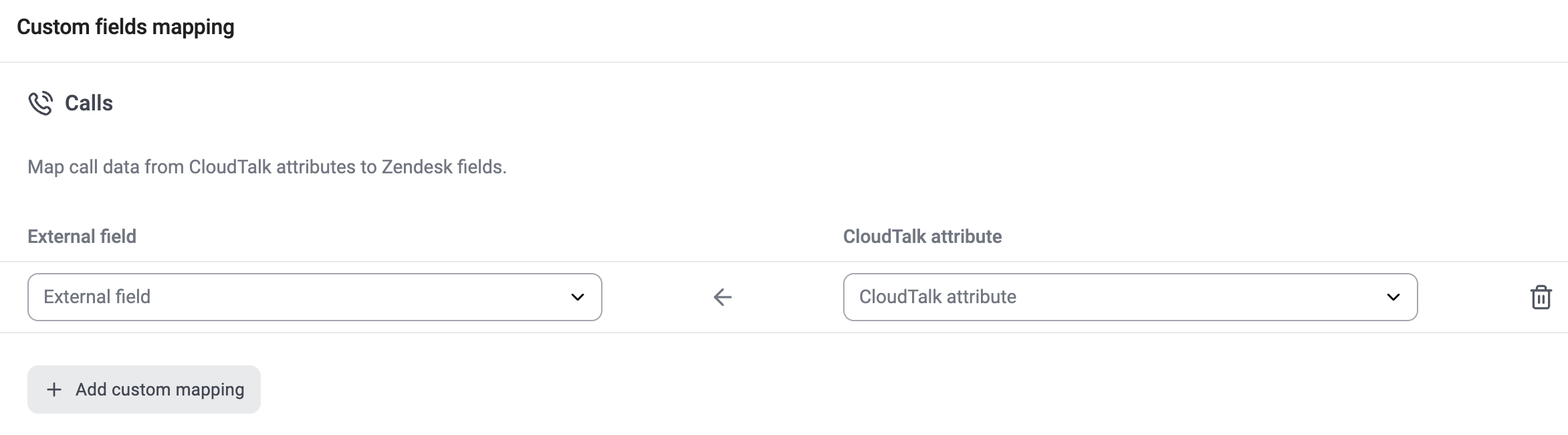
Para saber como configurar o mapeamento de campos personalizados, consulte Configurar o Mapeamento de Campos Personalizados para o Zendesk.
Instalar o CTI da CloudTalk
O nosso CTI para Zendesk suporta casos de utilização de chamadas de entrada e de saída. O envio de mensagens SMS também está disponível através da secção Mensagens do CTI.
Passos a partir do Zendesk
-
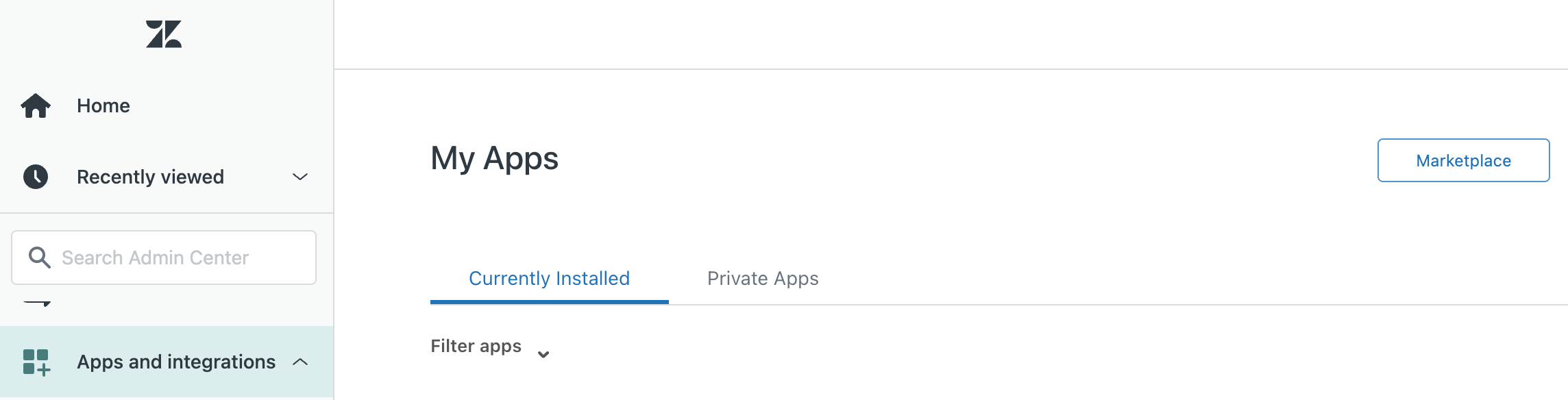
Aceda ao Zendesk marketplace e pesquise por CloudTalk.
-
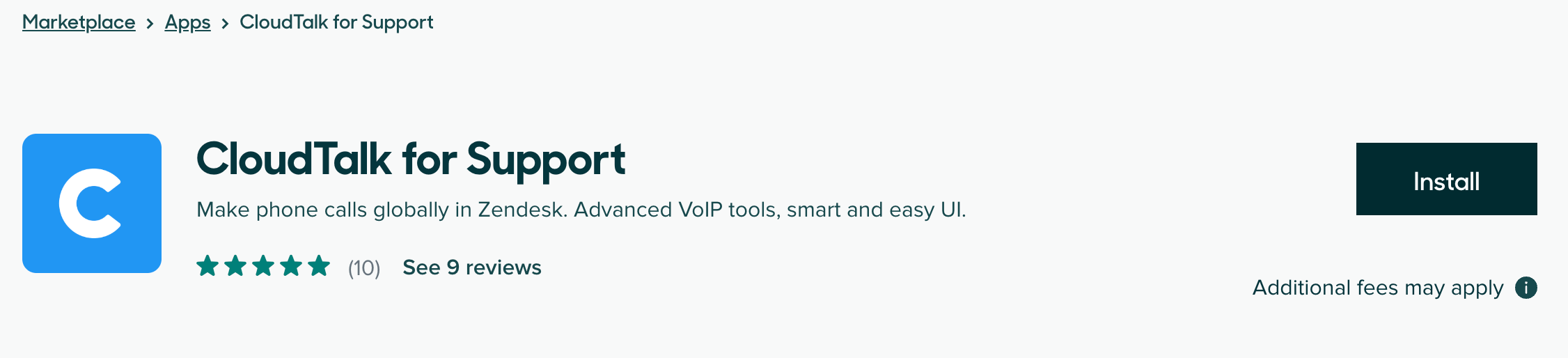
Selecione a aplicação CloudTalk for Support. Instale.
-
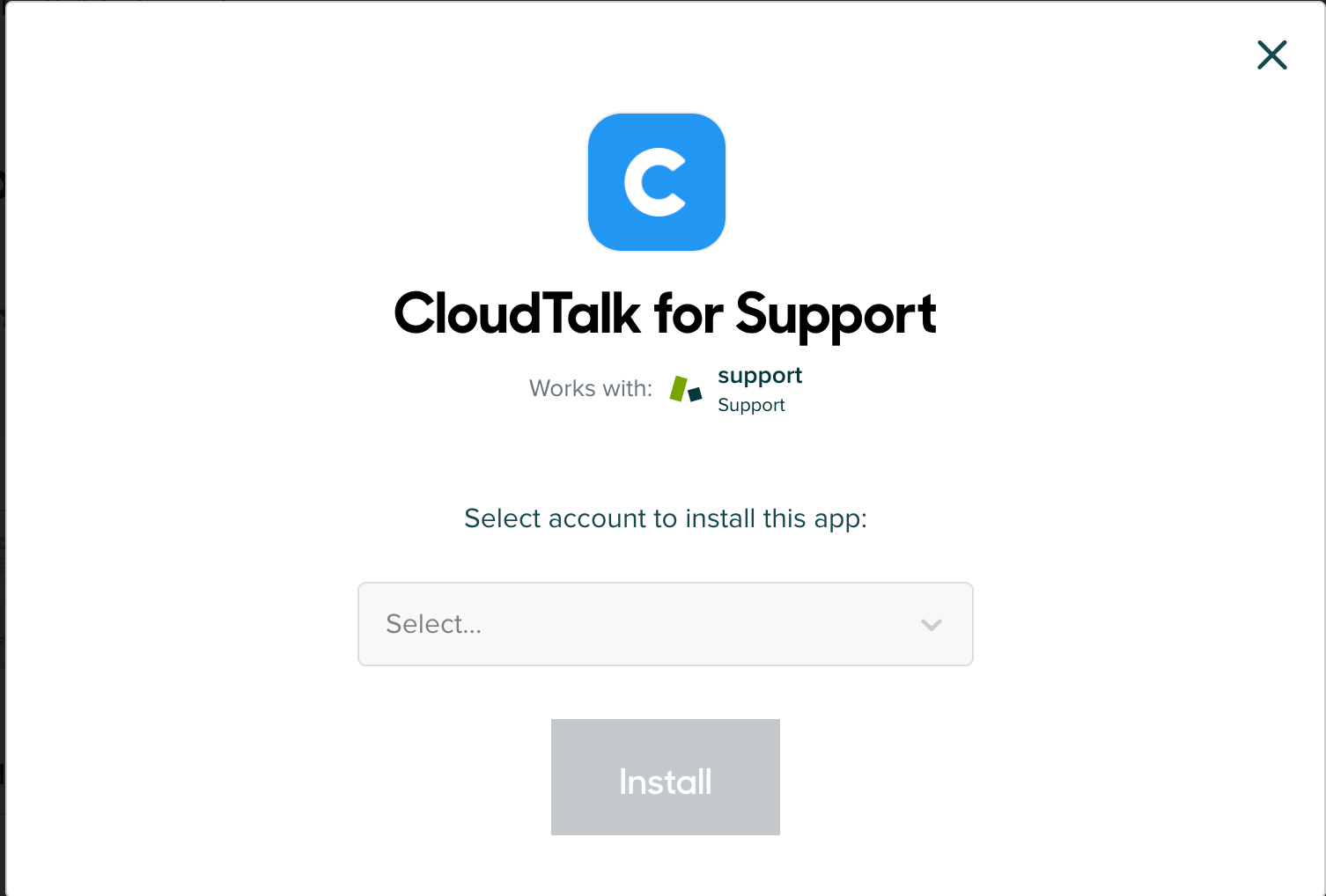
Selecione a conta do Zendesk na qual pretende instalar a aplicação e selecione Install. (Se aplicável, certifique-se de que se trata da mesma conta para a qual configurou a integração de dados.)
-
Opcional: Escolha se pretende aplicar restrições de segurança à sua integração atribuindo grupos ou funções de utilizador que possam aceder a esta instância de integração. Selecione Update para finalizar.
-
Pode atualizar estas definições a qualquer momento a partir do portal de administração do Zendesk:
{yourZendeskDomainName}.zendesk.com/admin/apps-integrations/apps/support-apps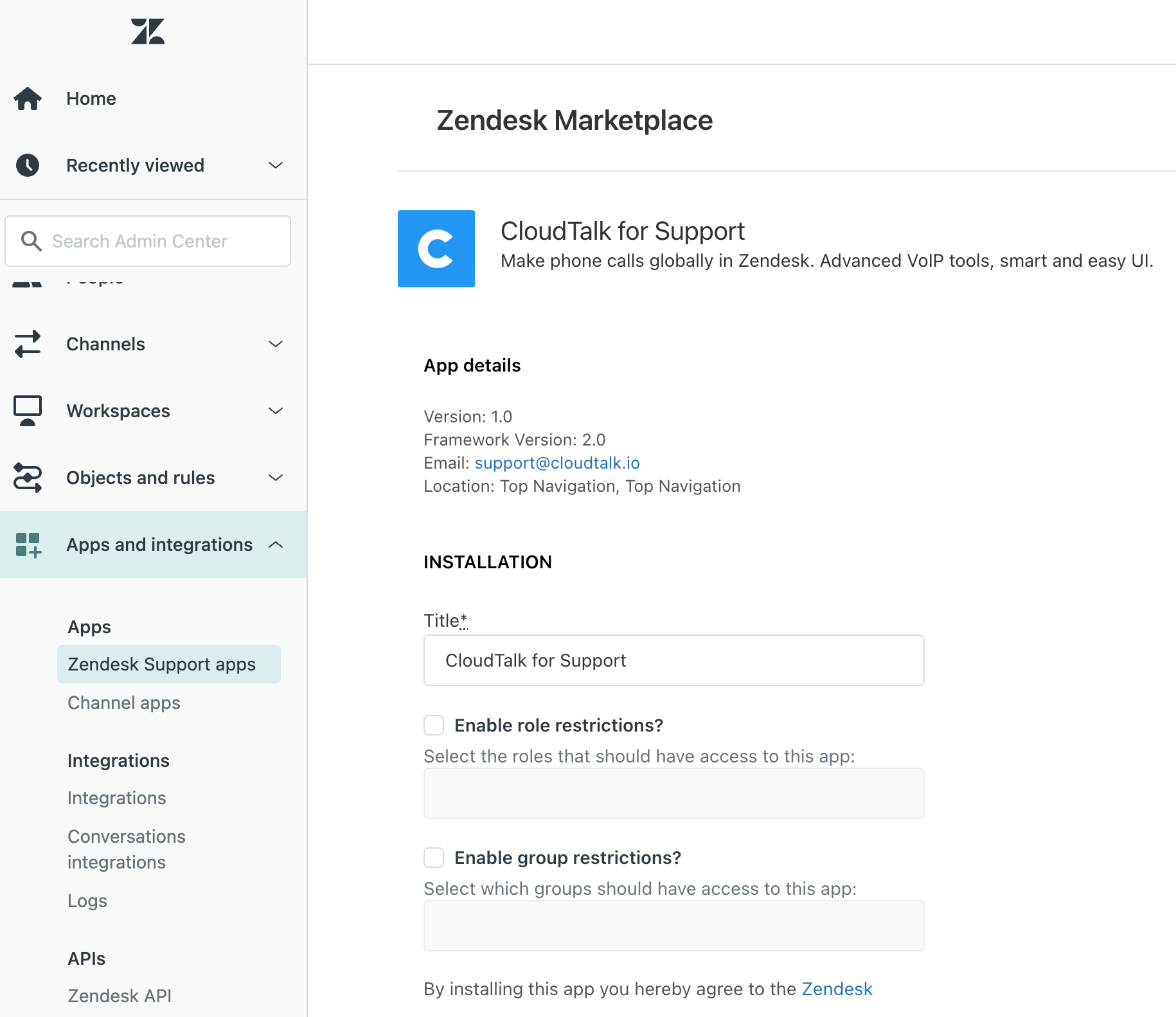
-
Pode atualizar estas definições a qualquer momento a partir do portal de administração do Zendesk:
-
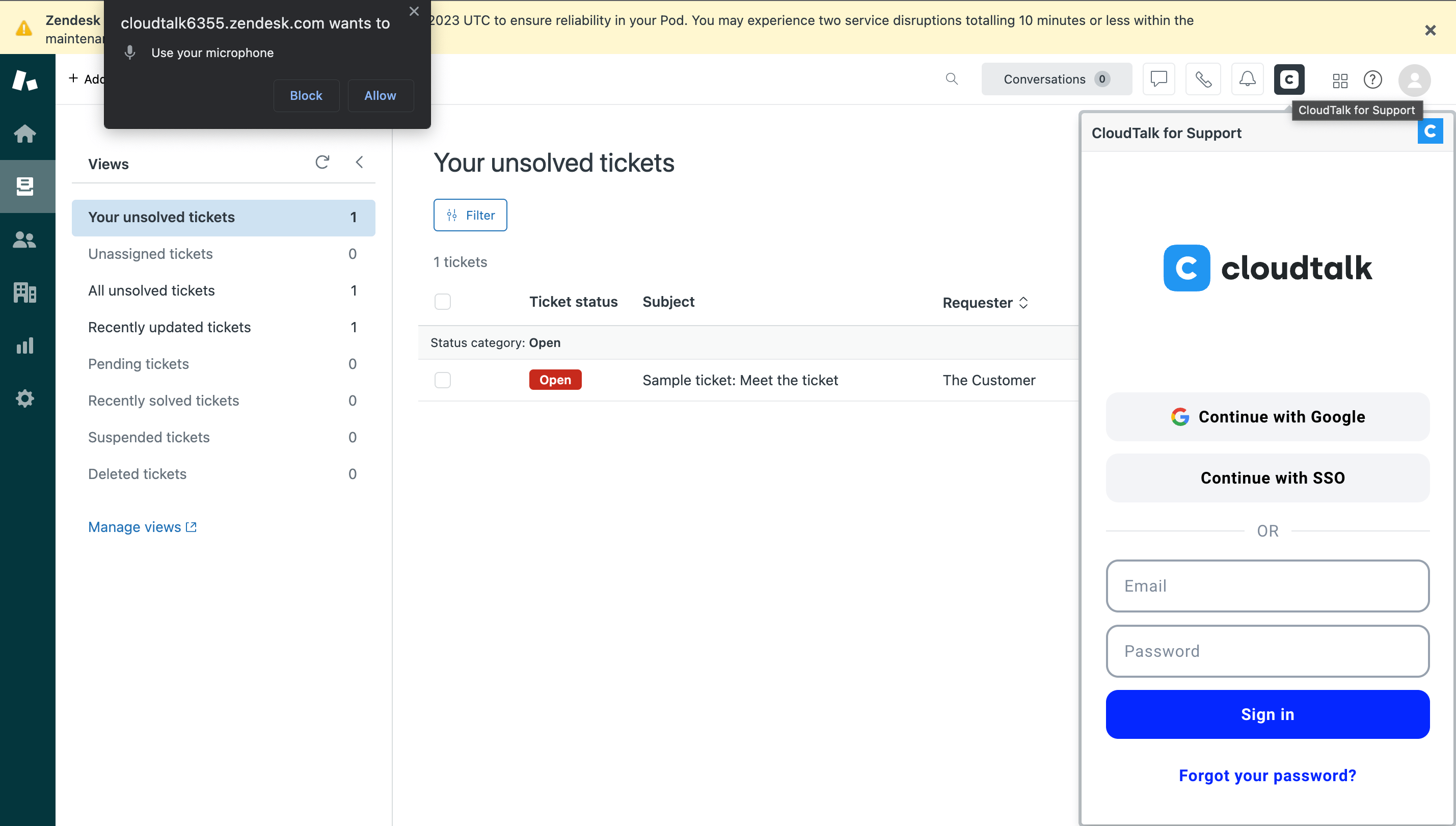
Depois de a aplicação CloudTalk for Support estar instalada, verá o logótipo da CloudTalk na barra de ferramentas. Selecione este logótipo para iniciar sessão no seu CloudTalk Phone, caso seja a primeira utilização ou se tiver iniciado sessão anteriormente noutro local.
- Poderá ser necessário permitir o acesso ao microfone no seu navegador.
-
Durante a configuração inicial, pode selecionar as opções relativas ao comportamento do seu CloudTalk Phone dentro do Zendesk.
-
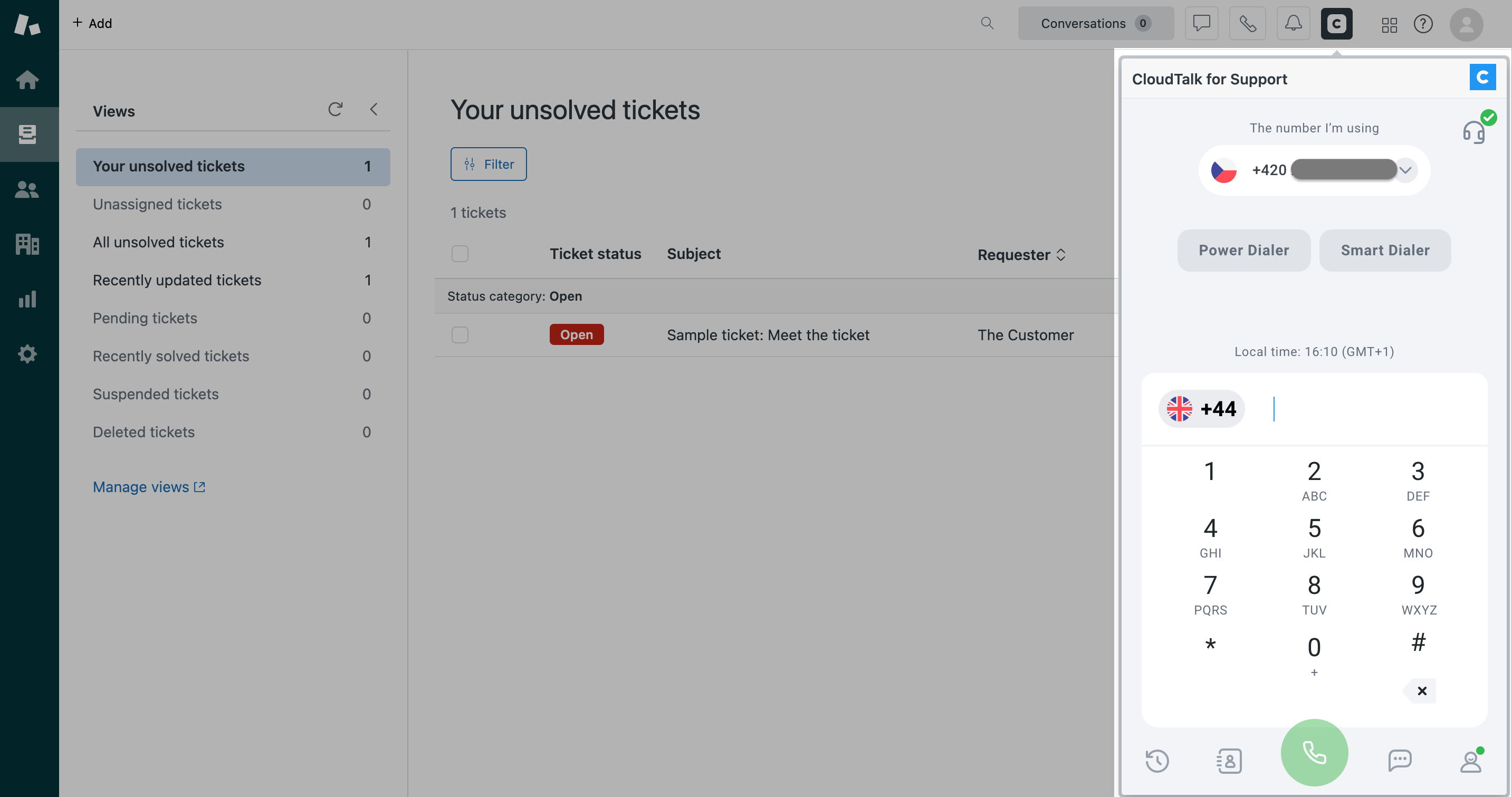
Depois de iniciar sessão, o seu CloudTalk Phone está pronto a ser utilizado no Zendesk.
Desligar ou remover a integração
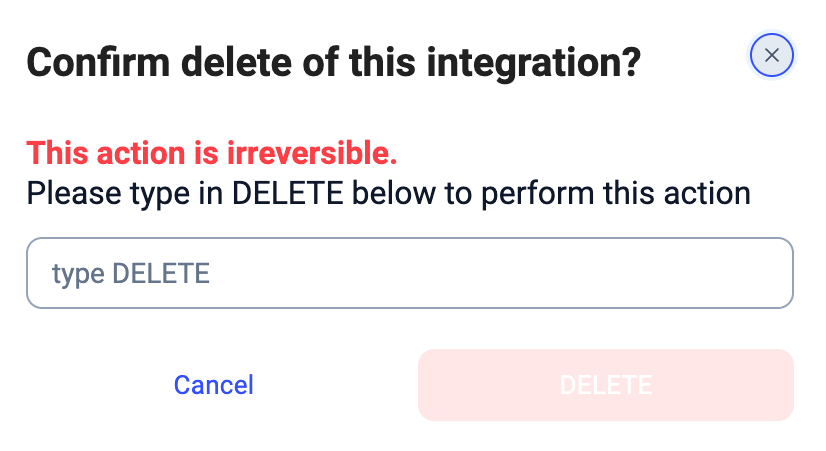
Se já não pretende que a CloudTalk sincronize dados com o Zendesk, pode desativar ou remover permanentemente a integração. Para desativar a integração, vá a Definições > Integrações, localize a integração Zendesk e altere o estado de Ativo para Inativo.
Precisa de ajuda ou tem alguma questão? Contacte-nos através do nosso Portal de Suporte — estamos aqui para ajudar.