

Este guia explica como ligar o Freshdesk à CloudTalk, configurar a sincronização de dados e ativar chamadas a partir do Freshdesk.
Antes de começar
Certifique-se de que os seguintes requisitos estão cumpridos antes de configurar a integração:- Tem uma conta CloudTalk ativa e acesso à sua conta Freshdesk
- O utilizador que instala a integração deve ter o cargo Account Administrator no Freshdesk (utilizadores com apenas o cargo Administrador não podem instalar a integração)
-
Tem a sua chave de API do Freshdesk e o URL do domínio prontos (por exemplo,
https://yourcompany.freshdesk.com) - O endereço de email utilizado na CloudTalk tem de corresponder exatamente ao endereço de email utilizado no Freshdesk, caso contrário a integração não sincronizará corretamente
Ligar o Freshdesk à CloudTalk
Passos no Freshdesk
-
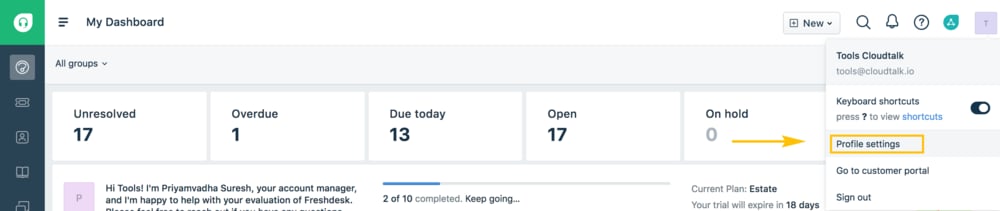
Inicie sessão na sua conta Freshdesk e navegue até Configurações de Perfil.
-
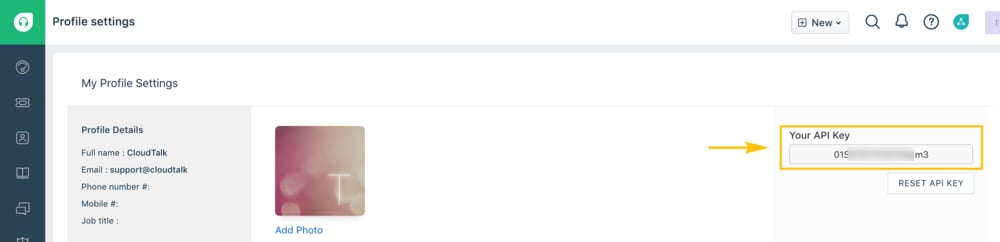
Encontre e copie a sua Chave de API.
-
Copie o URL do domínio da sua conta a partir da barra de endereço. O formato será algo como:
https://{myaccount}.freshdesk.com.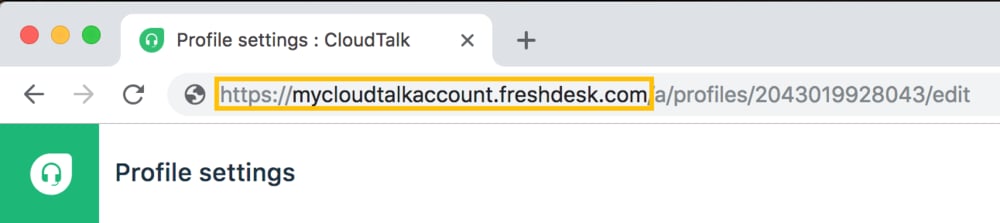
- Guarde a sua Chave de API e o URL do domínio. Vai precisar deles para concluir a configuração na CloudTalk.
Passos na CloudTalk Dashboard
- No seu dashboard, navegue até Definições > Integrações.
-
Na lista de integrações, passe o cursor sobre Freshdesk e selecione +Adicionar
. -
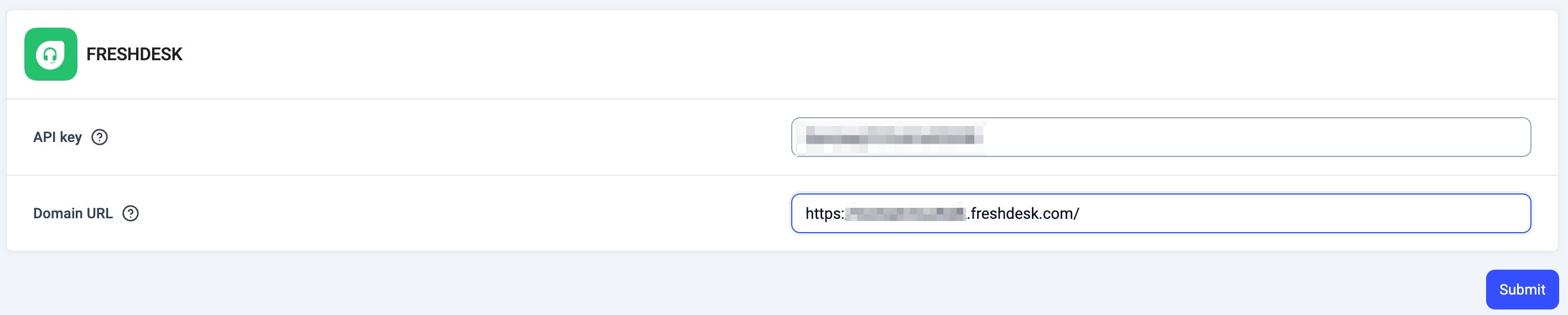
Introduza a sua Chave de API do Freshdesk e o URL do domínio, e clique em Enviar.
- Após um processo de autenticação bem-sucedido, será redirecionado de volta para as definições de integração, onde pode personalizar a sua integração.
-
Guardar para aplicar estas alterações e ativar a integração.
- Pode definir a sua integração como Inativo em qualquer momento, utilizando o interruptor na parte superior.
Personalização da integração
Importação de dados
Especifique uma tag para os seus contactos do Freshdesk na CloudTalk e escolha se pretende importar os tickets existentes do Freshdesk como atividades de contacto.
Registo de chamadas
Nas Definições do fluxo de trabalho da integração, pode definir quais as chamadas (chamadas de entrada, chamadas de saída, chamadas perdidas, mensagens de voz e chamadas redirecionadas) a registar no Freshdesk. As chamadas serão registadas como tickets do Freshdesk.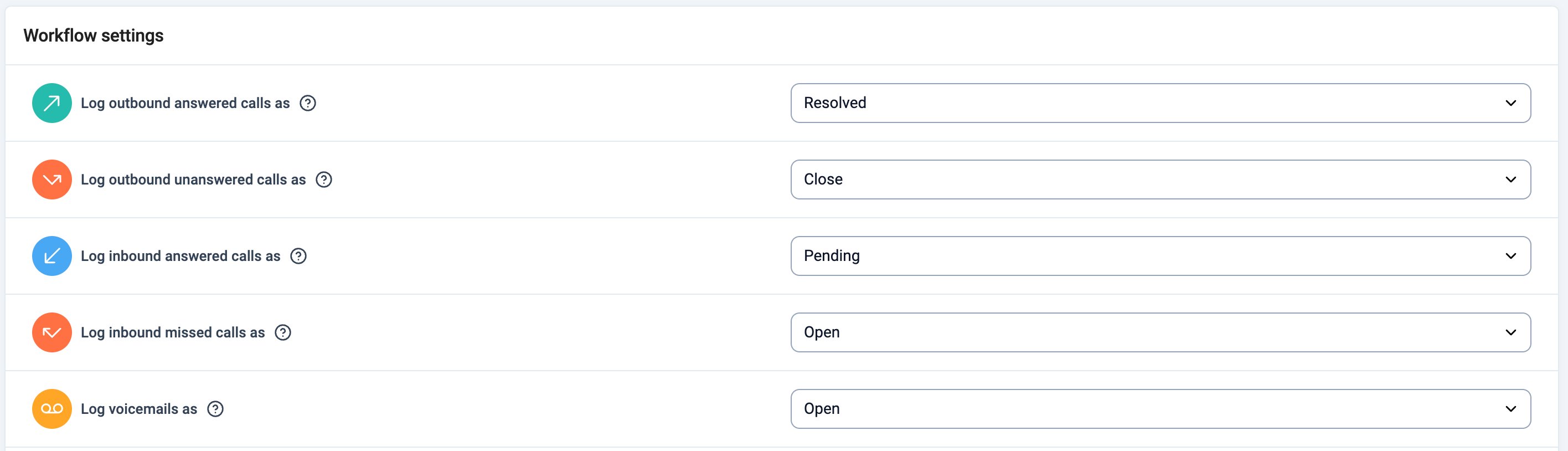
Atribuição de chamadas perdidas
Na definição Atribuído chamadas perdidas a, certifique-se de que escolhe um agente ao qual serão atribuídos todos os tickets de chamadas perdidas do Freshdesk. Escolha se pretende criar novos contactos para números não associados.
Connected Numbers
Escolha associar apenas a atividade de determinados números à sua integração com o Freshdesk, utilizando a secção Connected Numbers. Se esta secção for deixada em branco, os dados associados a todos os números da empresa serão sincronizados.
Desativar ou remover a integração
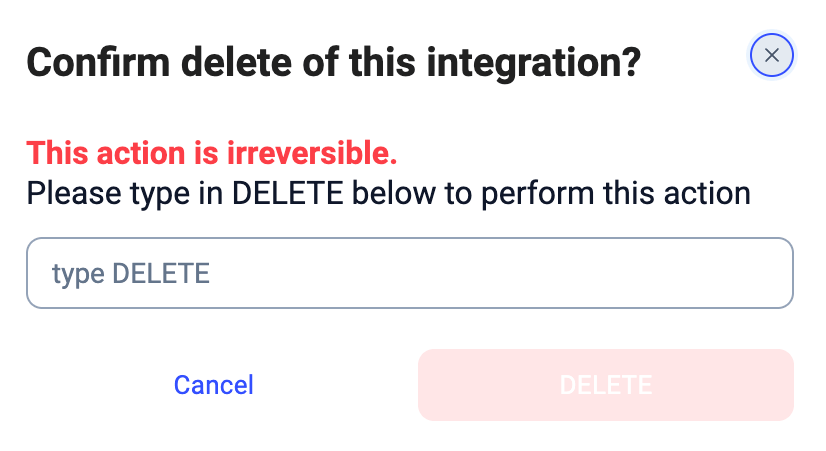
Se já não quiser que a CloudTalk sincronize dados com o Freshdesk, pode desativar ou remover definitivamente a integração. Para desativar a integração, vá a Definições > Integrações, localize a integração do Freshdesk e altere o estado de Ativo para Inativo.
Precisa de ajuda ou tem alguma questão? Contacte-nos através do nosso Portal de suporte — estamos aqui para o ajudar.