

O resumo padrão da CloudTalk trata todas as chamadas da mesma forma. Com o CI Plus, pode escrever os seus próprios modelos de resumo, manter até 10 e atribuí-los a grupos ou Voice Agents, para que uma chamada de apoio ao cliente e uma chamada de descoberta recebam, cada uma, um resumo escrito para aquilo que a chamada se propunha fazer. Este artigo explica como funcionam os modelos, como criá-los e atribuí-los, e onde aparece o resumo personalizado.
Como funciona
- Cada modelo de resumo tem um prompt que indica à IA o que deve captar e como escrever o resumo.
- Pode manter até 10 modelos por conta.
- Um dos modelos é o predefinido. As contas novas começam com o Resumo padrão da CloudTalk como modelo predefinido. Abrange todas as chamadas que não correspondam a nenhum outro.
- Os modelos são atribuídos a grupos ou Voice Agents. As chamadas desses grupos, ou atendidas por esses Voice Agents, usam esse modelo. Um grupo ou Voice Agent só pode pertencer a um modelo de cada vez. Tudo o que não corresponder usa o modelo predefinido.
- Quando um modelo se aplica a uma chamada, o resumo personalizado substitui o resumo padrão em Detalhes de chamada. As Smart Notes e as etiquetas permanecem inalteradas. As chamadas sem modelo correspondente mantêm o resumo padrão.
Onde encontrar
- No Dashboard, aceda a Definições > Conversation Intelligence.
- Desça até Resumos de IA.
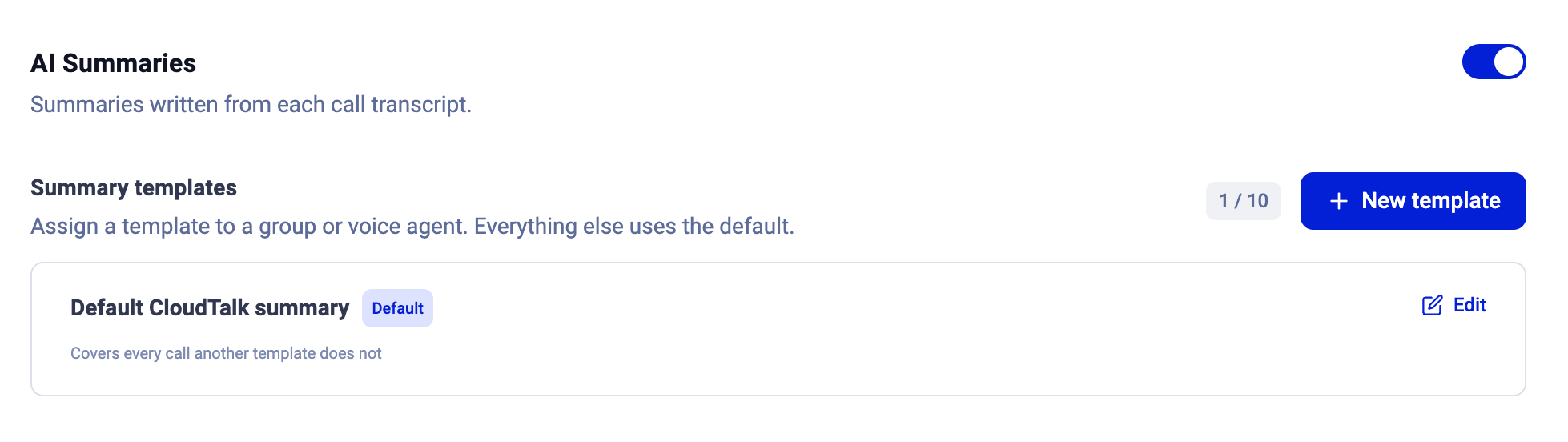
- Interruptor Resumos de IA: resumos escritos a partir da transcrição de cada chamada.
- Modelos de resumo: a lista dos seus modelos com um contador (por exemplo, 1 / 10) e o botão Novo modelo. Cada linha mostra o nome do modelo, um distintivo Padrão no modelo predefinido e Editar. O modelo predefinido está assinalado com «Abrange todas as chamadas que nenhum outro modelo abrange».
Criar um modelo de resumo
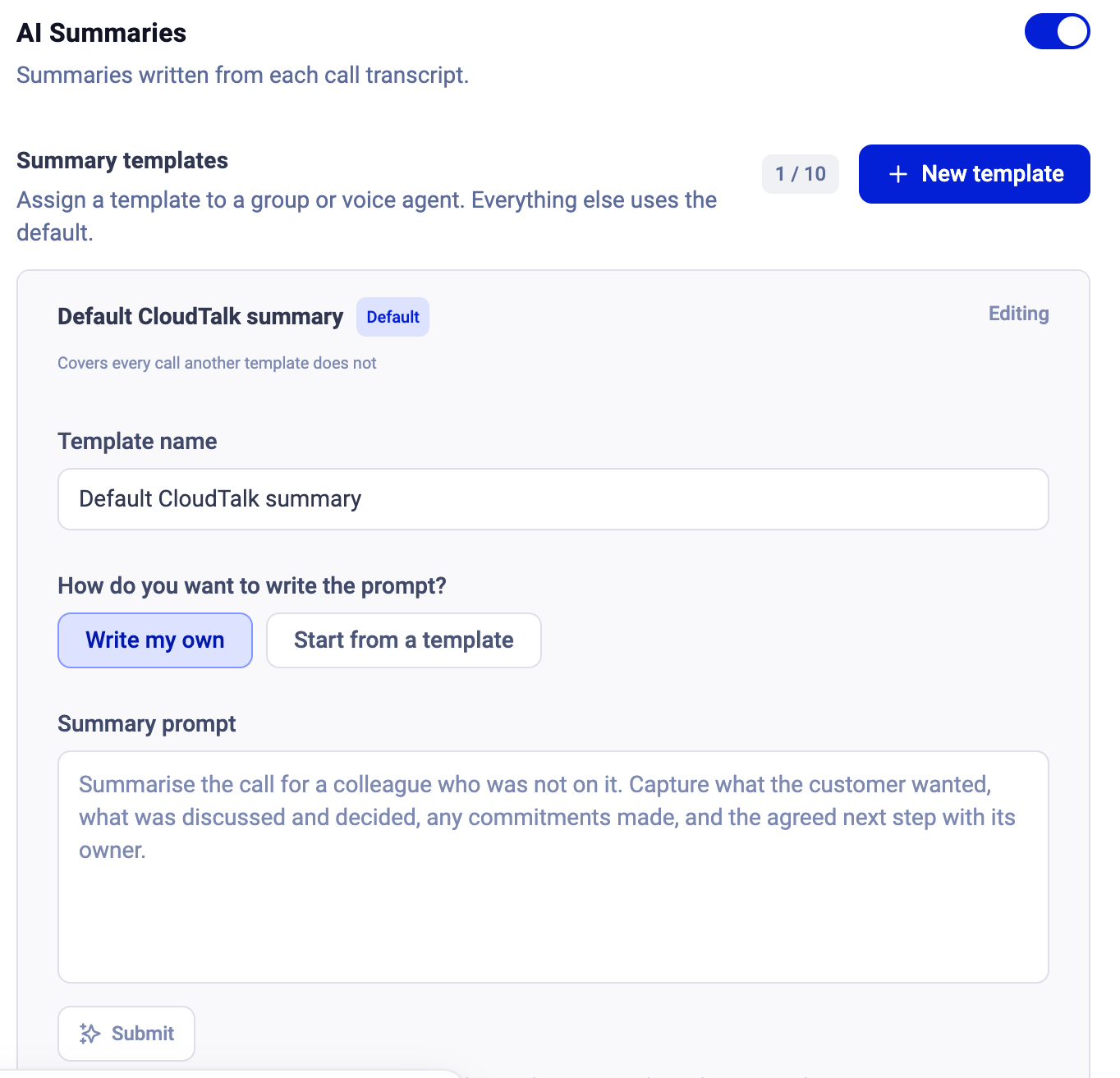
1. Abra Definições > Conversation Intelligence > Resumo personalizado. 2. Clique em Novo modelo. 3. Introduza um Nome do modelo. 4. Em Como pretende escrever o prompt?, escolha uma opção:- Escrever o meu próprio prompt: escreva o seu prompt em Prompt do resumo.
- Começar a partir de um modelo: escolha um Prompt inicial e edite-o. Prompts iniciais disponíveis: Foco no apoio ao cliente, Descoberta de vendas, Gestão de objeções, Reclamação e escalonamento, Revisão de conta, Qualificação de leads, Cobranças / contas a receber, Renovação / cancelamento. Por exemplo, o Foco no apoio ao cliente abrange o problema e eventuais mensagens de erro, os passos de resolução, se ficou resolvido e o passo seguinte acordado, com o respetivo responsável.
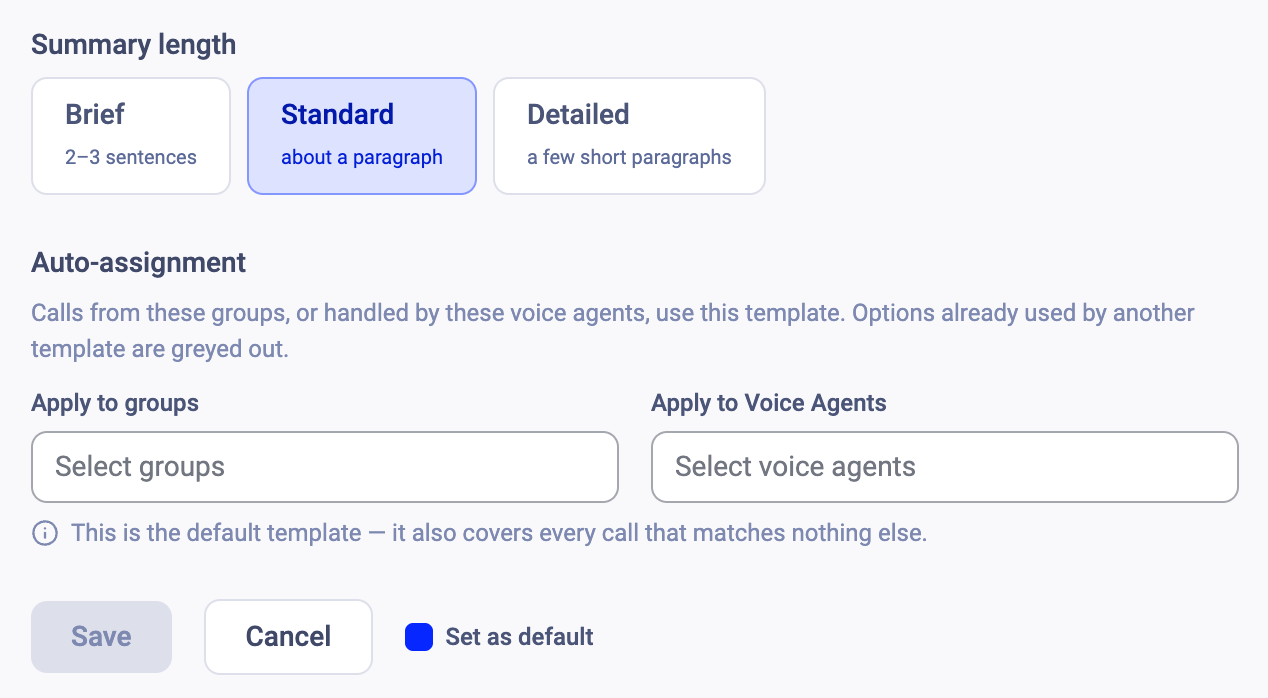
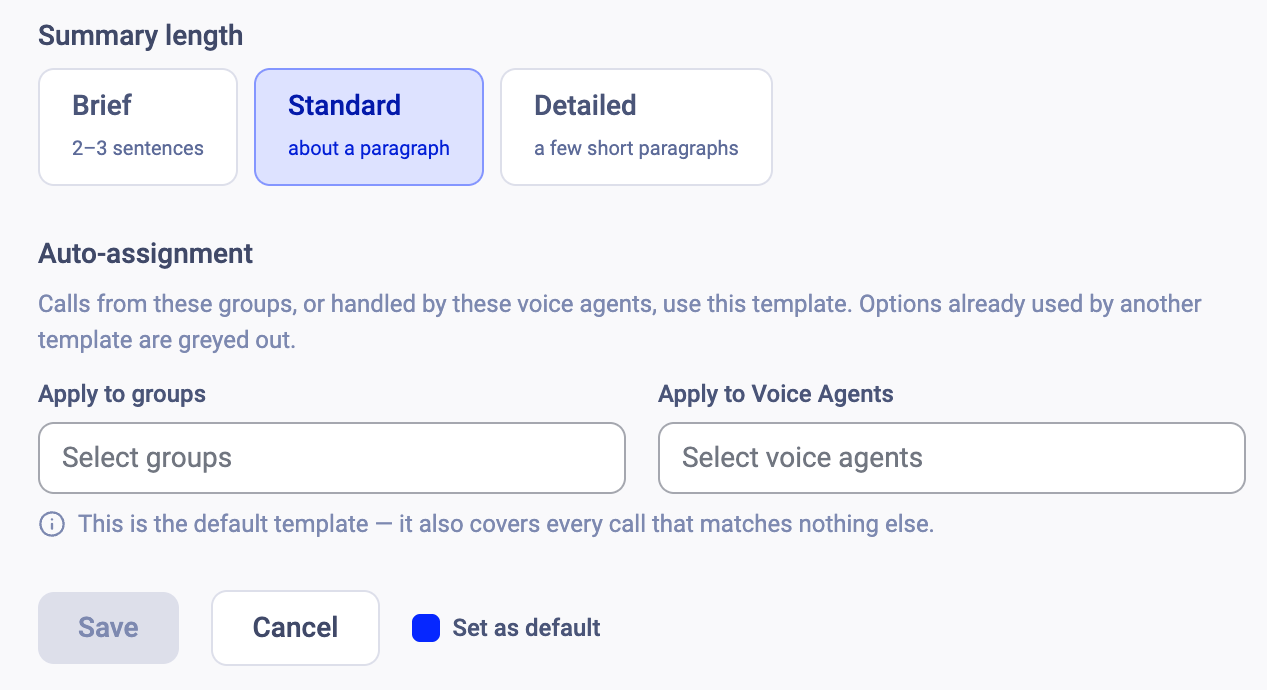
- Breve (2 a 3 frases, até 450 caracteres)
- Padrão (um parágrafo de 4 a 6 frases, até 900 caracteres)
- Detalhado (3 a 4 parágrafos curtos, sendo o último os passos seguintes, até 2000 caracteres). O limite é um teto, não um objetivo: uma chamada curta produz um resumo curto mesmo em Detalhado, e um resumo que ultrapassasse o limite é cortado na última frase completa.
Editar um modelo
- Clique em Editar num modelo da lista para alterar o nome, o prompt, o comprimento, as atribuições ou a definição de predefinido e depois clique em Guardar.
- Nesta versão, não é possível eliminar modelos. Para deixar de usar um, remova as respetivas atribuições de grupos e de Voice Agents; as chamadas que abrangia passam então a usar o modelo predefinido.
- O modelo predefinido abrange também todas as chamadas que não correspondam a nenhum outro. Só pode haver um modelo predefinido de cada vez.
Onde aparece o resumo personalizado
Abra Detalhes de chamada numa chamada atendida por um grupo ou Voice Agent atribuído. O resumo personalizado substitui o campo do resumo padrão; as Smart Notes e as etiquetas permanecem inalteradas. As chamadas sem modelo correspondente mantêm o resumo padrão. Os modelos aplicam-se às chamadas realizadas depois de serem guardados, não a chamadas anteriores.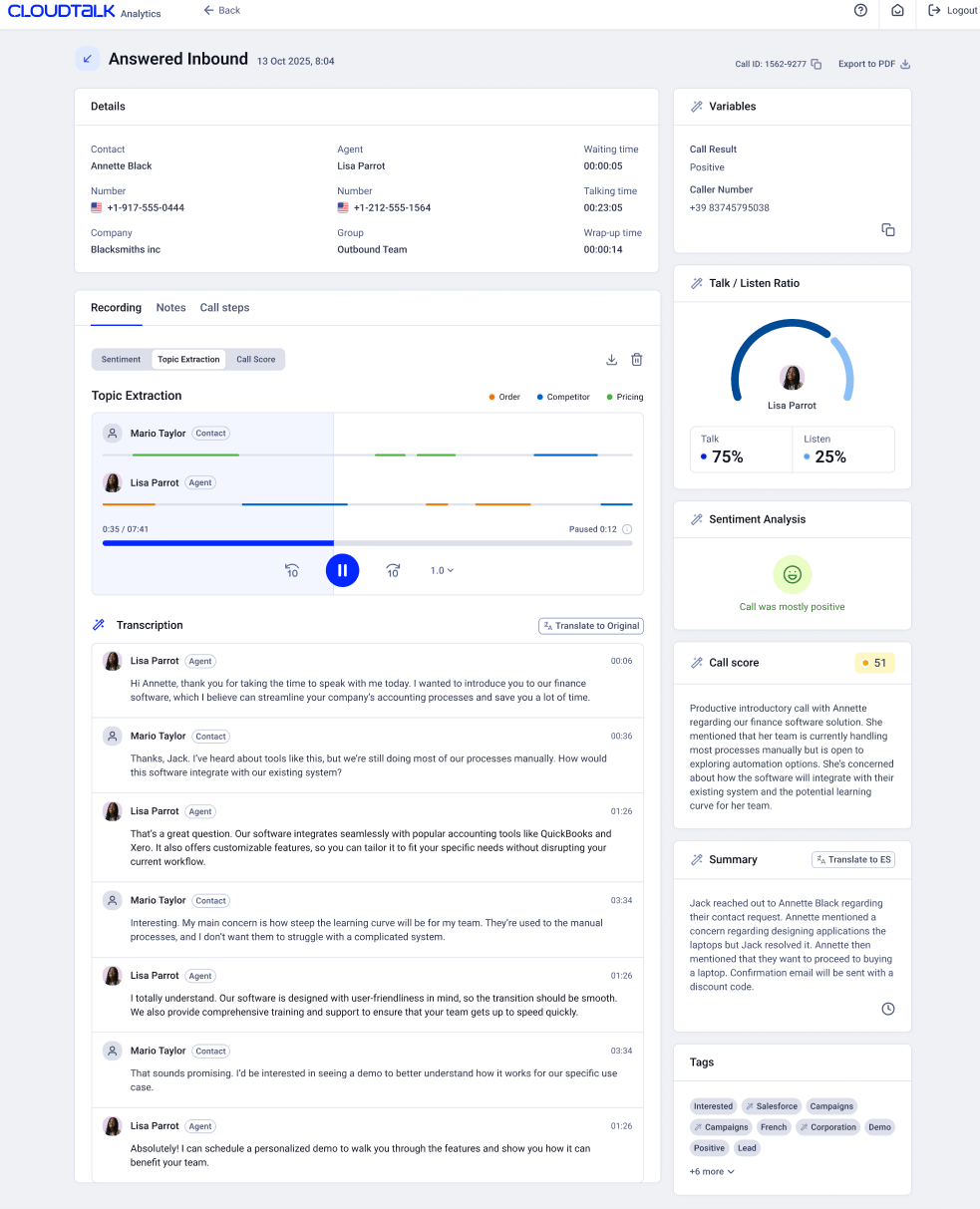
FAQ
- Um resumo personalizado substitui o resumo padrão? Sim. Quando um modelo se aplica a uma chamada, o resumo personalizado ocupa o lugar do resumo padrão em Detalhes de chamada. As Smart Notes e as etiquetas mantêm-se como estão e as chamadas sem modelo correspondente mantêm o resumo padrão.
- Um grupo pode usar mais do que um modelo? Não. Um grupo ou Voice Agent só pode pertencer a um modelo de cada vez. As opções já utilizadas por outro modelo aparecem a cinzento quando faz a atribuição.
- Posso alterar um prompt inicial depois de o escolher? Sim. Um prompt inicial apenas preenche previamente o editor. Edite-o à vontade; depois de alterado, comporta-se como um prompt escrito por si.
- Quantos modelos posso ter? Até 10 por conta, incluindo o predefinido.
- O que acontece aos meus modelos se voltar para o CI Basic? São mantidos e pausados, e todas as chamadas voltam ao resumo padrão da CloudTalk. Volte a atualizar o plano e os seus modelos regressam tal como os deixou.
Precisa de ajuda ou tem alguma questão? Contacte-nos através do nosso Portal de Apoio — estamos aqui para si.