

Cet article explique comment utiliser Zendesk avec CloudTalk pour lancer facilement des appels et accéder aux informations clients.
Découvrez le fonctionnement
Pour voir l’intégration CloudTalk + Zendesk en action, regardez cette courte présentation :Passer des appels depuis Zendesk
Passer des appels sortants
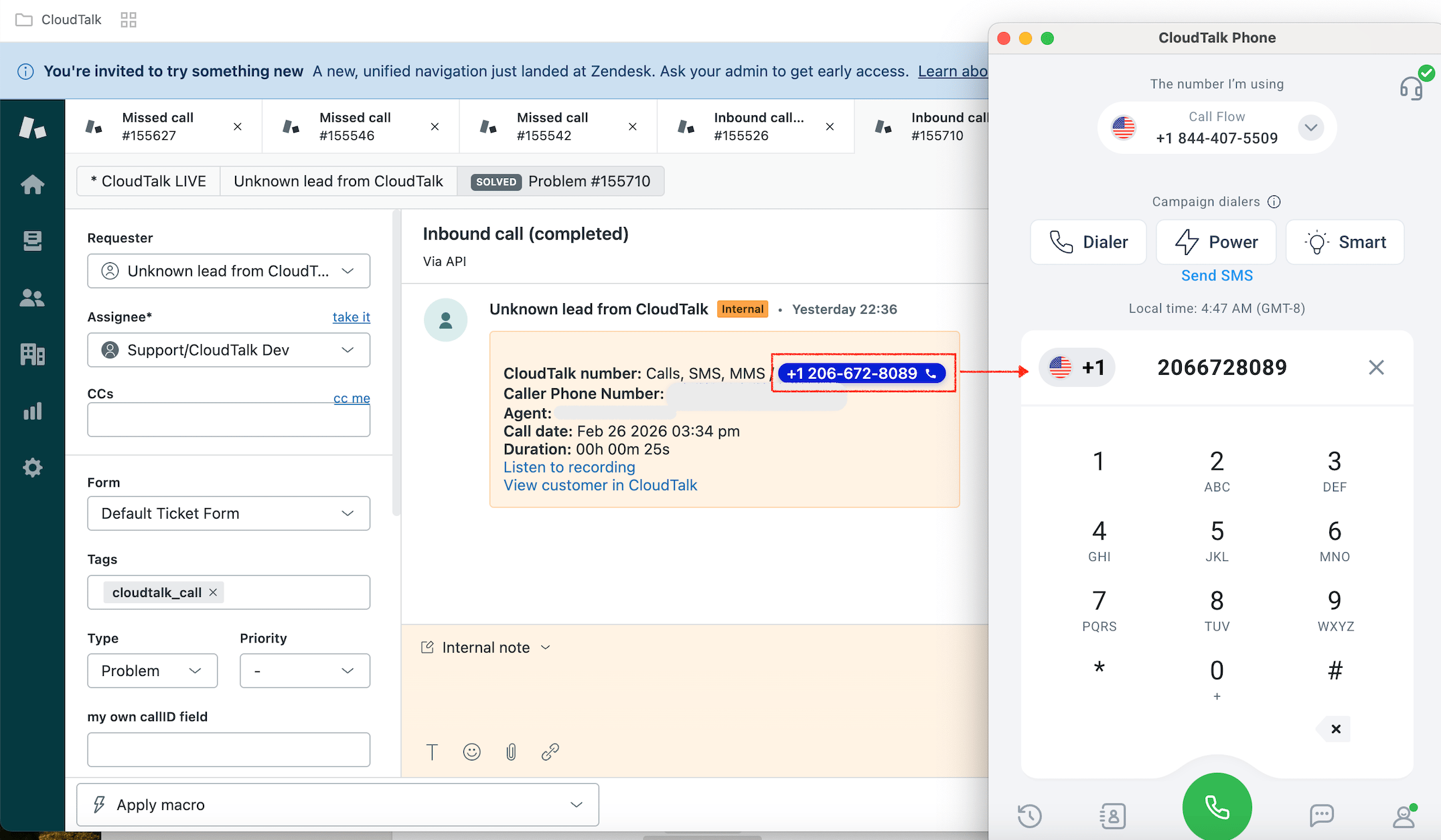
Avec le CTI CloudTalk installé, les agents peuvent aussi lancer des appels via l’option d’appel native de Zendesk. Pour passer un appel :- Faites un clic droit sur le numéro de téléphone.
- Sélectionnez Appeler ce numéro.
- Le CTI CloudTalk lance automatiquement l’appel.

- Les profils de contact
- Les vues de tickets
- D’autres objets Zendesk pris en charge
Recevoir des appels entrants
Lorsqu’un appel entrant sonne, le CTI de CloudTalk peut afficher automatiquement le contact correspondant et l’historique récent de ses tickets dans Zendesk.- Le CTI identifie les contacts à partir du numéro de téléphone et des données de l’intégration.
- Si une correspondance est trouvée, CloudTalk ouvre l’entité Zendesk correspondante en fonction de votre préférence d’ouverture.
- Si plusieurs correspondances sont trouvées, c’est le contact dont le ticket d’appel CloudTalk a été créé le plus récemment qui s’affiche.
- Si aucun contact ne peut être identifié, aucun ticket ni aucune page ne s’ouvre.
Ce qui s’ouvre dans Zendesk lors d’un appel
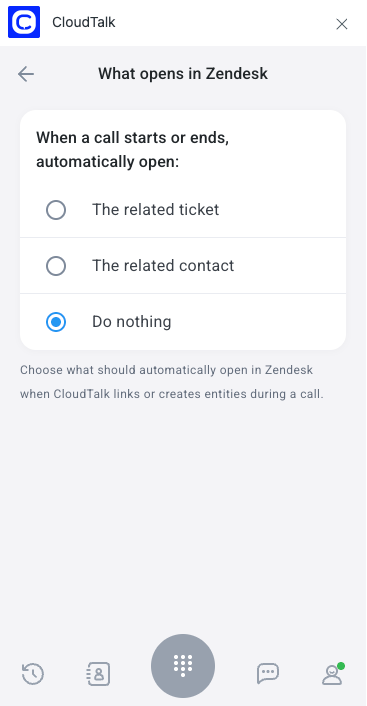
Chaque agent peut configurer ce que CloudTalk ouvre automatiquement dans Zendesk lorsqu’un appel est associé ou qu’un ticket est créé. Ce paramètre est personnel : chaque agent définit donc sa propre préférence de façon indépendante. Pour le configurer, ouvrez le CTI CloudTalk dans Zendesk, accédez à Profil > Paramètres du CTI Zendesk, puis sélectionnez l’option de votre choix sous Ce qui s’ouvre dans Zendesk.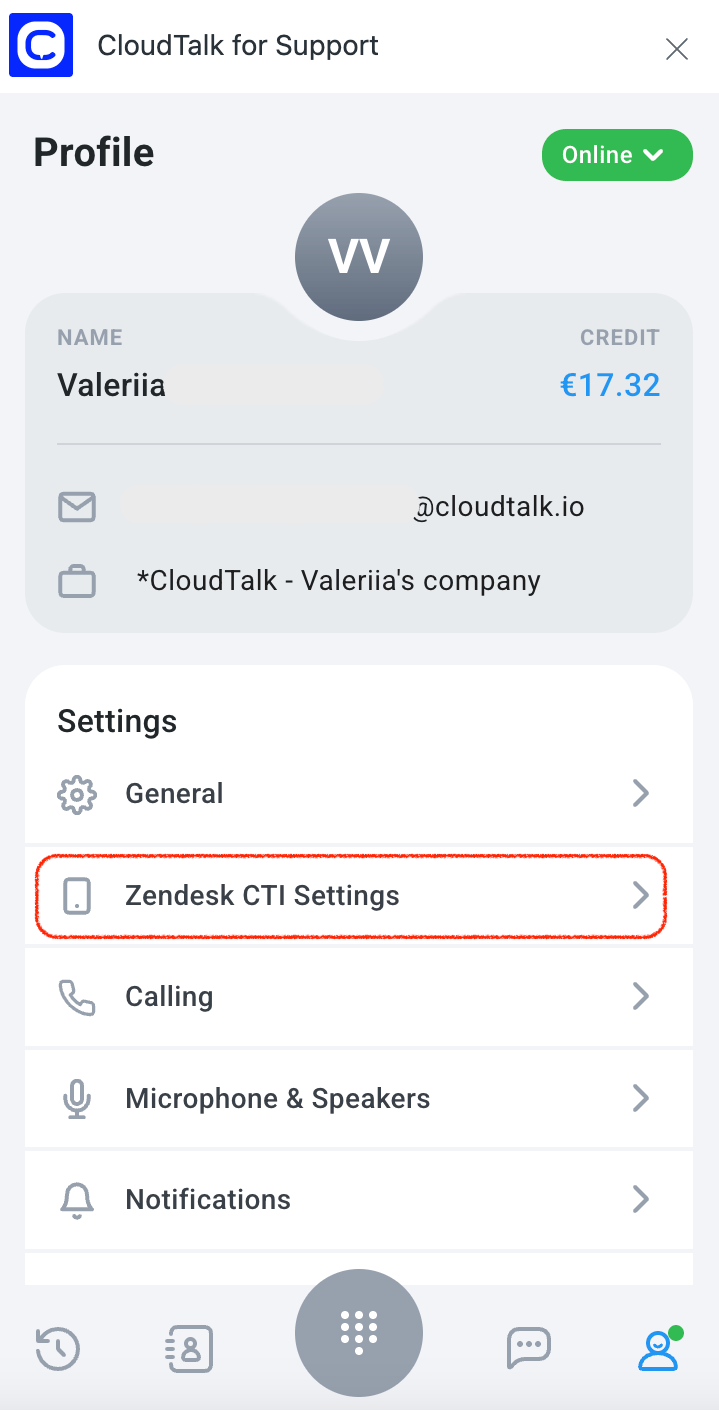
- Le ticket associé : ouvre le ticket Zendesk créé ou associé à l’appel (par défaut)
- Le contact associé : ouvre le profil du contact associé à l’appelant
- Ne rien faire : aucune page ne s’ouvre automatiquement
Journalisation des appels et échange de données
Synchronisation des contacts
CloudTalk et Zendesk synchronisent les informations de contact afin de garantir une association correcte des appels et des messages. Les contacts sont mis en correspondance sur la base du numéro de téléphone. Lorsqu’une correspondance est trouvée :- Le contact Zendesk est lié au contact CloudTalk.
- Un lien direct vers le profil Zendesk est disponible dans le détail du contact CloudTalk.
- L’étiquette d’intégration Zendesk est ajoutée au contact dans CloudTalk.
Journalisation et export des appels
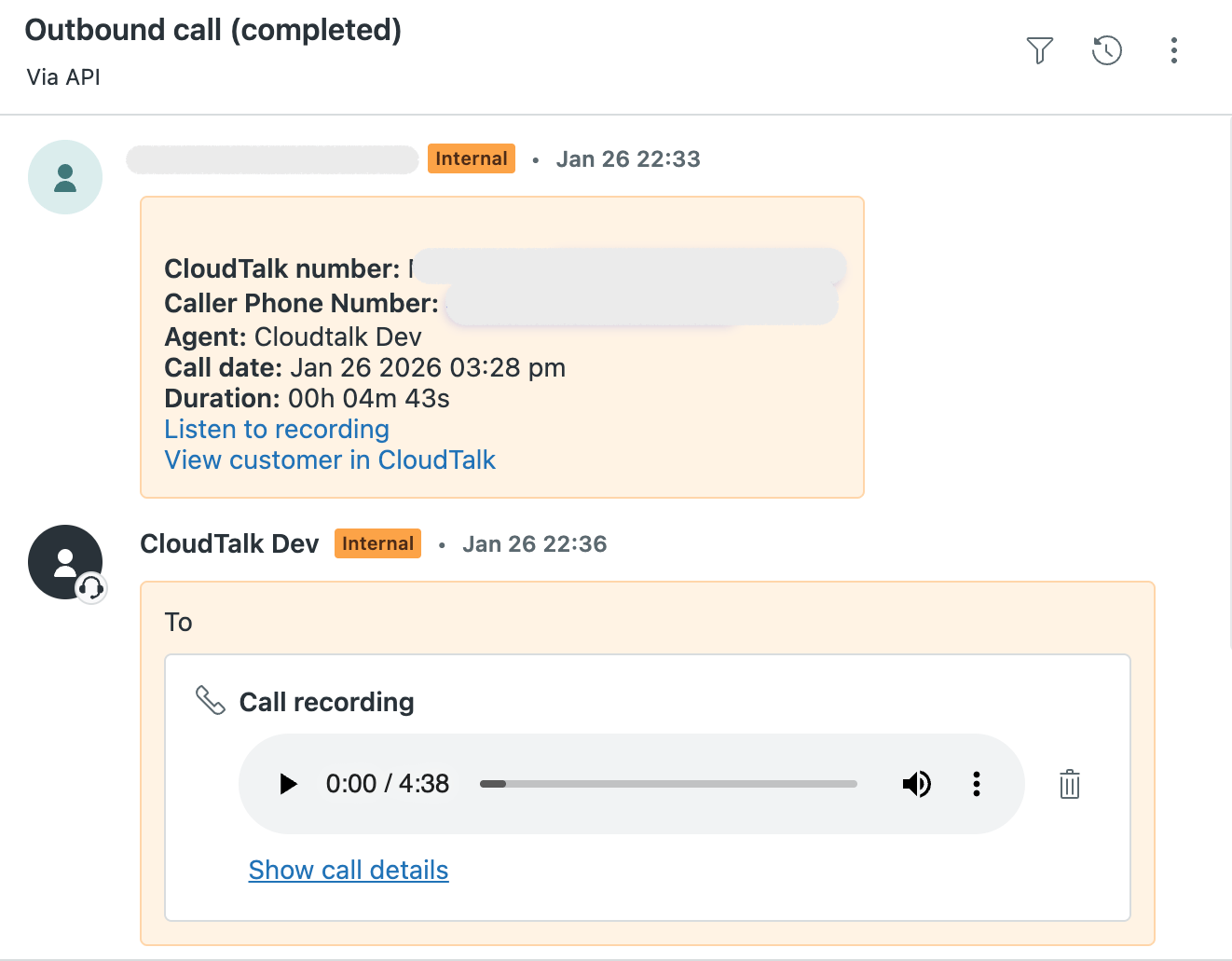
Tous les appels gérés via CloudTalk sont enregistrés sous forme de tickets Zendesk. Chaque appel enregistré comprend :- Date et heure de l’appel
- Direction de l’appel
- Durée de l’appel
- Nom de l’agent
- Numéro interne (numéro CloudTalk)
- Numéro externe (numéro du client)
- Résultat de l’appel
- Lien vers l’enregistrement de l’appel (si activé)
Export des données VoiceAgent
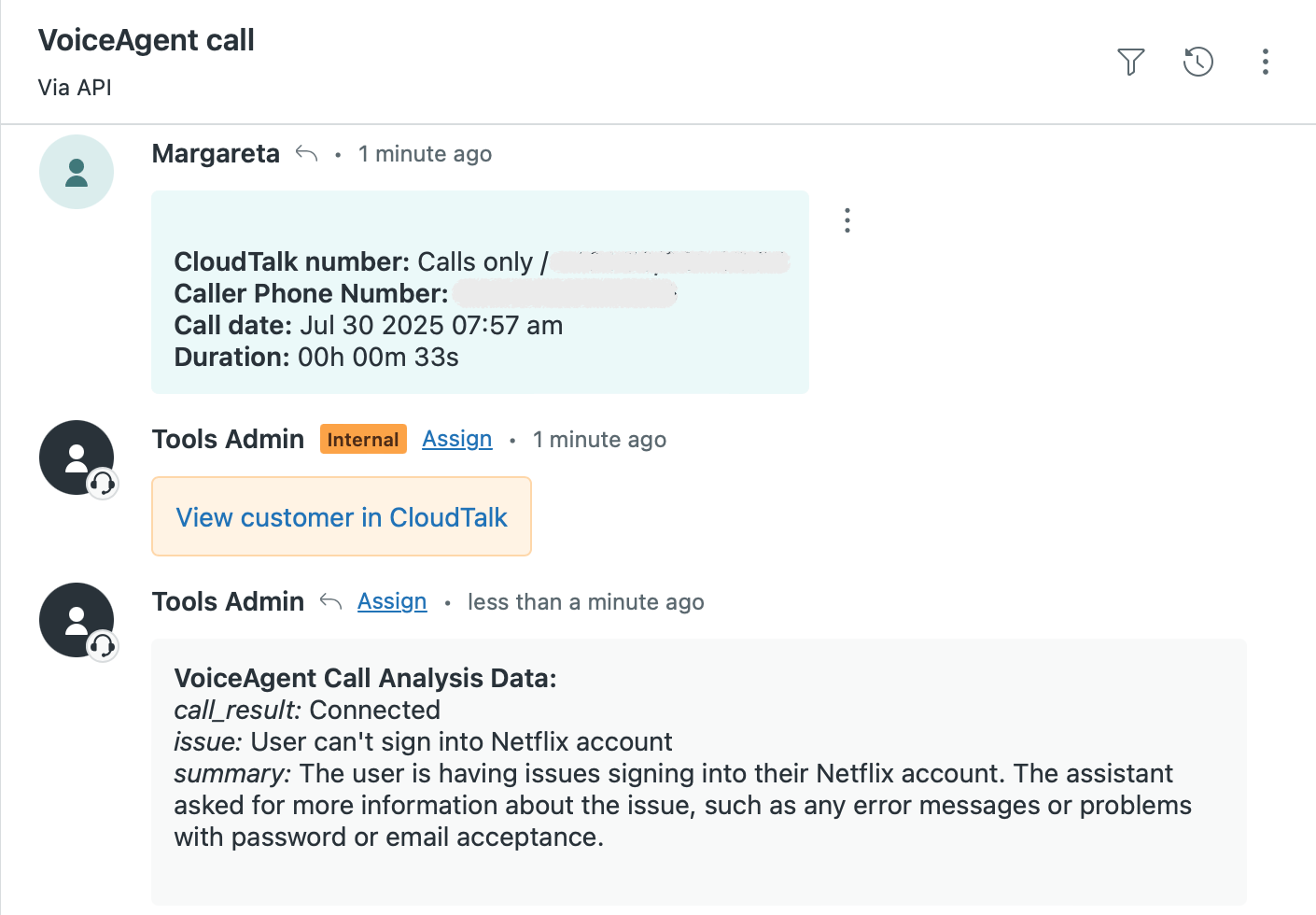
Les appels VoiceAgent sont eux aussi enregistrés sous forme de tickets dans Zendesk et portent clairement le titre « VoiceAgent call » pour être facilement identifiables. Dans le prompt d’analyse d’appel, vous pouvez préciser quels détails le VoiceAgent doit extraire de la conversation. CloudTalk consigne ensuite les informations que vous avez définies, telles qu’un résumé de la demande, un problème précis décrit par le client ou des données personnalisées comme un numéro de commande ou l’abonnement souhaité.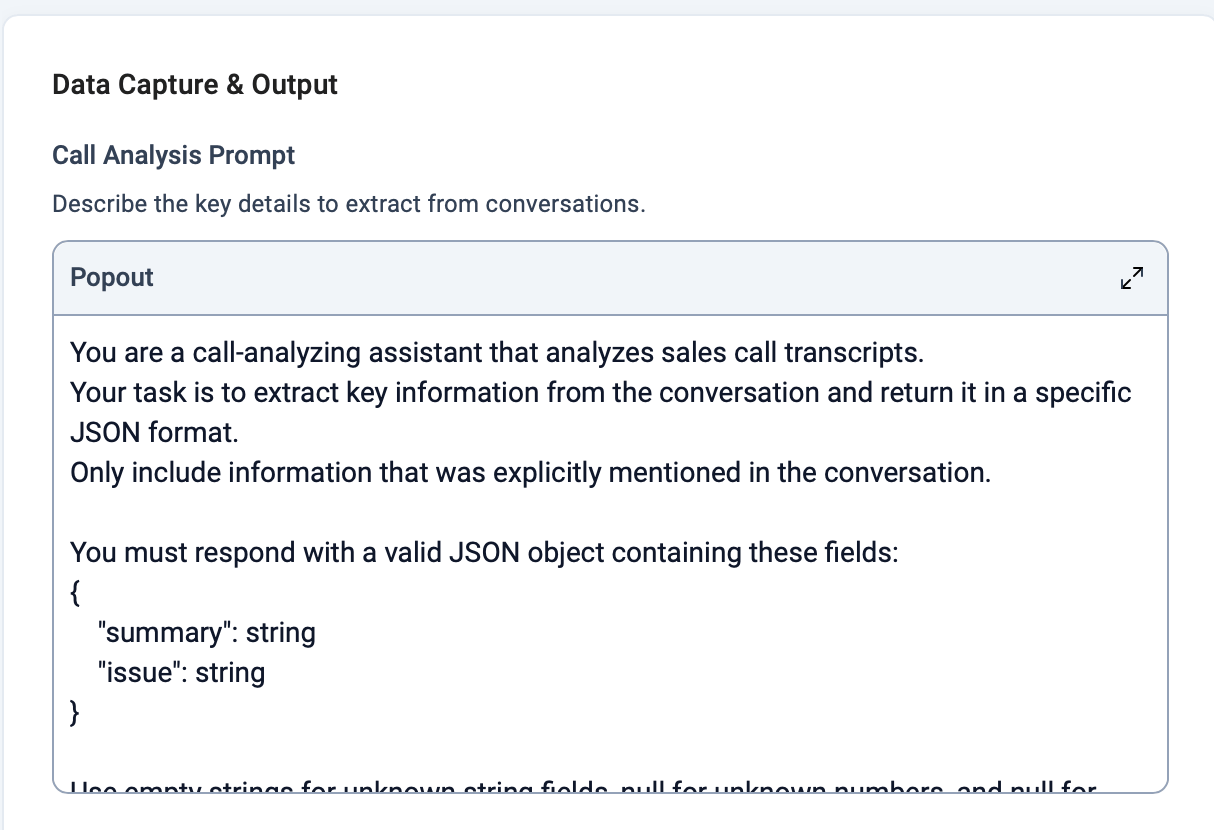
Export des données Conversation Intelligence
Si Conversation Intelligence est activé, les informations générées par l’IA sont automatiquement exportées vers les tickets Zendesk. Les données IA suivantes peuvent être incluses :- Résumé de l’appel IA : un résumé structuré de la conversation
- Sentiment de l’appel IA : le sentiment global détecté pendant l’appel
- Sujets de l’appel IA : les sujets de discussion détectés
- Lien vers les informations de l’appel IA : renvoie vers l’analyse IA complète dans CloudTalk
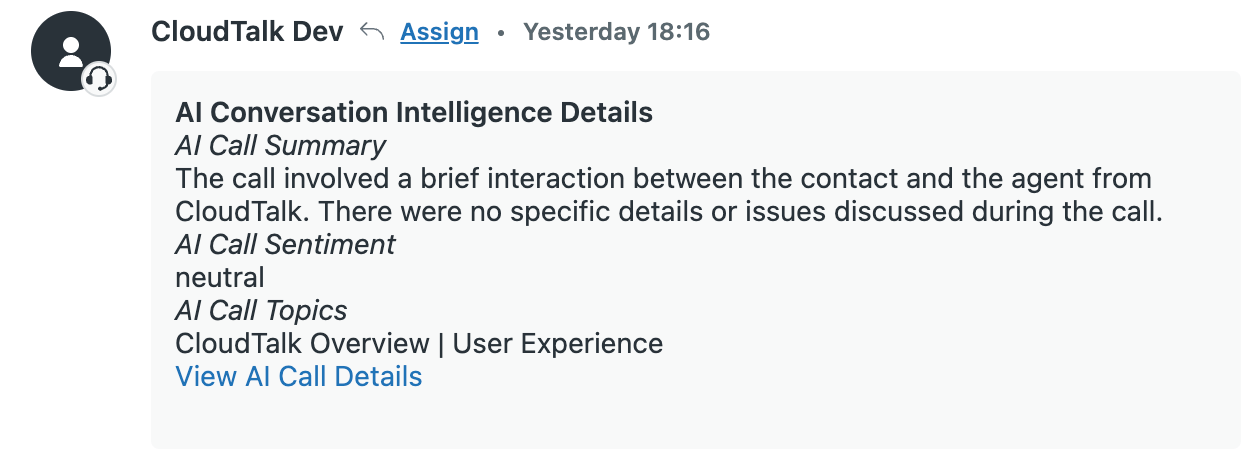
Fonctionnement de l’export des appels dans Zendesk
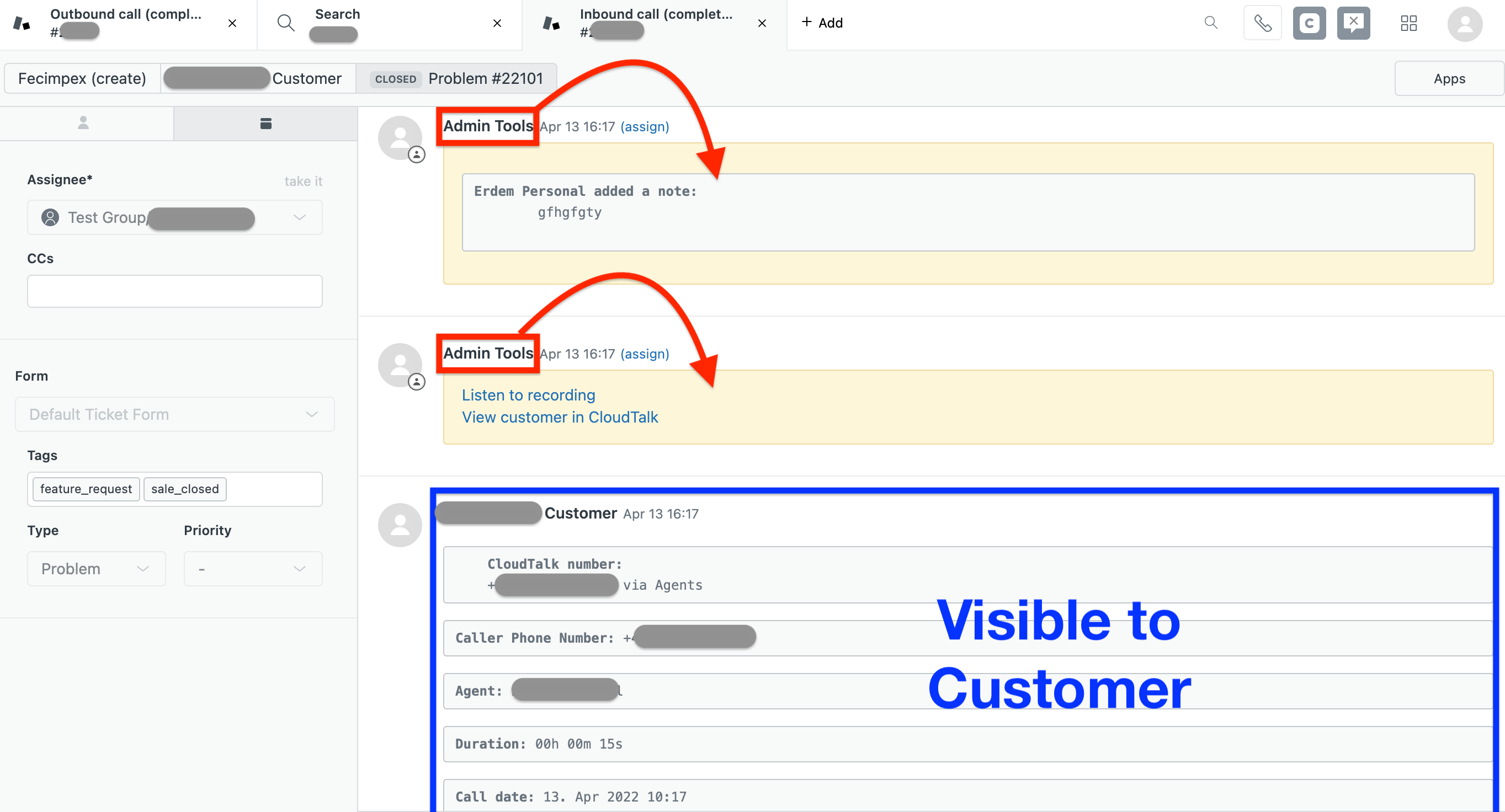
Lorsque vous choisissez la manière dont les données d’appel doivent être exportées, CloudTalk envoie ces informations dans Zendesk sous forme de notes internes. Les notes internes ne déclenchent aucune notification pour le demandeur. Les équipes peuvent ainsi conserver les données d’appel dans Zendesk pour le reporting et l’automatisation des flux de travail, sans déclencher de notifications auprès des clients. Comportement de création des tickets :- Si un ticket est créé au moment où l’appel est répondu, le ticket s’ouvre d’abord et les informations de fin d’appel apparaissent dans une seconde note interne.
- Si un ticket est créé à la fin de l’appel, toutes les données de l’appel sont regroupées dans un seul commentaire interne.
- Si des notes ou des étiquettes sont ajoutées après l’appel alors que le ticket est encore ouvert, ces modifications sont exportées sous forme de commentaires internes supplémentaires, en raison des limites de l’API Zendesk.
Journalisation des SMS
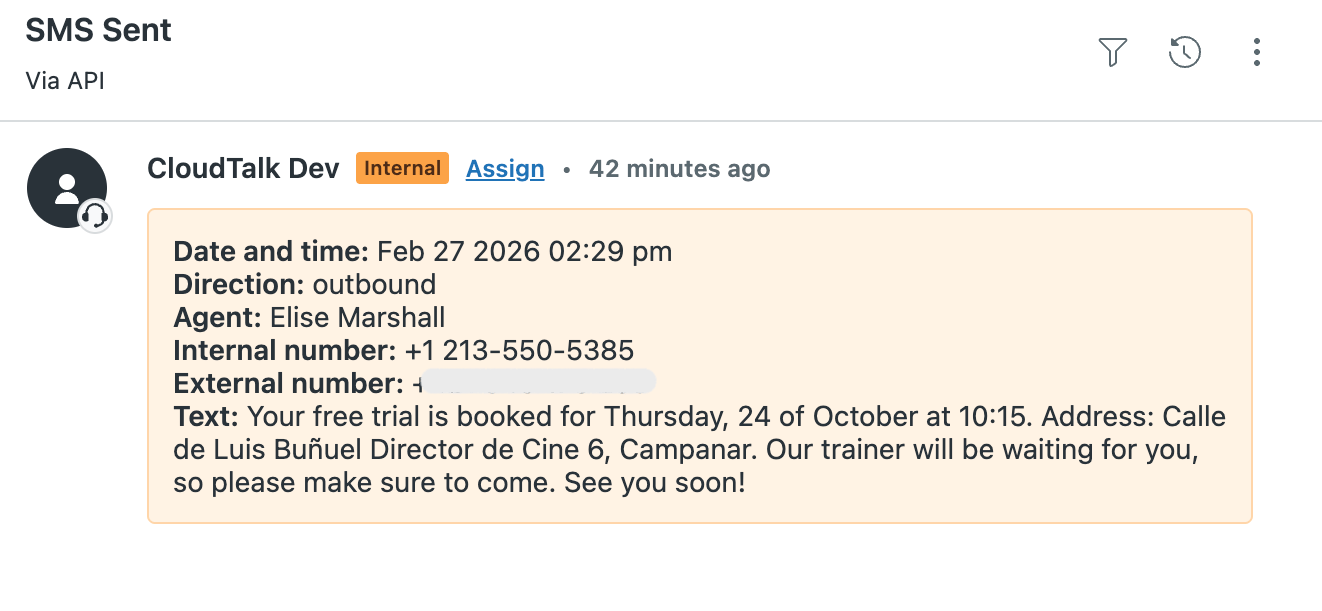
Si la messagerie SMS est activée, les conversations SMS gérées via CloudTalk sont automatiquement enregistrées dans Zendesk. Chaque SMS est consigné sous forme de mise à jour dans le ticket Zendesk associé. Les détails enregistrés pour les SMS comprennent :- Date et heure
- Direction (message entrant ou sortant)
- Nom de l’agent (pour les messages sortants)
- Numéro interne (numéro CloudTalk)
- Numéro externe (numéro du client)
- Contenu du message
Besoin d’aide ou une question ? Contactez-nous via notre Portail Support — nous sommes là pour vous.