

Ce guide explique comment connecter Freshdesk à CloudTalk, configurer la synchronisation des données et activer les appels depuis Freshdesk.
Avant de commencer
Assurez-vous que les conditions suivantes sont remplies avant de configurer l’intégration :- Vous disposez d’un compte CloudTalk actif et d’un accès à votre compte Freshdesk
- L’utilisateur qui installe l’intégration doit disposer du rôle Account Administrator dans Freshdesk (les utilisateurs ayant uniquement le rôle Administrateur ne peuvent pas installer l’intégration)
-
Vous avez votre clé API Freshdesk et votre URL du domaine à portée de main (par exemple
https://yourcompany.freshdesk.com) - L’adresse e-mail utilisée dans CloudTalk doit correspondre exactement à celle utilisée dans Freshdesk, sinon l’intégration ne se synchronisera pas correctement
Connecter Freshdesk à CloudTalk
Étapes depuis Freshdesk
-
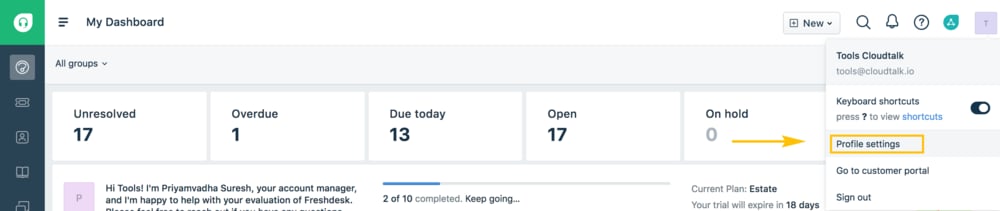
Connectez-vous à votre compte Freshdesk et accédez à Paramètres du profil.
-
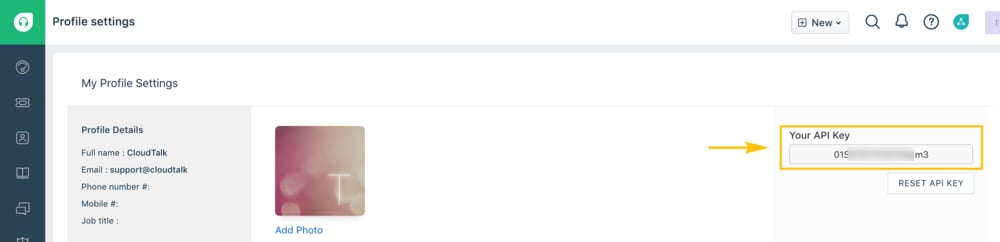
Trouvez et copiez votre Clé API.
-
Copiez l’URL du domaine de votre compte depuis la barre d’adresse. Le format ressemblera à ceci :
https://{myaccount}.freshdesk.com.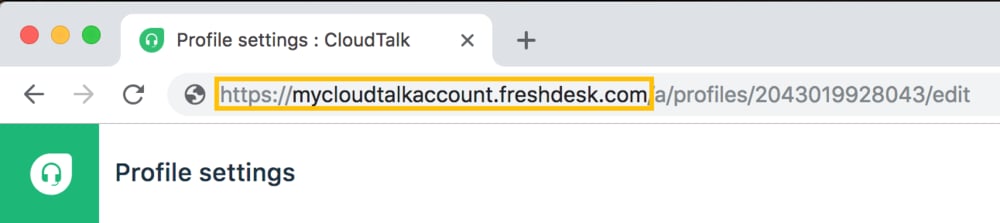
- Enregistrez votre clé API et votre URL du domaine. Vous en aurez besoin pour terminer la configuration dans CloudTalk.
Étapes depuis le Dashboard CloudTalk
- Depuis votre dashboard, accédez à Paramètres > Intégrations.
-
Dans la liste des intégrations, survolez Freshdesk et sélectionnez +Ajouter
. -
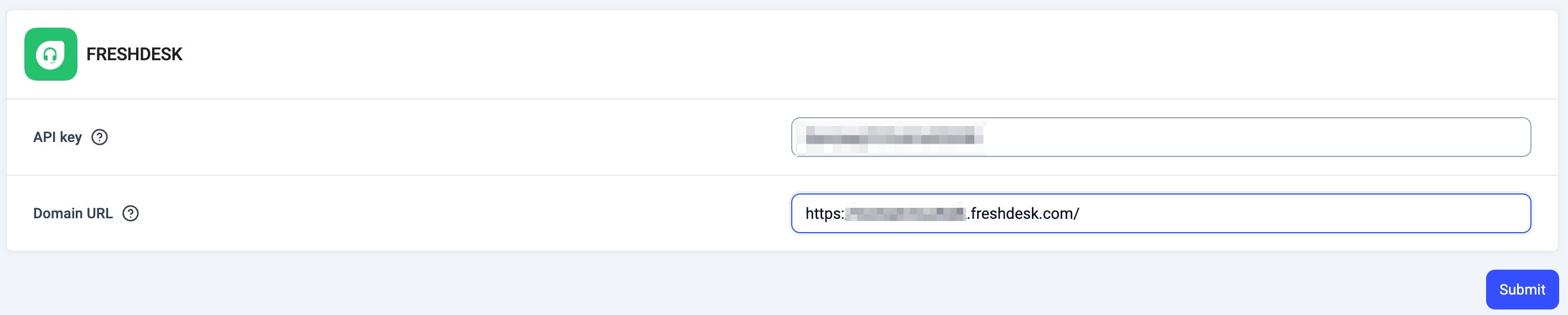
Saisissez votre clé API Freshdesk et votre URL du domaine, puis cliquez sur Envoyer.
- Une fois l’authentification réussie, vous serez redirigé vers les paramètres de l’intégration, où vous pourrez personnaliser votre intégration.
-
Enregistrer pour appliquer ces modifications et activer l’intégration.
- Vous pouvez à tout moment passer votre intégration sur Inactive à l’aide du bouton bascule situé en haut.
Personnalisation de l’intégration
Importation des données
Indiquez une étiquette pour vos contacts Freshdesk dans CloudTalk et choisissez d’importer ou non les tickets existants de Freshdesk en tant qu’activités de contact.
Enregistrement des appels
Dans les Paramètres de flux de travail de l’intégration, vous pouvez définir quels appels (entrants, sortants, manqués, messages vocaux et appels redirigés) doivent être consignés dans Freshdesk. Les appels seront enregistrés sous forme de tickets Freshdesk.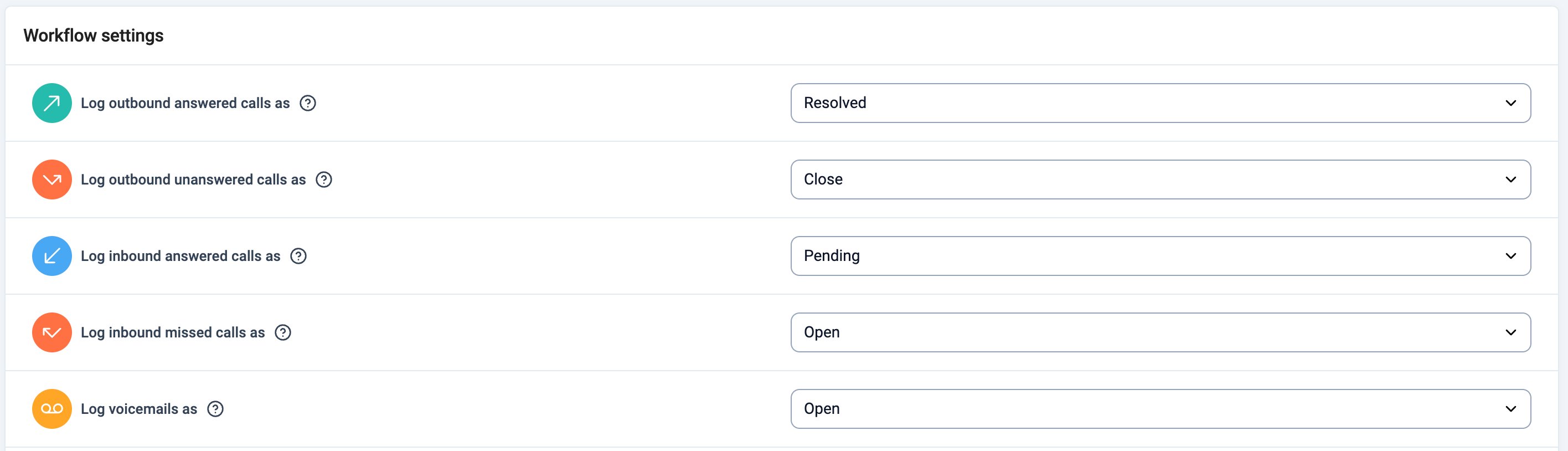
Attribution des appels manqués
Pour le paramètre Appels manqués attribués à , veillez à choisir un agent auquel seront attribués tous les tickets pour les appels manqués Freshdesk. Choisissez si vous souhaitez créer de nouveaux contacts pour les numéros non associés.
Connected Numbers
Choisissez de lier uniquement l’activité de certains numéros à votre intégration Freshdesk grâce à la section Connected Numbers. Si cette section est laissée vide, les données associées à tous les numéros de l’entreprise seront synchronisées.
Déconnecter ou supprimer l’intégration
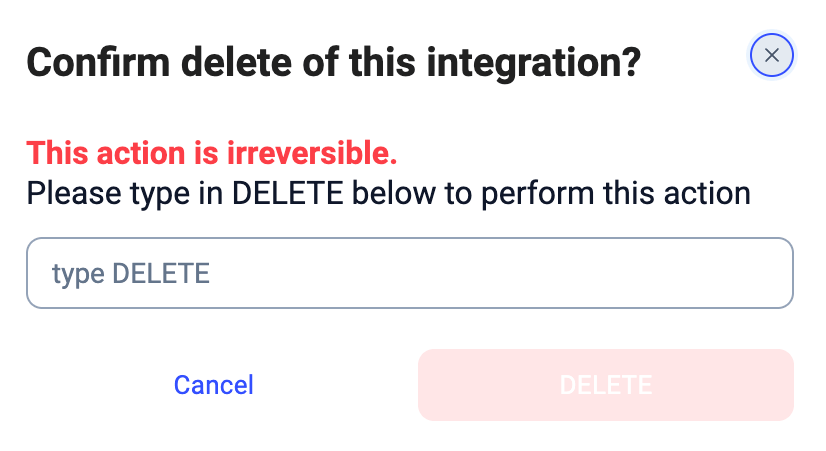
Si vous ne souhaitez plus que CloudTalk synchronise les données avec Freshdesk, vous pouvez désactiver ou supprimer définitivement l’intégration. Pour désactiver l’intégration, accédez à Paramètres > Intégrations, repérez l’intégration Freshdesk, et faites passer le statut d’Actif à Inactive.
Besoin d’aide ou une question ? Contactez simplement notre Portail Support — nous sommes là pour vous.