

Découvrez comment connecter votre compte Gorgias à CloudTalk, comment personnaliser les paramètres de votre intégration, ainsi que les problèmes courants liés à l’intégration Gorgias et leurs solutions.
Avant de commencer
Assurez-vous que les conditions suivantes sont remplies avant de configurer l’intégration :- Vous disposez d’un compte CloudTalk actif et d’un accès à votre compte Gorgias
- Vous disposez d’un accès Admin dans Gorgias pour installer et configurer des intégrations
- Vous avez votre clé API Gorgias et votre domaine à portée de main
- L’adresse e-mail utilisée dans CloudTalk correspond exactement à celle utilisée dans Gorgias ; sinon, l’intégration ne se synchronisera pas correctement
Configurer Gorgias
- Dans votre Dashboard, accédez à Paramètres > Intégrations.
- Survolez l’intégration Gorgias et sélectionnez + Ajouter pour démarrer l’installation.
-
Saisissez votre Base URL depuis Gorgias :

- Ouvrez votre compte Gorgias dans un nouvel onglet et accédez à Settings > REST API.
- Copiez la Base API URL indiquée ici.
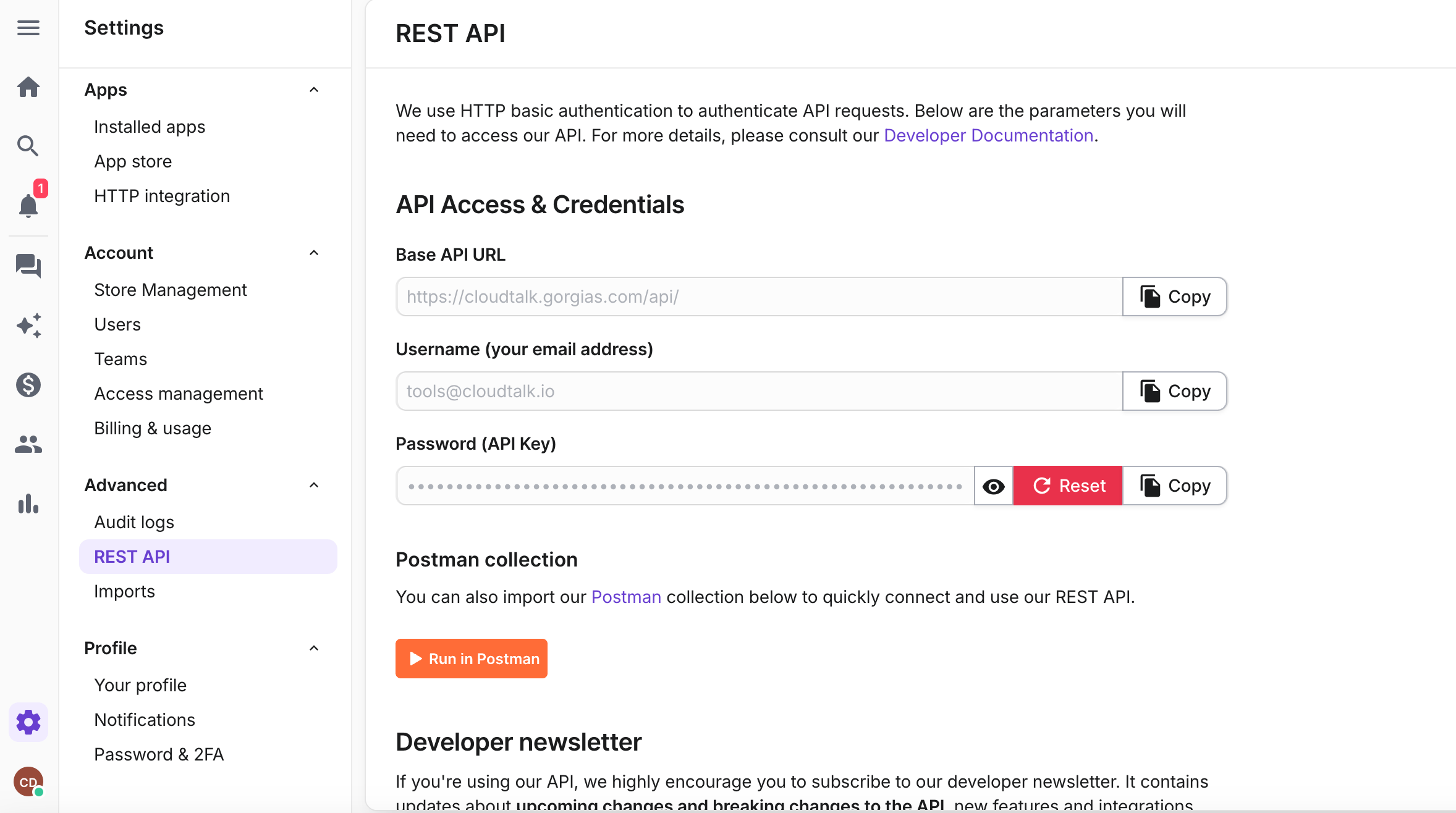
- Envoyer.
- Personnalisez les paramètres de votre intégration si nécessaire (voir Paramètres de l’intégration).
-
Enregistrer une fois terminé.
- Une fois l’intégration configurée, tous vos contacts Gorgias seront synchronisés avec CloudTalk. Cela peut prendre quelques minutes.
Paramètres de l’intégration
-
Vous pouvez définir quels Appels (entrants, sortants, appels manqués et messagerie vocale) seront enregistrés dans Gorgias, ainsi que le statut à attribuer au ticket
.
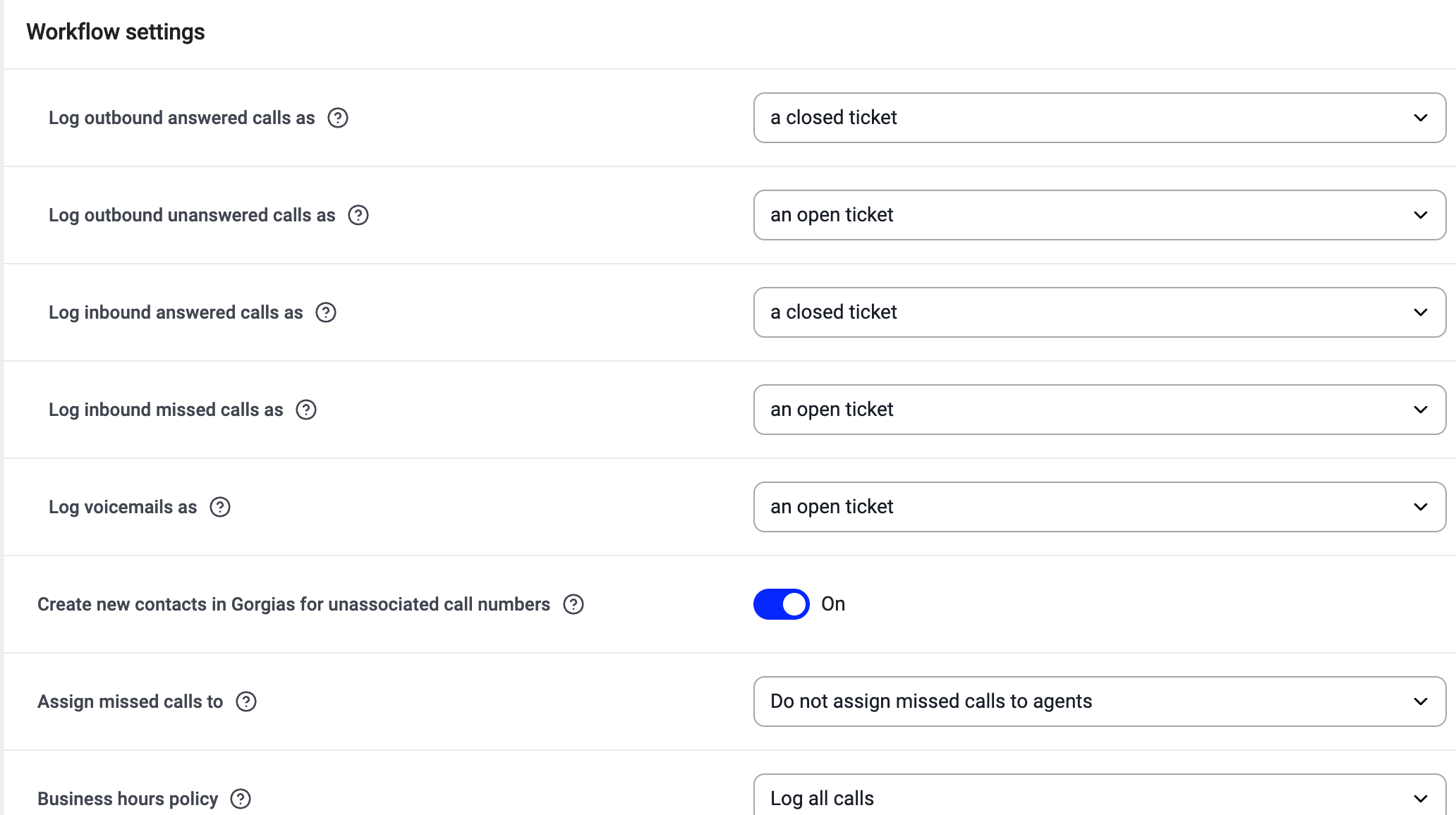
- Définissez si vous souhaitez enregistrer tous les appels ou seulement ceux passés pendant les Heures d’ouverture ou lorsque vos lignes sont fermées.
- Définissez l’agent dans le champ Appels manqués attribués à.
- Choisissez les numéros CloudTalk à associer à votre intégration Gorgias. Cela vous aidera à mieux organiser vos données. Remarque importante : Si aucun numéro n’est sélectionné, tous les numéros seront synchronisés avec Gorgias.

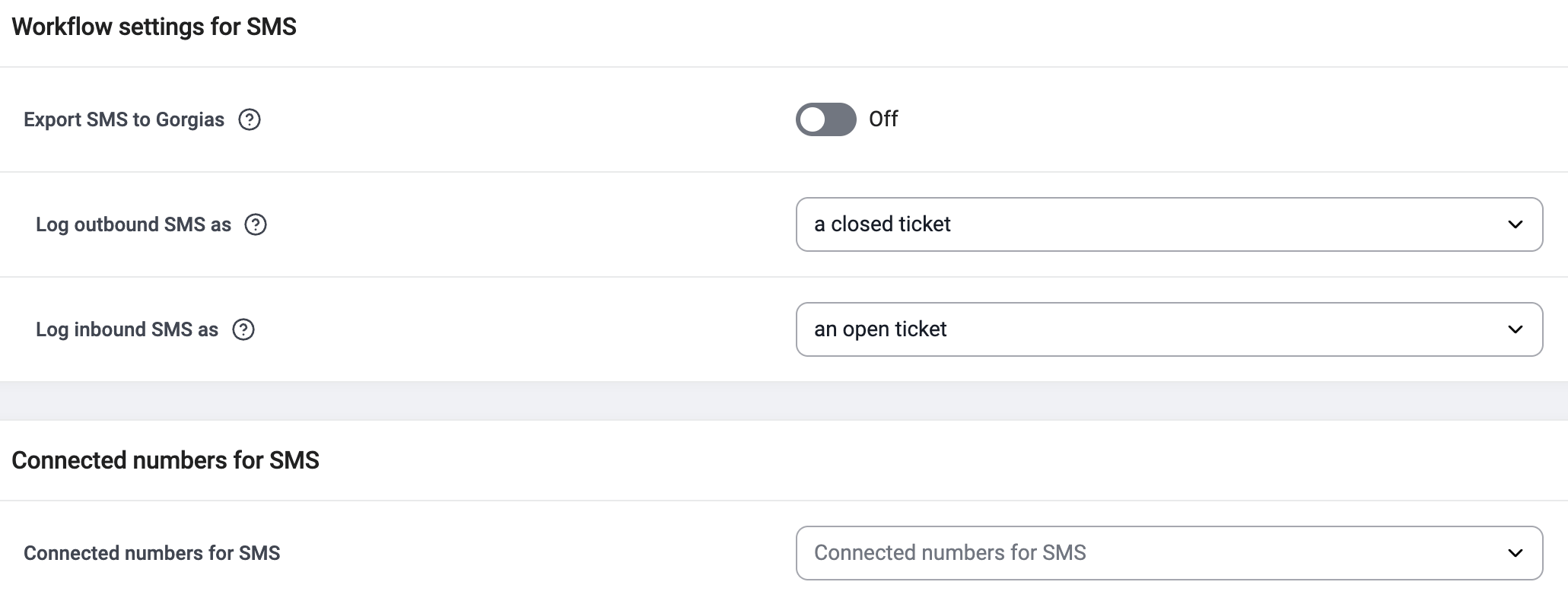
- Décidez comment les SMS (entrants ou sortants) seront enregistrés dans Gorgias.
- Décidez si les SMS doivent être synchronisés uniquement pour des numéros de téléphone spécifiques.
FAQ
- Pourquoi mes appels manqués ne sont-ils pas exportés vers Gorgias ? Vérifiez qu’un responsable est sélectionné pour les appels manqués dans les paramètres de votre intégration Gorgias sur CloudTalk. Accédez à Paramètres > Intégrations > Gorgias et assurez-vous qu’un responsable des appels manqués est défini.
- Pourquoi les étiquettes d’appel de Gorgias ne se synchronisent-elles pas avec CloudTalk ? La synchronisation des étiquettes d’appel est unidirectionnelle. CloudTalk exporte les étiquettes d’appel vers Gorgias, mais les étiquettes créées dans Gorgias ne sont pas resynchronisées vers CloudTalk.
Besoin d’aide ou d’une question ? Contactez-nous simplement via notre Portail Support — nous sommes là pour vous.