

Cet article explique comment connecter Help Scout à CloudTalk, configurer l’intégration et la gérer une fois la configuration terminée.
Avant de commencer
Assurez-vous de remplir les conditions suivantes avant de configurer l’intégration :- Un compte CloudTalk actif
- Un compte Help Scout actif
- Un accès Admin dans CloudTalk
- Les autorisations nécessaires pour autoriser des applications dans Help Scout
- Les agents doivent disposer de l’autorisation Access API dans Help Scout, sauf si Auteur de la conversation est défini sur Propriétaire de l’intégration.
- Un accès au CloudTalk Dashboard
- Des identifiants de connexion Help Scout valides
- L’adresse e-mail que vous utilisez dans CloudTalk doit correspondre exactement à celle de votre compte Help Scout. Si les adresses ne correspondent pas, la synchronisation ne fonctionnera pas correctement.
Connecter Help Scout à CloudTalk
- Dans le CloudTalk Dashboard, accédez à Paramètres > Intégrations.
-
Dans la liste des intégrations, survolez Help Scout et sélectionnez
+ Ajouter.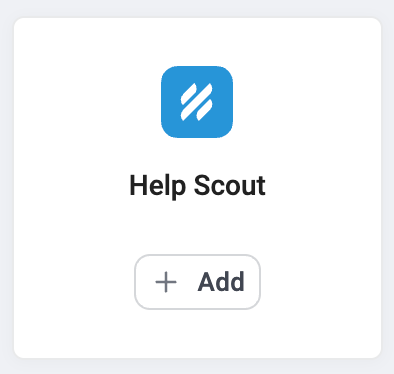
-
Vous êtes redirigé vers une page de connexion Help Scout où saisir vos identifiants. Cliquez sur Authorize pour accorder les autorisations et continuer.
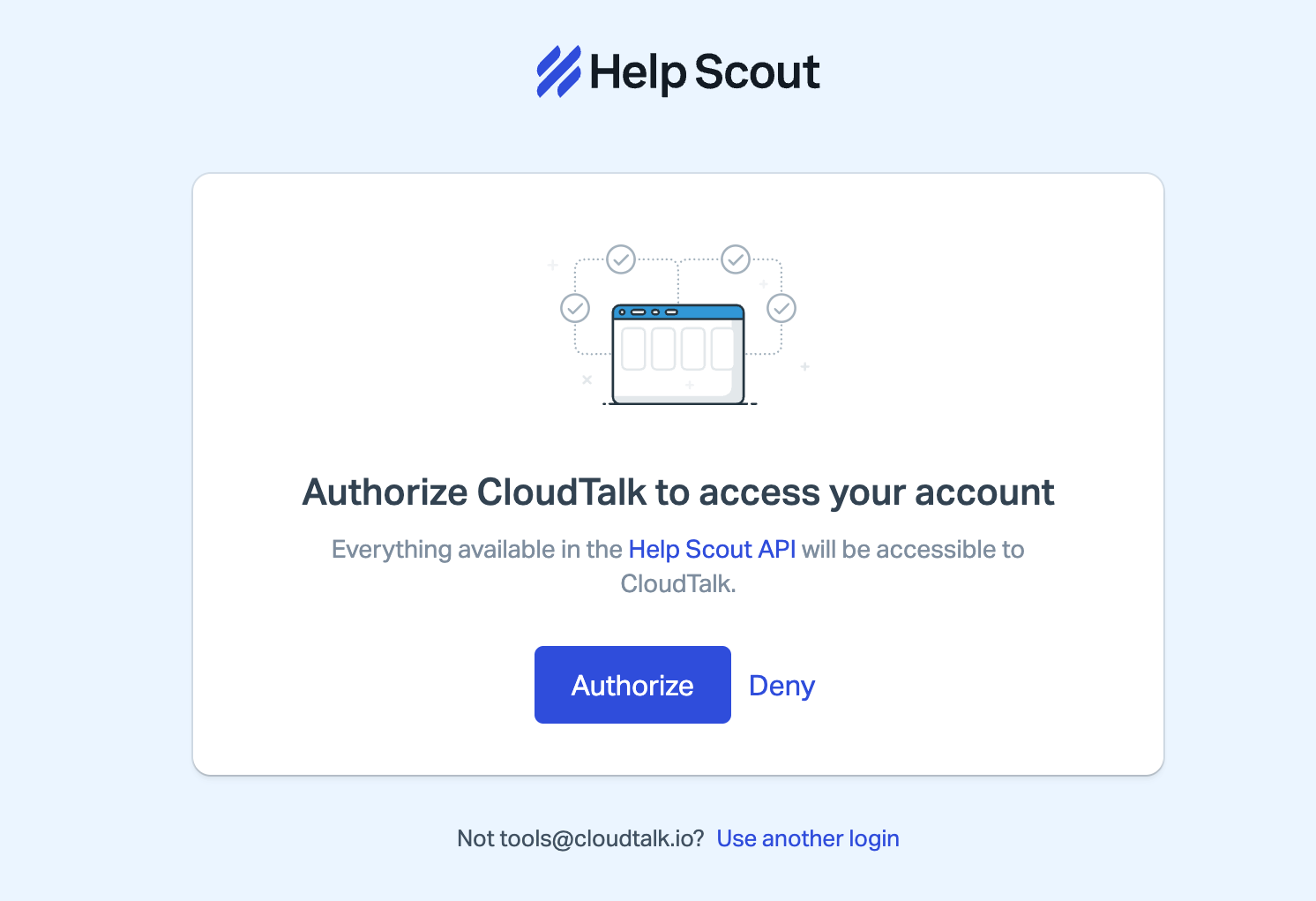
- Une fois l’authentification réussie, vous êtes redirigé vers le CloudTalk Dashboard, où vous pouvez personnaliser votre intégration.
-
Cliquez sur Enregistrer pour appliquer ces modifications et activer l’intégration.
- Vous pouvez à tout moment définir votre intégration sur Inactive à l’aide du bouton bascule en haut.
Configurer les paramètres de l’intégration
-
Dans Paramètres généraux, sélectionnez une boîte dans la liste déroulante Vos boîtes aux lettres. Ce choix détermine quelle boîte aux lettres Help Scout reçoit les conversations d’appel. Si aucune boîte aux lettres n’est sélectionnée, les exports d’appels échouent sans message d’erreur.

- Indiquez une étiquette pour vos contacts Help Scout dans CloudTalk et choisissez si vous souhaitez importer les conversations de Help Scout en tant qu’activités de contact.

-
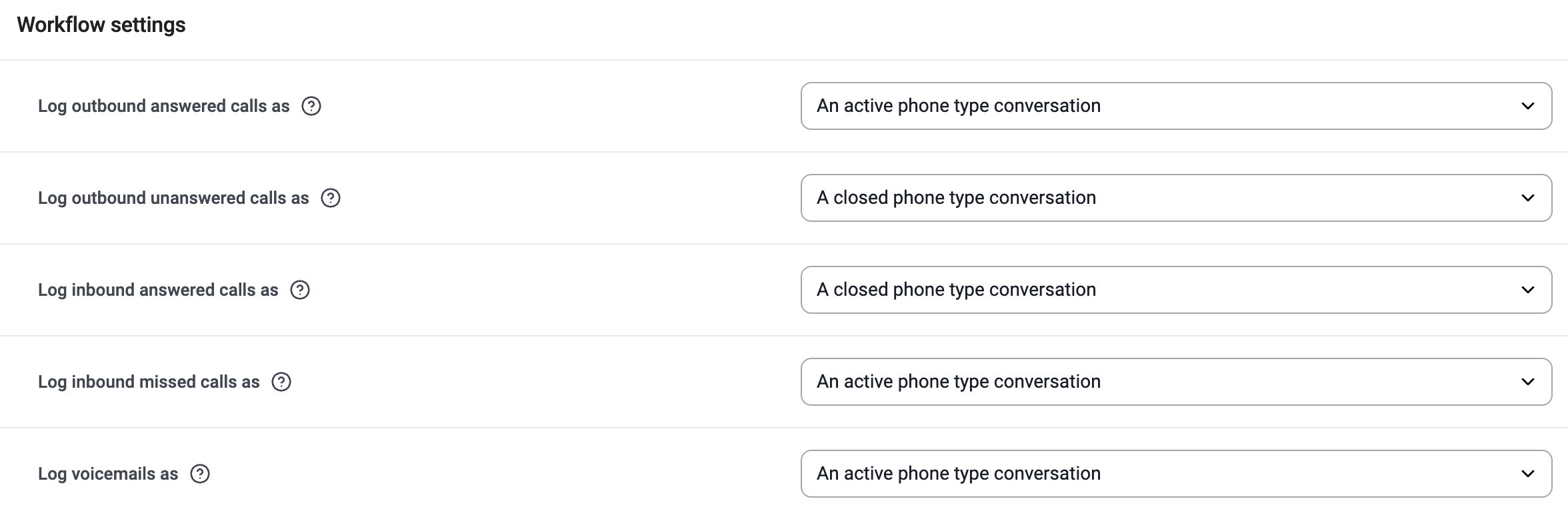
Dans les Paramètres de flux de travail de l’intégration, vous pouvez définir quels appels (appels entrants, appels sortants, appels manqués, messages vocaux et appels redirigés) doivent être enregistrés dans Help Scout. Les appels sont enregistrés sous forme de conversations Help Scout.
Pour les types d’appels sélectionnés, une nouvelle conversation est automatiquement créée dans Help Scout à chaque nouvel appel téléphonique ; elle inclut des données telles que le numéro de téléphone du client, la date et l’heure de l’appel, ainsi que sa durée.
-
Dans Paramètres de flux de travail, utilisez le paramètre Auteur de la conversation pour choisir qui crée chaque conversation d’appel dans Help Scout.
- Appeler l’agent (par défaut) : la conversation est créée au nom de l’agent qui a traité l’appel. Chaque agent doit disposer de l’autorisation Access API dans Help Scout, sinon les exports échouent pour lui.
- Propriétaire de l’intégration : chaque conversation d’appel est créée au nom de l’administrateur qui a connecté CloudTalk à Help Scout. Utilisez cette option si vos agents n’ont pas d’accès API dans Help Scout.
-
Définissez Attribution de la conversation pour choisir à qui la conversation est attribuée.
- Règles de boîte aux lettres Help Scout (par défaut) : Help Scout attribue la conversation en fonction des règles de votre boîte aux lettres.
- Appeler l’agent : CloudTalk attribue la conversation à l’agent qui a traité l’appel.

- Pour le paramètre Appels manqués attribués à veillez à choisir l’agent à qui seront attribués tous les tickets Help Scout correspondant aux appels manqués. Choisissez si vous souhaitez créer de nouveaux contacts pour les numéros non associés.

- Utilisez les sections Connected Numbers pour ne lier à votre intégration Help Scout que l’activité de certains numéros. Si cette section reste vide, les données associées à tous les numéros de l’entreprise sont synchronisées.

Désactiver ou supprimer l’intégration
Pour déconnecter Help Scout :- Accédez à Dashboard > Paramètres > Intégrations.
- Ouvrez l’intégration Help Scout.
- Basculez l’intégration sur Inactive.

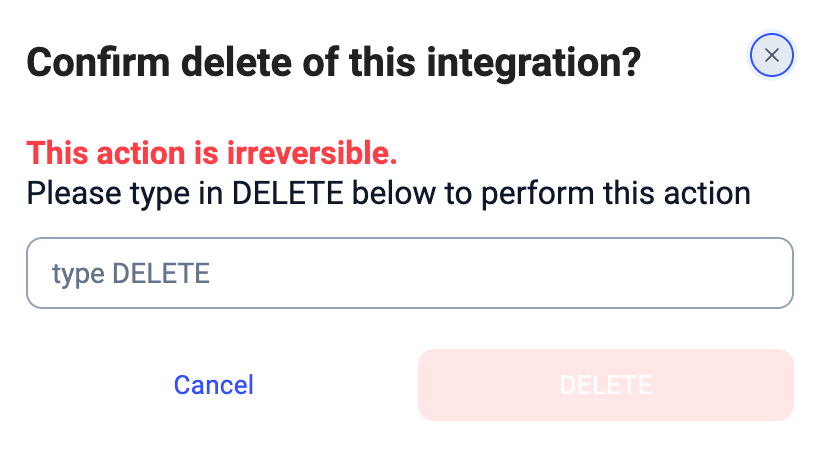
- Cliquez sur le bouton Supprimer l’intégration en bas à gauche.
- Confirmez l’action.
- La synchronisation des contacts s’arrêtera.
- L’export des appels, des SMS et des messages s’arrêtera.
- Les données déjà exportées resteront dans Help Scout.
- Les contacts existants dans CloudTalk ne seront pas supprimés.
Besoin d’aide ou une question ? Contactez-nous simplement via notre Portail Support — nous sommes là pour vous.