

Cet article explique comment connecter Zendesk à CloudTalk, configurer des règles avancées d’exportation d’appels et installer le CTI CloudTalk afin que votre équipe puisse appeler directement depuis Zendesk.
Regardez comment ça fonctionne
Pour voir l’intégration CloudTalk + Zendesk en action, regardez ce court aperçu\u202F:Avant de commencer
Assurez-vous de disposer des éléments suivants\u202F:- Un compte CloudTalk actif avec un accès Admin
- Un compte Zendesk Support actif avec des autorisations Admin
- Accès à Paramètres > Intégrations dans CloudTalk
- L’autorisation d’installer des applications depuis le Zendesk Marketplace
- L’autorisation de gérer les intégrations API dans Zendesk
Présentation de l’intégration
Vous pouvez configurer votre intégration Zendesk de trois façons\u202F:- Uniquement l’intégration/la synchronisation des données
- Uniquement le CTI
- Les deux (recommandé)
Connecter Zendesk à CloudTalk
- Dans le Dashboard, accédez à Paramètres > Intégrations dans le menu de gauche.
-
Survolez l’intégration Zendesk et cliquez sur
+ Ajouter.
-
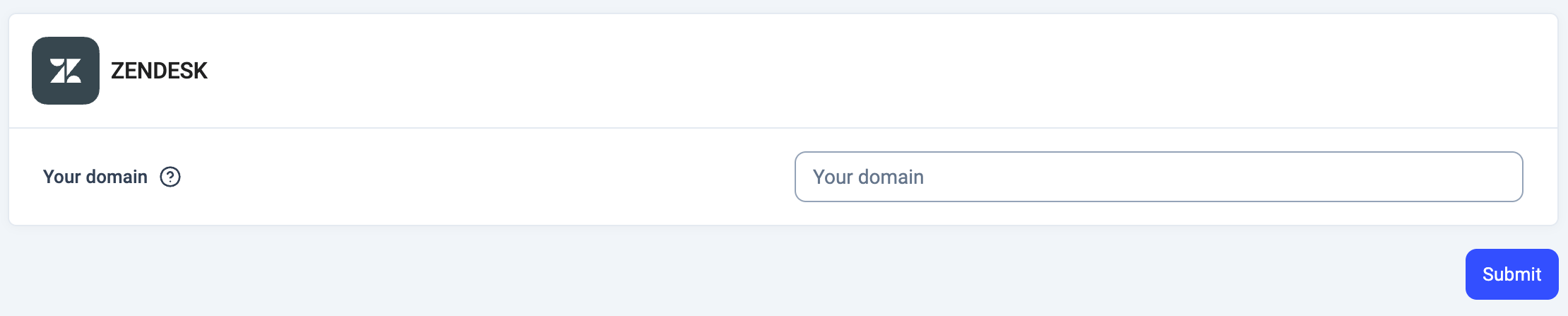
Saisissez votre domaine Zendesk.
-
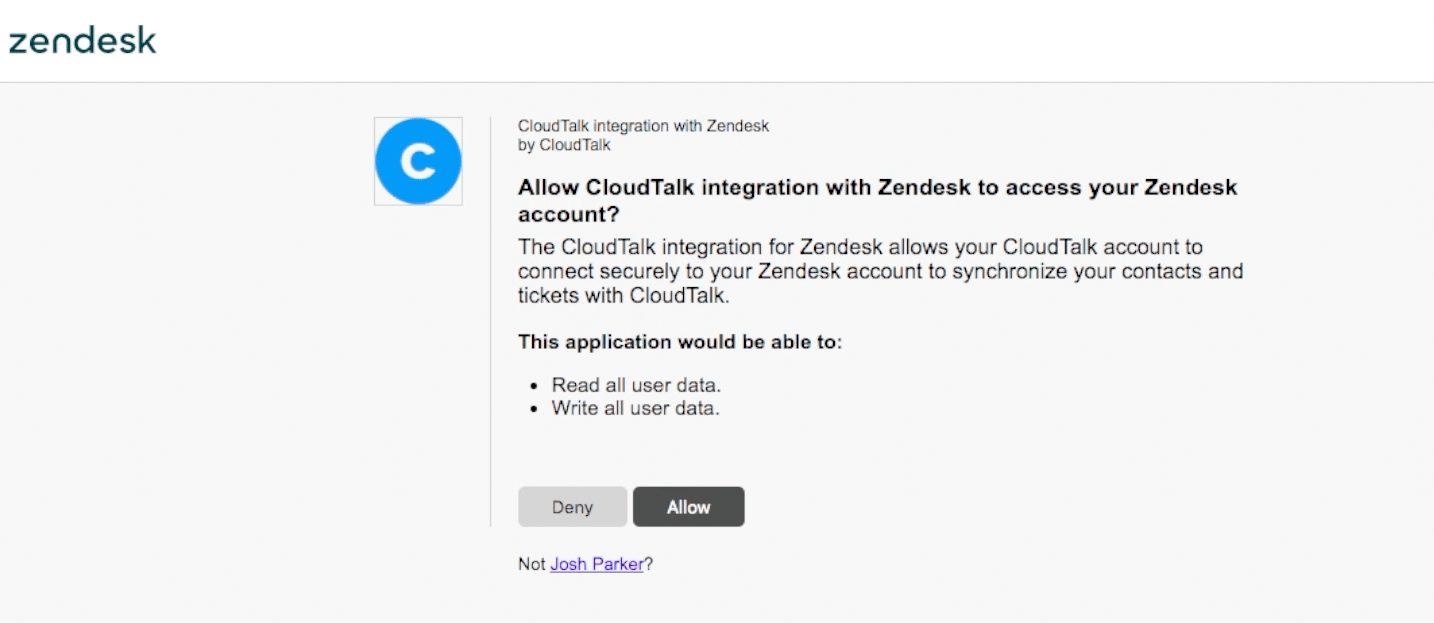
Vous serez redirigé vers une page de connexion Zendesk pour vous connecter à votre compte. Sélectionnez Authorize et suivez le processus d’autorisation.
Personnalisation de l’intégration
Une fois l’autorisation effectuée, vous serez redirigé vers votre dashboard CloudTalk, où vous pourrez configurer la manière dont les appels, les contacts, les tickets, les SMS et les données VoiceAgent sont exportés vers Zendesk. Les paramètres de l’intégration sont répartis dans les sections suivantes\u202F:Paramètres généraux
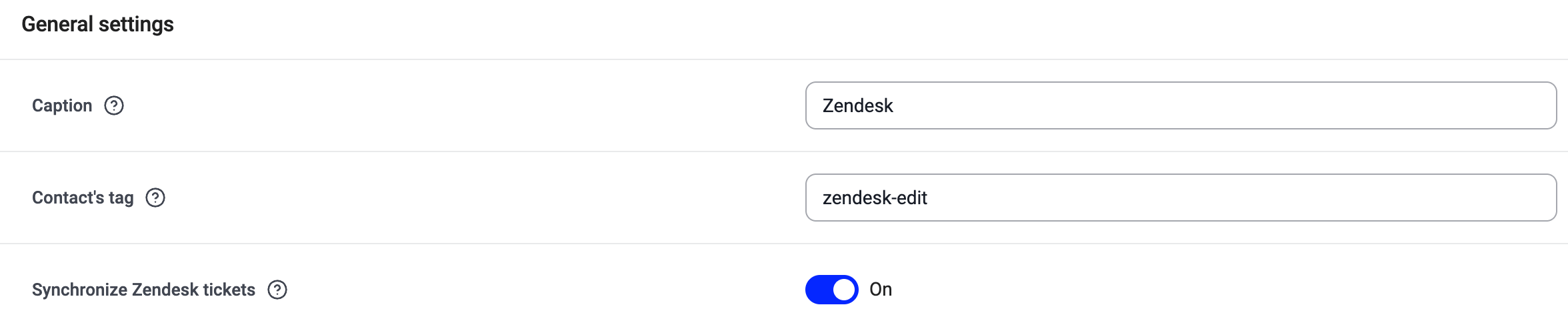
- Légende Personnalisez le nom de cette instance d’intégration
- Étiquette du contact Définissez une étiquette qui sera automatiquement ajoutée aux contacts synchronisés depuis Zendesk
- Synchroniser les tickets Zendesk Activez cette option pour lancer la synchronisation des tickets entre Zendesk et CloudTalk.
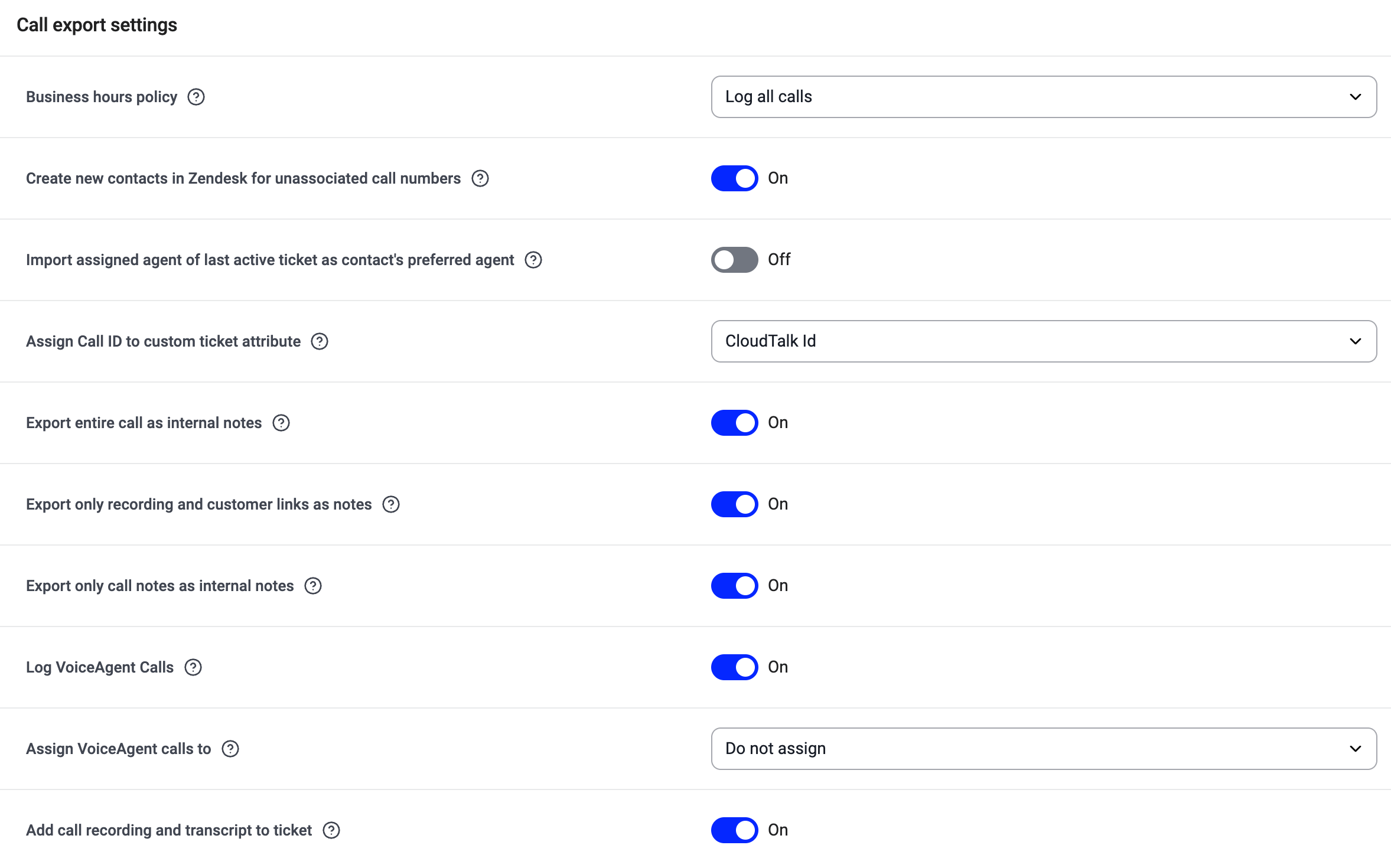
Paramètres d’exportation d’appels
-
Choisissez à quel moment les appels doivent être consignés en fonction de votre politique d’heures d’ouverture.
Vous pouvez sélectionner la manière dont CloudTalk doit traiter les appels par rapport à vos heures d’ouverture configurées. Par exemple, si vous choisissez Consigner tous les appels, chaque appel sera exporté, quelle que soit l’heure. -
Créer de nouveaux contacts dans Zendesk pour les numéros d’appel non associés.
Lorsque cette option est activée, CloudTalk crée automatiquement un nouveau contact Zendesk si un appel est effectué vers ou reçu d’un numéro qui n’existe pas dans Zendesk. -
Importer l’agent affecté au dernier ticket actif en tant qu’agent préféré du contact.
Lorsque cette option est activée, CloudTalk attribue l’agent Zendesk du ticket actif le plus récent en tant qu’agent préféré pour ce contact dans CloudTalk. -
Choisissez la manière dont les données d’appel sont exportées sous forme de notes internes.
Vous pouvez activer une ou plusieurs des options suivantes\u202F:
-
Exporter l’appel complet comme notes internes
Lorsque cette option est activée, tous les détails de l’appel (notes, métadonnées, liens et enregistrements) sont ajoutés en tant que commentaires internes dans Zendesk. -
Exporter uniquement l’enregistrement et les liens client comme notes
Lorsque cette option est activée, seuls l’enregistrement de l’appel et le lien du contact CloudTalk sont exportés en tant que notes internes. -
Exporter uniquement les notes d’appel comme notes internes
Lorsque cette option est activée, seules les notes d’appel de l’agent sont exportées en tant que commentaires internes. Les notes internes ne sont pas visibles par les clients.
-
Exporter l’appel complet comme notes internes
-
Activer la consignation des appels VoiceAgent.
Lorsque cette option est activée, les appels VoiceAgent sont exportés vers Zendesk et étiquetés en conséquence. Vous pouvez également choisir la manière dont les tickets VoiceAgent sont attribués à l’aide du menu déroulant Assigner les appels VoiceAgent à. -
Ajouter l’enregistrement de l’appel et la transcription au ticket.
Lorsque cette option est activée, CloudTalk transfère l’enregistrement de l’appel et la transcription dans le ticket Zendesk sous forme de commentaire vocal. Important\u202F: l’exportation d’un enregistrement ou d’une transcription dépend de vos Paramètres de flux de travail d’exportation d’appels.
Si un type d’appel est configuré pour ne pas être consigné (par exemple, un appel sortant sans réponse), son enregistrement et sa transcription ne seront pas exportés.
Règles avancées d’exportation d’appels
Vous pouvez configurer le comportement d’exportation séparément pour chaque type d’appel. Chaque onglet vous permet de définir la manière dont ce type d’appel spécifique est consigné dans Zendesk. Les types d’appels incluent les appels entrants répondus, les appels sortants répondus, les appels manqués et la messagerie vocale.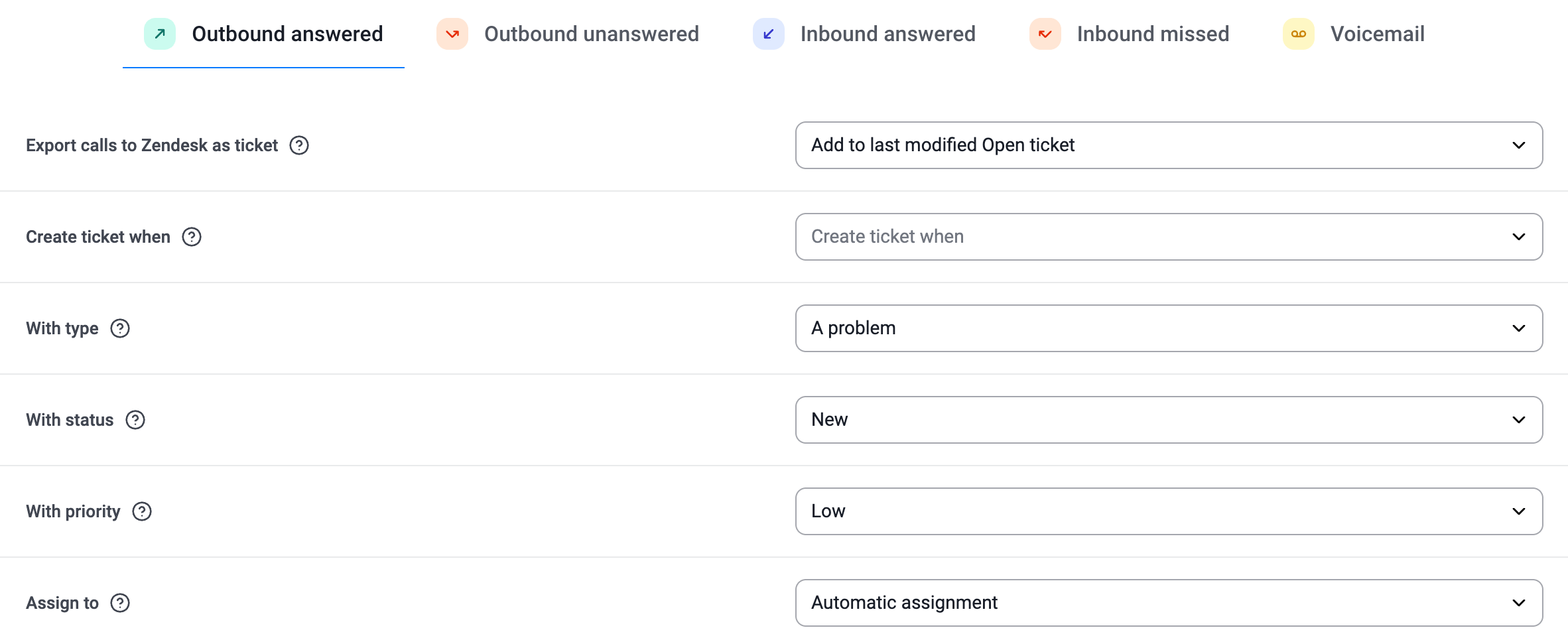
Paramètres par type d’appel
Comportement d’exportation
Choisissez la Stratégie pour journaliser les appels dans les tickets. Ce paramètre vous permet de décider comment CloudTalk doit consigner les appels dans les tickets Zendesk. Vous pouvez choisir parmi trois options\u202F:- Créer un nouveau ticket\u202F: un nouveau ticket Zendesk sera créé pour chaque nouvel appel effectué ou reçu dans CloudTalk.
- Ajouter au dernier ticket ouvert modifié\u202F: l’appel sera ajouté sous forme de note interne sur le ticket Open le plus récemment mis à jour associé au contact. (Les champs et le statut du ticket ne sont pas modifiés directement, mais les automatisations Zendesk peuvent déclencher d’autres mises à jour.)
- Ne rien faire\u202F: les appels ne seront pas consignés dans les tickets Zendesk.
Si l’option Ajouter au dernier ticket ouvert modifié est sélectionnée et qu’aucun ticket ouvert n’existe, CloudTalk crée automatiquement un nouveau ticket en utilisant les paramètres de type, statut, priorité et attribution configurés.Lorsque la consignation se fait dans un ticket existant, les paramètres de type, statut, priorité et attribution ne s’appliquent pas.
Moment de création du ticket
Sélectionnez si CloudTalk doit créer un ticket Zendesk au moment où l’appel est décroché ou au moment où il se termine. Vous pouvez choisir entre deux options\u202F:- Répondu\u202F: un ticket Zendesk est créé immédiatement lorsque l’appel est décroché. Lorsque l’appel se termine, CloudTalk ajoute une deuxième note interne comprenant les notes d’appel et les étiquettes.
- Terminé\u202F: un ticket Zendesk n’est créé qu’une fois l’appel terminé, et contient tous les détails de l’appel dans une seule note. Si un agent modifie ultérieurement les étiquettes ou les notes d’appel dans CloudTalk > Historique des appels > Informations de l’appel alors que le ticket Zendesk est encore ouvert, CloudTalk ajoute automatiquement une nouvelle note interne avec les informations mises à jour.
Propriétés du ticket (appliquées lors de la création d’un nouveau ticket)
Ces paramètres s’appliquent uniquement lors de la création d’un nouveau ticket.- avec type\u202F: sélectionnez le type de ticket Zendesk (par exemple, Problem, Incident, Task).
- avec statut\u202F: sélectionnez le statut du ticket Zendesk (par exemple, New, Open, Pending, Solved).
- Avec la priorité\u202F: sélectionnez la priorité du ticket Zendesk (Low, Normal, High, Urgent).
Règles d’attribution
Utilisez le paramètre Attribuer à pour contrôler la manière dont les tickets créés pour ce type d’appel sont attribués dans Zendesk. Vous pouvez choisir parmi les options suivantes\u202F:- Affectation automatique Le ticket est attribué à l’utilisateur Zendesk dont l’adresse e-mail correspond à celle de l’agent CloudTalk qui a traité l’appel. Le groupe Zendesk est attribué automatiquement en fonction du groupe auquel appartient l’agent au moment de l’exportation de l’appel.
- Attribuer à un utilisateur Tous les tickets créés pour ce type d’appel sont attribués à un utilisateur Zendesk spécifique que vous sélectionnez.
- Attribuer à un groupe Tous les tickets créés pour ce type d’appel sont attribués à un groupe Zendesk spécifique que vous sélectionnez.
-
Ne pas attribuer
Les tickets créés pour ce type d’appel restent complètement non attribués dans Zendesk, sans destinataire ni groupe défini. Contrairement à l’affectation automatique, qui associe le ticket à un utilisateur Zendesk par e-mail, cette option garantit que le ticket reste non attribué. Cela est utile si vos propres déclencheurs ou règles de routage Zendesk gèrent l’attribution.
Connected Numbers (for Calls)

- Seuls les appels effectués ou reçus via les numéros sélectionnés seront exportés vers Zendesk.
- Les appels provenant d’autres numéros CloudTalk ne seront pas consignés.
Substitutions de numéro (pour les appels)
Utilisez les substitutions de numéro pour appliquer des règles d’exportation d’appels différentes à des numéros CloudTalk spécifiques.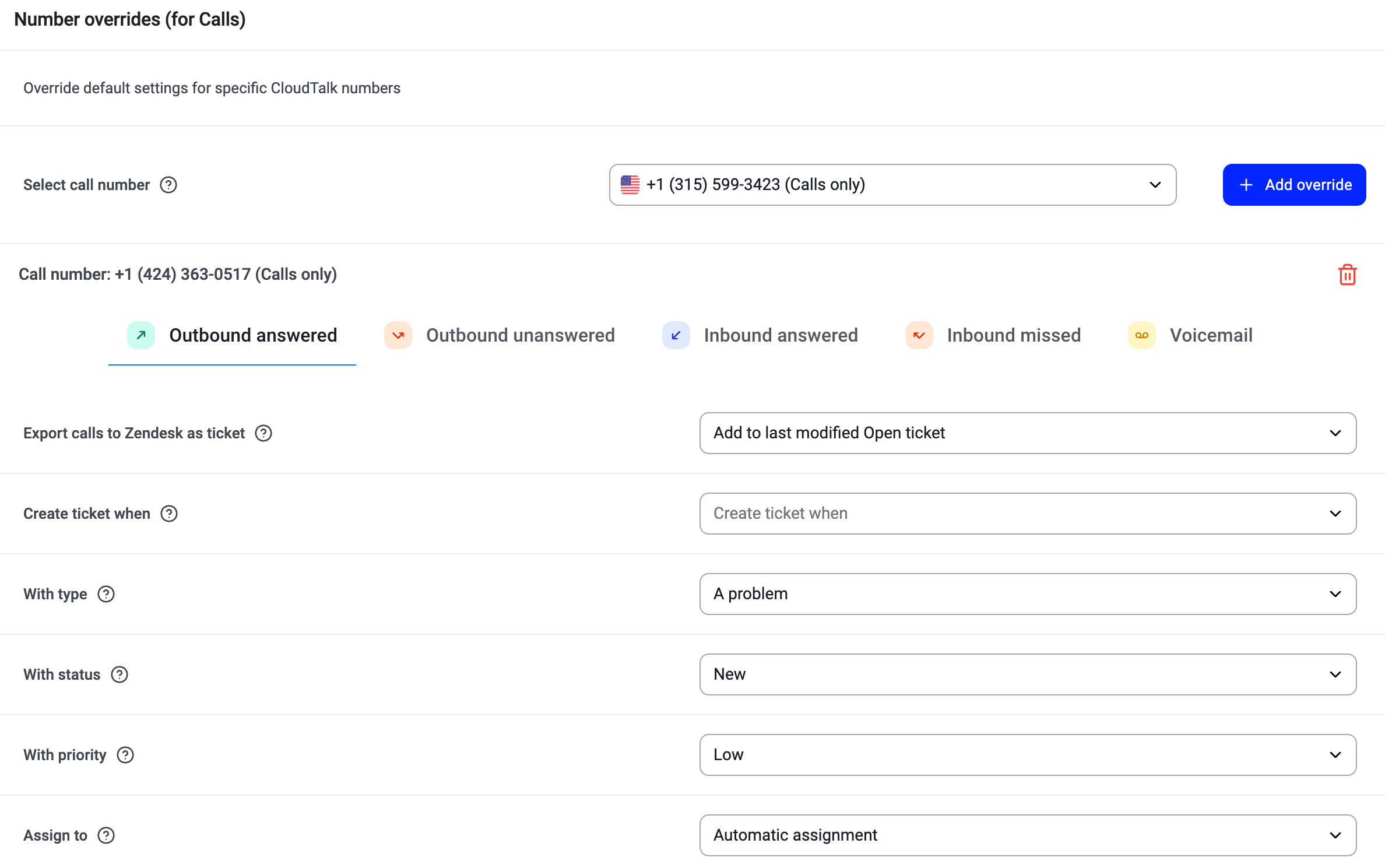
Paramètres de flux de travail pour les SMS
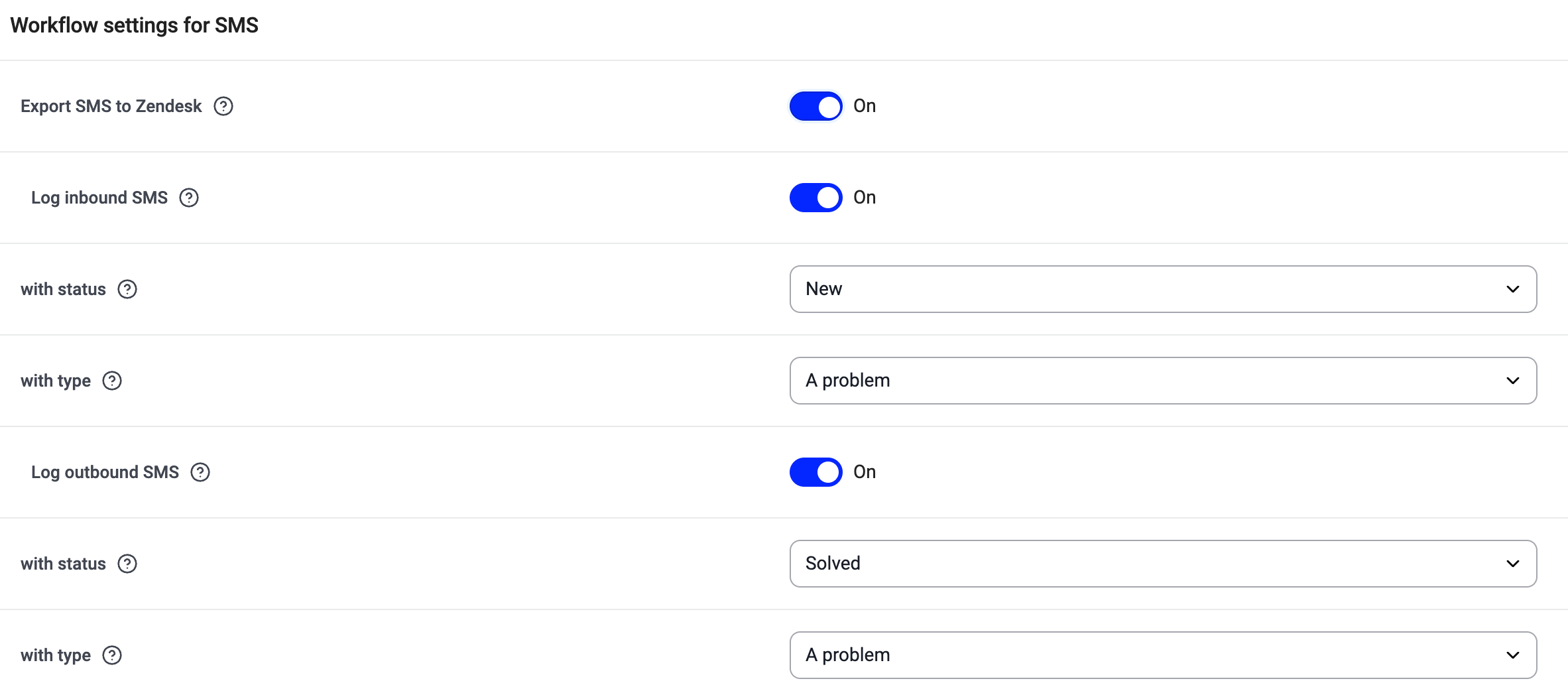
- Exporter les SMS vers Zendesk active ou désactive la synchronisation des SMS.
- Consigner les SMS entrants crée un ticket Zendesk pour les messages entrants, en utilisant le statut et le type de ticket sélectionnés.
- Consigner les SMS sortants crée ou met à jour un ticket Zendesk pour les messages sortants, en utilisant le statut et le type de ticket sélectionnés.
Mappage de champs personnalisés
Les administrateurs peuvent mapper les données d’appel CloudTalk à des champs de ticket Zendesk personnalisés. Cela permet de stocker automatiquement les détails de l’appel dans des champs structurés, les rendant disponibles pour les rapports dans Zendesk Explore. Ce mappage est déclenché à la fin de l’appel.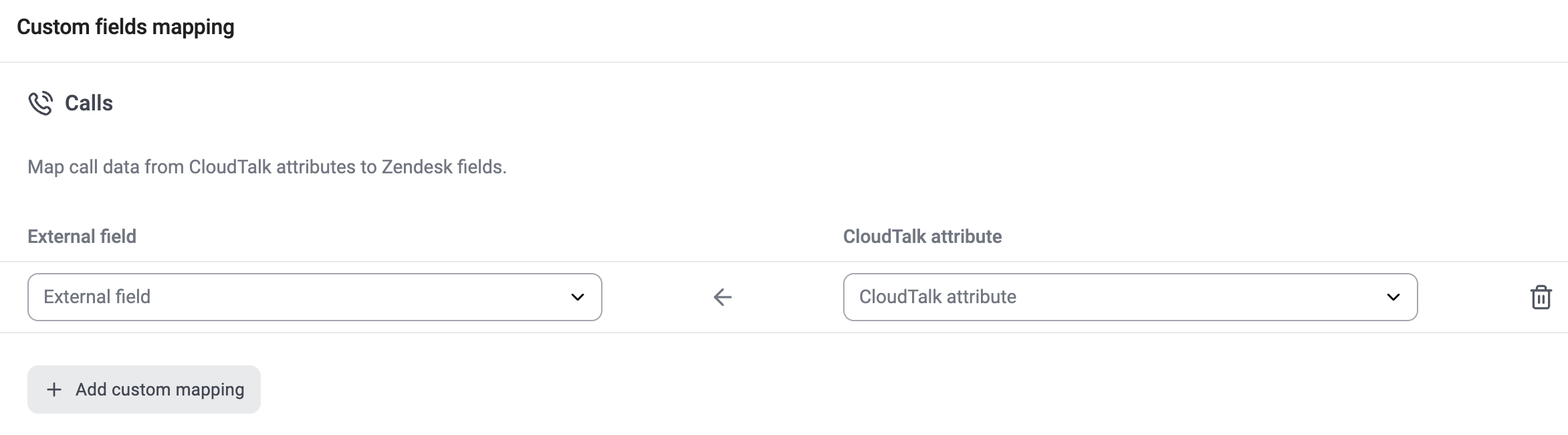
Pour savoir comment configurer le mappage de champs personnalisés, consultez Configurer le mappage de champs personnalisés pour Zendesk.
Installer le CTI CloudTalk
Notre CTI Zendesk prend en charge les cas d’usage entrants et sortants. La messagerie SMS est également disponible via la section Messages du CTI.
Étapes depuis Zendesk
-
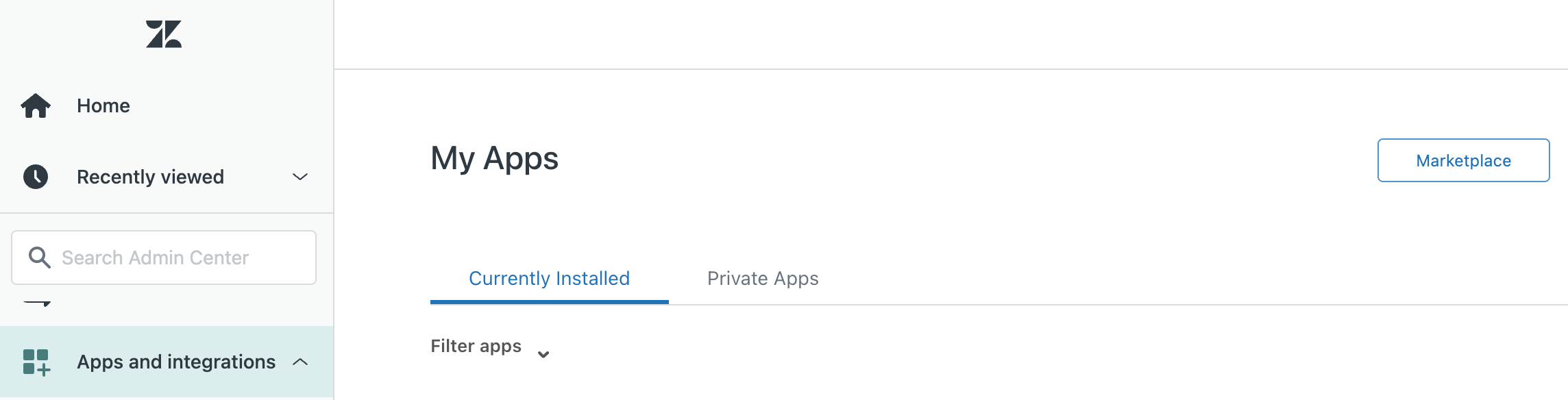
Accédez au Zendesk marketplace et recherchez CloudTalk.
-
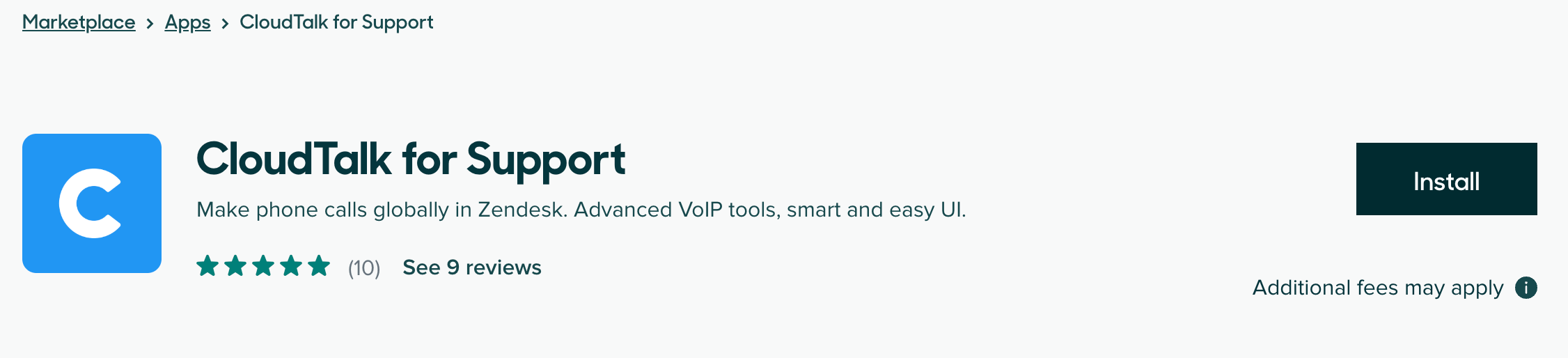
Sélectionnez l’application CloudTalk for Support. Installez-la.
-
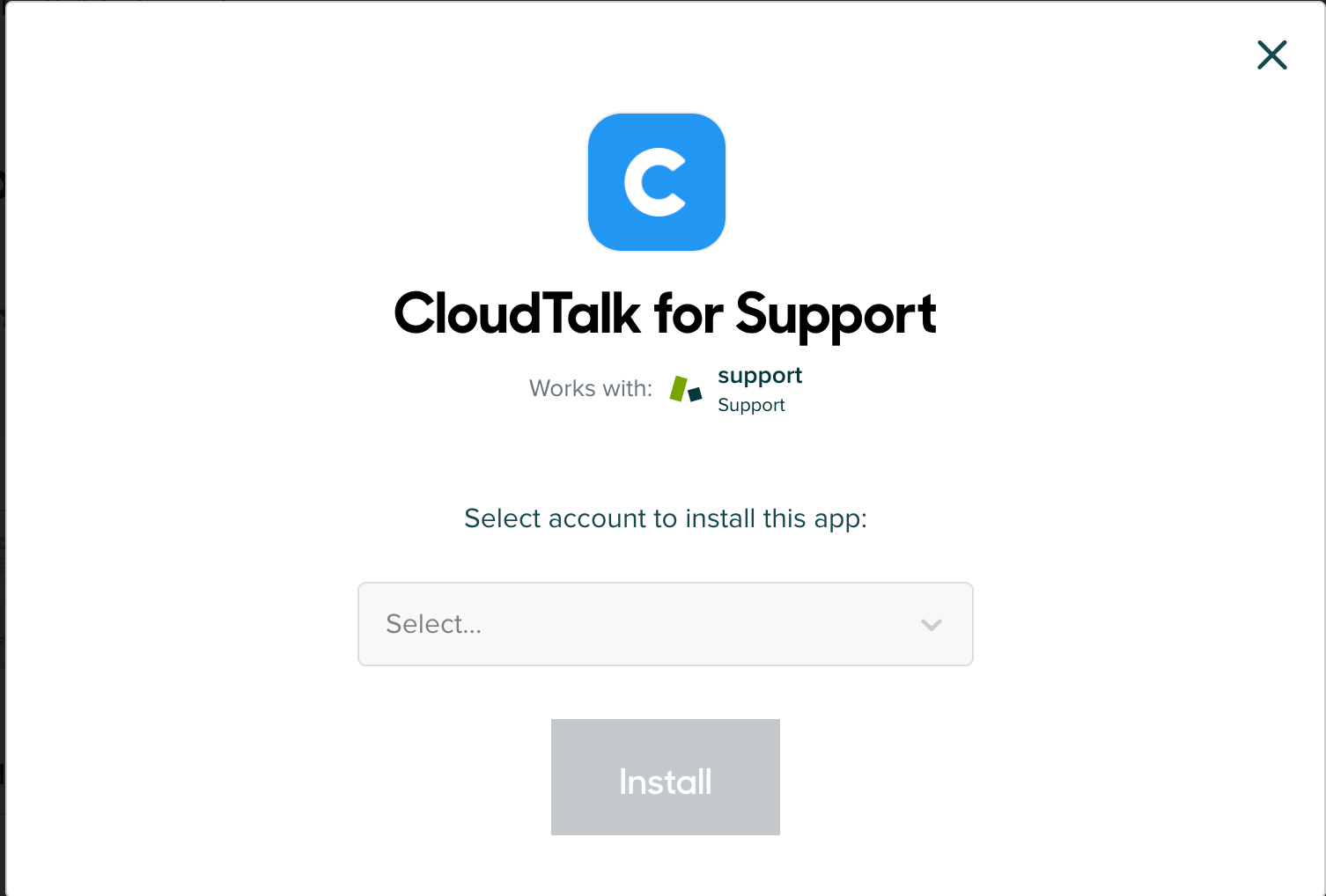
Sélectionnez le compte Zendesk sur lequel vous souhaitez installer l’application, puis sélectionnez Install. (Si nécessaire, assurez-vous qu’il s’agit du même compte que celui utilisé pour configurer votre intégration de données.)
-
Facultatif\u202F: choisissez si vous souhaitez appliquer des restrictions de sécurité à votre intégration en attribuant des groupes ou des rôles d’utilisateur pouvant accéder à cette instance d’intégration. Sélectionnez Update pour valider.
-
Vous pouvez mettre à jour ces paramètres à tout moment depuis votre portail d’administration Zendesk\u202F:
{yourZendeskDomainName}.zendesk.com/admin/apps-integrations/apps/support-apps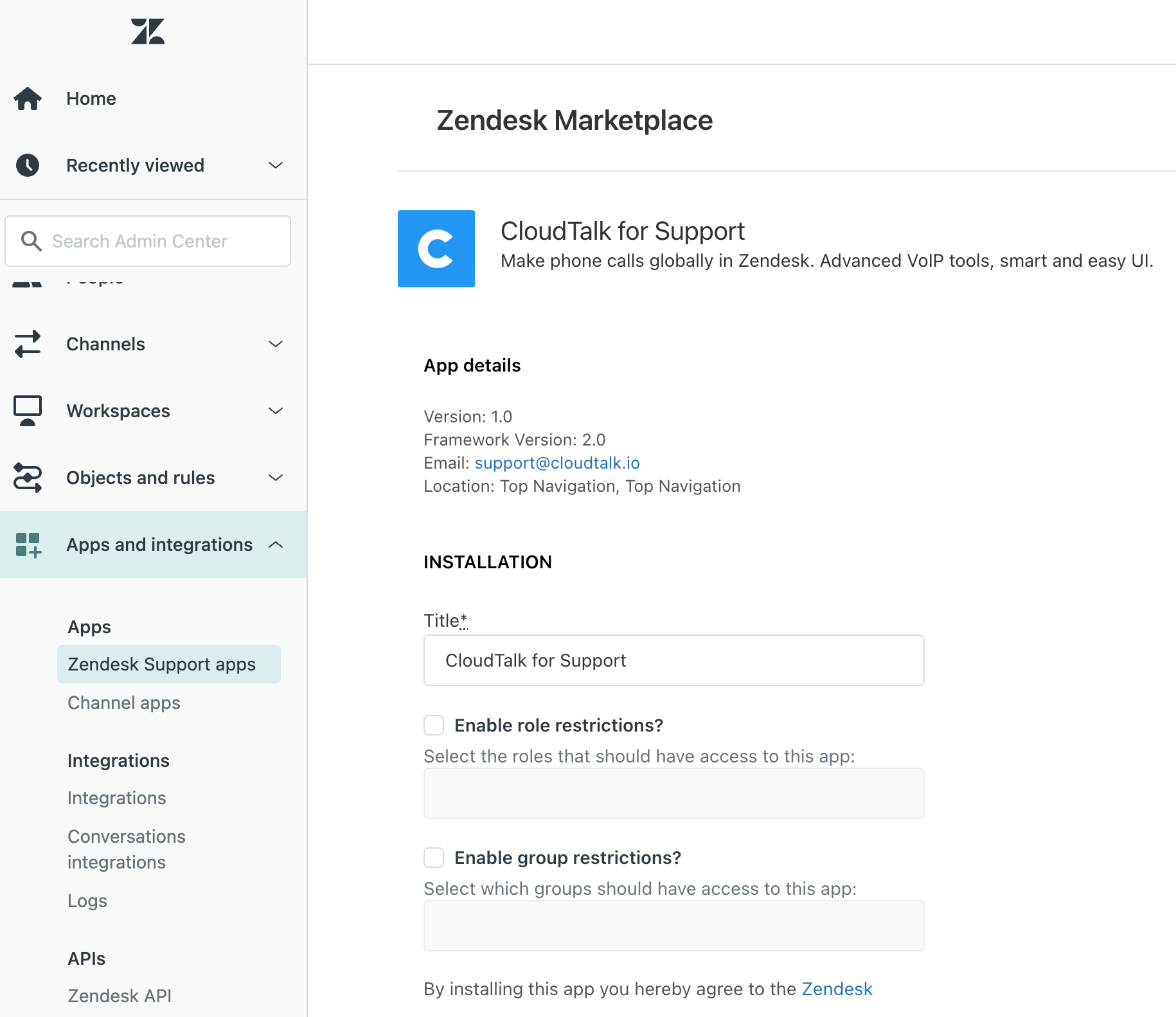
-
Vous pouvez mettre à jour ces paramètres à tout moment depuis votre portail d’administration Zendesk\u202F:
-
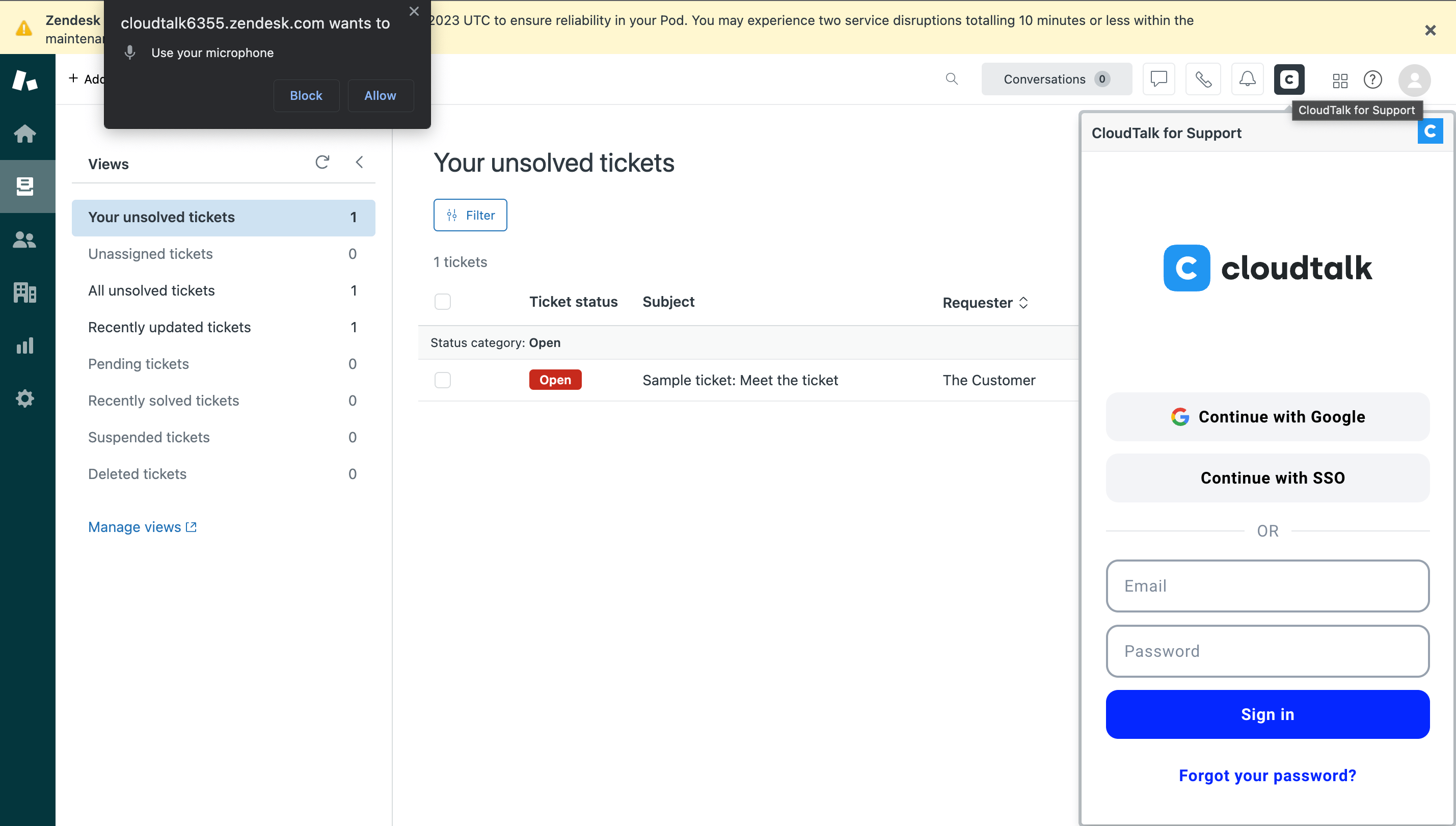
Une fois l’application CloudTalk for Support installée, le logo CloudTalk apparaît dans la barre d’outils. Sélectionnez ce logo pour vous connecter à votre CloudTalk Phone si c’est la première fois que vous l’utilisez, ou si vous étiez précédemment connecté ailleurs.
- Il se peut que vous deviez autoriser l’accès au microphone dans votre navigateur.
-
Lors de la configuration initiale, vous pouvez sélectionner les options définissant le comportement de votre CloudTalk Phone dans Zendesk.
-
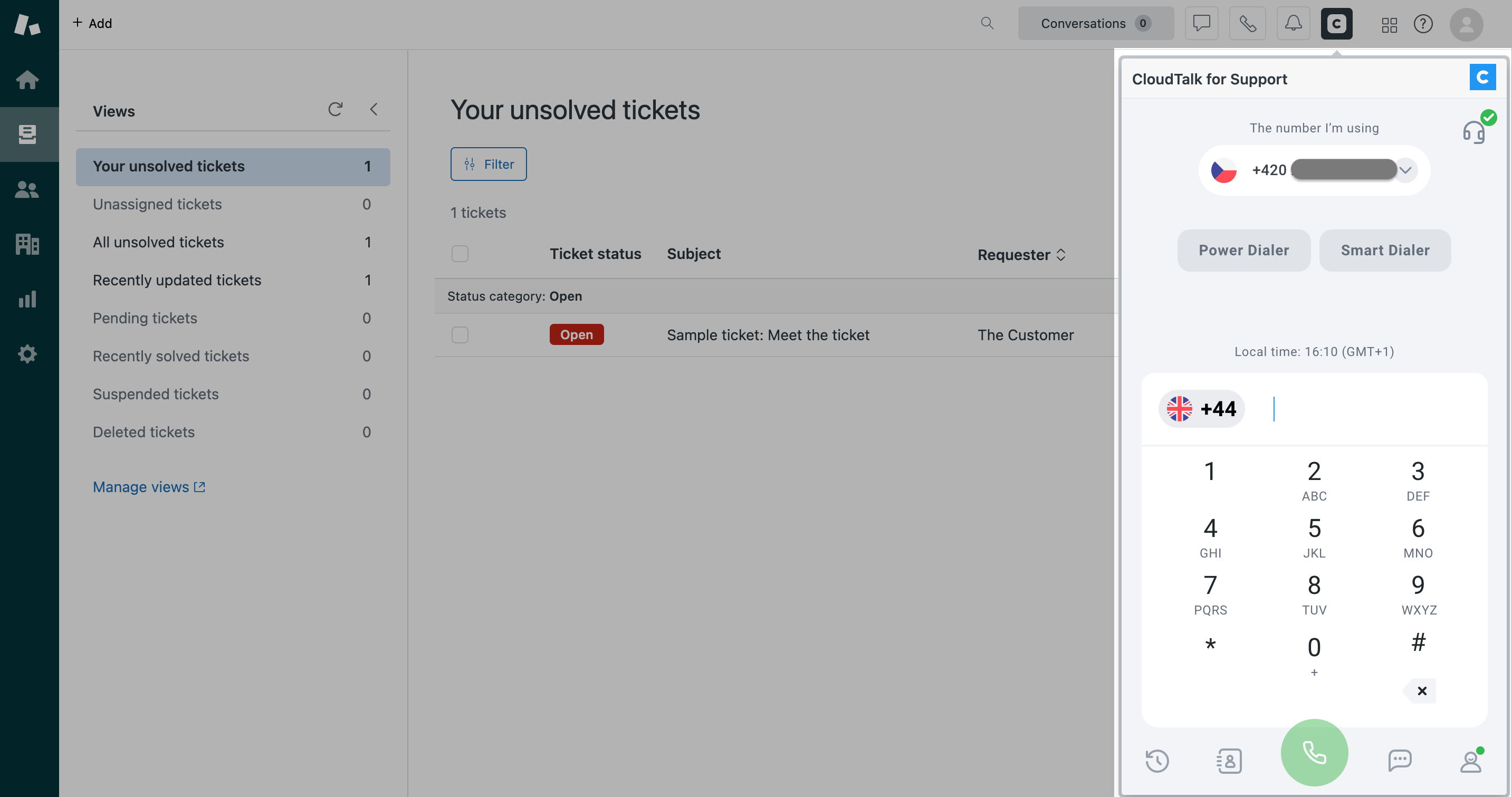
Une fois connecté, votre CloudTalk Phone est prêt à être utilisé dans Zendesk.
Déconnecter ou supprimer l’intégration
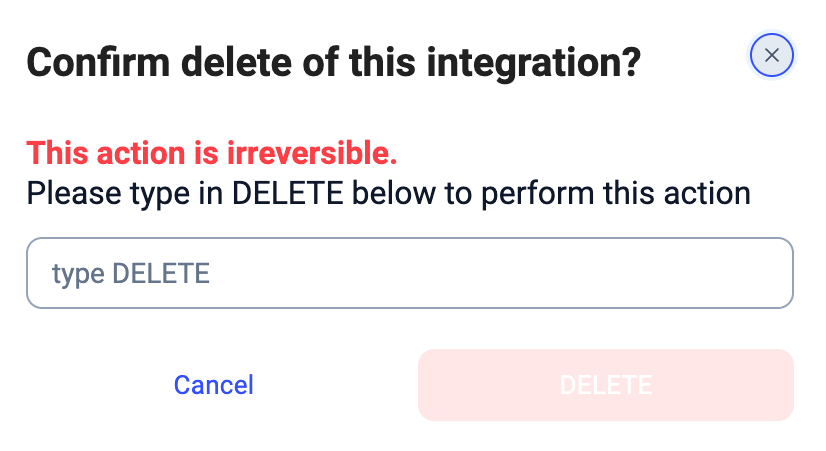
Si vous ne souhaitez plus que CloudTalk synchronise les données avec Zendesk, vous pouvez désactiver ou supprimer définitivement l’intégration. Pour désactiver l’intégration, accédez à Paramètres > Intégrations, repérez l’intégration Zendesk , puis faites passer le statut d’Actif à Inactive.
Besoin d’aide ou une question\u202F? Contactez-nous simplement via notre Portail Support — nous sommes là pour vous.