

Dans cet article, vous découvrirez comment les appels sont gérés et comment les données sont synchronisées entre CloudTalk et Freshdesk.
Passer des appels depuis Freshdesk
Passer des appels sortants
Vous pouvez lancer des appels instantanément grâce à la fonctionnalité Cliquer pour appeler qui transforme les numéros de téléphone présents dans Freshdesk en liens cliquables.
- Survolez un numéro de téléphone dans Freshdesk
- Cliquez sur le numéro
- CloudTalk Phone s’ouvre et lance automatiquement la composition
Recevoir des appels entrants
Lorsque vous recevez un appel entrant, CloudTalk recherche automatiquement dans Freshdesk un contact correspondant au numéro de téléphone. Si une correspondance est trouvée :- Vous pouvez ouvrir le contact ou le ticket associé
- L’historique complet des tickets, y compris les dossiers ouverts, est disponible dans Freshdesk
- Un nouveau contact et un nouveau ticket peuvent être créés
Journalisation des appels et échange de données
Synchronisation des contacts
CloudTalk synchronise automatiquement les contacts Freshdesk. Fonctionnement :- Synchronisation bidirectionnelle entre CloudTalk et Freshdesk
- Les mises à jour effectuées dans l’un des systèmes sont répercutées dans l’autre
- Les contacts synchronisés depuis Freshdesk reçoivent l’étiquette « freshdesk » dans CloudTalk
- Un lien direct vers le profil Freshdesk est enregistré dans le contact CloudTalk
Correspondance des champs
Freshdesk → CloudTalk
CloudTalk → Freshdesk
Journalisation et export des appels
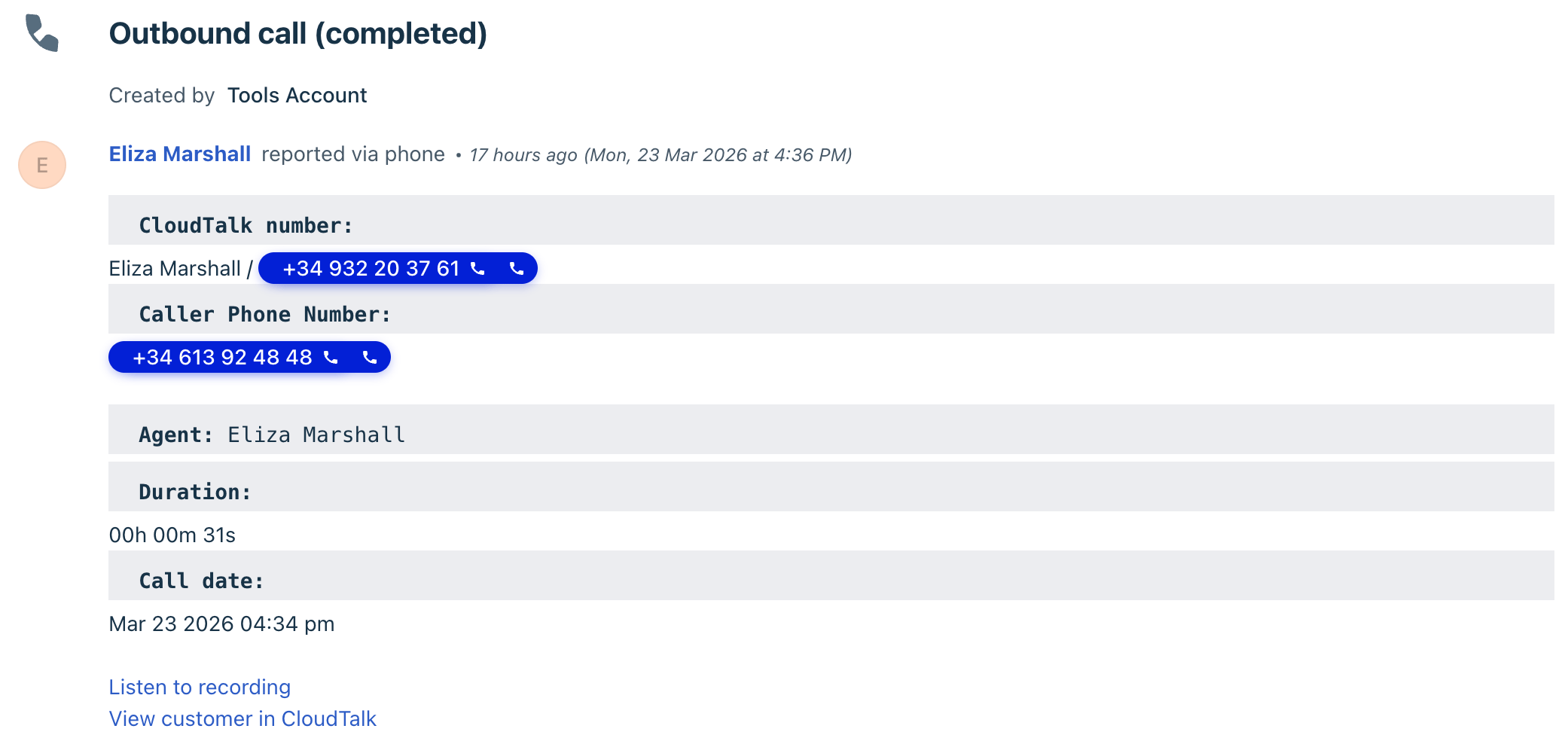
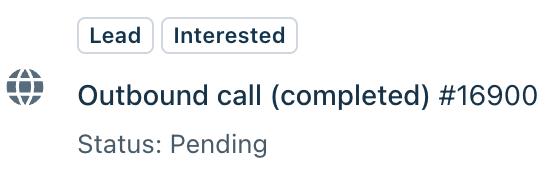
CloudTalk crée automatiquement un ticket Freshdesk pour chaque appel.Correspondance des champs d’appel
Appels manqués
- Les appels sortants manqués sont attribués à l’agent qui a passé l’appel
- Les appels entrants manqués et les messages vocaux sont attribués en fonction du paramètre Appels manqués attribués à
- Les appels ne sont attribués à aucun utilisateur Freshdesk
Contacts non associés
Si aucun contact correspondant n’existe :- Un nouveau contact Freshdesk est créé automatiquement
- L’appel est enregistré sous ce nouveau contact

Journalisation des SMS et des messages WhatsApp
Les SMS et les messages WhatsApp sont enregistrés sous forme de tickets ou de mises à jour de tickets dans Freshdesk. Fonctionnement :- Les messages sont liés aux contacts existants
- Si aucun contact n’existe, un nouveau est créé
Besoin d’aide ou une question ? Contactez-nous simplement via notre Portail Support — nous sommes là pour vous.