

Ce guide explique comment mapper les données d’appel CloudTalk aux champs de ticket Zendesk afin que les informations d’appel soient stockées de manière structurée.
Le mappage de champs personnalisés vous permet d’envoyer directement les attributs d’appel CloudTalk sélectionnés vers les champs de ticket Zendesk. Au lieu de stocker les détails d’appel uniquement sous forme de notes internes, cette fonctionnalité les écrit dans des champs structurés du ticket. Ceci est particulièrement utile si vous souhaitez suivre les indicateurs de performance des appels et créer des rapports dans Zendesk Explore à partir de données d’appel structurées. Le mappage s’applique automatiquement à la fin de chaque appel.
Avant de commencer
Avant de configurer le mappage de champs personnalisés, vérifiez que :- Votre intégration Zendesk est déjà configurée dans CloudTalk
- Vous disposez d’un accès Administrateur à la fois dans CloudTalk et dans Zendesk
- Les champs de ticket Zendesk que vous souhaitez utiliser existent déjà
Où trouver le mappage de champs personnalisés
Pour accéder à cette fonctionnalité dans CloudTalk :- Dans votre Dashboard, allez dans Paramètres > Intégrations
- Ouvrez votre intégration Zendesk
- Faites défiler jusqu’à la section Mappage de champs personnalisés
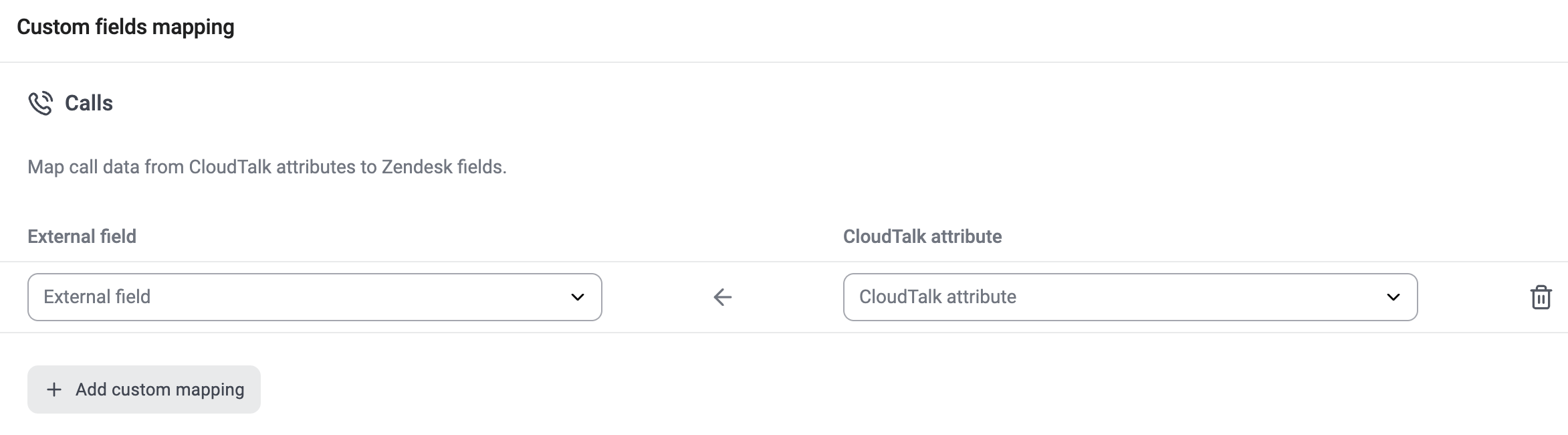
Comment fonctionne le mappage de champs personnalisés
Chaque mappage relie un attribut CloudTalk à un champ de ticket Zendesk. Une fois l’appel terminé, CloudTalk envoie les données sélectionnées à Zendesk et met à jour les champs de ticket correspondants. Un mappage se compose de :- Champ externe : un champ de ticket personnalisé Zendesk
- Attribut CloudTalk : une donnée d’appel spécifique
Créer des champs de ticket Zendesk
Les champs externes utilisés dans le mappage proviennent de Zendesk. Si aucune option n’apparaît dans la liste déroulante, cela signifie généralement qu’aucun champ adapté n’a encore été créé. Pour les créer dans Zendesk :- Rendez-vous dans le Zendesk Admin Center
-
Accédez à Objects and rules > Tickets > Fields
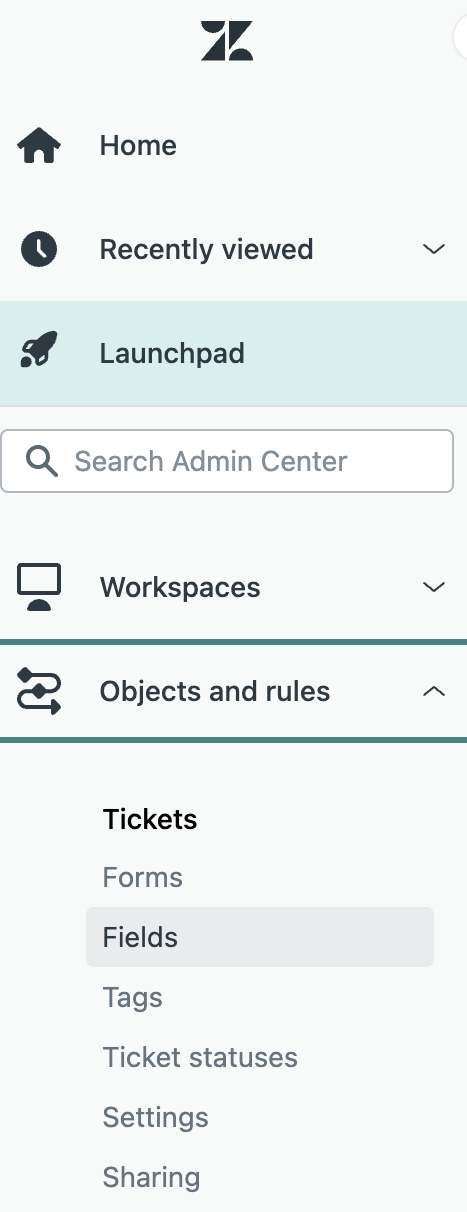
- Cliquez sur Add field
- Choisissez le type de champ et configurez son nom et ses paramètres
- Enregistrez le champ
Pour plus de détails sur le fonctionnement des champs de ticket et leur configuration, consultez le guide Zendesk sur les champs de ticket personnalisés.
Attributs CloudTalk disponibles
Vous pouvez mapper un ensemble de données liées aux appels, notamment :- Agent (nom ou e-mail)
- Call Started At
- Call Ended At
- Call Direction
- Call Duration
- Call Disposition
- Wait Time
- Recording URL
- CloudTalk Call ID
Types de champs recommandés pour les données CloudTalk
Pour éviter tout problème, nous recommandons d’utiliser les types de champs suivants pour chaque attribut CloudTalk :Exemple :
Une équipe support souhaite suivre le temps d’attente des clients avant de parler à un agent. Elle crée un champ Zendesk appelé Wait Time (type numéro) et le mappe à l’attribut CloudTalk Wait Time. Après chaque appel, le ticket est automatiquement mis à jour avec la valeur du temps d’attente. Ces données peuvent ensuite être utilisées pour créer des rapports ou surveiller la performance du service.Besoin d’aide ou une question ? Contactez-nous simplement via notre Portail Support — nous sommes là pour vous.