

Cet article explique comment utiliser les principales fonctionnalités de l’intégration CloudTalk-Intercom.
Appeler depuis Intercom
Passer des appels sortants
Vous pouvez appeler vos contacts Intercom directement depuis CloudTalk Phone grâce à l’extension Chrome Cliquer pour appeler. Une fois installée, tous les numéros de téléphone affichés dans Intercom deviennent des liens cliquables : un seul clic lance un appel dans CloudTalk Phone, sans composition manuelle. Remarque : nous vous recommandons de désactiver les autres extensions Chrome ou fournisseurs de téléphonie, car ils peuvent interférer avec Cliquer pour appeler.Journalisation des appels et échange de données
Synchronisation des contacts
Les contacts sont synchronisés dans les deux sens entre CloudTalk et Intercom. Les tableaux ci-dessous décrivent la correspondance des champs pour les nouveaux contacts et pour les mises à jour des contacts existants.Nouveaux contacts
Mise à jour des contacts existants
Journalisation et export des appels
Les appels peuvent être enregistrés dans Intercom sous forme de Conversations ou d’Events. L’option choisie détermine si un fil de conversation est ouvert avec le contact et la manière dont les appels manqués sont traités. Configurez ce réglage dans Paramètres > Intégrations > Intercom > Paramètres de flux de travail.Les appels en tant que Conversations
Enregistrer les appels sous forme de Conversations permet aux agents d’ouvrir un fil de conversation avec les clients Intercom qui appellent, options pour les appels manqués incluses. La conversation ouverte facilite le suivi et l’accès aux informations client nécessaires.Enregistrements des appels
En activant l’option Exporter l’enregistrement et les liens client sous forme de notes dans les Paramètres d’intégration, un lien vers l’enregistrement d’appel CloudTalk ainsi qu’un lien vers le contact CloudTalk sont enregistrés sous forme de note pour les appels de toutes les conversations Intercom. Vous pouvez écouter l’enregistrement de l’appel en cliquant sur le bouton Écouter l’enregistrement. Accédez au profil du contact CloudTalk en cliquant sur Voir le client dans CloudTalk.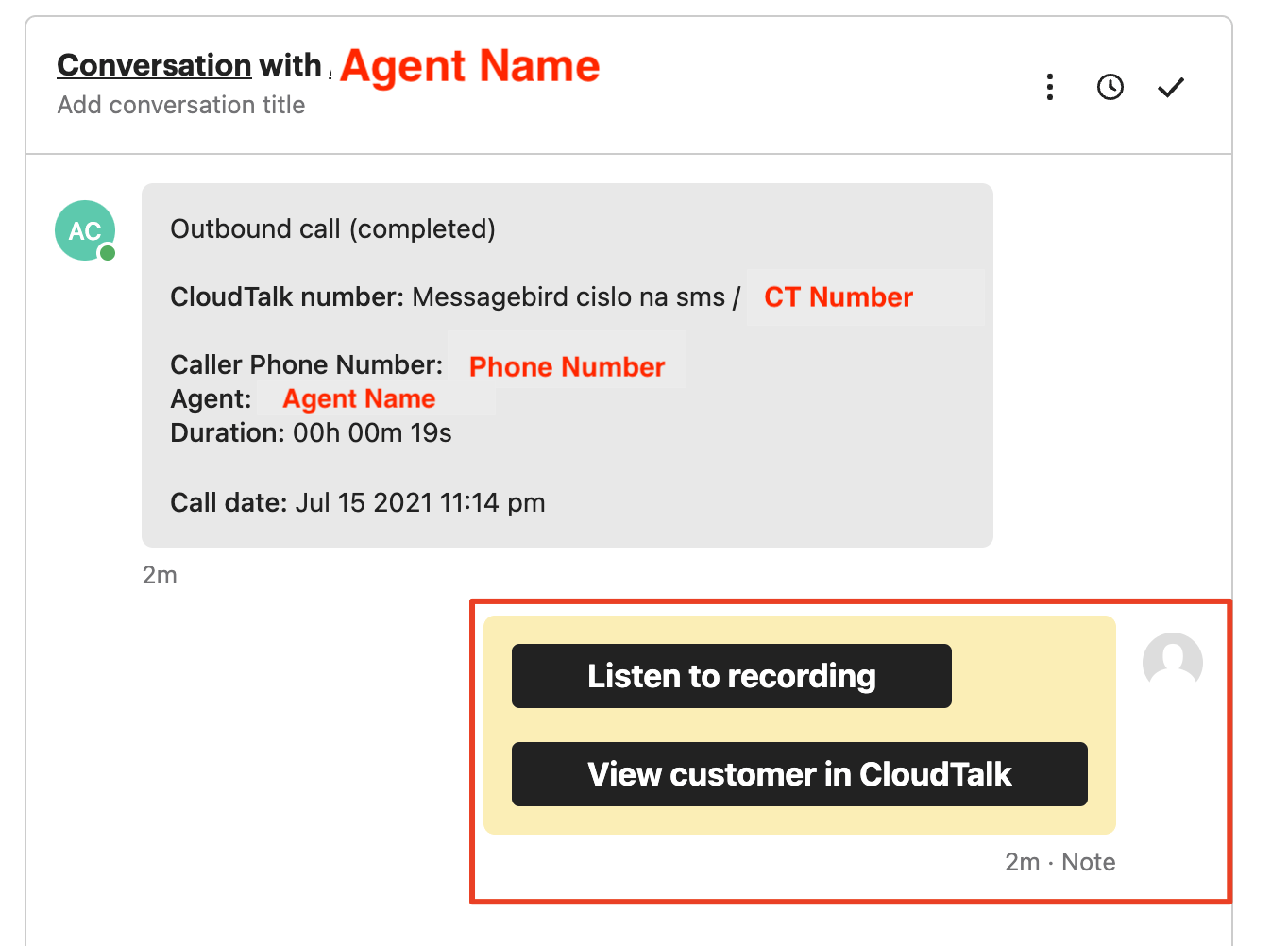
Appels répondus
À la fin d’un appel dans votre CloudTalk Phone, une nouvelle conversation est créée dans Intercom. L’appelant est ajouté à cette conversation, qui contient un message avec toutes les informations de l’appel. Les notes reprenant les étiquettes CloudTalk ou les notes d’appel sont générées automatiquement.Ce qui se passe
Imaginez une cliente nommée Jane Jones qui vient d’appeler l’équipe support de CloudTalk. L’agent qui lui répond ajoute l’étiquette Support à son appel et rédige une note pendant l’appel. Ensuite, sur l’écran de traitement post-appel, l’agent ajoute d’autres notes et une étiquette Support ticket created avant de passer à l’appelant suivant.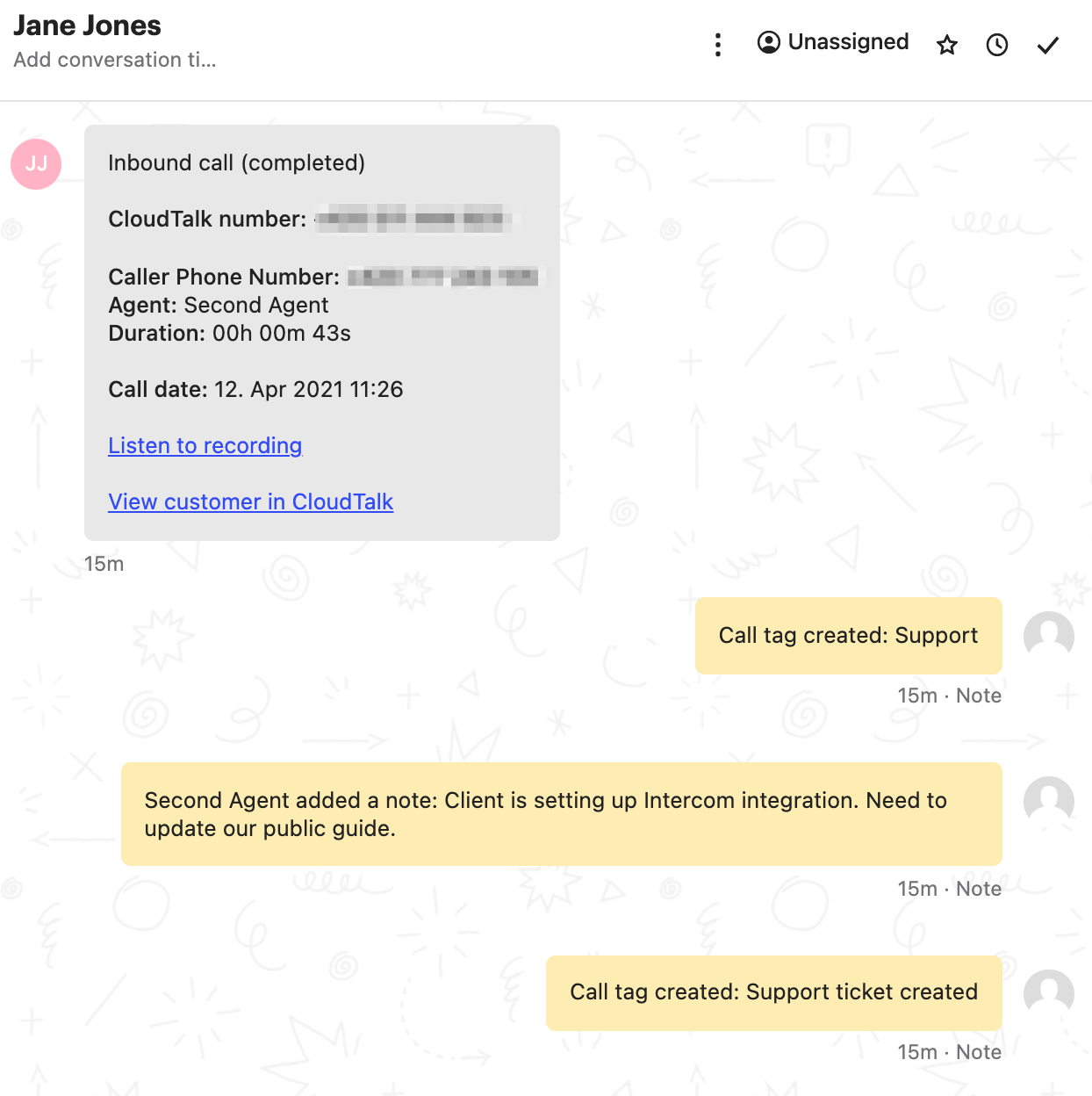
- Une nouvelle conversation est créée dans Intercom, avec Jane Jones ajoutée
-
Trois notes sont ajoutées à cette conversation -
- L’étiquette Support ajoutée
- les notes rédigées pendant et après l’appel
- et l’étiquette Support ticket created
-
Enfin, un message est ajouté, comprenant -
- Type d’appel > Appel entrant (terminé)
- Numéro CloudTalk > numéro appelé par Jane
- Numéro de téléphone de l’appelant > le téléphone de Jane
- Agent CloudTalk > qui a répondu à l’appel
- Durée de l’appel
- Date de l’appel > date et heure de début
- Enregistrement des appels
- Lien vers le contact > dans CloudTalk
Appels manqués
Si un appel CloudTalk reste sans réponse, une nouvelle conversation est créée dans Intercom avec l’appelant ajouté. Comme pour les appels reçus, un message contenant les informations de l’appel est généré dans la conversation.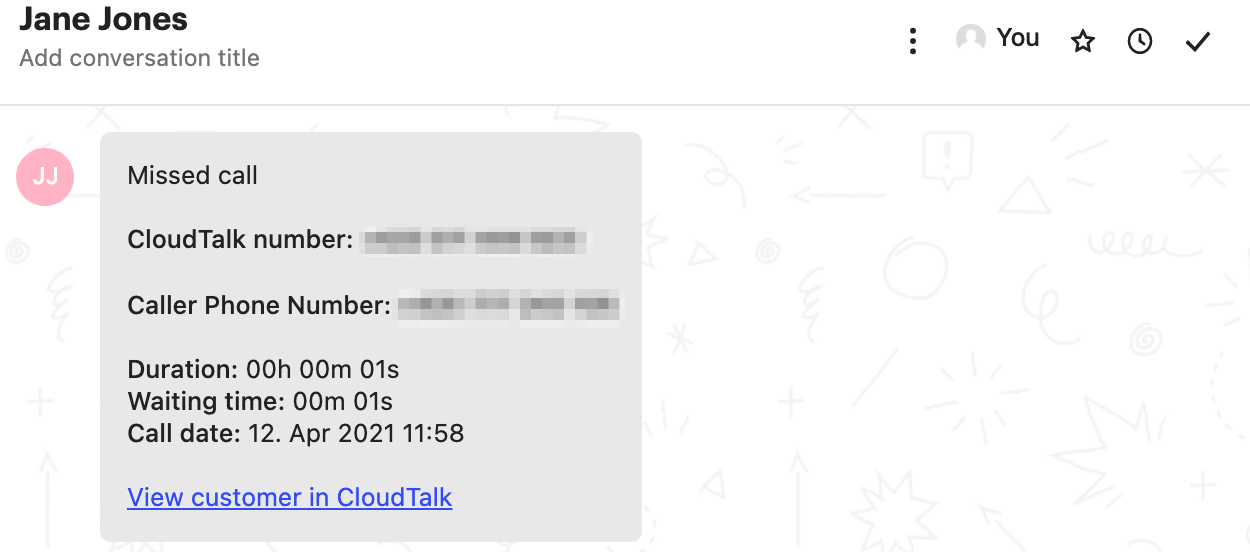
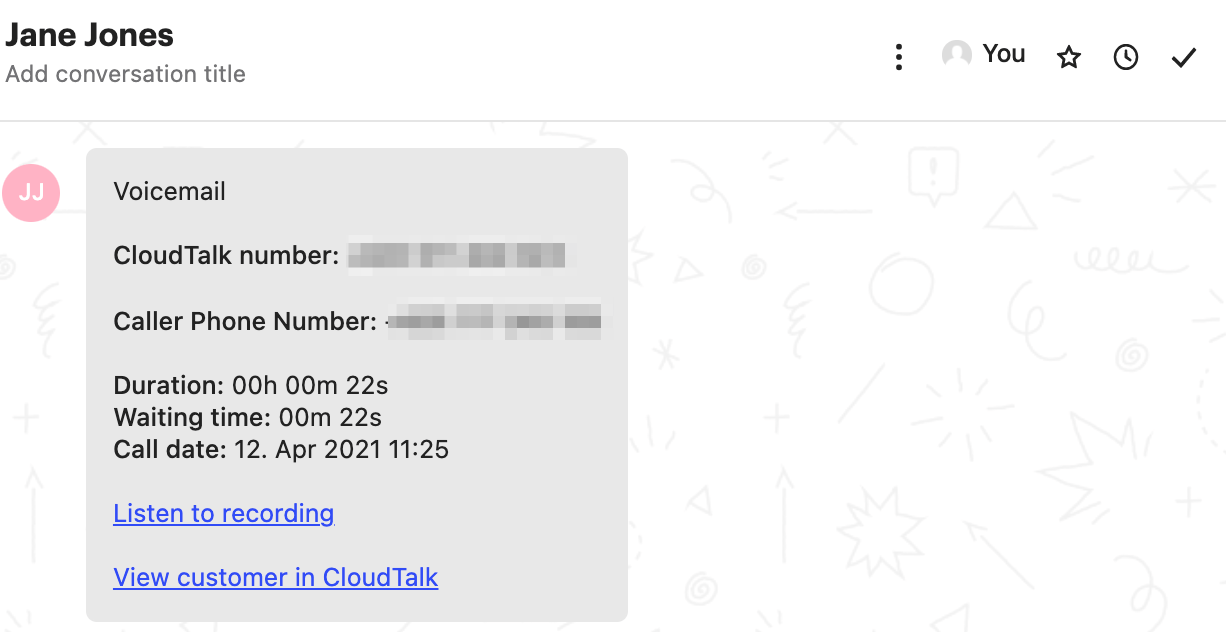
Les appels en tant qu’Events
Bien que cette option supprime certains des avantages offerts par l’enregistrement des appels sous forme de Conversations, elle peut être préférable dans quelques cas. À savoir, dans toute situation où l’on ne souhaite pas qu’un fil de conversation soit ouvert. Par exemple, si une entreprise ne souhaite pas être notifiée lorsqu’un appel manqué ou un message vocal est ajouté à Intercom.Appels sortants
Les appels conservent les fonctionnalités standard de l’intégration CloudTalk, comme l’étiquetage, la rédaction de notes, l’évaluation de l’humeur du client et la notation de la qualité des appels. Pendant ou après l’appel, des étiquettes peuvent être ajoutées par l’agent. Une fois les tâches de traitement post-appel terminées, l’appel est enregistré comme Event dans Intercom. En cliquant sur le détail Recent event, vous pouvez voir toutes les informations supplémentaires, comme la date de l’appel, sa durée et le nom de l’agent.Appels VoiceAgent
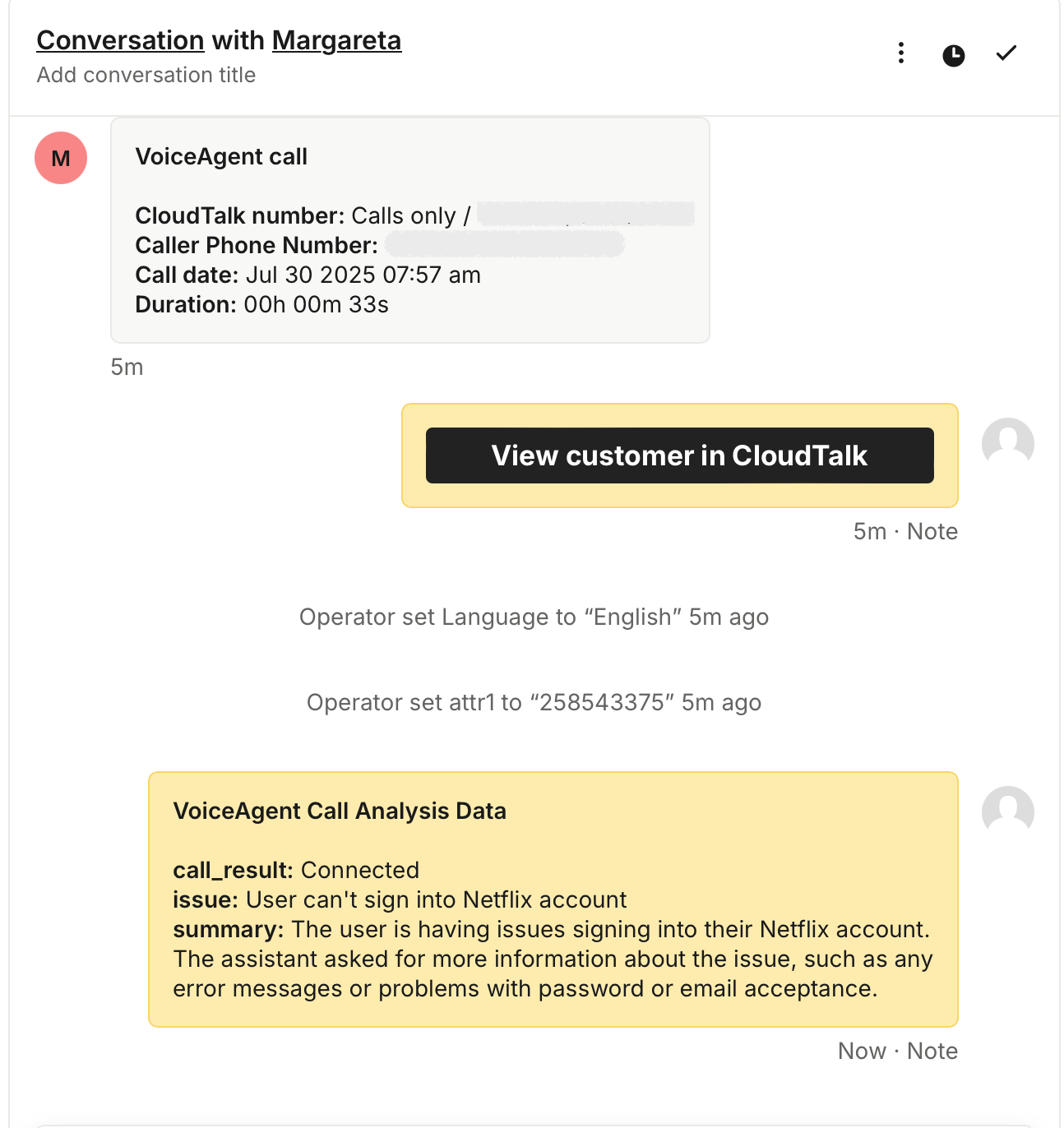
Les appels VoiceAgent sont enregistrés dans Intercom comme tous les autres appels, avec le titre « VoiceAgent call » pour une identification rapide. Lorsque vous configurez un VoiceAgent avec un prompt d’analyse d’appel, CloudTalk extrait de la conversation les informations clés, telles que le problème décrit par le client, un résumé de l’échange ou des données personnalisées comme la langue ou le numéro de commande.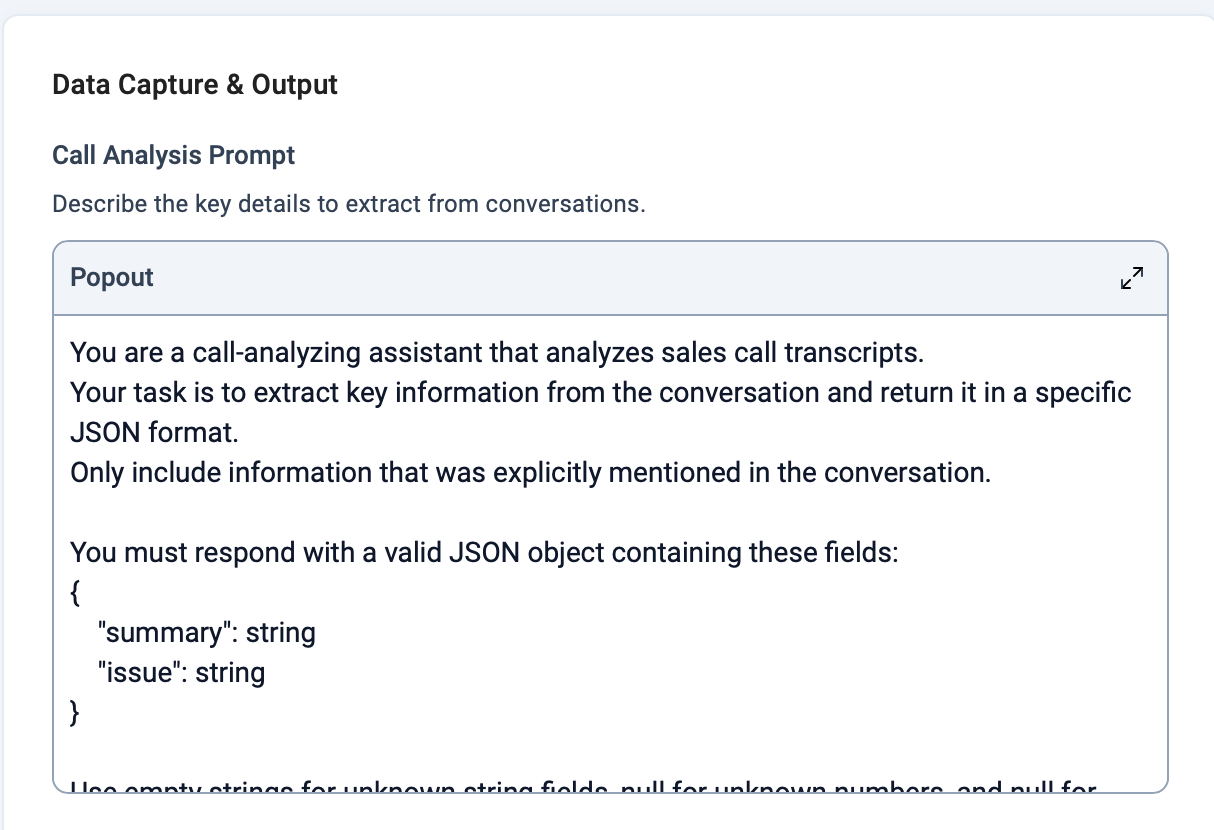
Exporter les données Conversation Intelligence vers Intercom
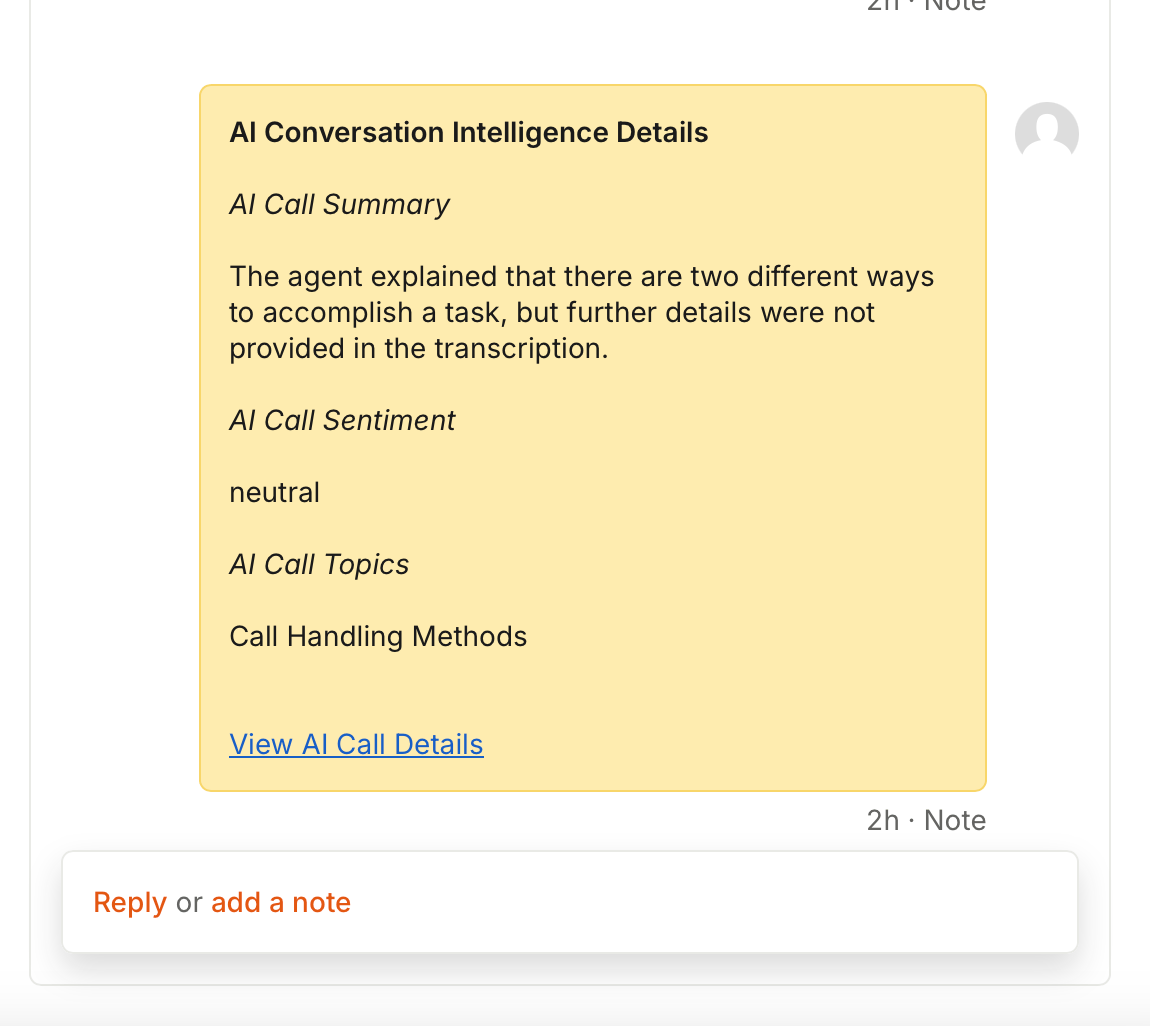
Si Conversation Intelligence est activé, CloudTalk exporte automatiquement les analyses IA vers Intercom pour les intégrations prises en charge. Les données CI sont automatiquement incluses lorsqu’un appel est enregistré dans Intercom. Les données suivantes apparaissent dans l’enregistrement de l’appel au sein de la conversation :- Résumé de l’appel
- Sentiment de l’appel
- Sujets de l’appel
- Un lien vers Voir les détails de l’appel IA
Besoin d’aide ou une question ? Contactez-nous via notre Portail Support — nous sommes là pour vous.