

Ce guide explique comment configurer et utiliser l’intégration CloudTalk + Kustomer. Vous découvrirez les prérequis, la configuration étape par étape et les options de personnalisation disponibles.
Prérequis
Avant de commencer, assurez-vous des points suivants :- Votre compte CloudTalk fait partie d’un forfait CloudTalk Essential, Expert ou Custom.
- Vous disposez d’un compte Kustomer actif.
- Vous disposez d’un accès administrateur à la fois dans Kustomer et dans CloudTalk
- L’adresse e-mail que vous utilisez dans CloudTalk doit correspondre exactement à l’adresse e-mail de votre compte Kustomer. Si les adresses ne correspondent pas, la synchronisation ne fonctionnera pas correctement.
Configurer Kustomer
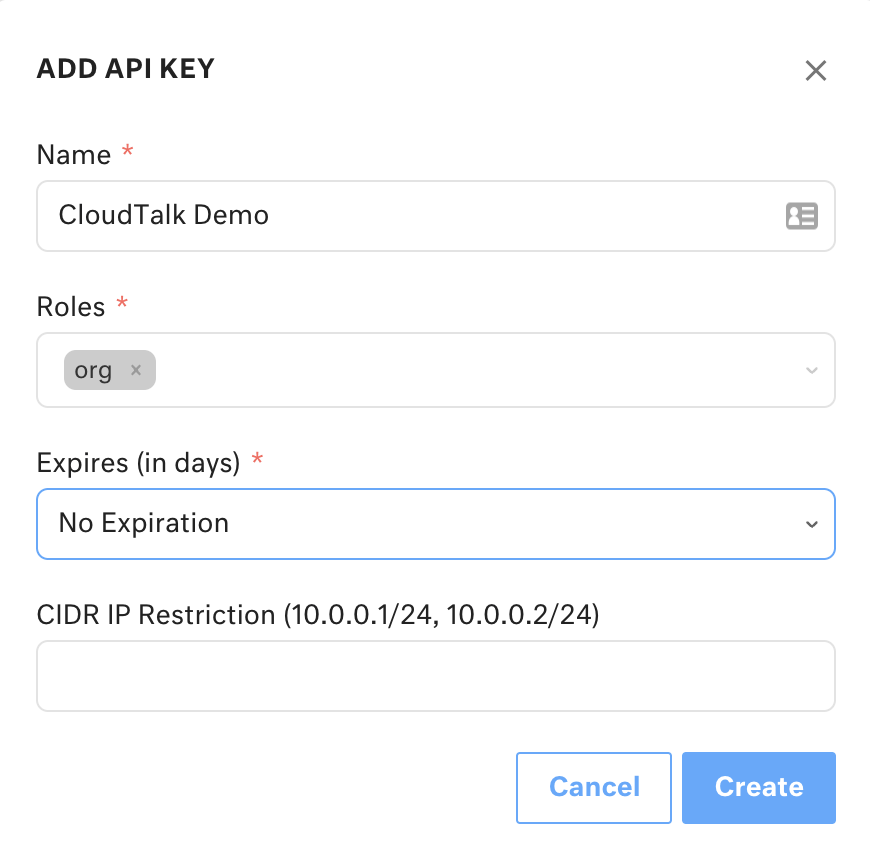
Commencez par créer une clé API avec les paramètres suivants dans Kustomer, à l’aide de ce guide. Vous en aurez besoin à l’étape 5.-
Rôles :
- org.admin
- org.permission
- org.user
- Expiration (en jours) : Aucune expiration
- Restriction IP CIDR (10.0.0.1/24, 10.0.0.2/24) : laissez ce champ vide
- Connectez-vous à votre CloudTalk Dashboard.
- Accédez à Paramètres > Intégrations.
-
Dans la section Ajouter une intégration, recherchez Kustomer et cliquez sur
+ Ajouter. -
Saisissez votre Clé API obtenue à l’étape 1 ainsi que votre Adresse URL, puis cliquez sur
SUBMIT.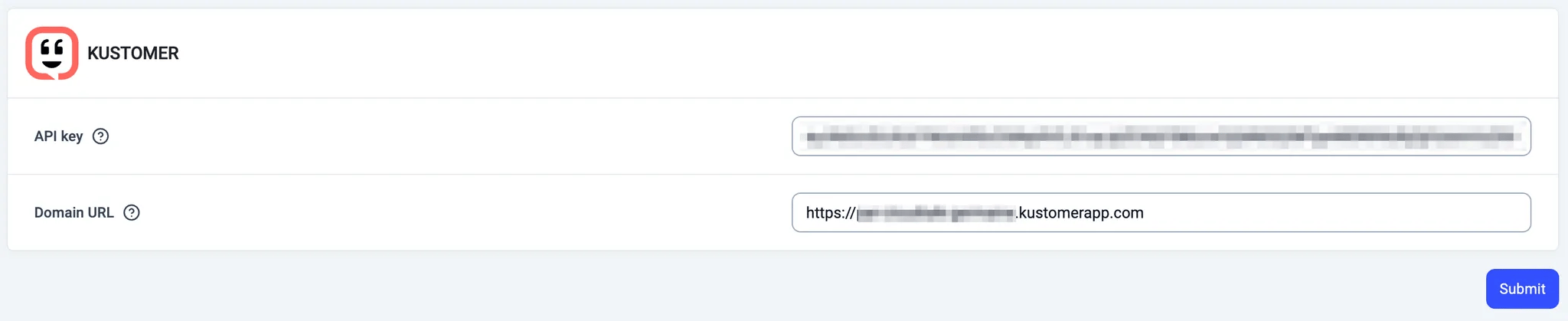
-
Vous pouvez également, dans la section Paramètres généraux, donner un nom personnalisé à votre intégration et lui attribuer une étiquette de contact.
💡Utile pour les entreprises qui ont des intégrations Kustomer distinctes pour différentes équipes. -
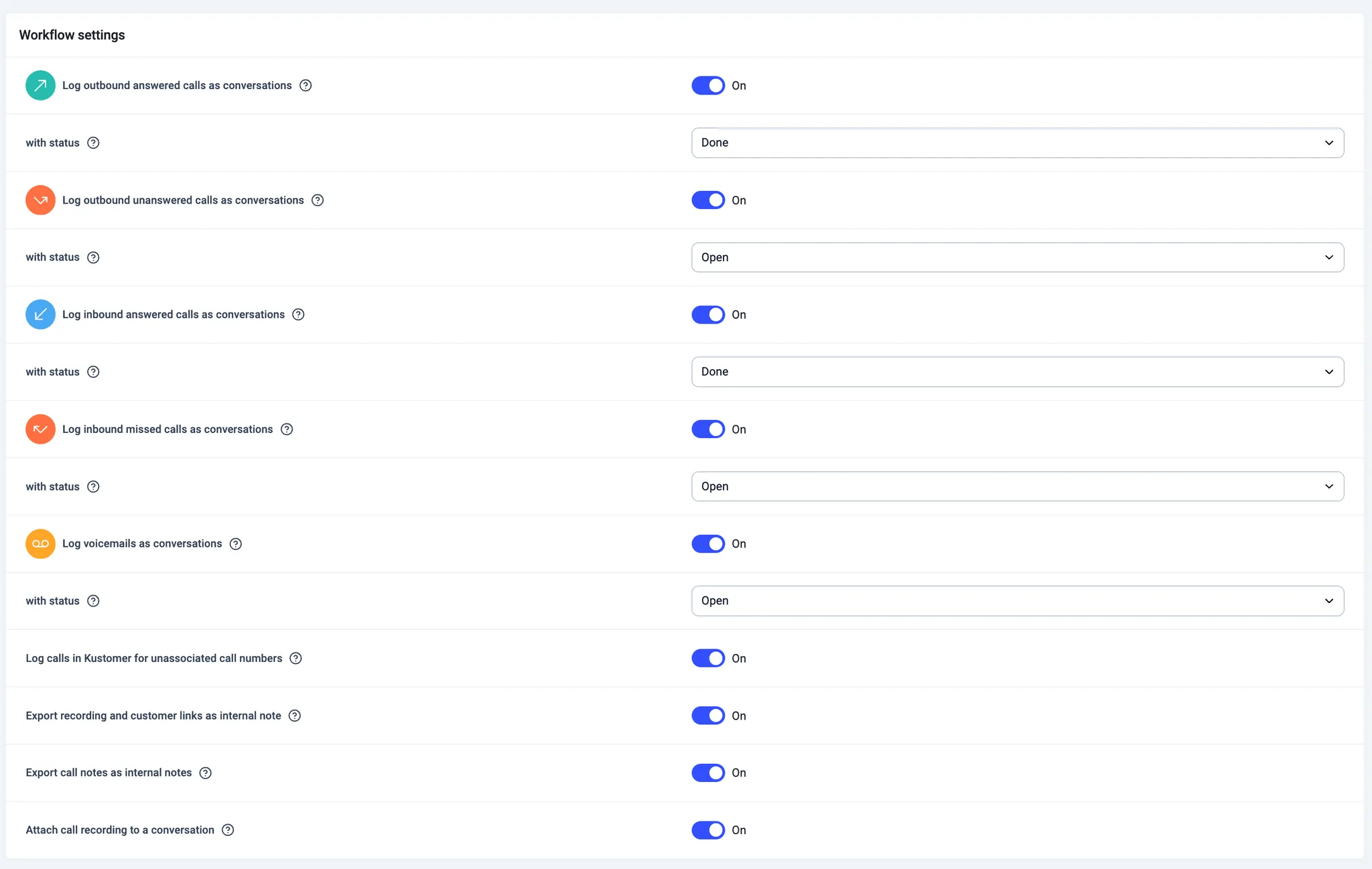
Dans la section Paramètres de flux de travail :
- activez ou désactivez l’exportation des appels pour chaque type d’appel
- créez des conversations ouvertes ou fermées pour chaque type d’appel
-
activez ou désactivez la création de clients et de tickets Kustomer pour les numéros qui ne sont pas encore associés à un contact CloudTalk
- Pour ne consigner que les appels de certains numéros CloudTalk, ajoutez ces numéros dans la section Numéros connectés.
-
Dans la section Paramètres de flux de travail pour les SMS :
- activez ou désactivez la création de conversations Kustomer pour les messages SMS
- activez ou désactivez la création de ces conversations pour des types spécifiques de messages SMS
-
décidez si ces messages SMS créent des conversations ouvertes ou fermées

- Pour ne consigner que les messages SMS de certains numéros CloudTalk, ajoutez ces numéros dans la section Numéros connectés pour SMS.
-
Assurez-vous que votre intégration est définie sur
Actifet cliquez surEnregistrer.
Déconnecter ou supprimer l’intégration
Vous avez deux options si vous ne souhaitez plus utiliser l’intégration :- Désactiver : dans votre CloudTalk Dashboard, accédez à Paramètres > Intégrations > Kustomer et faites passer le statut sur inactif. Cela suspend la synchronisation tout en conservant vos paramètres.
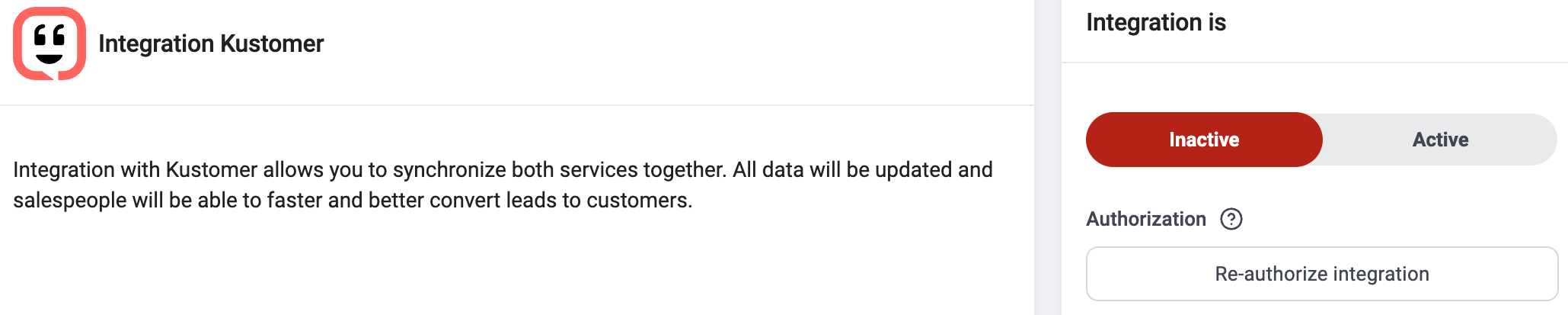
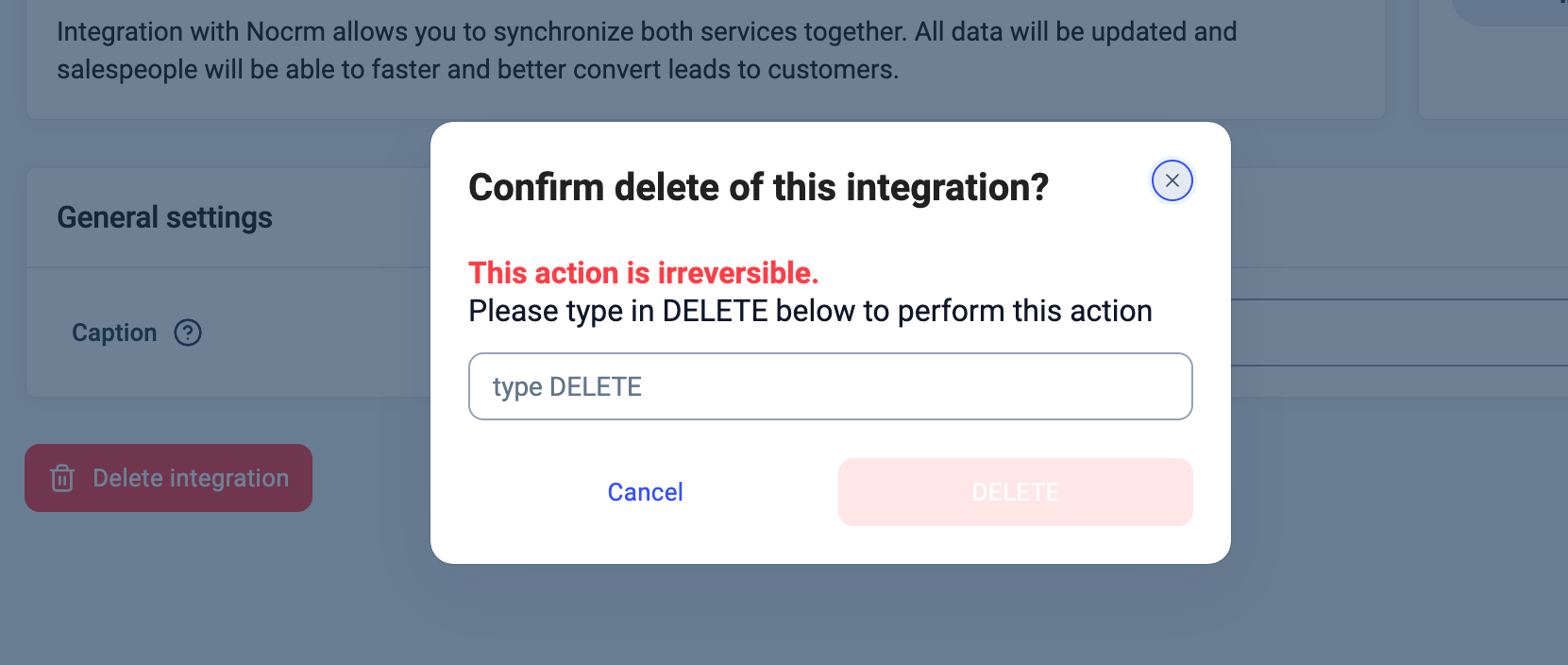
- Supprimer : pour supprimer complètement l’intégration, accédez à Configurer > Supprimer l’intégration, saisissez DELETE, puis confirmez.
Besoin d’aide ou une question ? Contactez notre Portail Support — nous sommes là pour vous.